Створіть першу сторінку
Готова сторінка: два кадри, малюнок і бабл із текстом.
1. Відкрийте сторінку 1
У списку сторінок двічі клацніть сторінку 1. Відкриється редактор.
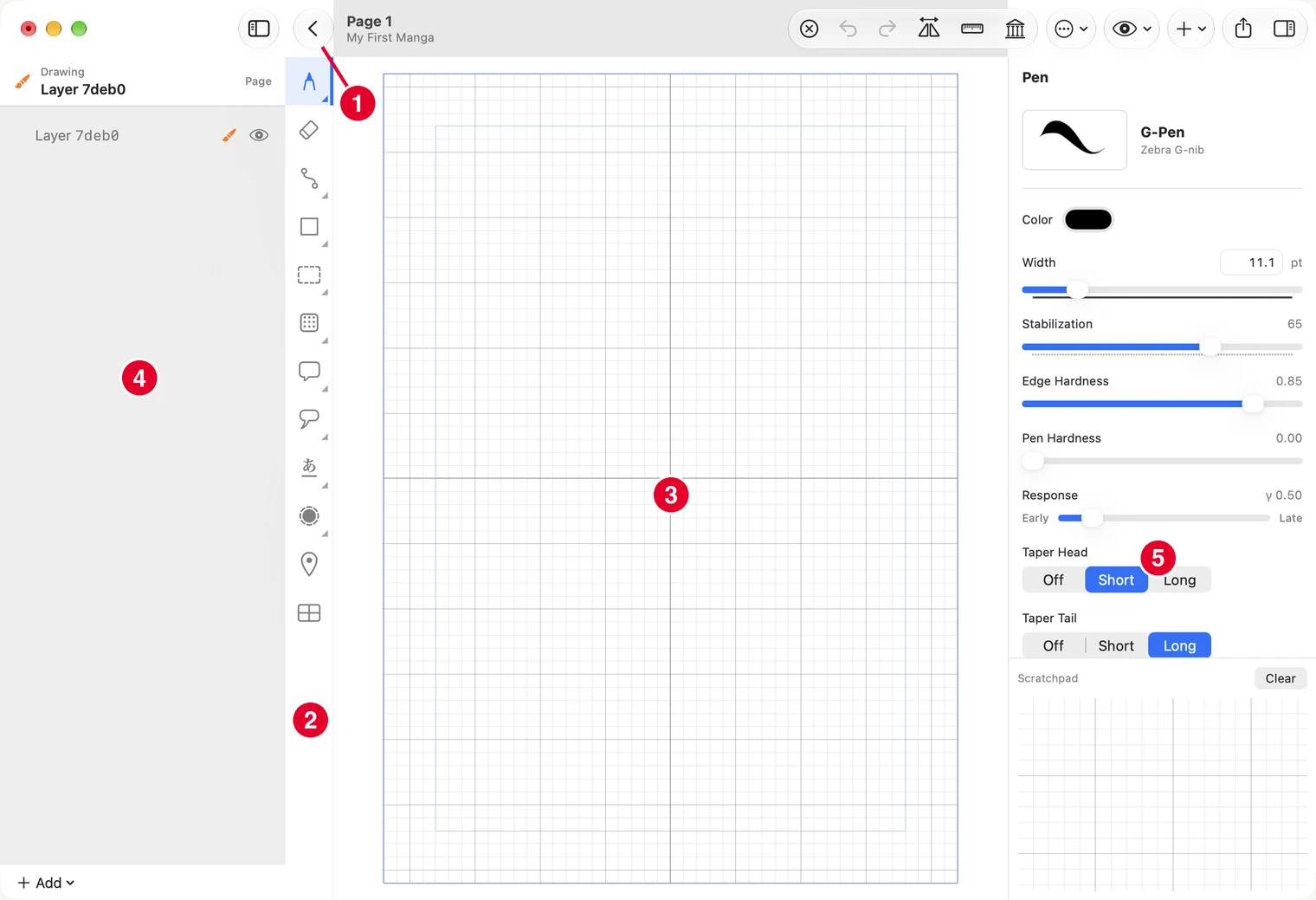
- Back — повернення до списку сторінок.
- Tools — панель інструментів. Позначка в кутку означає, що інструмент має кілька типів: клацніть його правою кнопкою, щоб вибрати потрібний (на iPad торкніться й утримуйте).
- Сторінка — тут ви малюєте.
- Layers — список усього на сторінці. Кадри показано як рамки.
- Settings — параметри вибраного інструмента або об’єкта.
Ось три речі, які знадобляться з першої хвилини:
- Скасувати — ⌘Z. Повторити — ⌘⇧Z.
- Масштабування й переміщення сторінки: на трекпаді зведіть або розведіть пальці для масштабування та прокручуйте двома пальцями для переміщення. З мишею натисніть ⌘0, щоб знову показати всю сторінку.
- Повернення до списку сторінок — стрілка вгорі ліворуч.
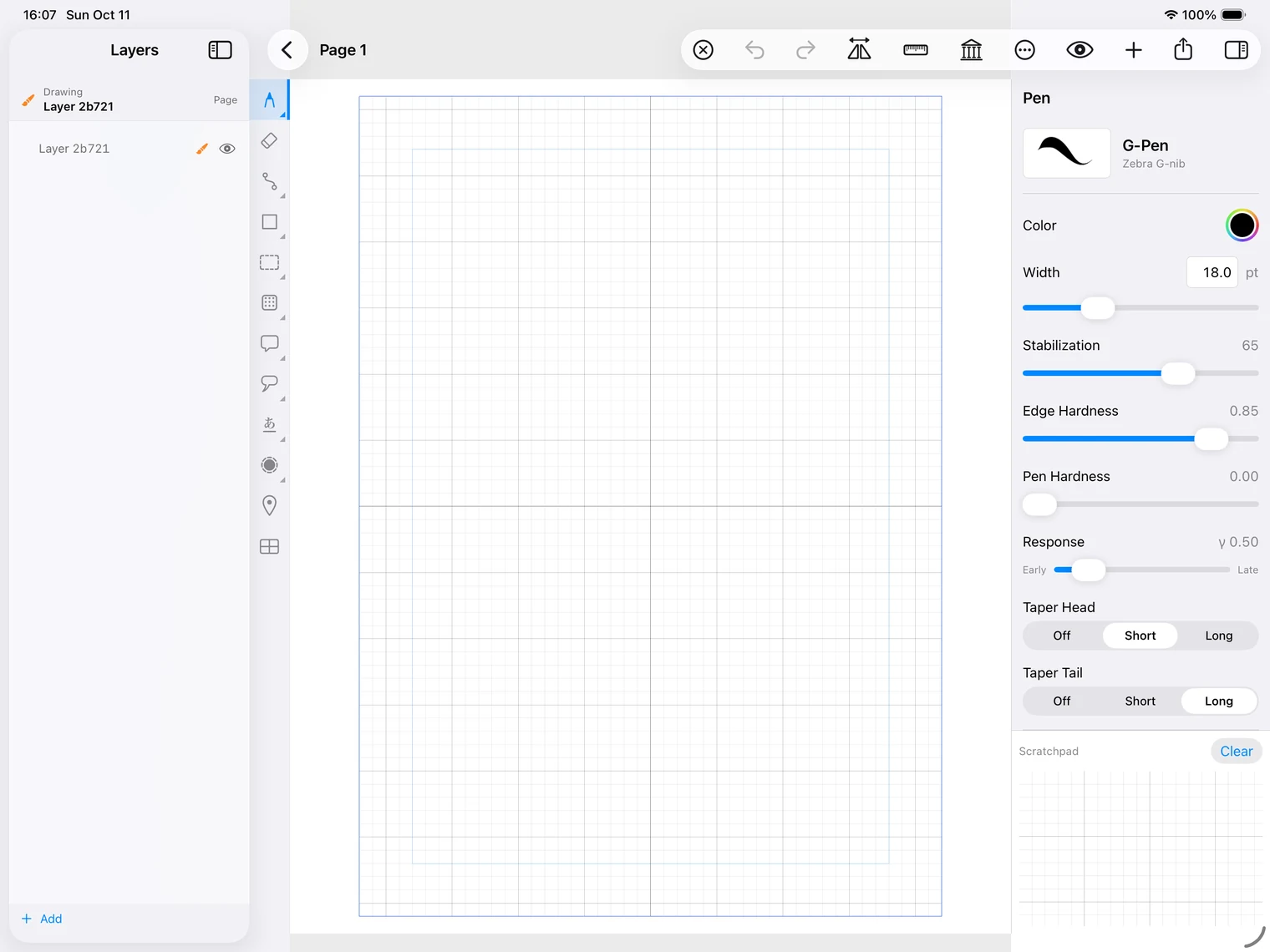
На iPad редактор має таке саме розташування. Кнопки скасування й повторення — це дві вигнуті стрілки на панелі інструментів. Щоб масштабувати сторінку, зведіть або розведіть два пальці; щоб пересунути — перетягніть її двома пальцями.
2. Створіть кадри
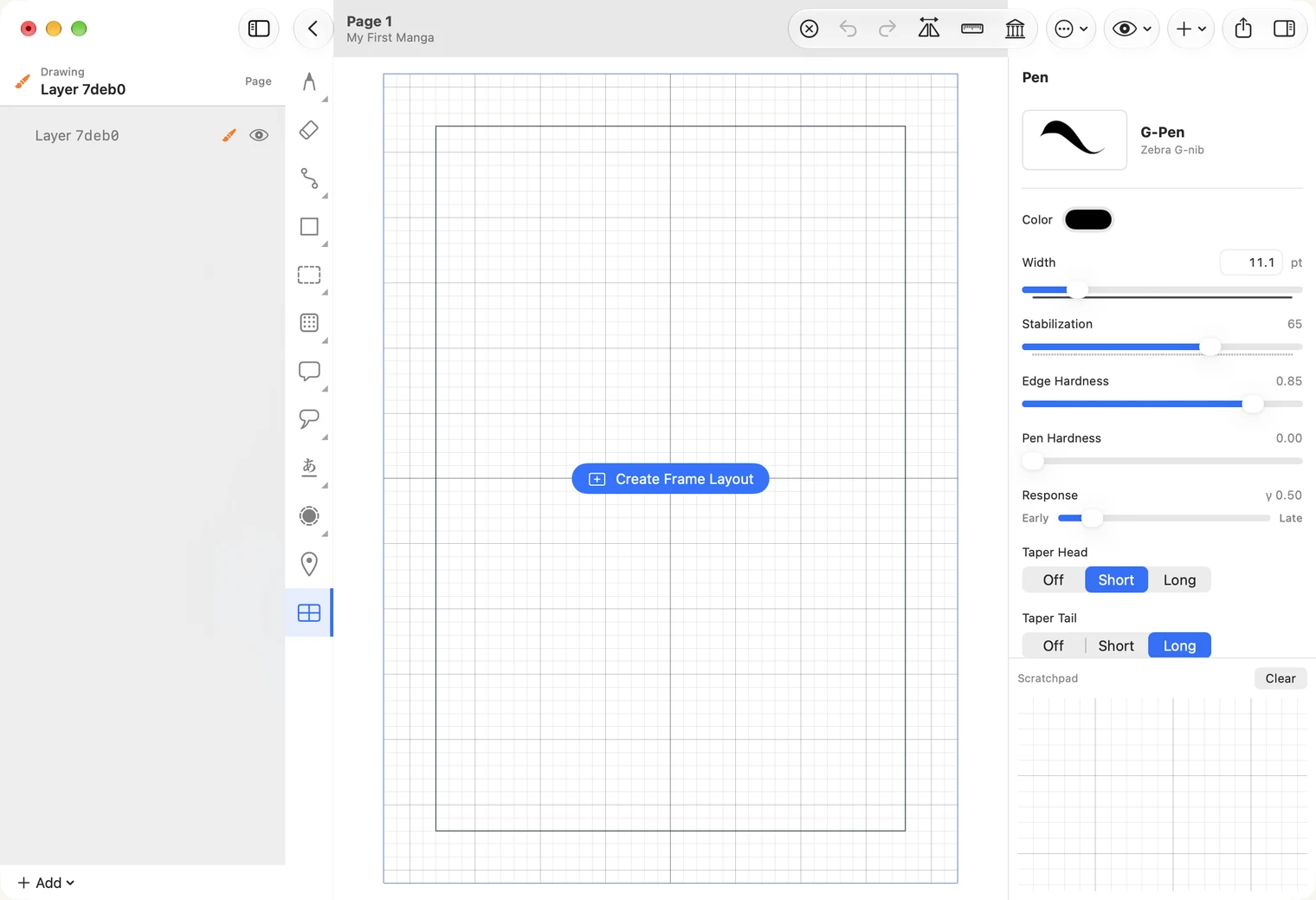
Виберіть останній інструмент на панелі — той, що схожий на вікно з чотирма секціями. На сторінці з’явиться кнопка Create Frame Layout. Натисніть її.
Тепер на сторінці один великий кадр. Щоб поділити його навпіл, перетягніть лінію через кадр: почніть ліворуч від нього приблизно посередині та завершіть праворуч. На Mac утримуйте Shift під час перетягування, щоб зробити рівний поділ; без Shift лінія буде похилою.
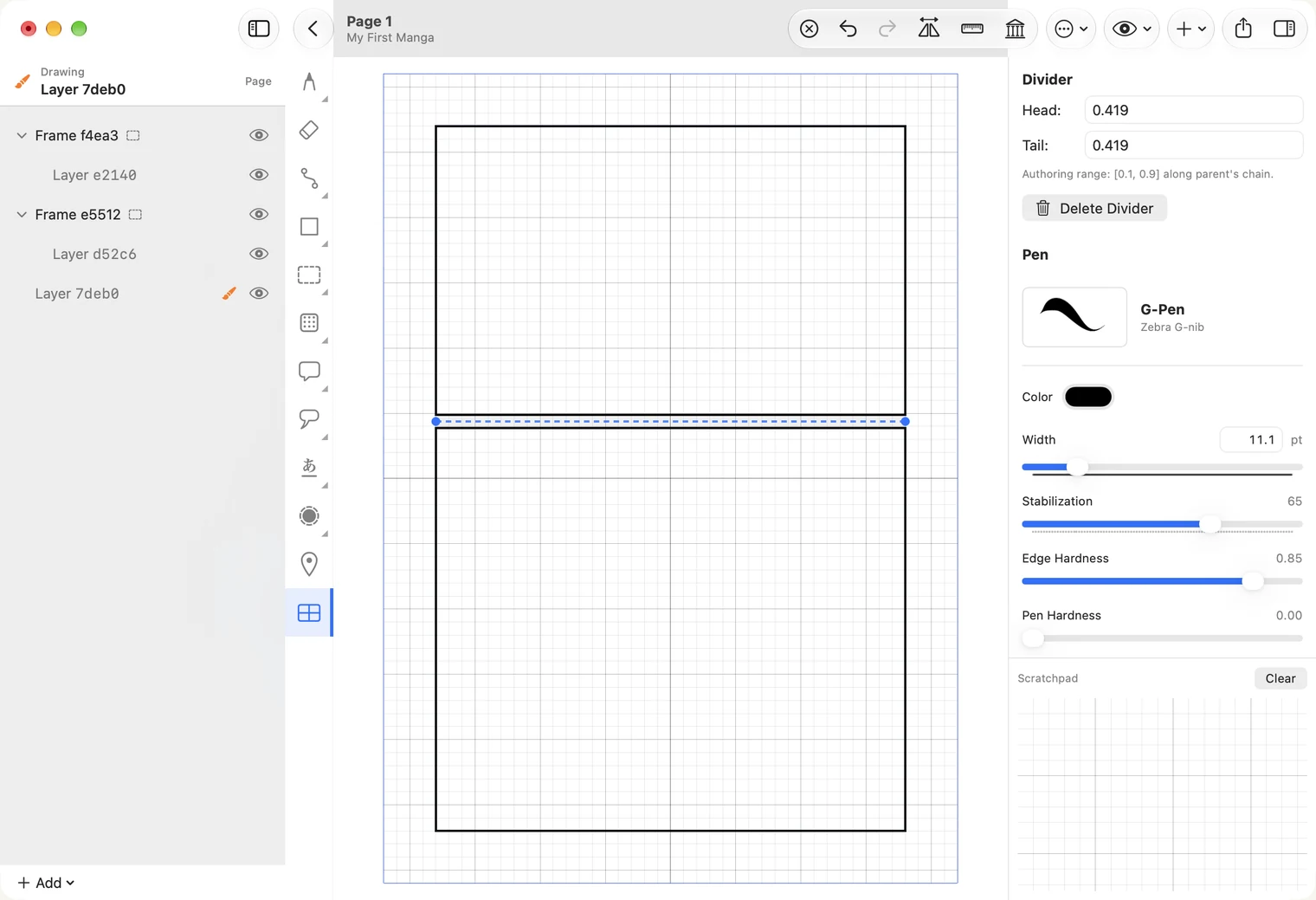
Поділили не там? Натисніть ⌘Z і проведіть лінію ще раз.
3. Виберіть кадр для малювання
Виберіть інструмент виділення — пунктирний прямокутник на панелі — і клацніть усередині верхнього кадру. Він залишиться білим, а решта сторінки стане сірою: сірий колір показує, де малюнок буде обрізано.
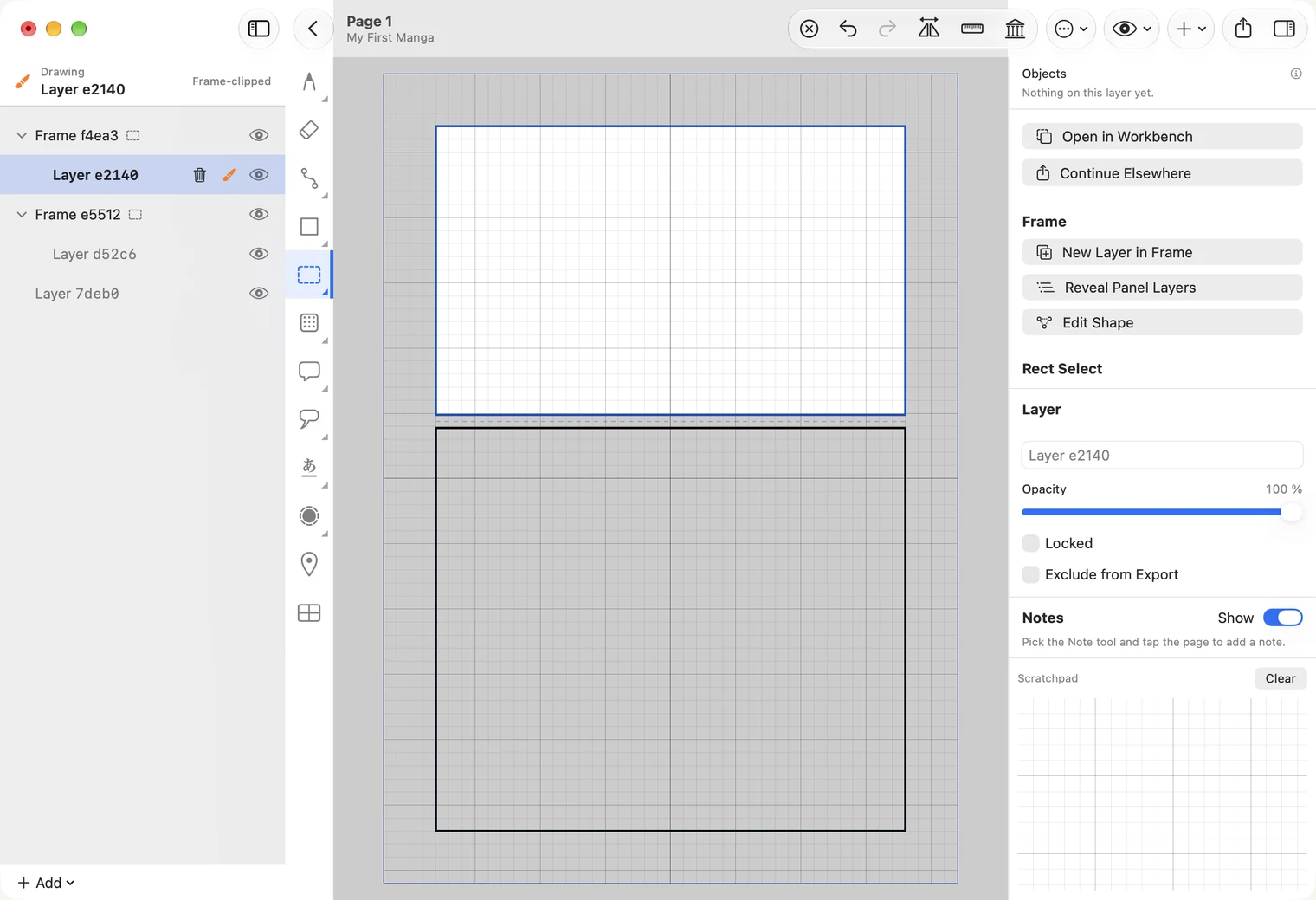
Цей крок часто пропускають. Ліворуч автоматично вибереться шар під цим кадром; його можна вибрати й натисканням. Якщо вибрано шар поза кадрами, малюнок не обмежиться кадром.
4. Намалюйте
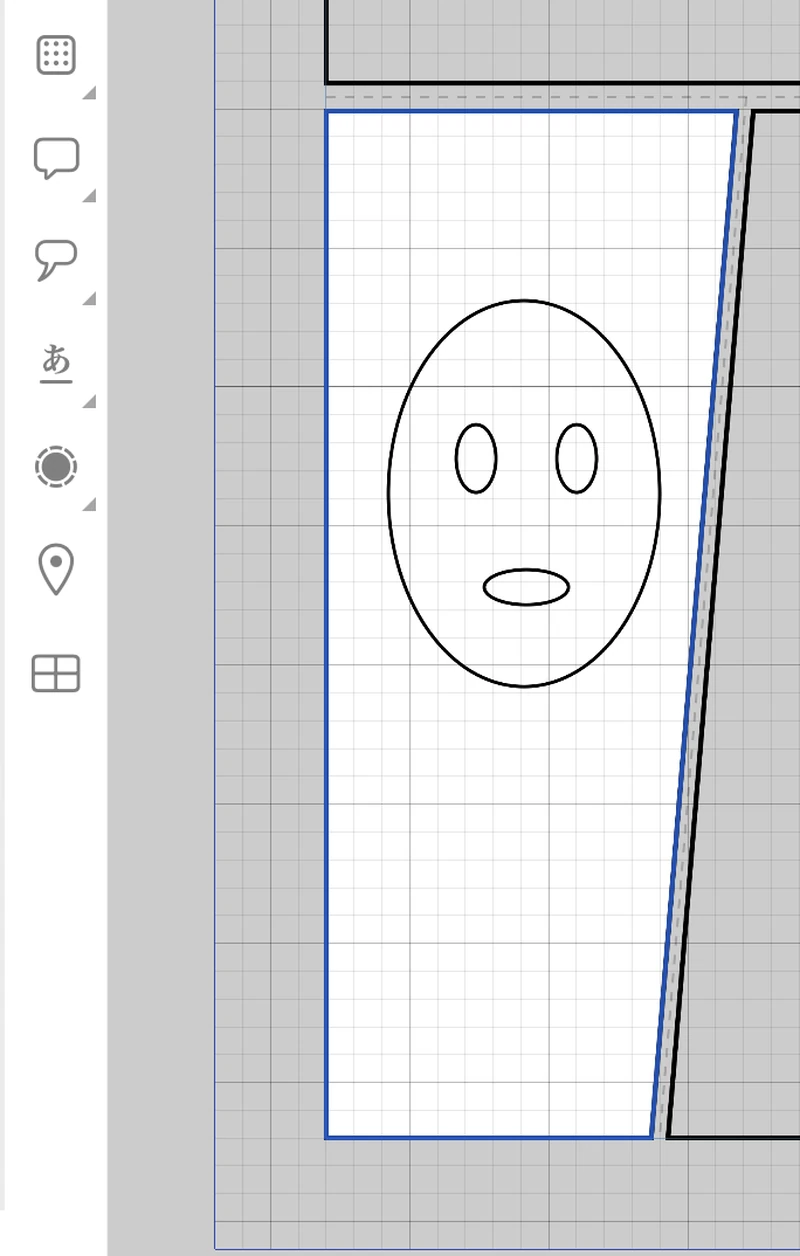
Для першої сторінки вистачить простого малюнка обличчя.
- Пензлем на Apple Pencil для iPad або графічному планшеті на Mac — виберіть перший інструмент на панелі та малюйте.
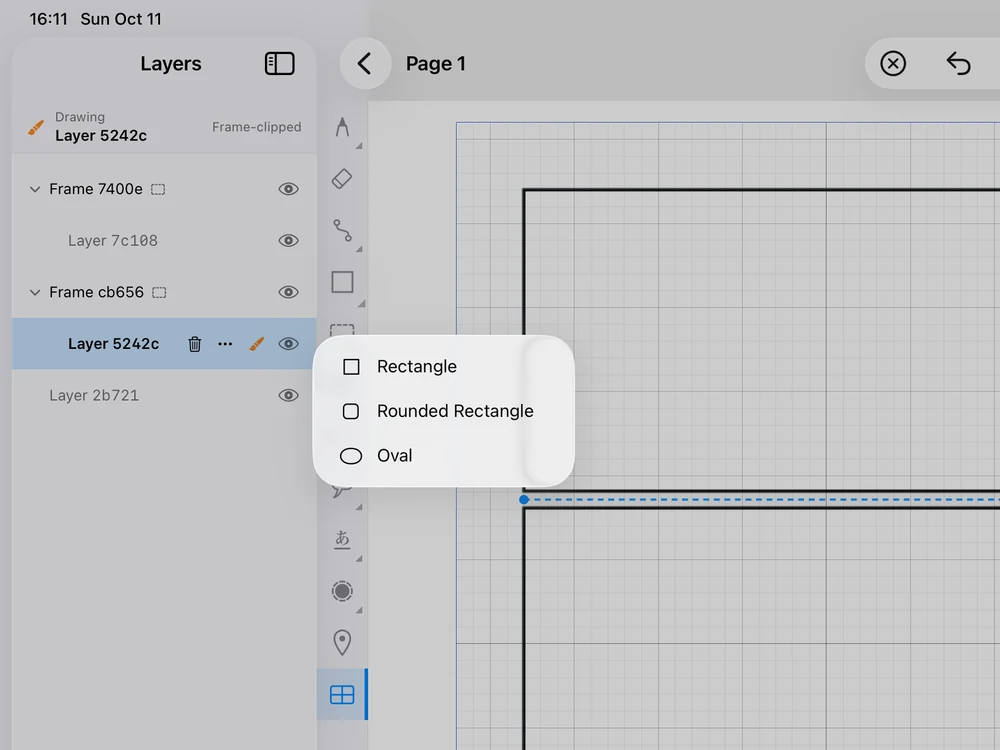
- Мишею або трекпадом — клацніть правою кнопкою інструмент фігур (квадрат на панелі) і виберіть Oval. Перетягніть від одного кута обличчя до протилежного. Два маленькі овали стануть очима.
Якщо фігура вийшла не так, як хотілося, перевірте праву панель: параметри Color і Width задають лінію, а Fill — чи буде фігура зафарбована. Якщо після перетягування нічого не видно, лінія надто тонка: збільште Width.
На iPad торкніться інструмента фігур і утримуйте, щоб побачити їхні типи. Фігури можна малювати і Apple Pencil: палець пересуває сторінку, але не малює.
5. Додайте бабл
Виберіть інструмент баблів — піктограму хмаринки на панелі. Перетягніть від одного кута майбутнього бабла до протилежного.
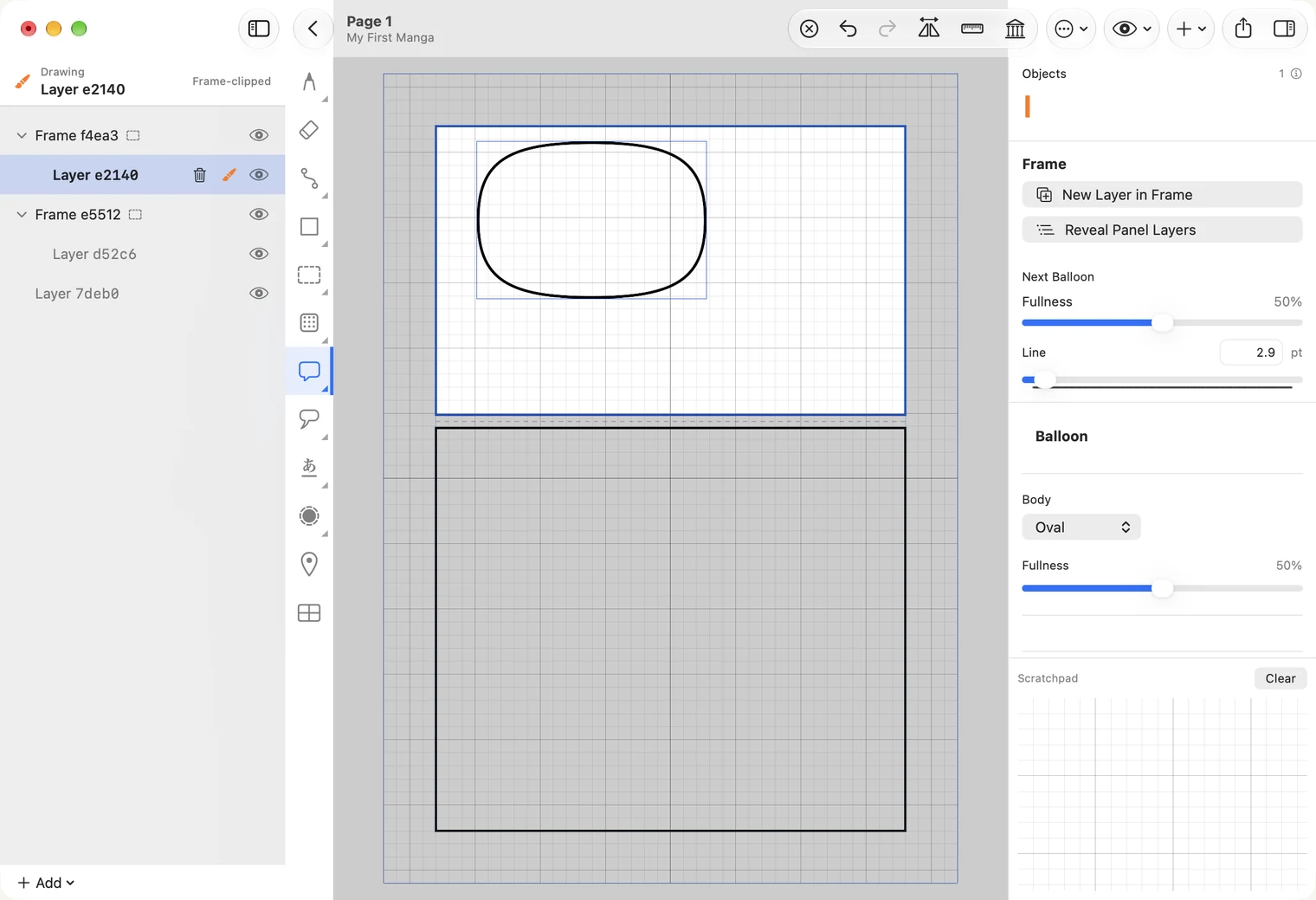
Бабл — це окремий об’єкт. Пізніше його можна пересунути й змінити розмір інструментом виділення. Хвостик додається інструментом одразу під баблом; докладніше — у посібнику «Бабли та хвостики».
6. Додайте текст
Виберіть текстовий інструмент із позначкою あ. Клацніть усередині бабла й введіть текст.
Якщо текст розташований вертикально або надто дрібний, поки ви його вводите, перевірте праву панель: задайте Direction: Horizontal і збільшуйте Size, доки текст не поміститься.
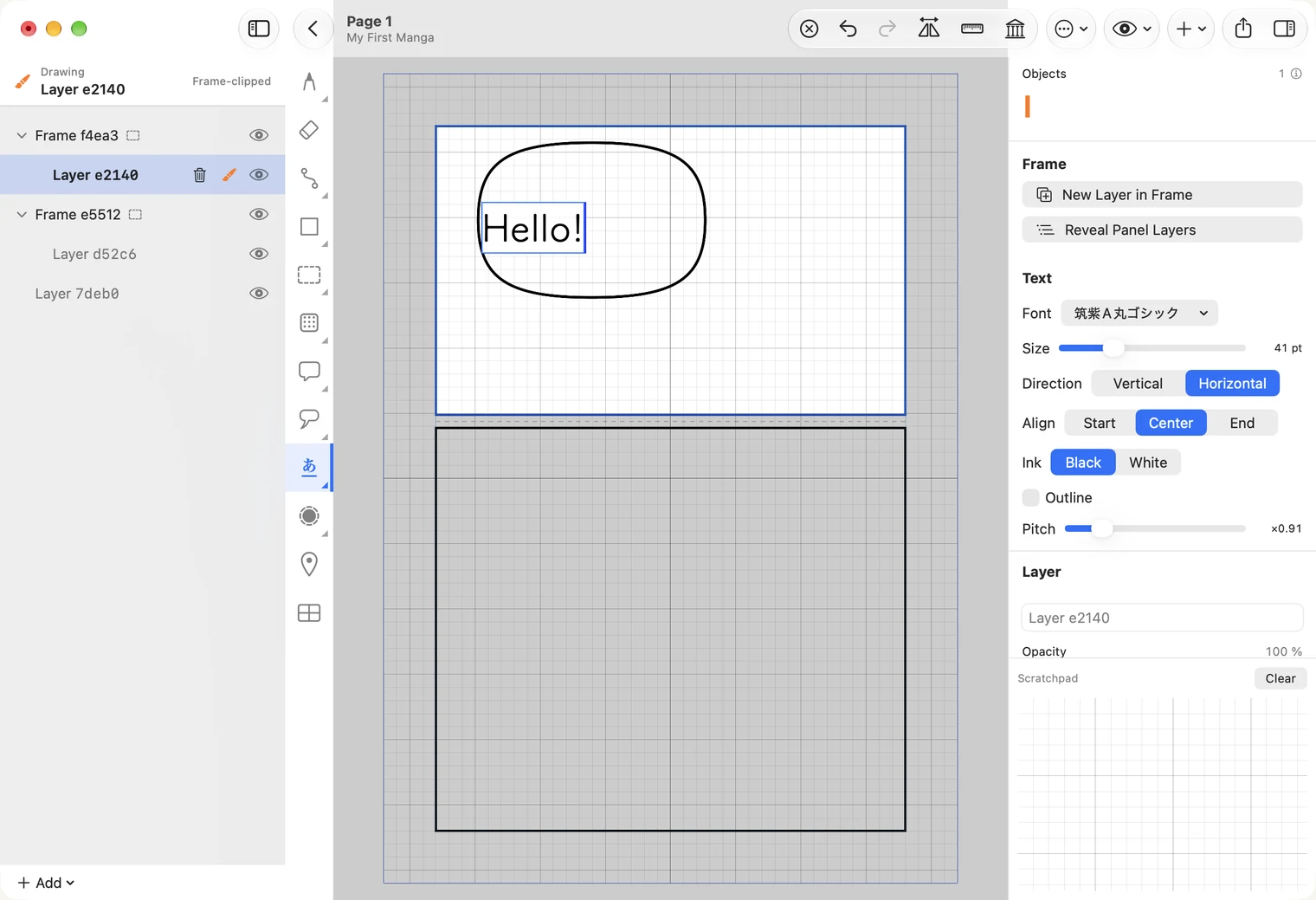
Клацніть будь-де за межами тексту, щоб завершити введення. Текст збережеться. Як змінити його пізніше — див. посібник «Текст».
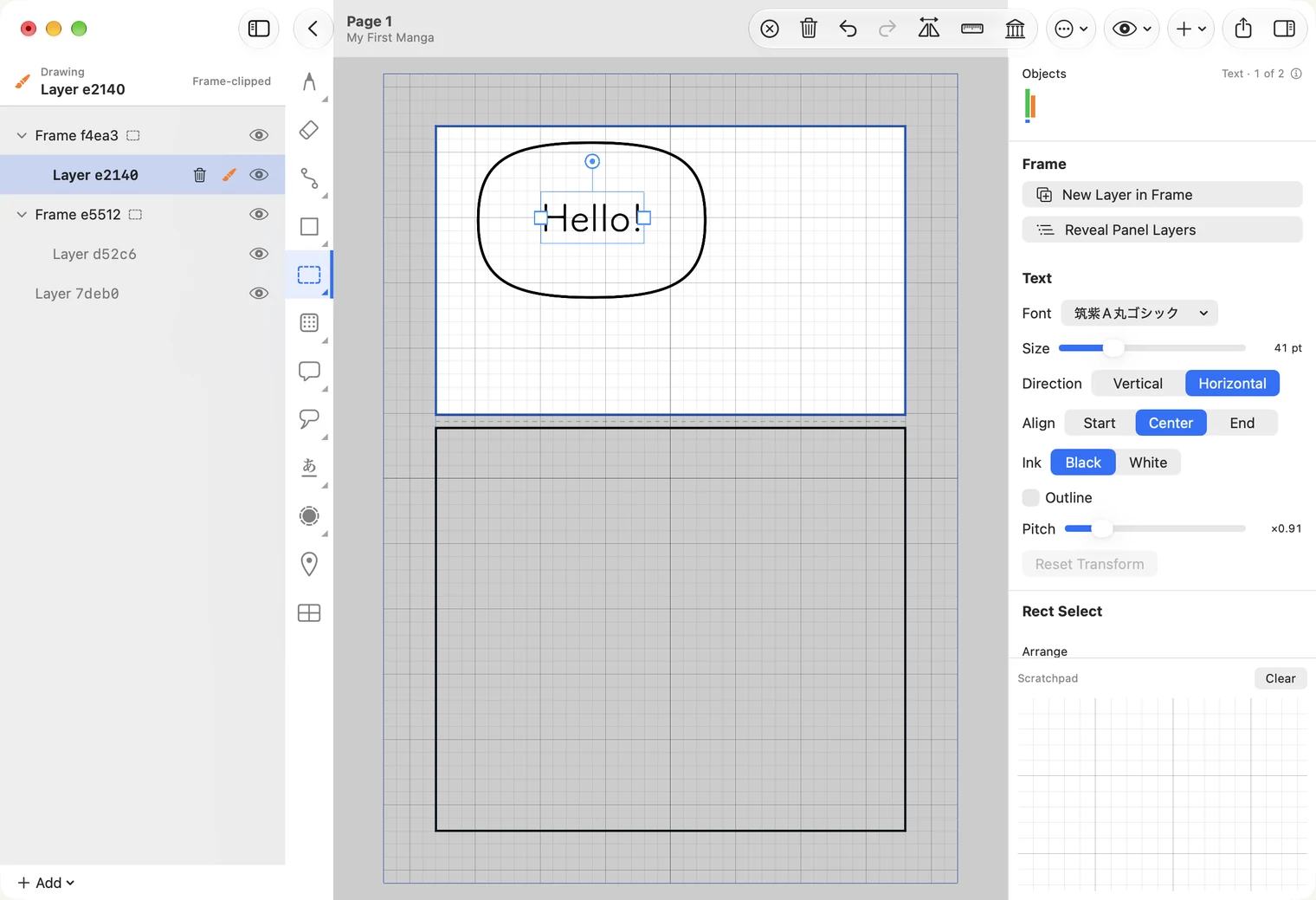
Текст не вирівнюється по центру бабла автоматично. Виберіть інструмент виділення — пунктирний прямокутник на панелі, клацніть текст і перетягніть його в потрібне місце.
7. Додатково: додайте тон
Тон — це сірі ділянки манґи: крапки, нанесені поверх області. Виберіть кадр, як у кроці 3, оберіть інструмент тонів — квадрат із крапками на панелі — і перетягніть по ділянці, яку треба зафарбувати тоном.
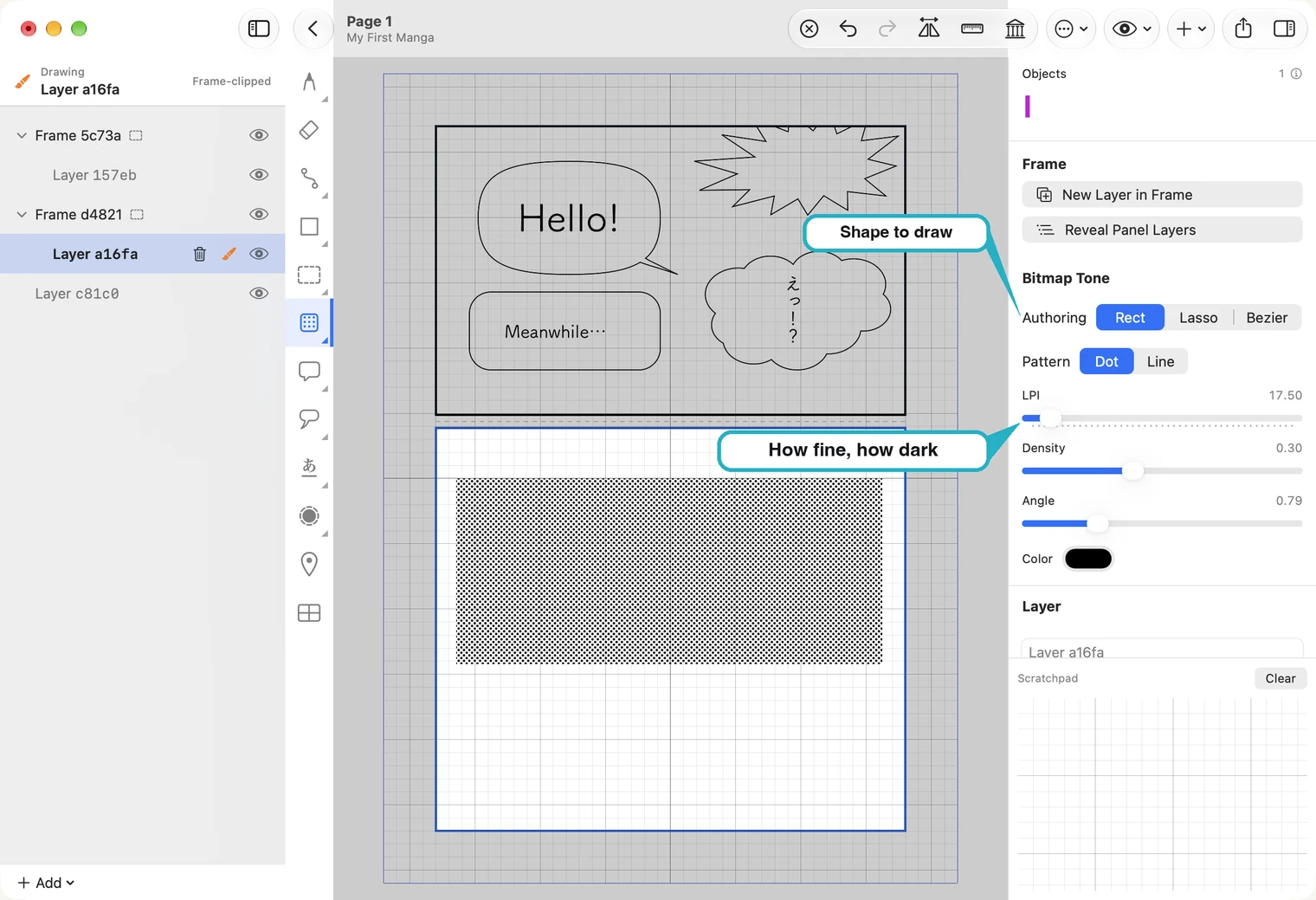
Повзунки праворуч допомагають зробити тон дрібнішим або темнішим; їх можна змінити й пізніше. Тони.
Сторінка готова
Два кадри, малюнок і бабл зі словами — сторінка готова. Кнопки збереження немає: MangaLoft зберігає роботу автоматично. Натисніть стрілку вгорі ліворуч, щоб повернутися до списку сторінок, де тепер видно ваш малюнок.