La tua prima pagina
Una pagina completa: due vignette, un disegno e un balloon con testo.
1. Apri la pagina 1
Nell’elenco delle pagine, fai doppio clic sulla pagina 1. Si aprirà l’editor.
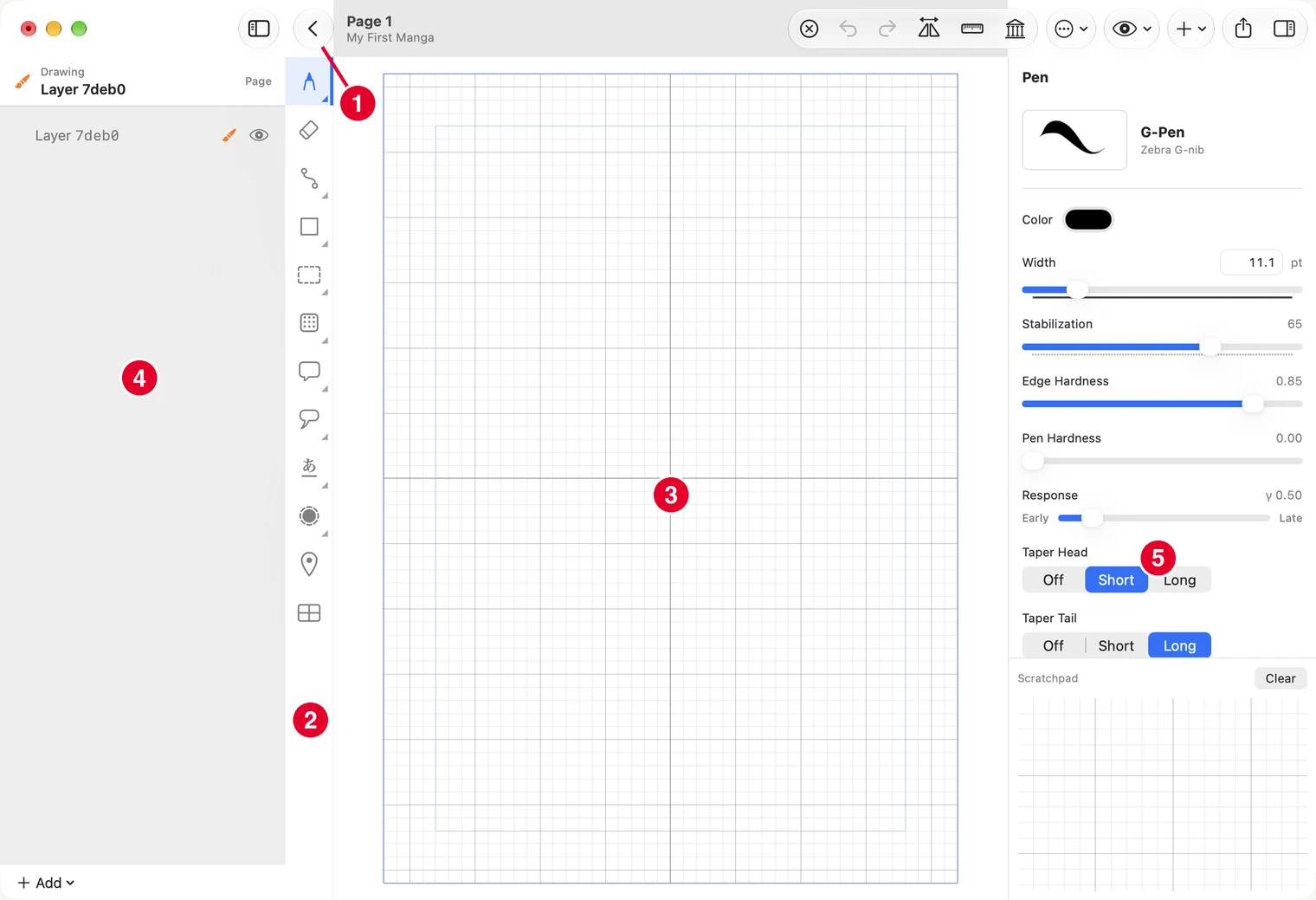
- Back — torna all’elenco delle pagine.
- Tools — la barra degli strumenti. Un piccolo segno nell’angolo indica che esistono più varianti: fai clic destro per scegliere (su iPad, tieni premuto).
- La pagina — l’area in cui disegni.
- Layers — l’elenco di tutti gli elementi della pagina. Le vignette compaiono come frame.
- Settings — le opzioni dello strumento attivo o dell’elemento selezionato.
Tre comandi utili fin da subito:
- Undo — ⌘Z. Redo è ⌘⇧Z.
- Ingrandisci e sposta la pagina — sul trackpad, pizzica per ingrandire o ridurre e scorri con due dita per spostare la pagina. Con il mouse, ⌘0 mostra di nuovo l’intera pagina.
- Torna all’elenco delle pagine — usa la freccia in alto a sinistra.
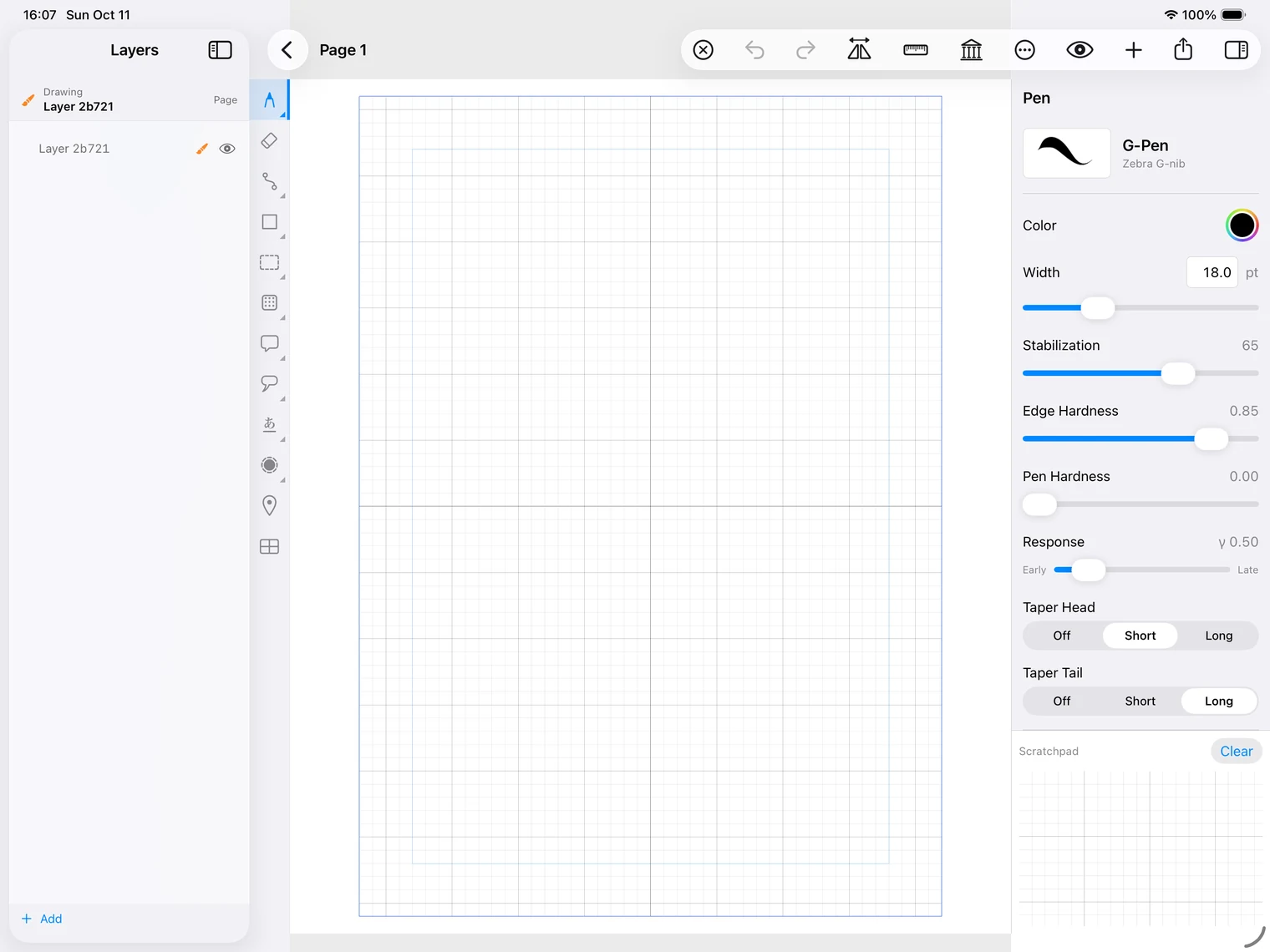
Su iPad, l’editor ha la stessa disposizione. Undo e Redo sono le due frecce curve nella barra degli strumenti; pizzica con due dita per modificare lo zoom e trascina con due dita per spostare la pagina.
2. Crea le vignette
Scegli l’ultimo strumento della barra, quello che assomiglia a una finestra con quattro riquadri. Sulla pagina apparirà il pulsante Create Frame Layout. Premilo.
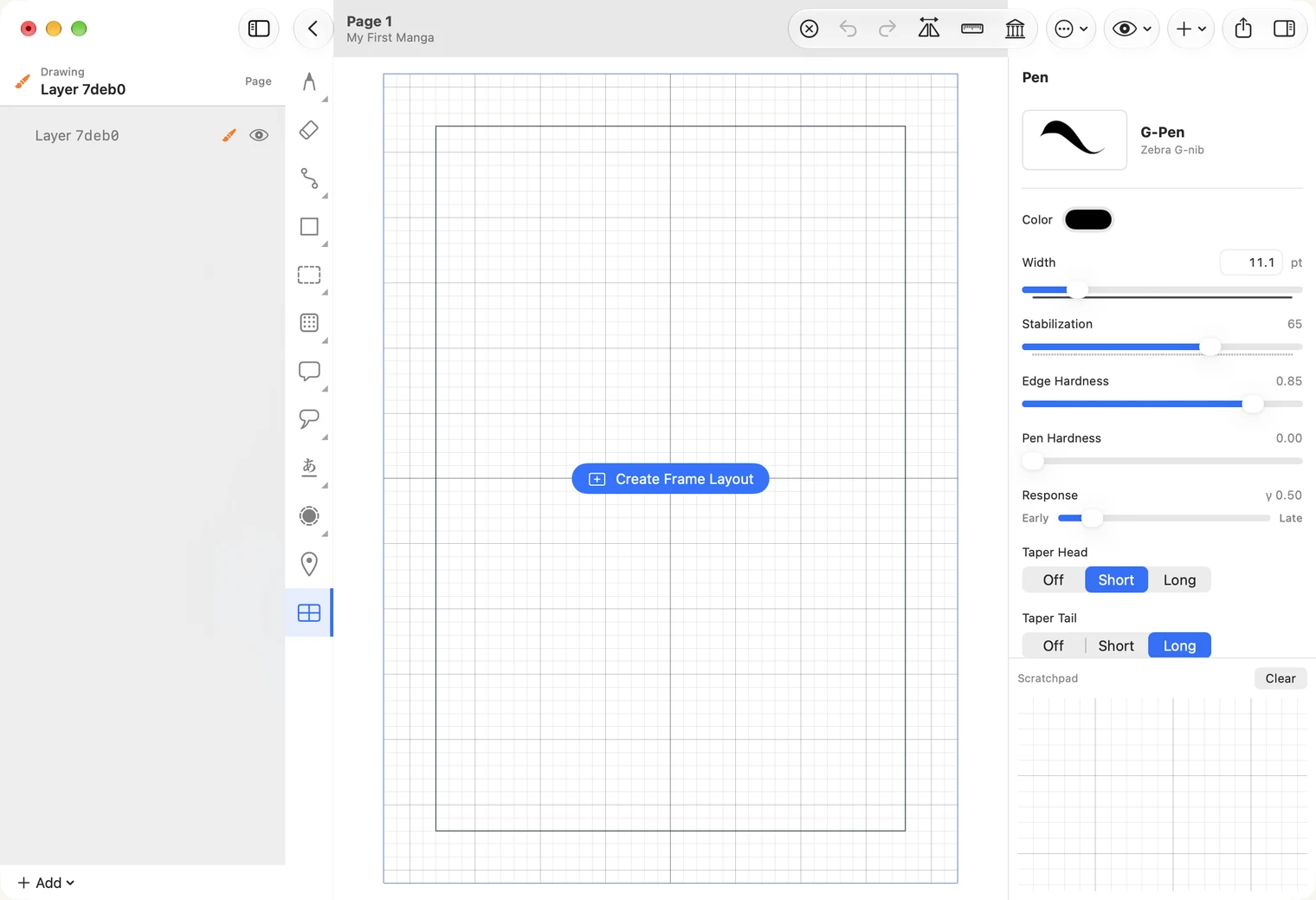
Ora la pagina contiene una vignetta grande. Per dividerla in due, trascina attraverso la vignetta: inizia a sinistra, circa a metà altezza, e termina a destra. Su Mac, tieni premuto Shift mentre trascini per ottenere un taglio diritto; senza Shift il taglio sarà inclinato.
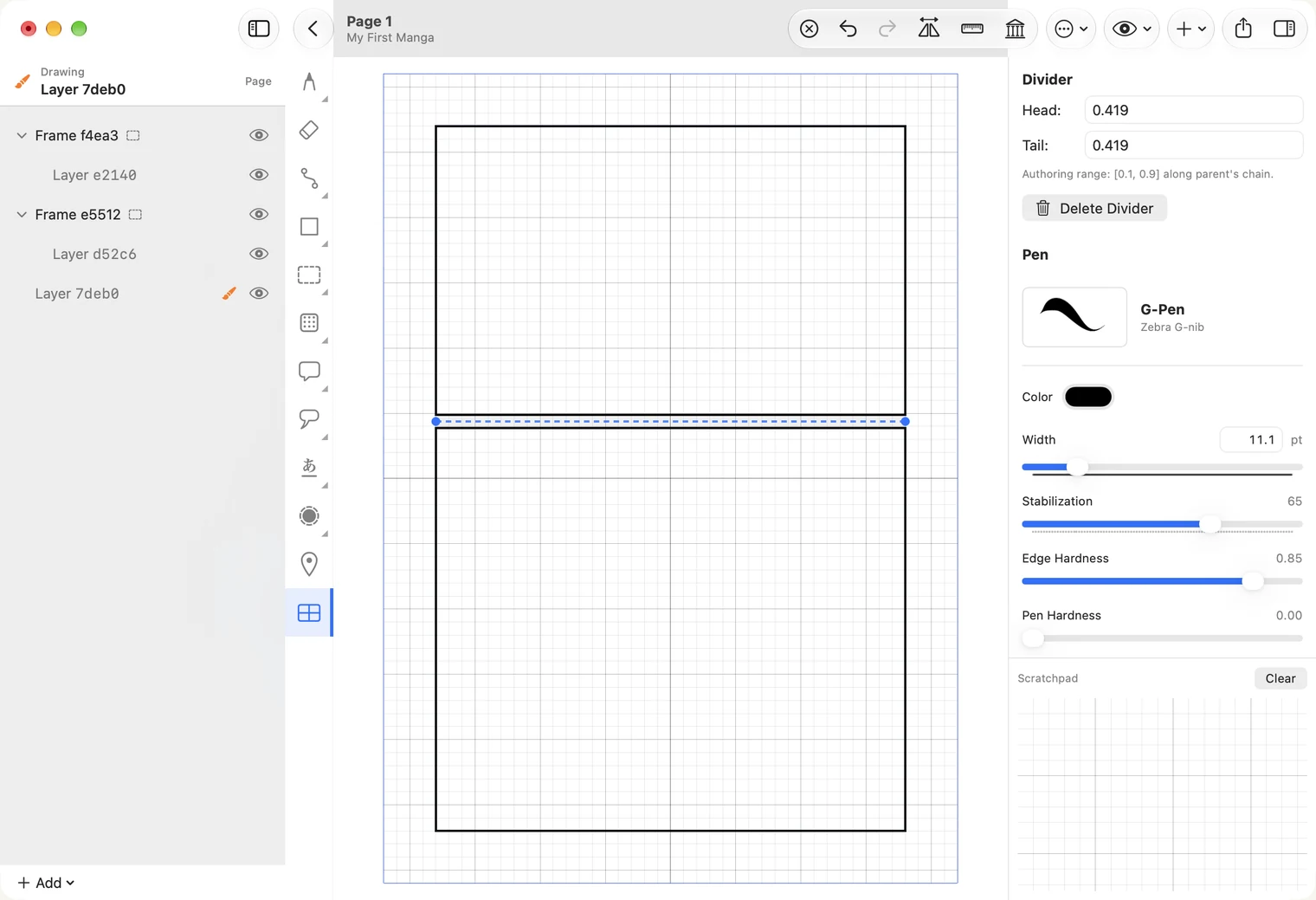
Hai diviso nel punto sbagliato? Premi ⌘Z e trascina di nuovo.
3. Scegli la vignetta in cui disegnare
Scegli lo strumento di selezione, il rettangolo tratteggiato nella barra, e fai clic nella vignetta in alto. La vignetta resta bianca e il resto della pagina diventa grigio: il grigio indica dove verrà ritagliato il disegno.
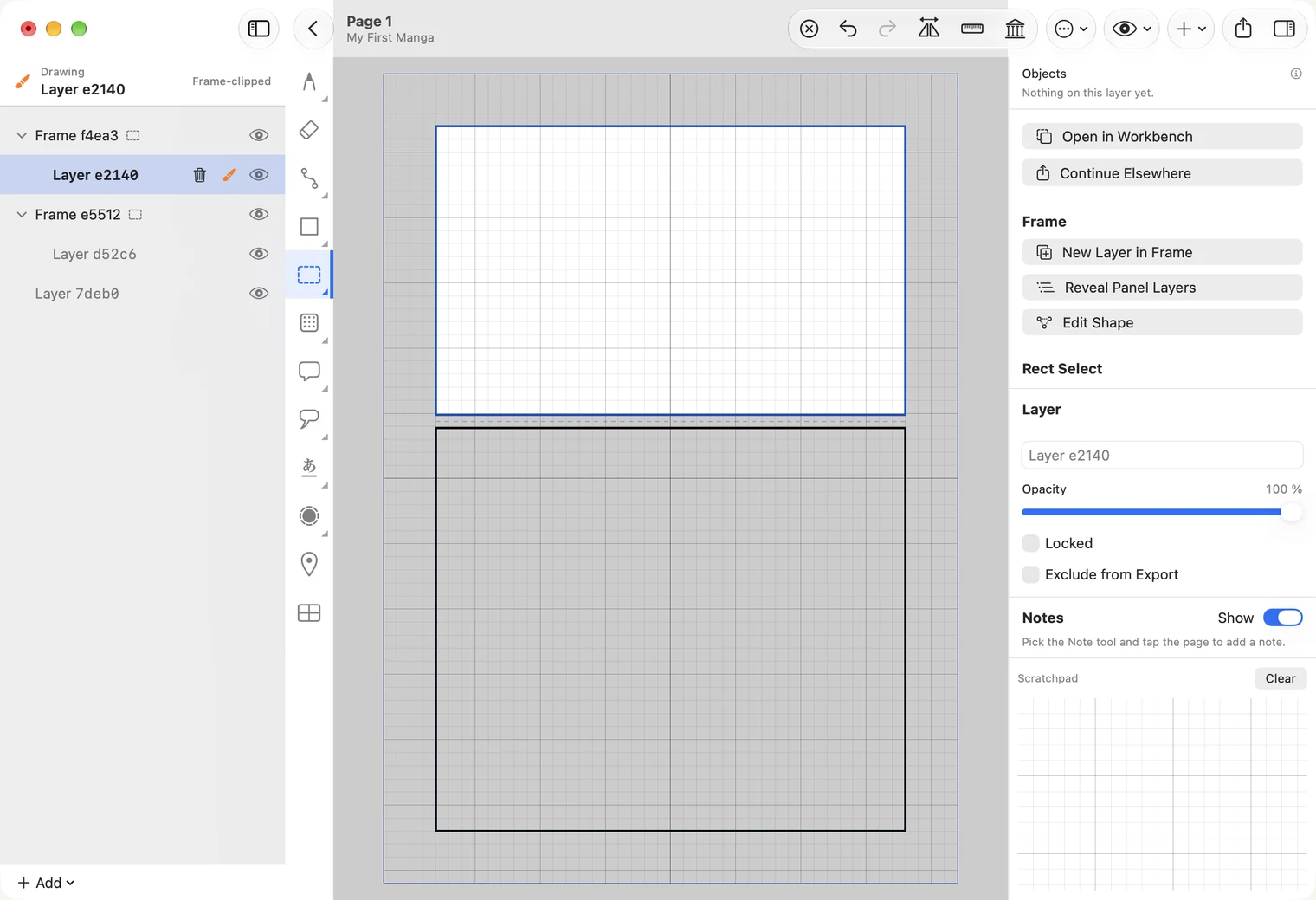
È il passaggio che più spesso si dimentica. A sinistra ora è selezionato il livello dentro quel Frame; puoi selezionarlo anche facendo clic lì. Se selezioni invece un livello esterno ai frame, il disegno non resterà ritagliato entro la vignetta.
4. Disegna
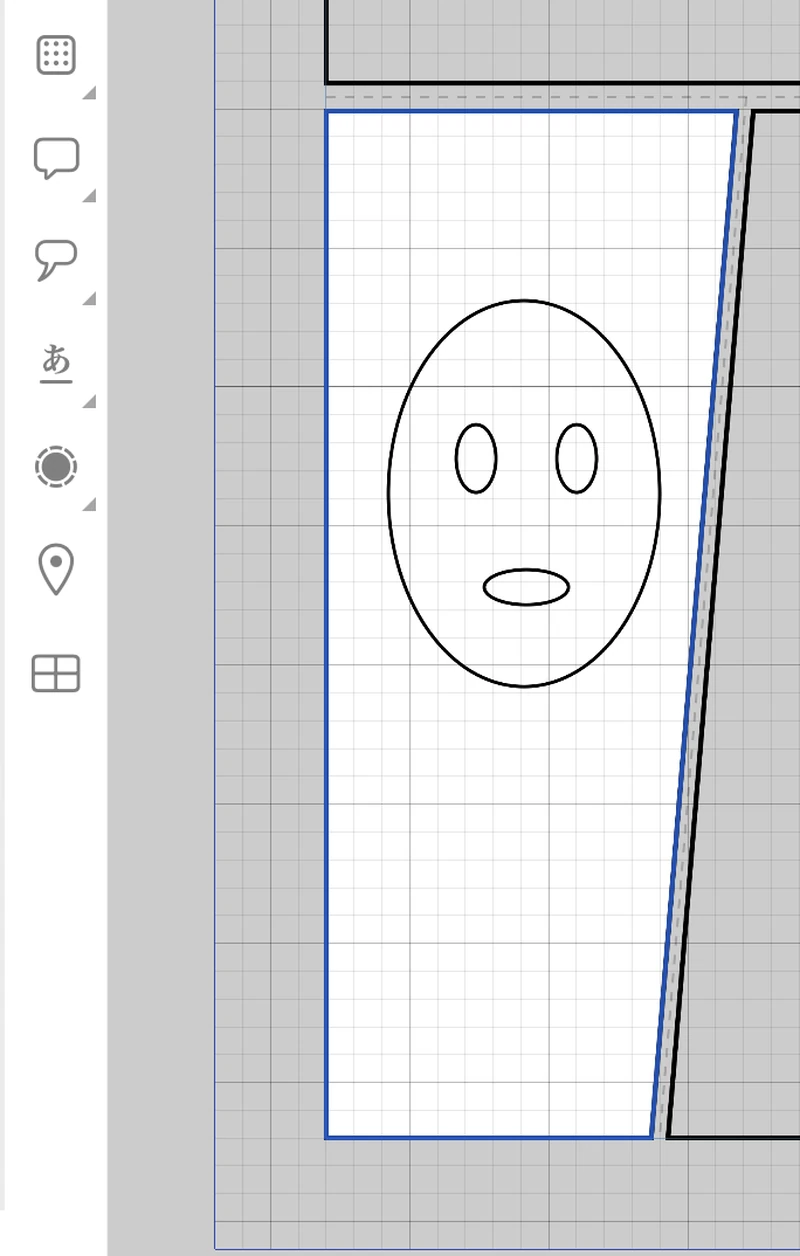
Fai un disegno semplice: per la prima pagina basta un volto.
- Con uno stilo (Apple Pencil su iPad, tavoletta grafica su Mac): scegli il primo strumento della barra, il pennello, e disegna.
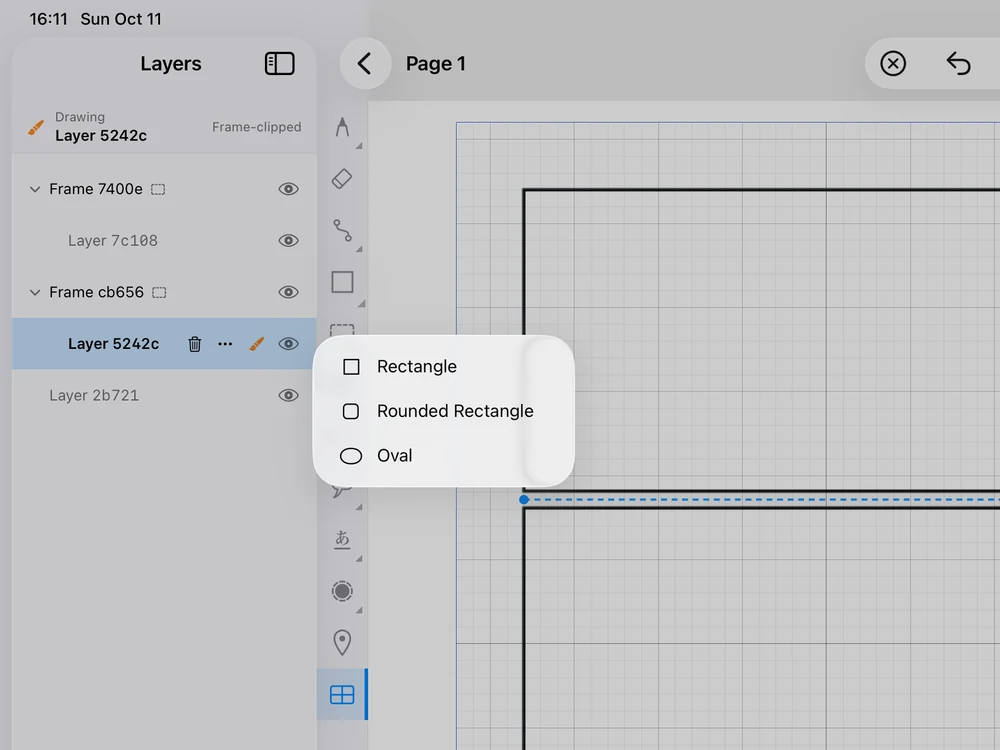
- Con il mouse o il trackpad: fai clic destro sullo strumento forme, il quadrato nella barra, e scegli Oval. Trascina da un angolo del volto a quello opposto. Aggiungi due ovali piccoli per gli occhi.
Se la forma non è come desideri, guarda a destra: Color e Width impostano la linea, mentre Fill decide se riempire l’interno. Se hai trascinato ma non vedi nulla, la linea è troppo sottile: aumenta Width.
Su iPad, tieni premuto sullo strumento forme per visualizzarne le varianti. Anche le forme si disegnano con Apple Pencil: il dito sposta la pagina, ma non disegna.
5. Aggiungi un balloon
Scegli lo strumento balloon, la nuvoletta nella barra. Trascina da un angolo del balloon fino a quello opposto.
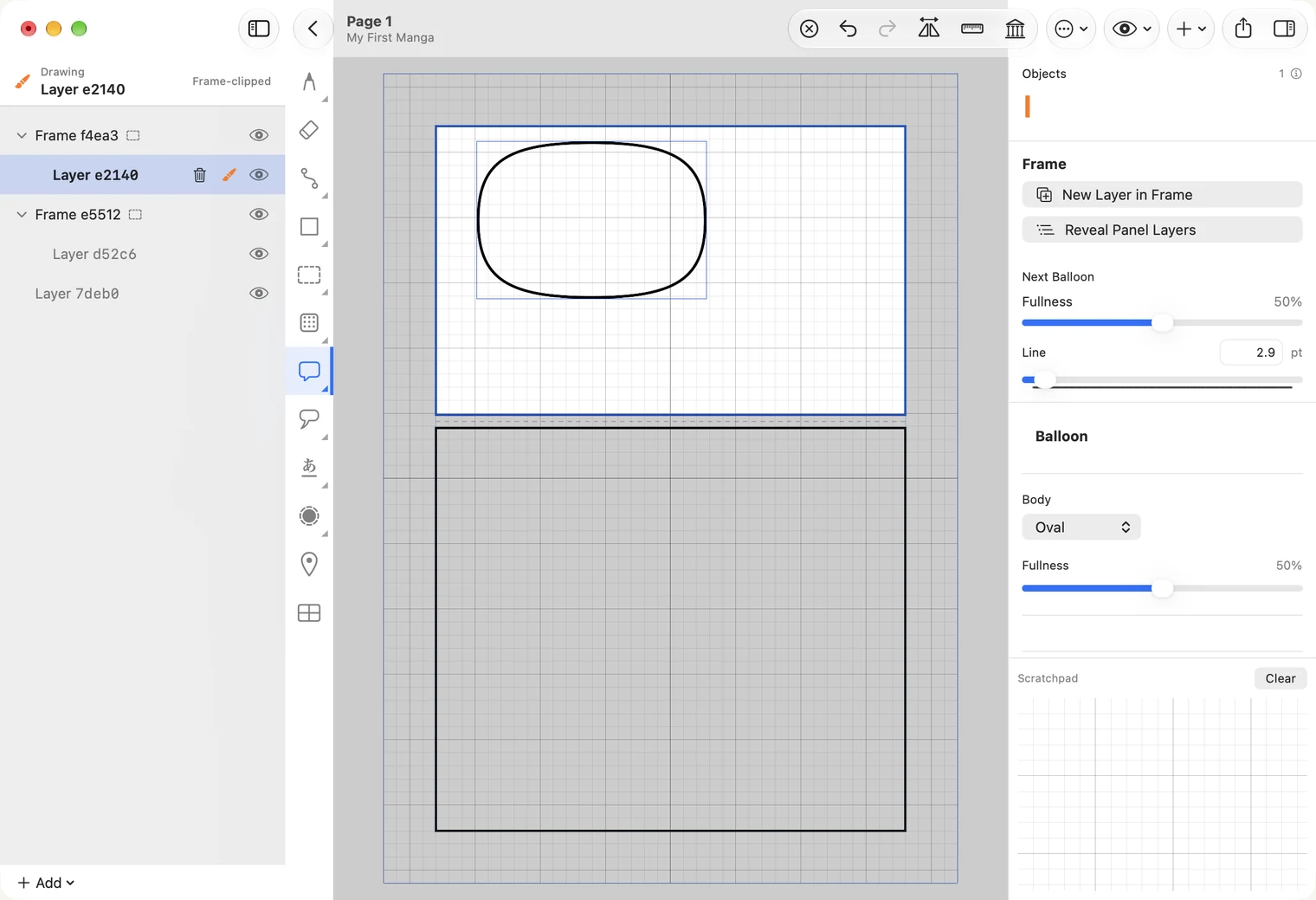
Il balloon è un singolo oggetto. In seguito puoi spostarlo o ridimensionarlo con lo strumento di selezione. Per aggiungere una coda usa lo strumento tail, appena sotto quello del balloon; vedi Balloon e code.
6. Inserisci il testo
Scegli lo strumento Text, contrassegnato da あ. Fai clic dentro il balloon e digita.
Se il testo appare verticale o molto piccolo, mentre stai ancora digitando guarda a destra: imposta Direction su Horizontal e aumenta Size finché le parole entrano nel balloon.
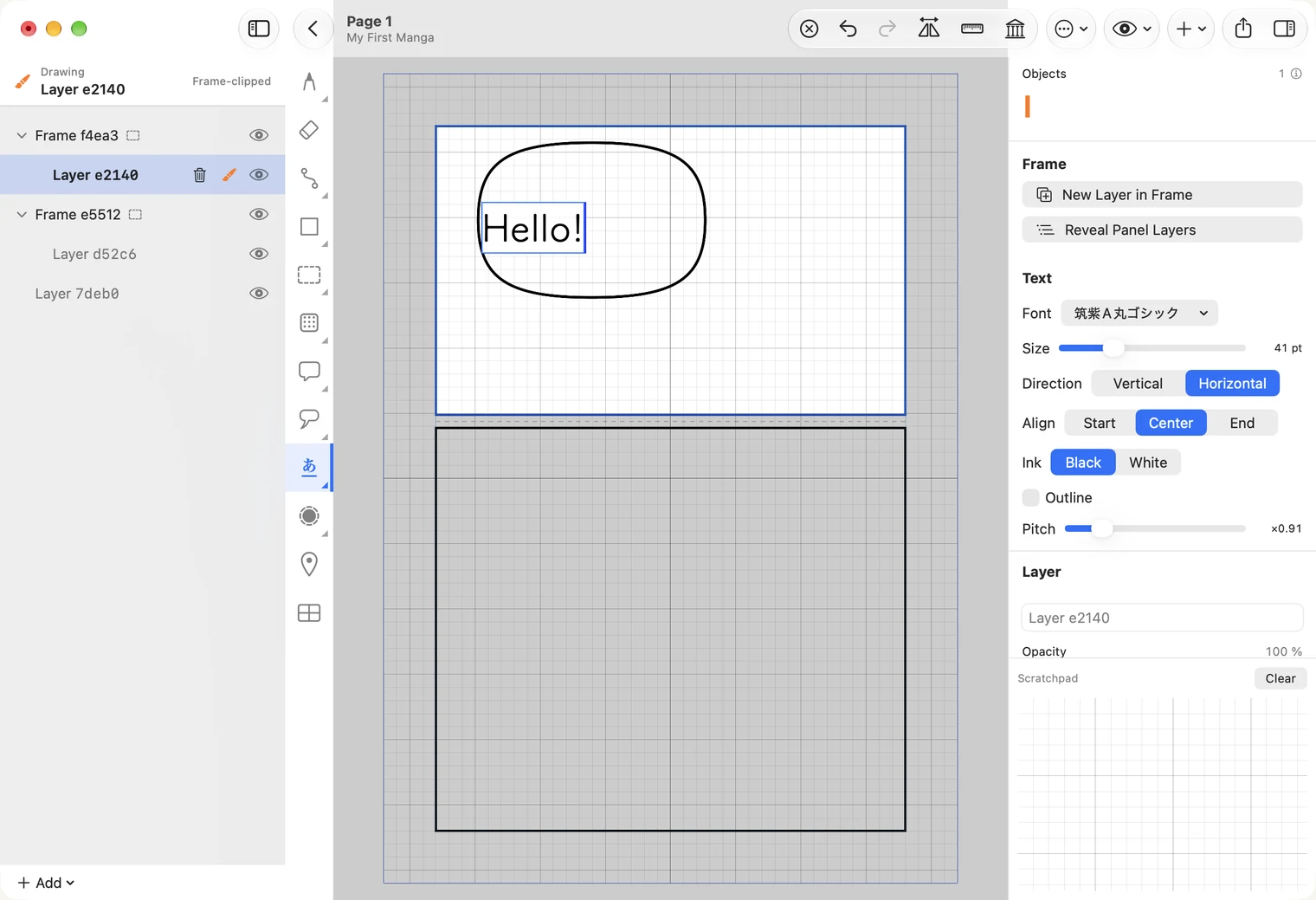
Fai clic fuori dal testo per terminare. Le parole restano nella pagina; per modificarle in seguito, consulta la guida Testo.
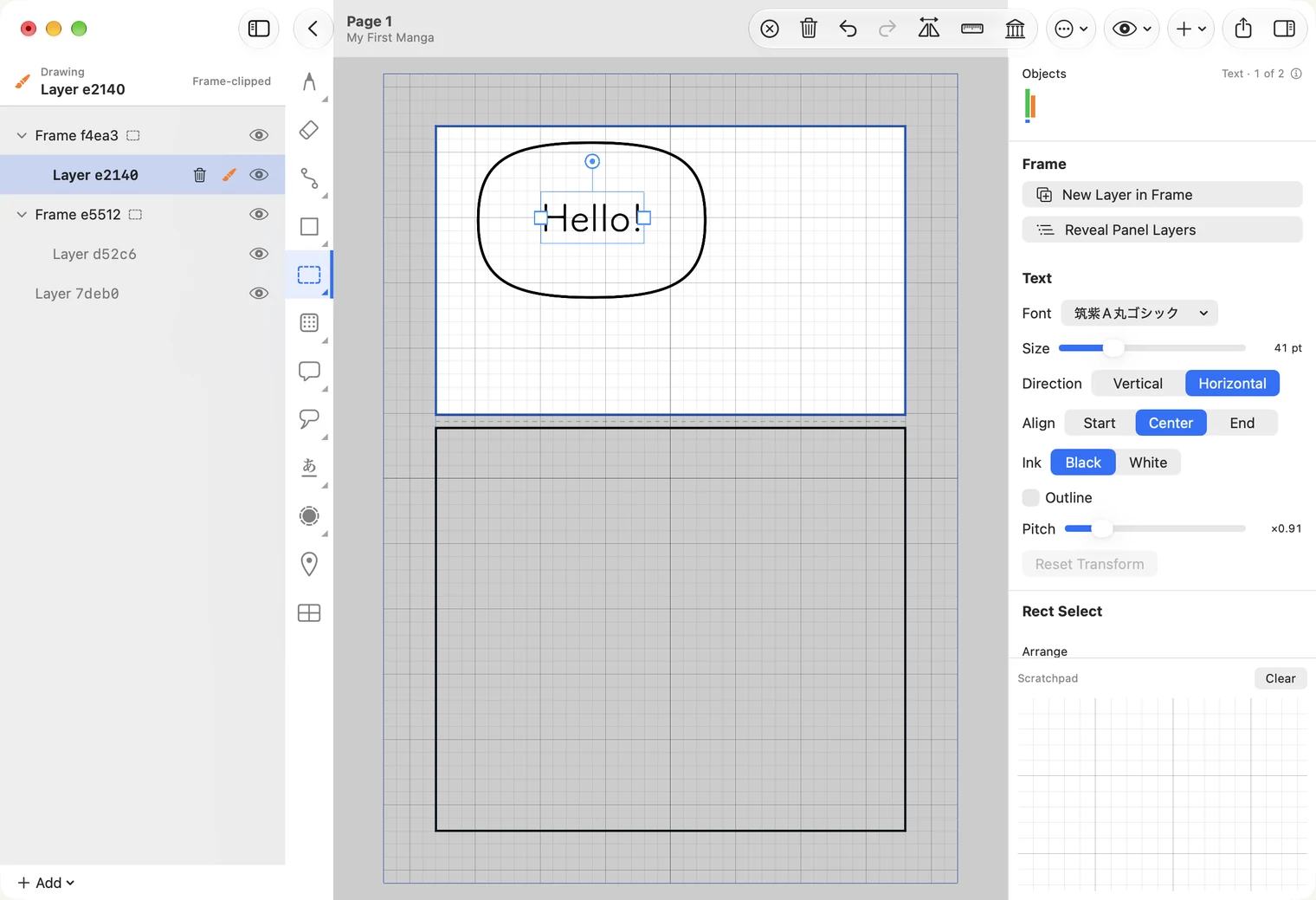
Il testo non si centra automaticamente nel balloon. Scegli lo strumento di selezione, il rettangolo tratteggiato nella barra, fai clic sul testo e trascinalo finché non è posizionato bene.
7. Facoltativo: aggiungi un tono
Il tono è la sfumatura tipica del manga: punti applicati a un’area. Seleziona la vignetta come nel passaggio 3, scegli lo strumento tono, il quadrato di punti nella barra, e trascinalo sull’area da riempire.
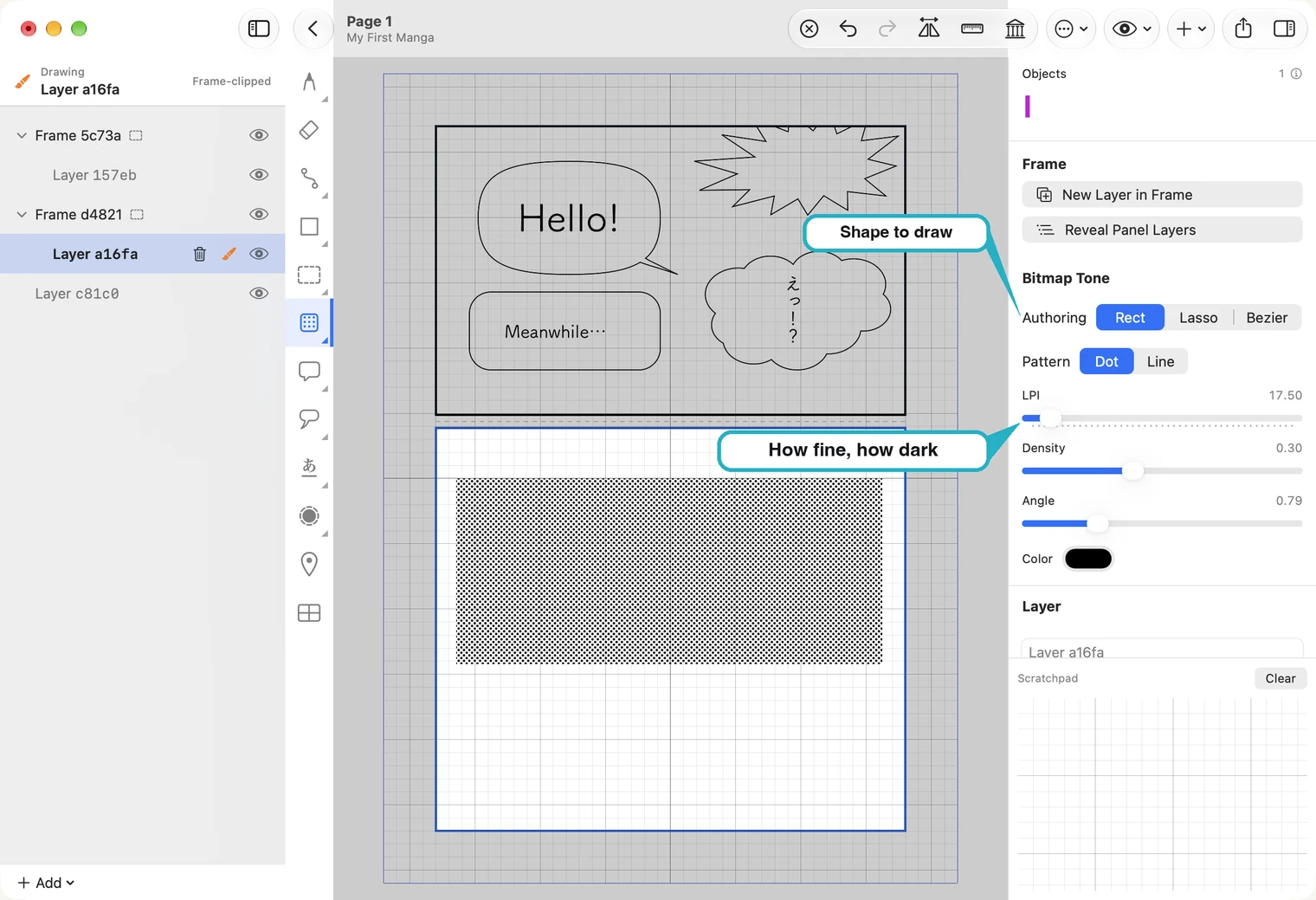
Con i cursori a destra puoi rendere i punti più fini o il tono più scuro; potrai modificarli anche in seguito. Altri dettagli nella guida Toni.
La pagina è pronta
Due vignette, un disegno e un balloon con testo: la pagina è completa. Non c’è un comando Save: MangaLoft conserva il lavoro man mano che procedi. Premi la freccia in alto a sinistra per tornare all’elenco delle pagine, dove vedrai il disegno che hai creato.