Balloon e code
Balloon, code e modifica delle forme.
Quattro tipi di balloon
Lo strumento balloon è la nuvoletta nella barra. Fai clic destro per scegliere il tipo (su iPad, tieni premuto), poi trascina da un angolo del balloon a quello opposto.
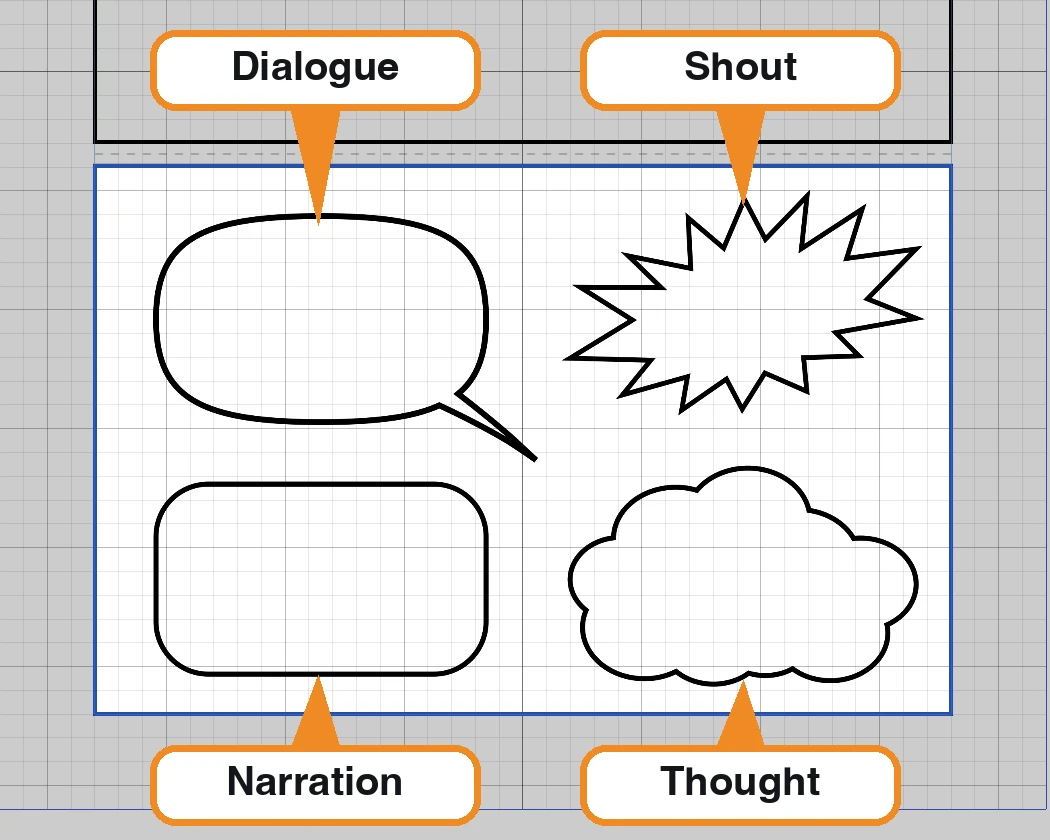
- Dialogue — l’ovale classico.
- Narration — un riquadro per la voce narrante.
- Thought — una nuvola.
- Shout — un’esplosione.
Seleziona prima la vignetta (vedi il passaggio 3 di La tua prima pagina), altrimenti il balloon verrà inserito nel livello attivo.
Modifica la forma di un balloon
Scegli lo strumento di selezione e fai clic sul balloon. Intorno appariranno le maniglie e a destra i controlli della forma.
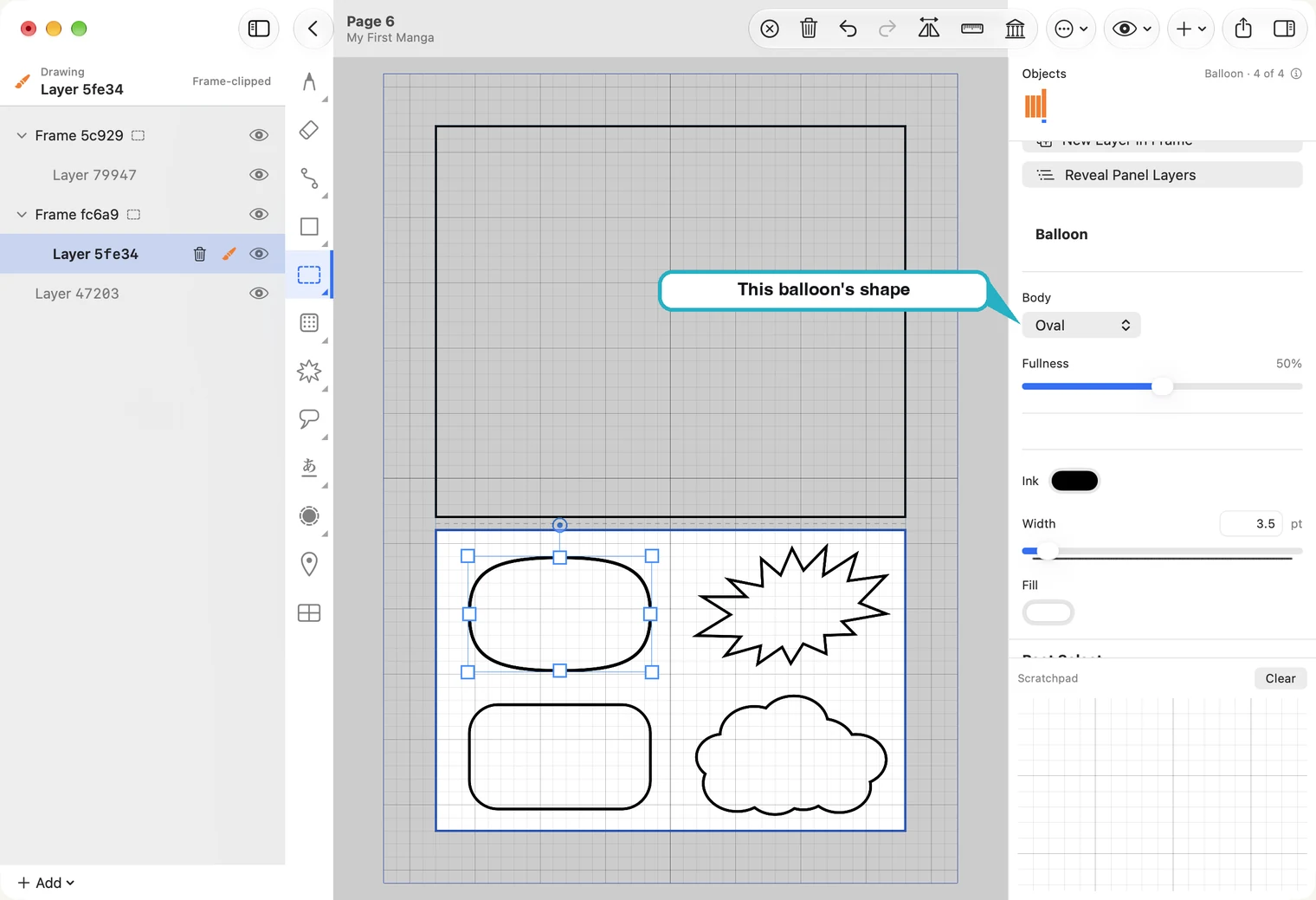
- Trascina il balloon per spostarlo; trascina una maniglia per ridimensionarlo.
- Body cambia la forma: Oval, Rectangle, Cloud o Burst. Il balloon mantiene posizione e dimensioni.
- Ink e Width impostano la linea del balloon. Lo strumento balloon ha la stessa impostazione Line per il prossimo balloon che disegnerai.
- Ogni forma ha i propri cursori. L’ovale offre Fullness: aumentandolo diventa più squadrato e può contenere più testo. Burst ha Spikes e Spike Depth; Cloud ha i lobi e Re-roll genera una nuvola diversa dello stesso tipo.
- Il balloon non ha punti da trascinare. Per modificarlo usa i cursori e Re-roll: genera nuove varianti finché non ne trovi una che ti piace.
Aggiungi una coda
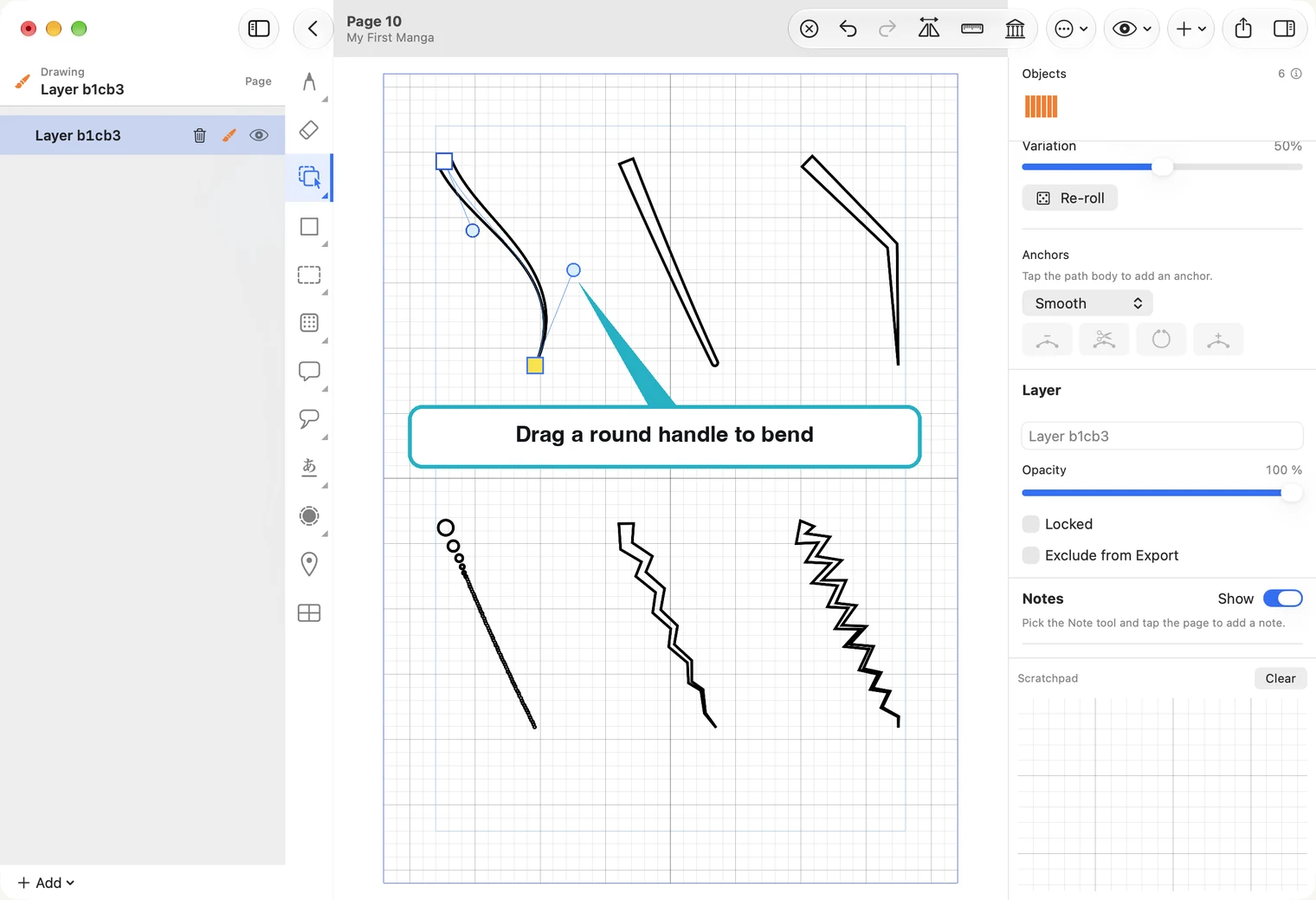
Lo strumento tail si trova subito sotto quello balloon. Disegna un solo tratto: inizia sul balloon e termina dove si trova chi parla. L’inizio del tratto è l’estremità più larga.
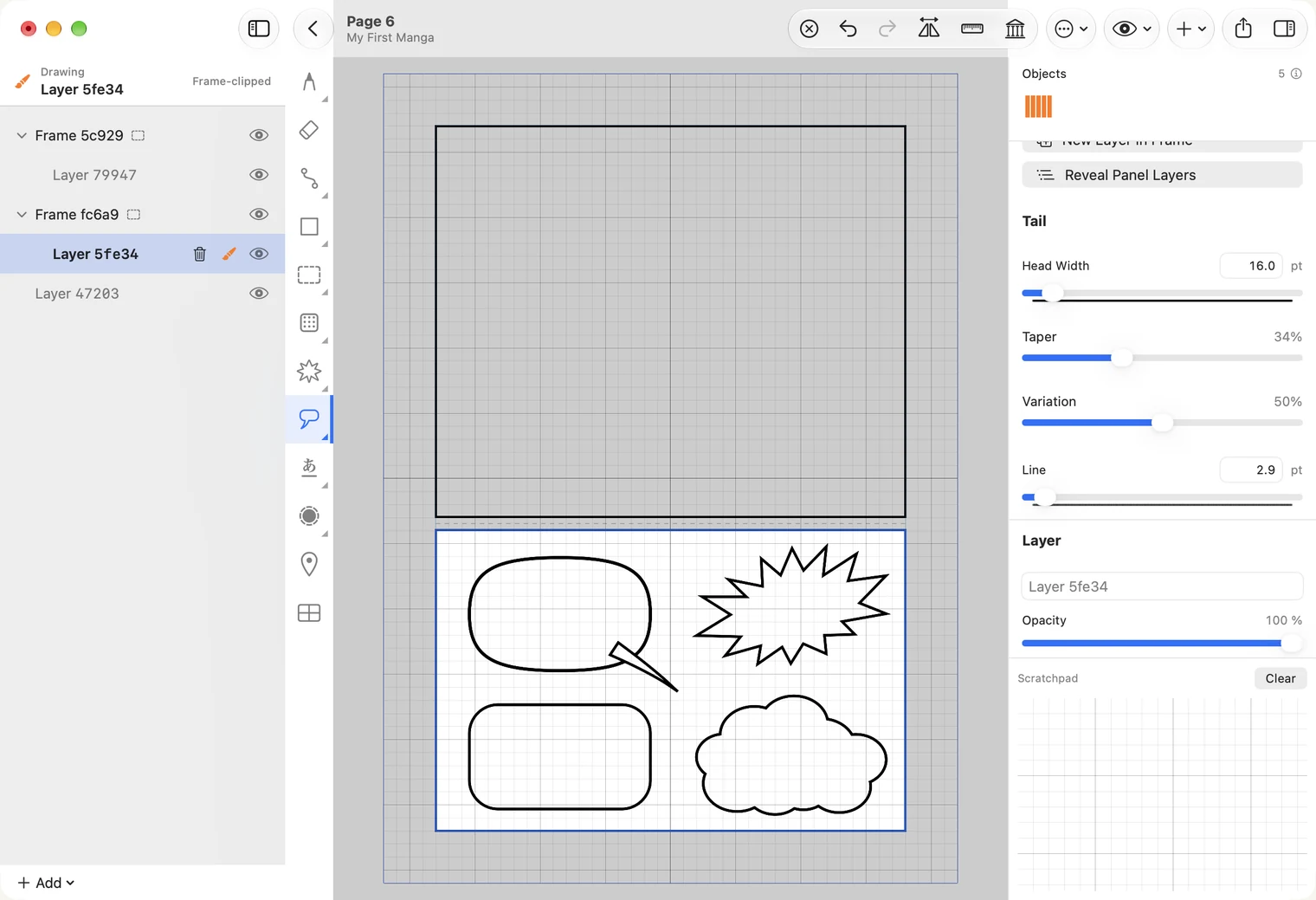
La coda semplice si chiama Simple. Fai clic destro sullo strumento tail per scegliere gli altri tipi: Rounded, Elbow, Bubble (una scia di bolle per un pensiero), Spark, Zigzag e Join, che collega due balloon.
Puoi disegnare una coda con il mouse proprio come con una penna.
Unisci balloon e coda in un’unica forma
La coda è un oggetto separato, quindi inizialmente la sua linea attraversa il contorno del balloon. Unite li unisce in un unico contorno.
- Con lo strumento di selezione, fai clic sul balloon. Selezionalo per primo: la forma unita manterrà l’aspetto del primo elemento selezionato.
- Tieni premuto Shift e fai clic sulla coda per selezionare entrambi.
- In Path Operations sulla destra, premi Unite, il pulsante che mostra due forme unite. Lo trovi anche nel menu Path.
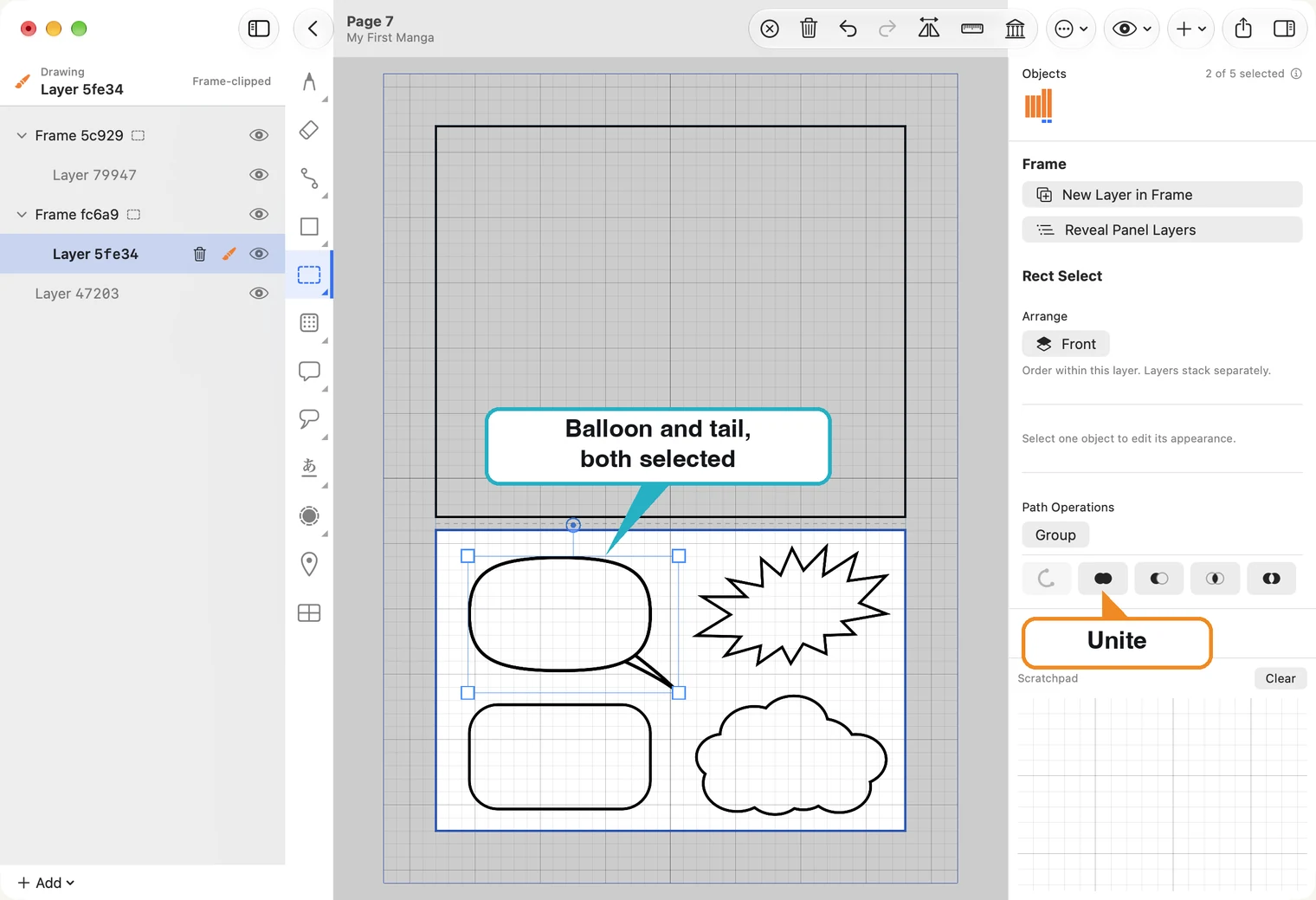
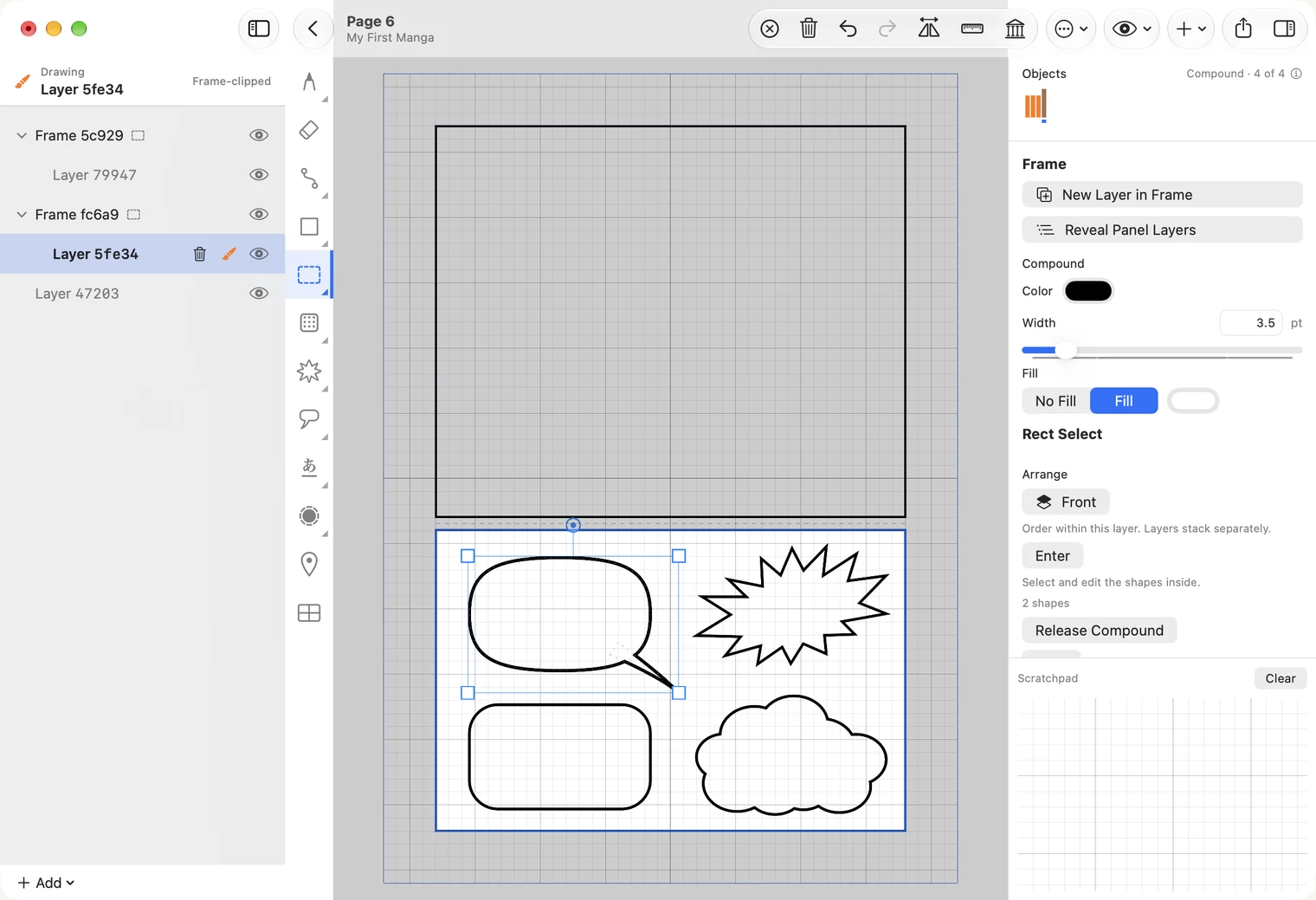
Se Unite mostra “Select the object whose look to keep first, then Shift-click the rest”, i due oggetti non erano stati selezionati nell’ordine giusto: fai clic sul balloon e poi, tenendo premuto Shift, sulla coda.
Il balloon e la coda restano presenti all’interno della forma unita. Release Compound li separa di nuovo; il pulsante Enter a destra ti permette di selezionarne uno per modificarlo.
Subtract fa il contrario: ritaglia una forma dall’altra. Sottraendo una coda al balloon, la coda diventa una tacca rivolta verso l’interno.
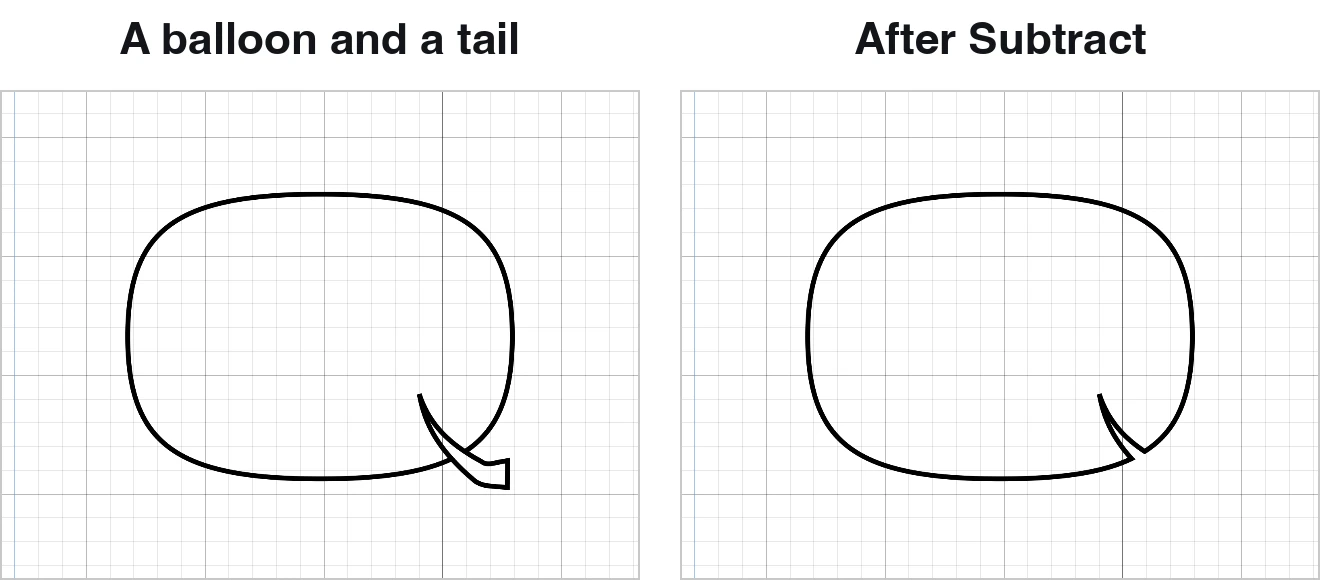
Seleziona i due elementi allo stesso modo: fai clic sul balloon, poi sulla coda tenendo premuto Shift, quindi premi Subtract. Viene mantenuta la forma sottostante e ritagliata quella sovrapposta: disegna quindi prima il balloon e poi la coda sopra di esso. Come con Unite, entrambi restano all’interno; Release Compound li ripristina.
Su iPad non c’è il tasto Shift, quindi seleziona entrambi in un altro modo: con lo strumento di selezione, inizia su un’area vuota della pagina e trascina Apple Pencil intorno ai due elementi. Se le impostazioni di linea o riempimento differiscono, la combinazione degli oggetti selezionati con un riquadro potrebbe essere rifiutata. Se hai collegato una tastiera, seleziona prima il balloon e poi tocca la coda tenendo premuto Shift: la forma risultante userà l’aspetto del balloon.
Modifica una coda
Seleziona una coda: a destra vedrai Style, Head Width e i cursori disponibili per quello stile. Re-roll disegna una variante diversa dello stesso tipo di coda.
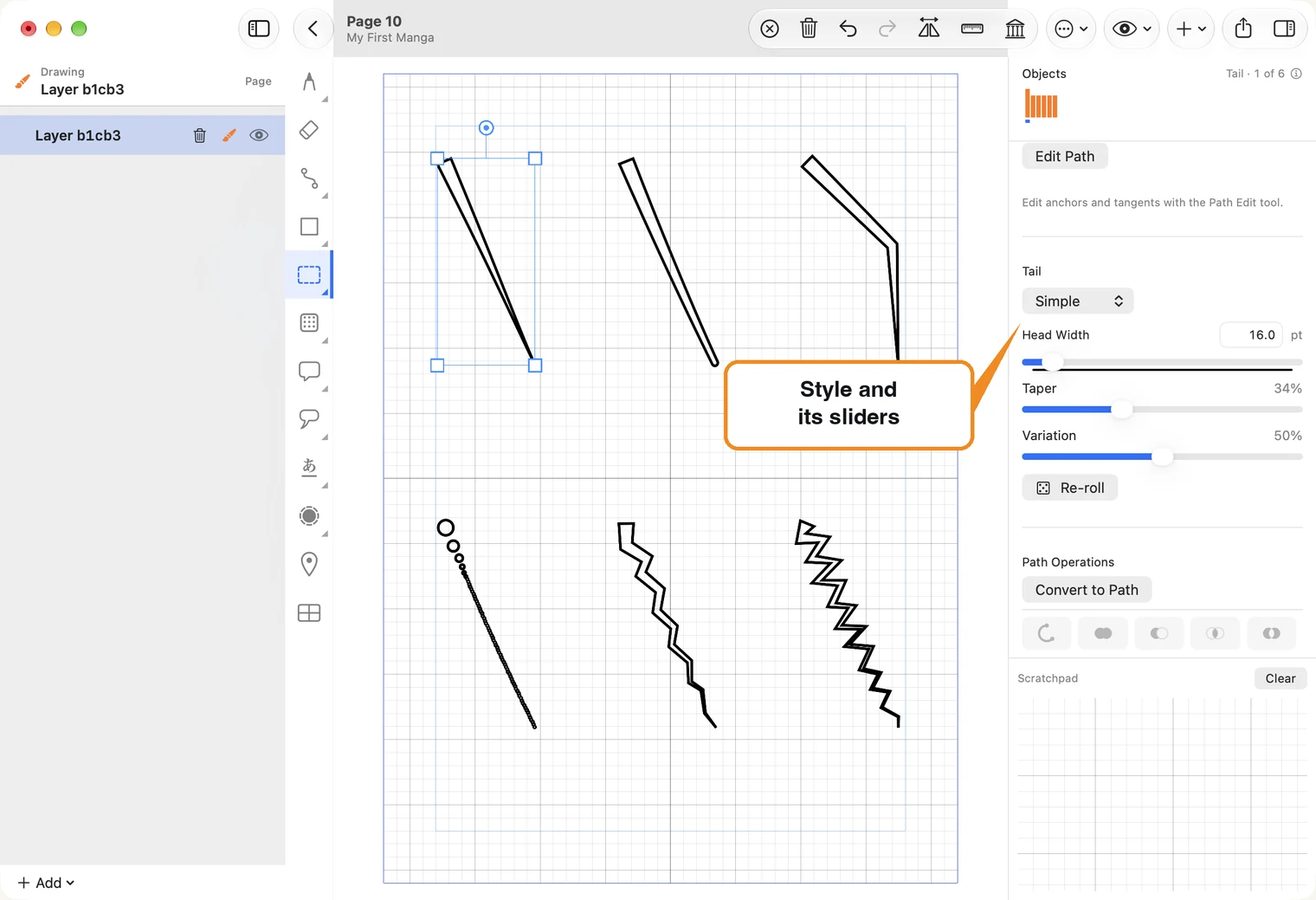
Style cambia il tipo di una coda già disegnata, così non devi ridisegnarla.
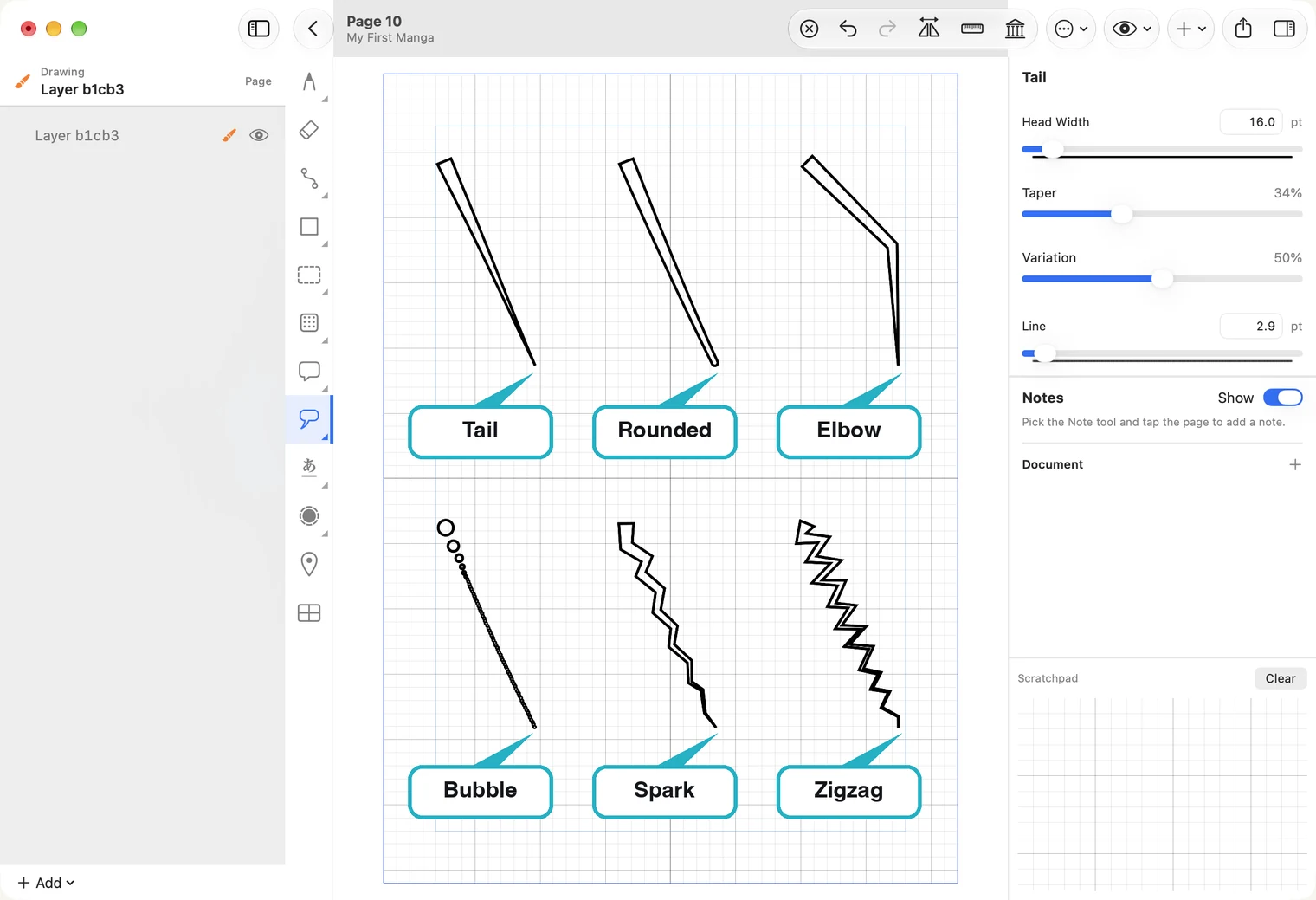
Per curvare una coda, premi Edit Path sulla destra. Apparirà la linea centrale: un quadrato a ciascuna estremità e maniglie rotonde tra i due. Trascina un quadrato per spostare l’estremità o una maniglia rotonda per curvare la coda.
Quando hai finito, seleziona di nuovo lo strumento di selezione.