Balões e rabichos
Balões de fala, rabichos e ajustes de formato.
Quatro tipos de balão
A ferramenta de balões é o ícone de balão na barra. Clique com o botão direito para escolher um tipo (no iPad, toque e mantenha pressionado). Em seguida, arraste de um canto do balão até o canto oposto.
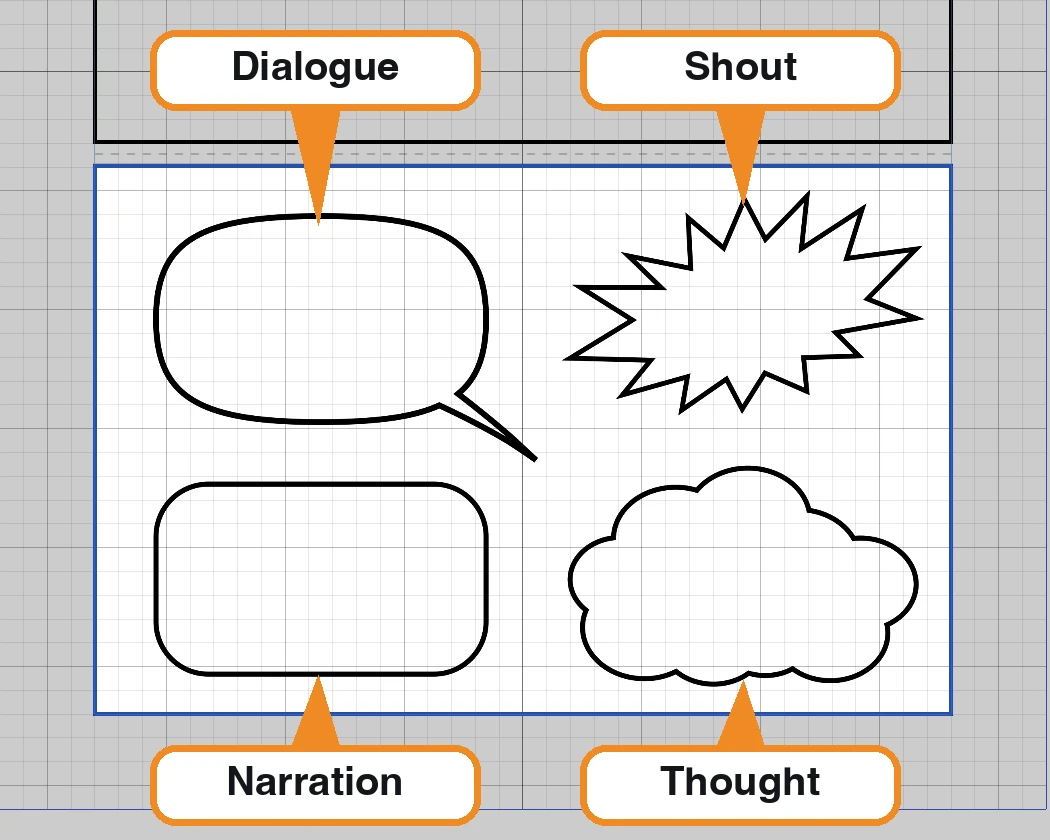
- Dialogue — o formato oval mais comum.
- Narration — uma caixa para a voz do narrador.
- Thought — uma nuvem.
- Shout — uma explosão.
Selecione primeiro o quadro (consulte Sua primeira página, etapa 3), ou o balão será colocado na camada que estiver selecionada.
Ajuste o formato de um balão
Escolha a ferramenta de seleção e clique no balão. Aparecem alças ao redor dele e, à direita, os controles de formato.
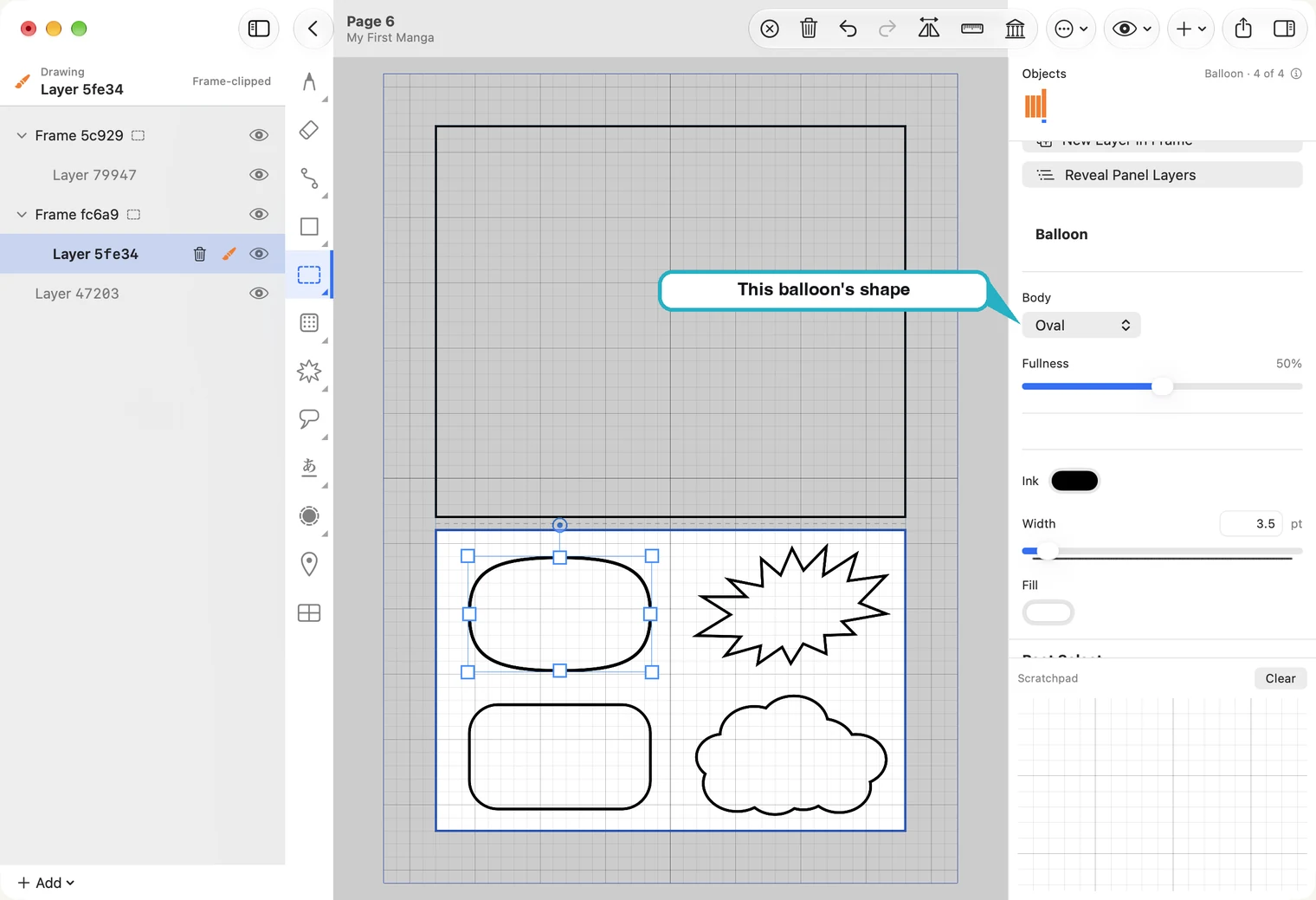
- Arraste o balão para movê-lo; arraste uma alça para redimensioná-lo.
- Body alterna o formato entre Oval, Rectangle, Cloud e Burst. A posição e o tamanho do balão são mantidos.
- Ink e Width definem o contorno do balão. A ferramenta de balões oferece o mesmo ajuste Line para o próximo balão.
- Cada formato tem seus próprios controles. Um oval tem Fullness: aumente-o para deixá-lo mais quadrado e acomodar mais texto. Burst tem Spikes e Spike Depth; Cloud tem os controles das saliências, e Re-roll cria outra nuvem do mesmo tipo.
- O balão não tem pontos para arrastar. Ajuste seu formato pelos controles ou use Re-roll até encontrar uma opção que agrade.
Adicione um rabicho
A ferramenta de rabichos fica logo abaixo da ferramenta de balões. Desenhe em um só traço: comece no balão e termine onde está a pessoa que fala. O início do traço é a parte mais larga.
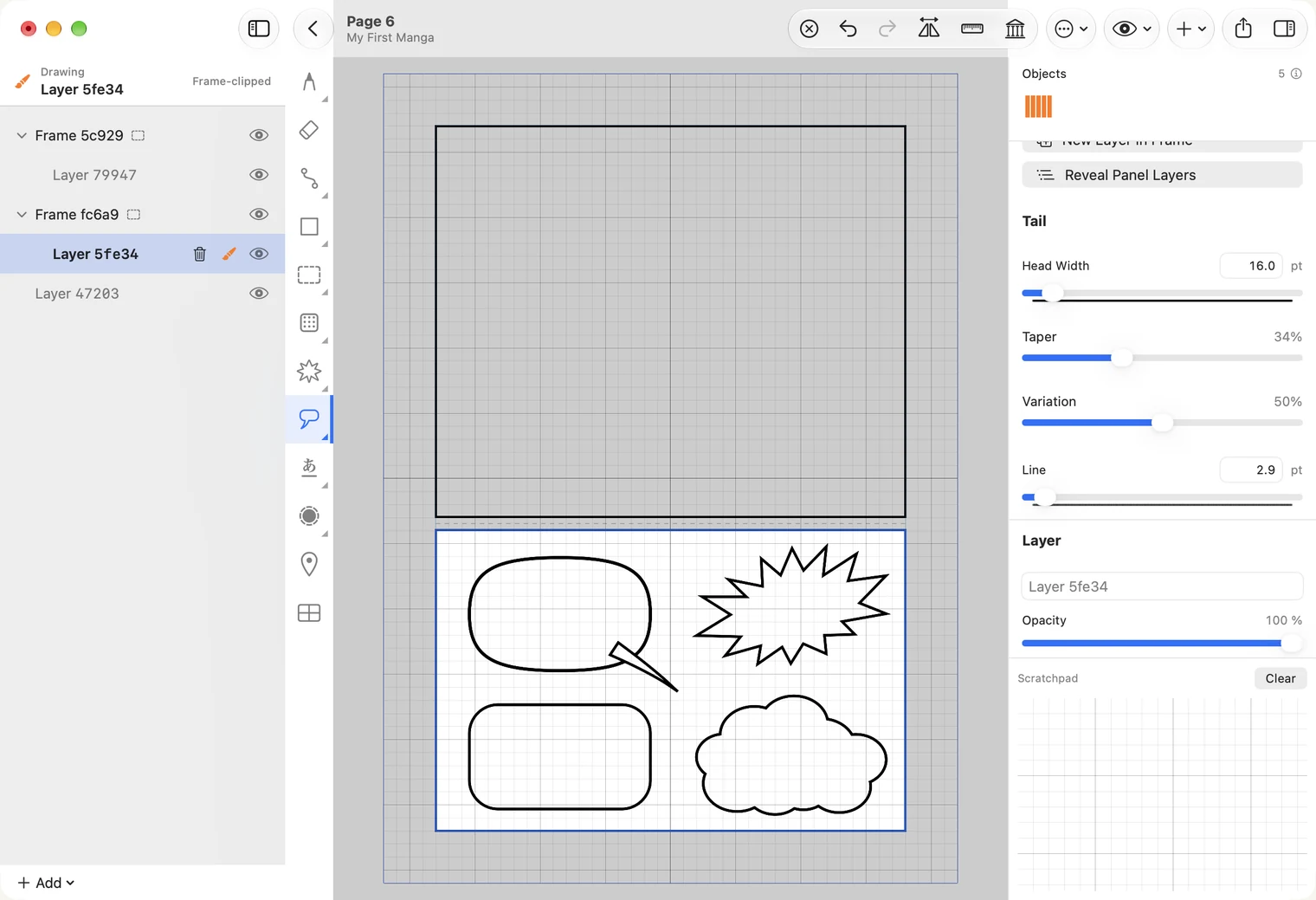
O rabicho simples se chama Simple. Clique com o botão direito na ferramenta para ver os outros tipos: Rounded, Elbow, Bubble (uma sequência de bolhas para representar um pensamento), Spark, Zigzag e Join, que conecta dois balões.
O mouse desenha rabichos tão bem quanto uma caneta.
Una o balão e o rabicho em uma forma
O rabicho é um objeto separado, então inicialmente seu contorno cruza o do balão. Unite une os dois contornos.
- Com a ferramenta de seleção, clique no balão. Selecione-o primeiro: a forma unida mantém a aparência do primeiro objeto escolhido.
- Mantenha Shift pressionado e clique no rabicho para selecionar os dois objetos.
- Em Path Operations, à direita, pressione Unite, o botão que mostra duas formas unidas. A opção também fica no menu Path.
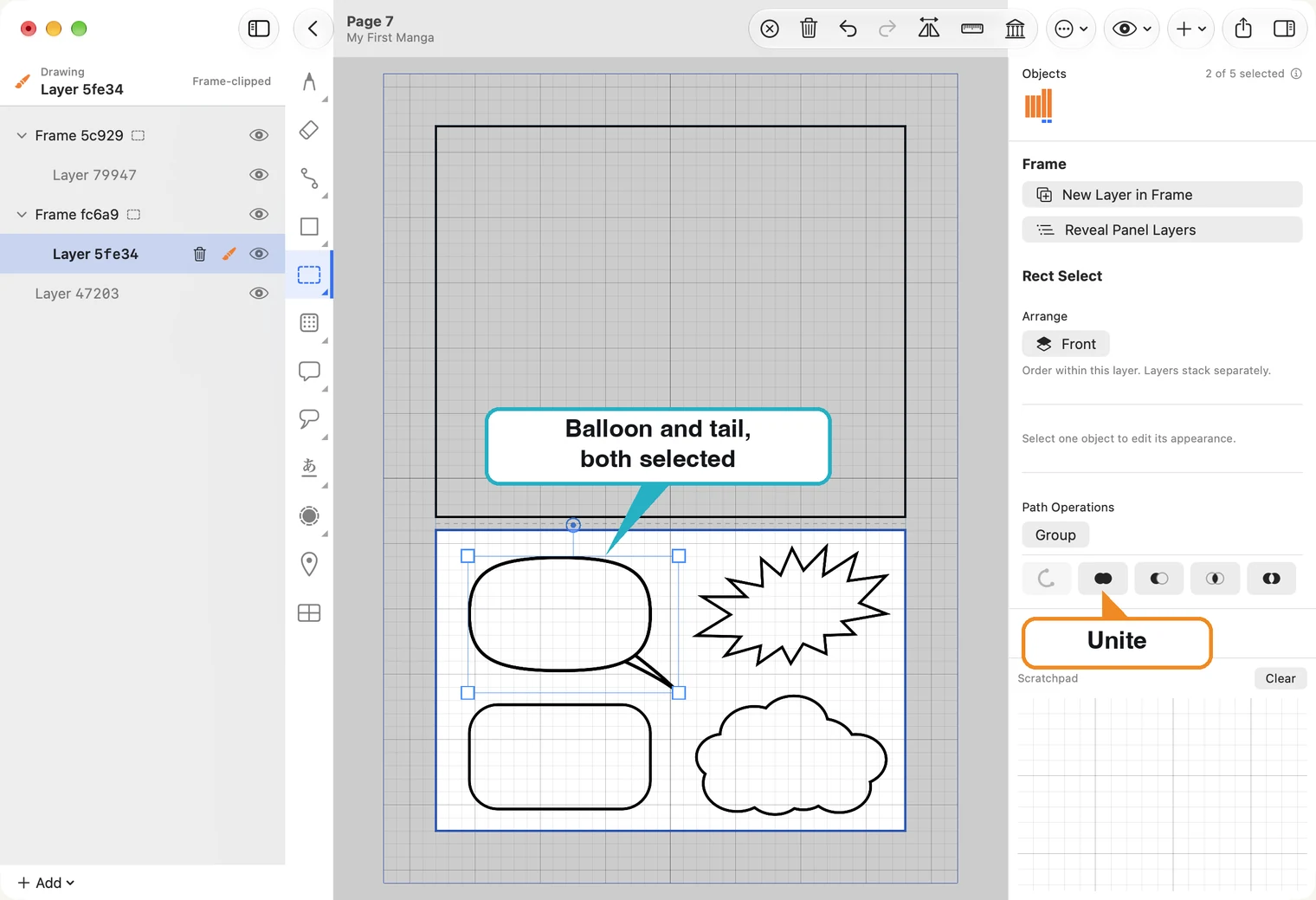
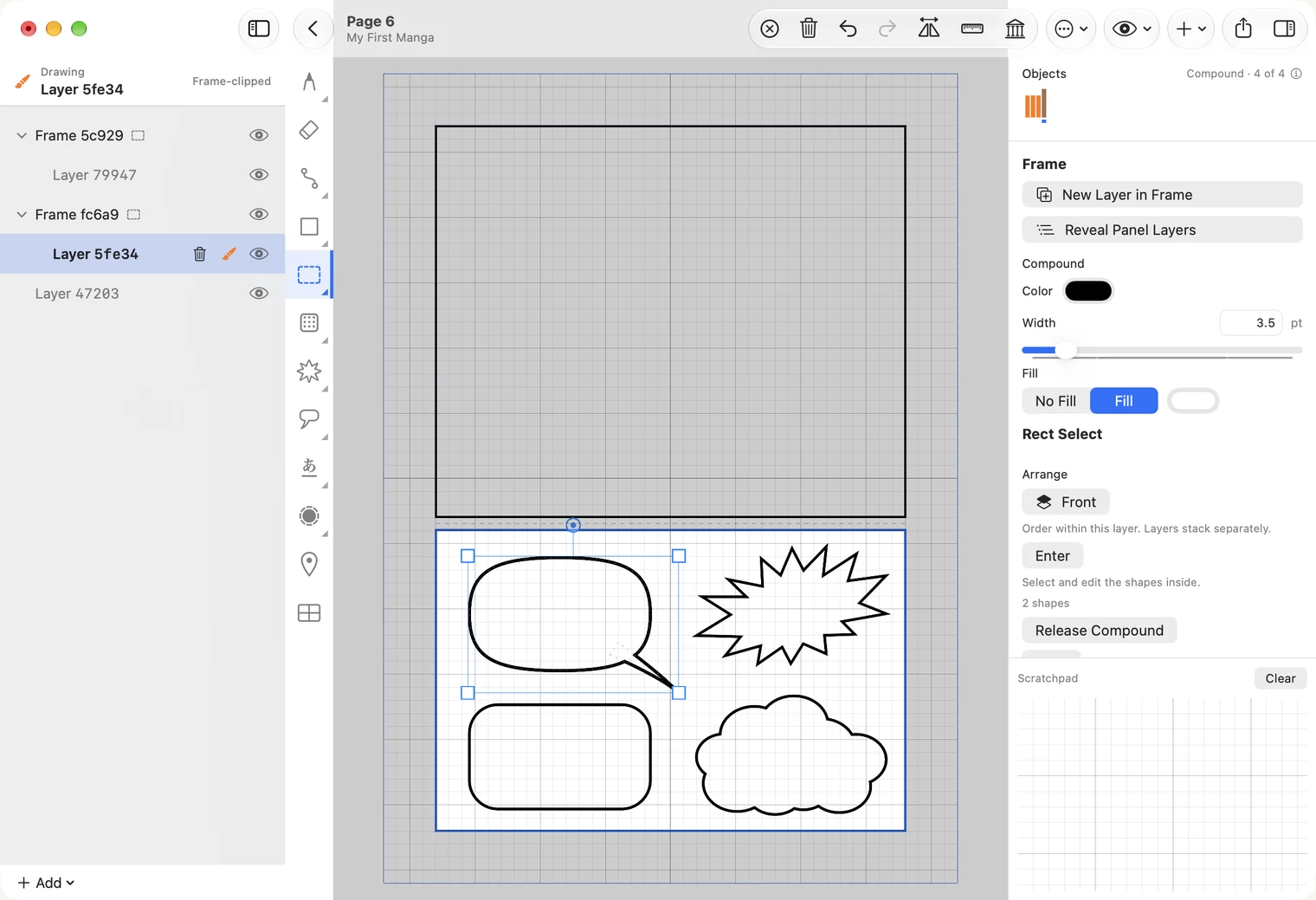
Se Unite mostrar “Select the object whose look to keep first, then Shift-click the rest”, os objetos foram selecionados na ordem errada: clique primeiro no balão e depois, com Shift pressionado, no rabicho.
O balão e o rabicho continuam dentro da forma unida. Release Compound separa os dois novamente; com o botão Enter à direita, você pode selecionar e alterar um dos objetos.
Subtract faz o contrário: recorta uma forma da outra. Ao subtrair o rabicho do balão, ele vira um recorte voltado para dentro.
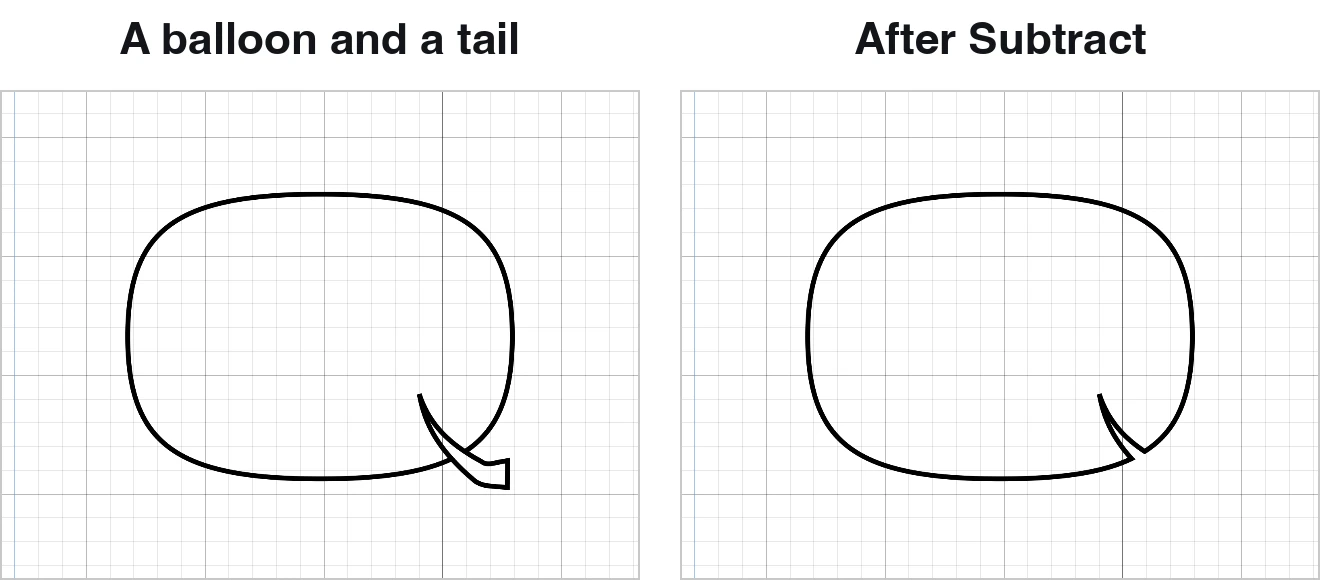
Selecione os dois como antes: clique no balão, clique no rabicho com Shift pressionado e escolha Subtract. A forma que está por baixo é mantida; a que está por cima é recortada. Portanto, desenhe primeiro o balão e depois o rabicho. Como em Unite, os dois continuam dentro da forma: Release Compound os restaura.
No iPad, não há tecla Shift. Para selecionar os dois juntos, comece com a ferramenta de seleção em uma área vazia da página e arraste o Pencil ao redor deles. Se os contornos ou preenchimentos forem diferentes, a combinação dos objetos selecionados com um quadro pode ser recusada. Com um teclado conectado, selecione primeiro o balão e depois toque no rabicho com Shift pressionado para combinar os objetos usando a aparência do balão.
Ajuste um rabicho
Selecione um rabicho. À direita aparecem Style, Head Width e os controles do estilo escolhido. Re-roll cria outra versão do mesmo rabicho.
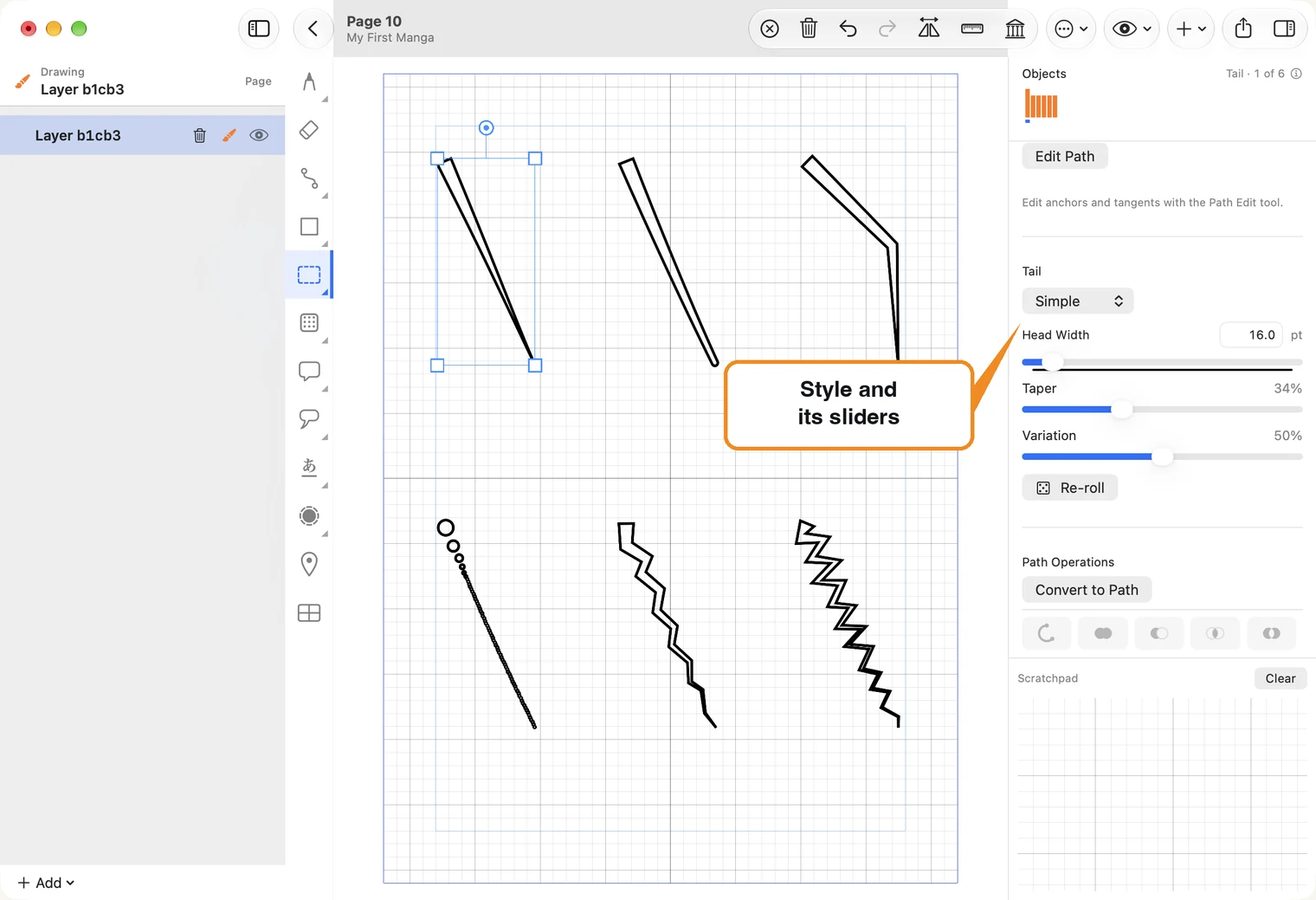
Style altera o tipo de um rabicho já desenhado, sem precisar desenhá-lo novamente.
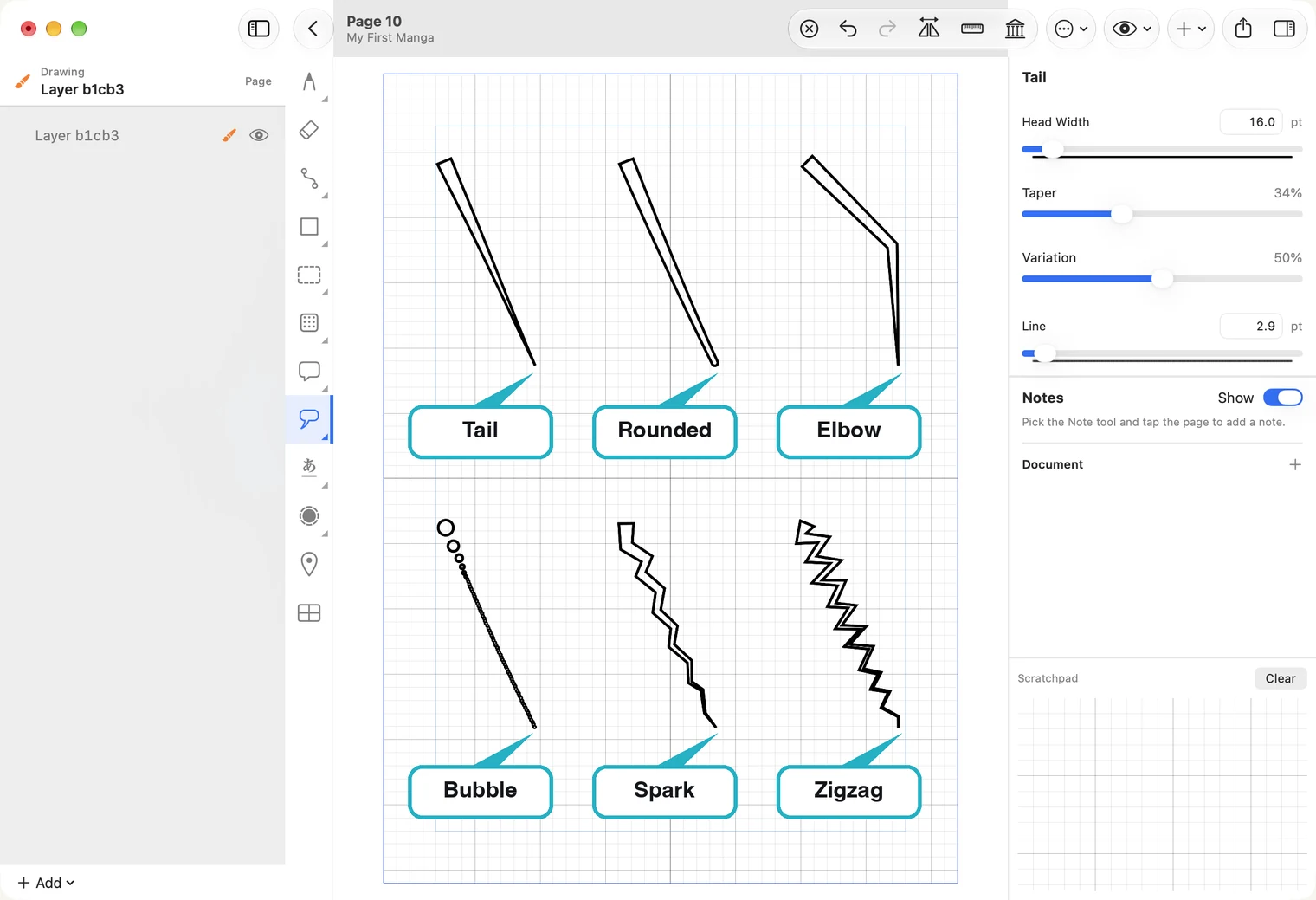
Para curvar o rabicho, pressione Edit Path à direita. Aparece a linha central, com um quadrado em cada ponta e alças redondas entre eles. Arraste um quadrado para mover a ponta ou uma alça redonda para curvar o rabicho.
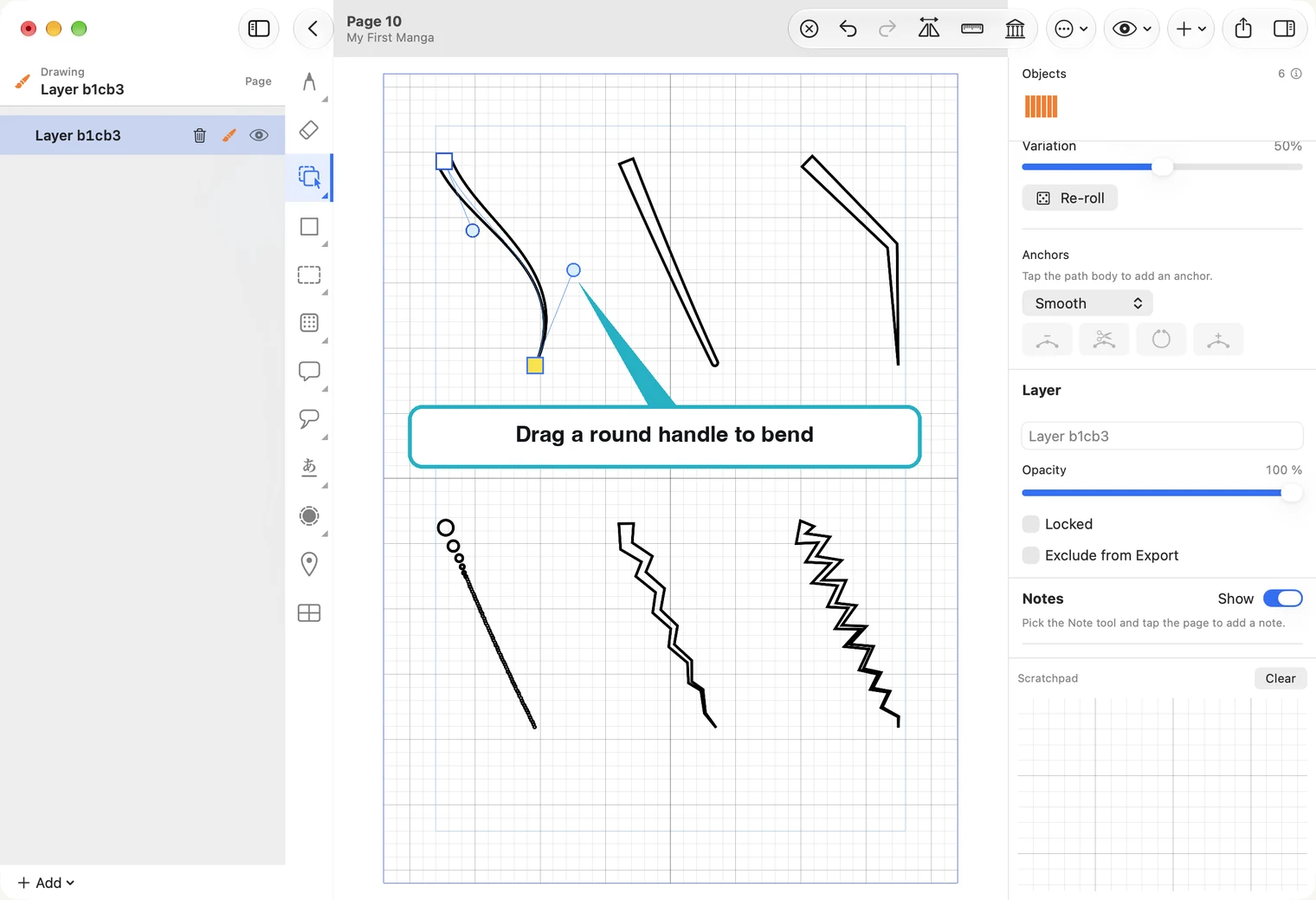
Quando terminar, volte à ferramenta de seleção.