フキダシとしっぽ
フキダシとしっぽを描き、形を整える方法を紹介します。
4 種類のフキダシ
ツール列のフキダシのアイコンを右クリックして、種類を選んでください。iPad では長押しします。描きたい範囲の一方の角から、対角の位置までドラッグすると、フキダシを作れます。
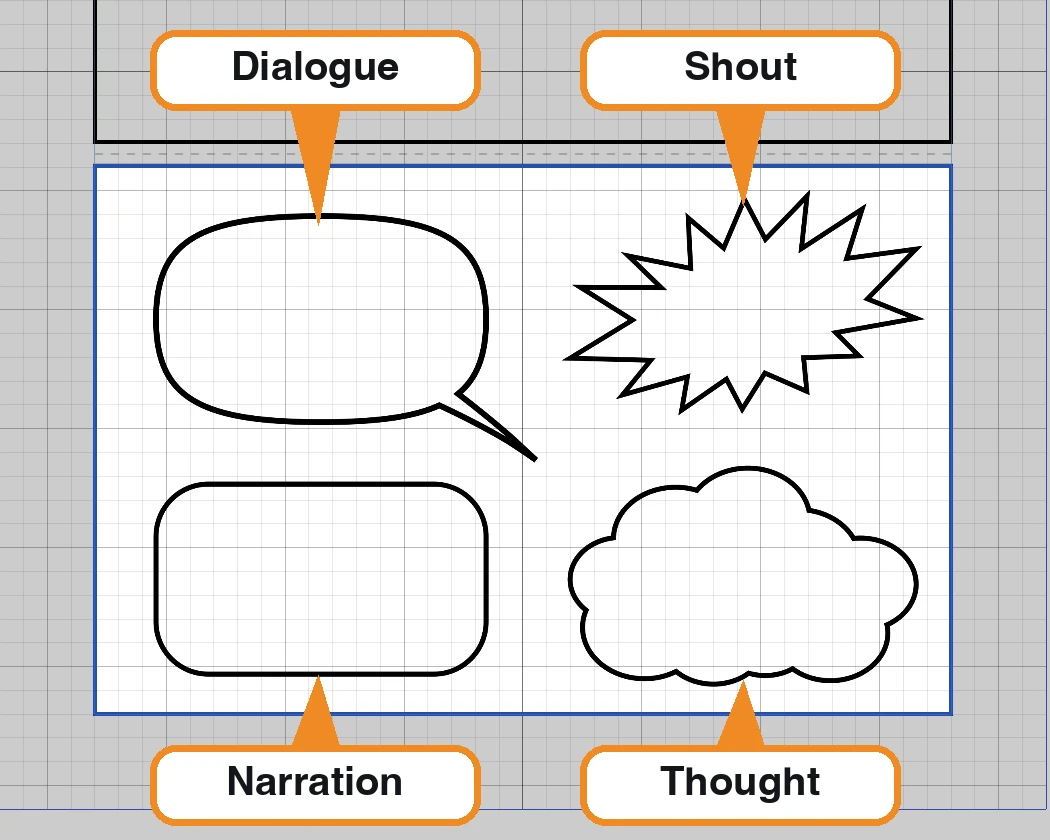
- Dialogue は、普段のセリフに使う楕円形です。
- Narration(ナレーション)は、語りを入れる四角い形です。
- Thought(思考)は、雲形です。
- Shout(叫び)は、トゲのある形です。
先に、描きたいコマを選んでください。選び方は最初の 1 ページの手順 3 をお読みください。選ばずに描くと、そのとき選択しているレイヤーに入ります。
フキダシの形を変える
選択ツールでフキダシをクリックしてください。周囲にハンドルが付き、右側に形の設定が表示されます。
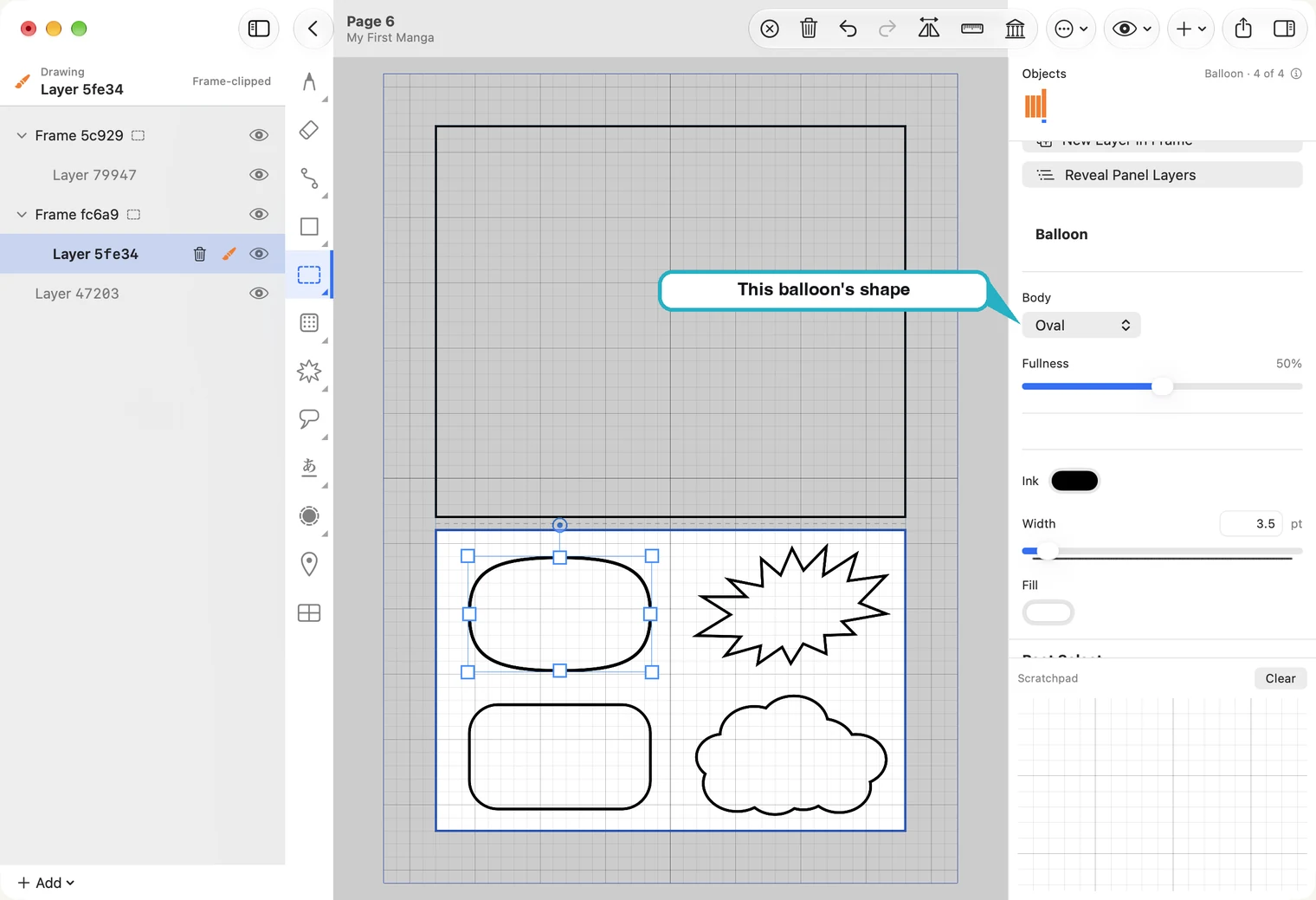
- フキダシをドラッグすると移動でき、ハンドルをドラッグすると大きさを変えられます。
- Body(本体の形)では、Oval(楕円)、Rectangle(長方形)、Cloud(雲形)、Burst(トゲのある形)を選べます。位置と大きさは変わりません。
- Ink(線の色)と Width(線の太さ)で輪郭を設定します。次に描くフキダシにも、フキダシツールの Line(線)で同じ設定ができます。
- 形ごとに設定項目が異なります。楕円の Fullness(ふくらみ)を大きくすると、四角に近づき、文字を収めやすくなります。トゲのある形には Spikes(トゲの数)と Spike Depth(トゲの深さ)があります。雲形ではふくらみを調整し、Re-roll(形を作り直す)で同じ種類の別の形を試せます。
- フキダシには、ドラッグして動かす点はありません。スライダーと Re-roll で、好みの形に調整してください。
しっぽを付ける
しっぽツールは、フキダシツールのすぐ下にあります。フキダシ側から描き始め、話している人物に向けてひと筆描いてください。描き始めが、しっぽの太い側になります。
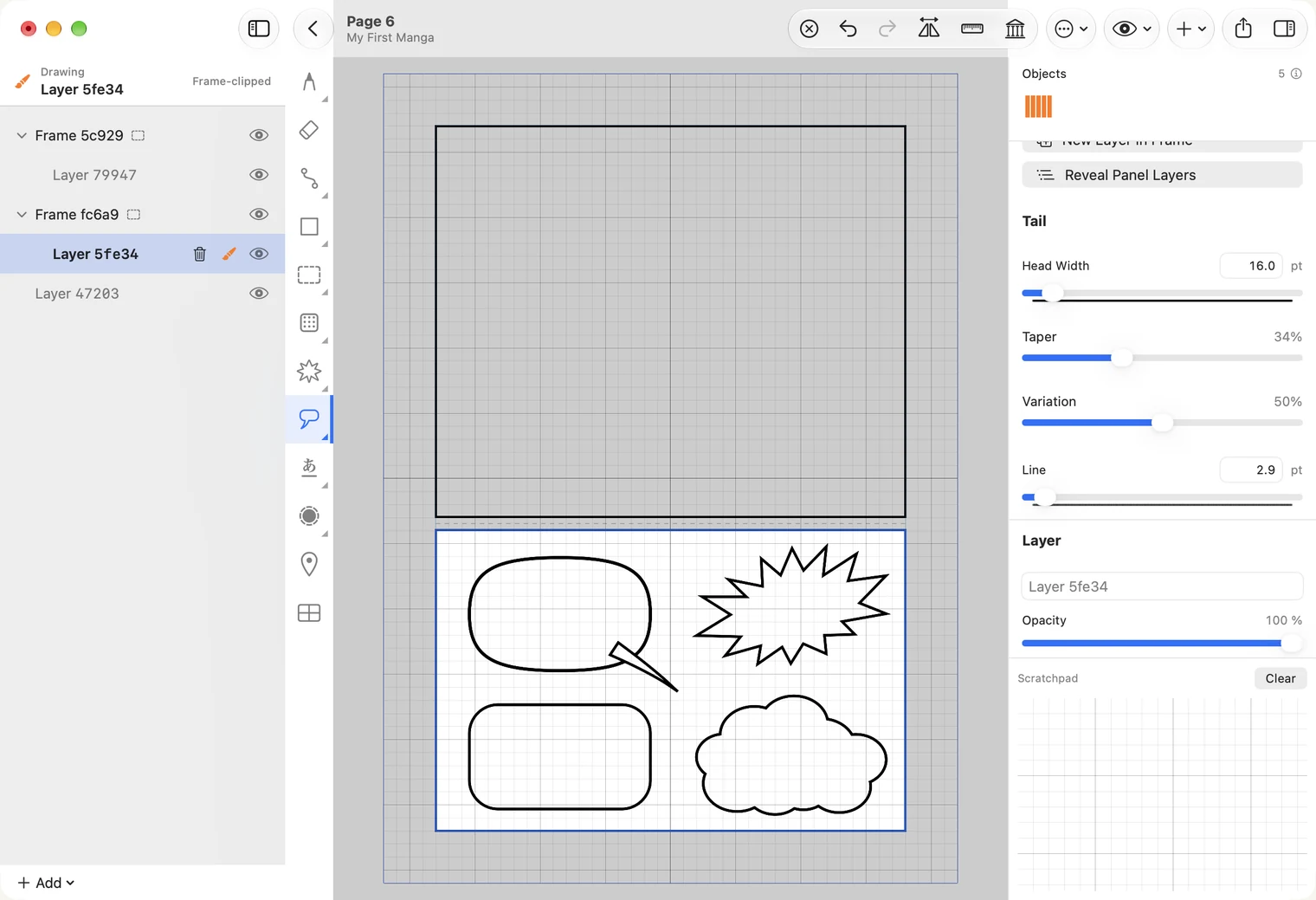
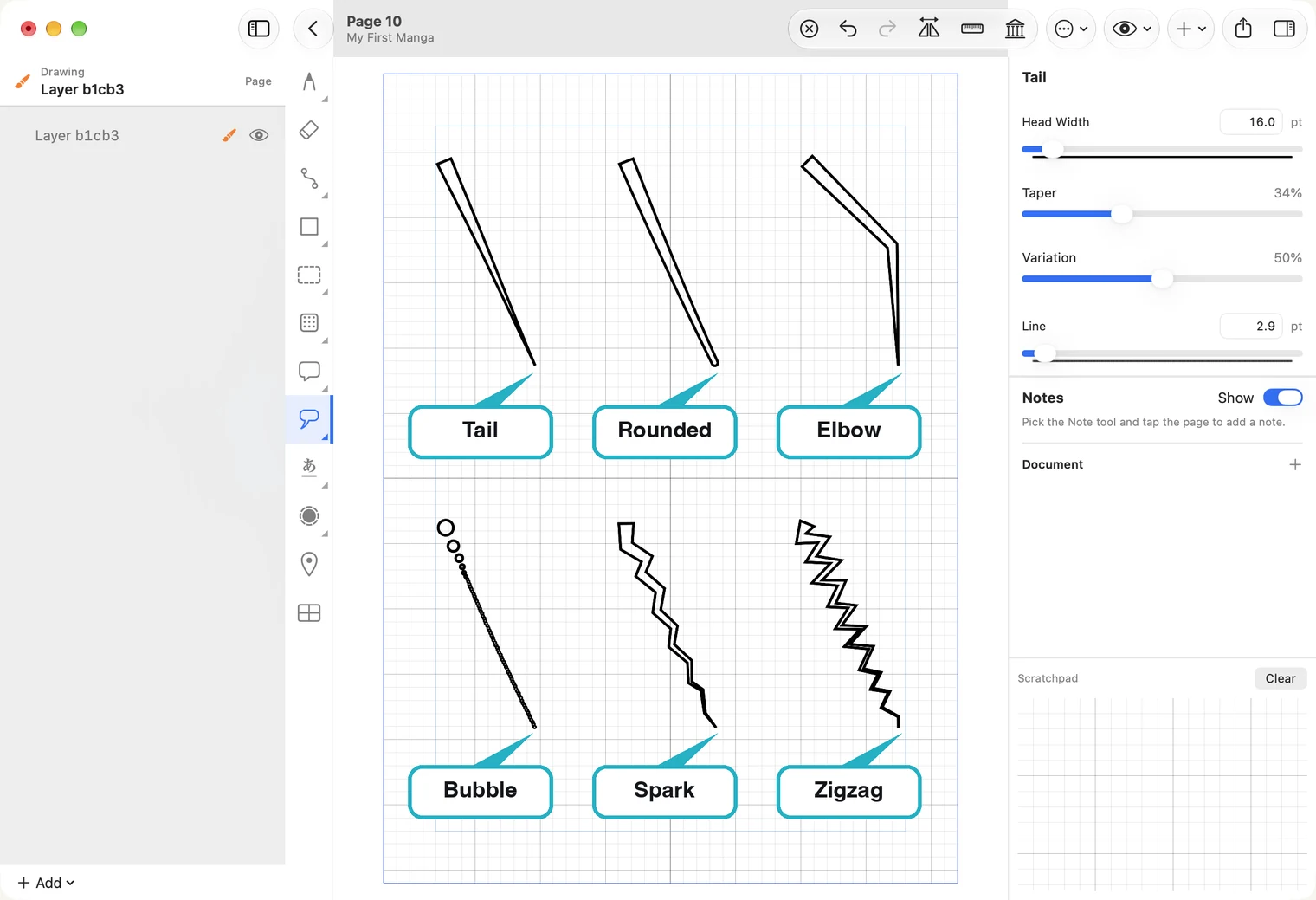
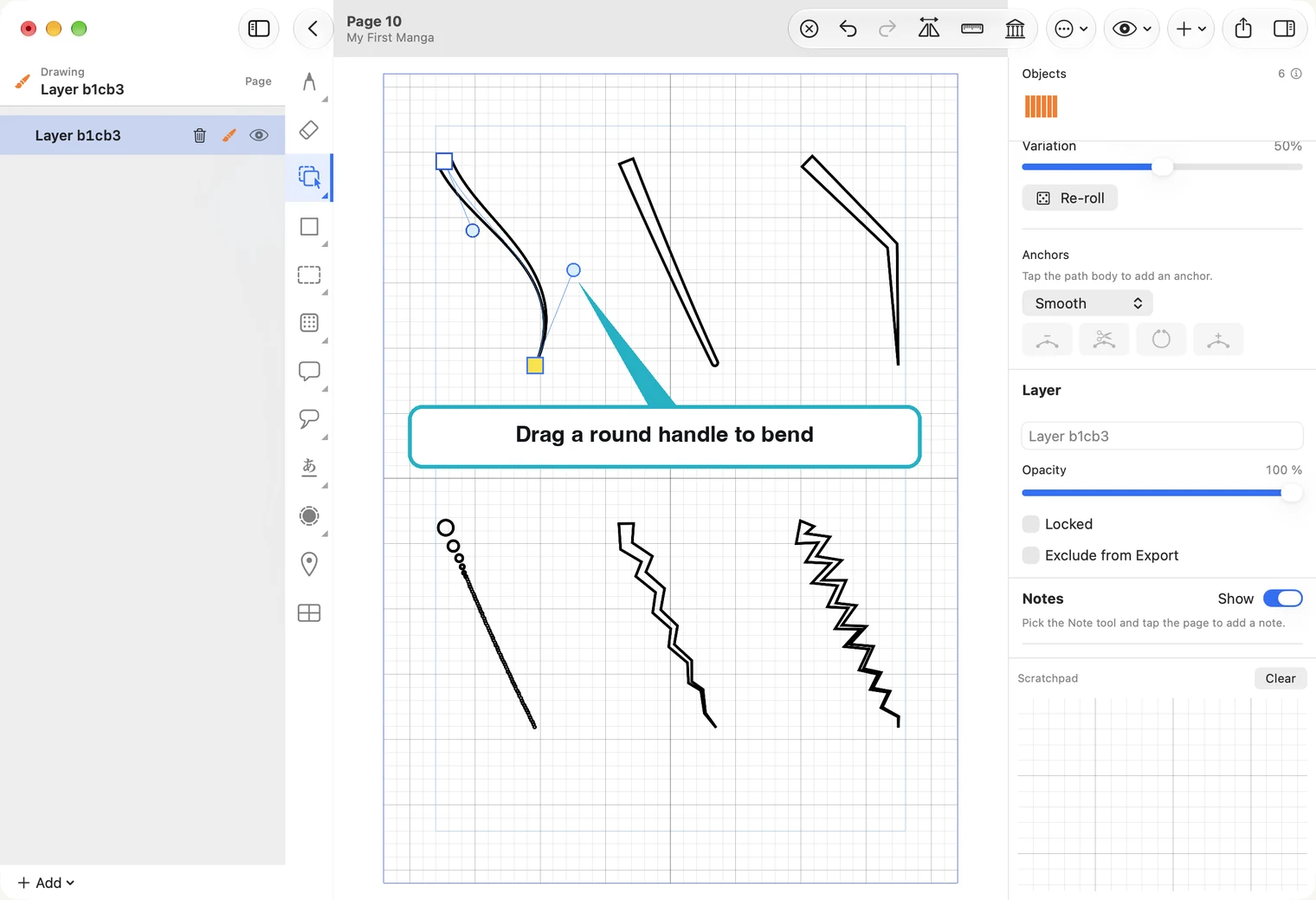
基本の形は Simple(シンプル)です。しっぽツールを右クリックすると、Rounded(先端が丸い形)、Elbow(折れ曲がる形)、Bubble(思考を表す丸の連なり)、Spark(稲妻形)、Zigzag(ジグザグ)、2 つのフキダシをつなぐ Join(接続)も選べます。
しっぽは、ペンだけでなくマウスでも描けます。
フキダシとしっぽをひとつにする
しっぽはフキダシとは別の要素なので、そのまま重ねると輪郭が交差して見えます。Unite(結合)を使うと、ひとつの輪郭にまとめられます。
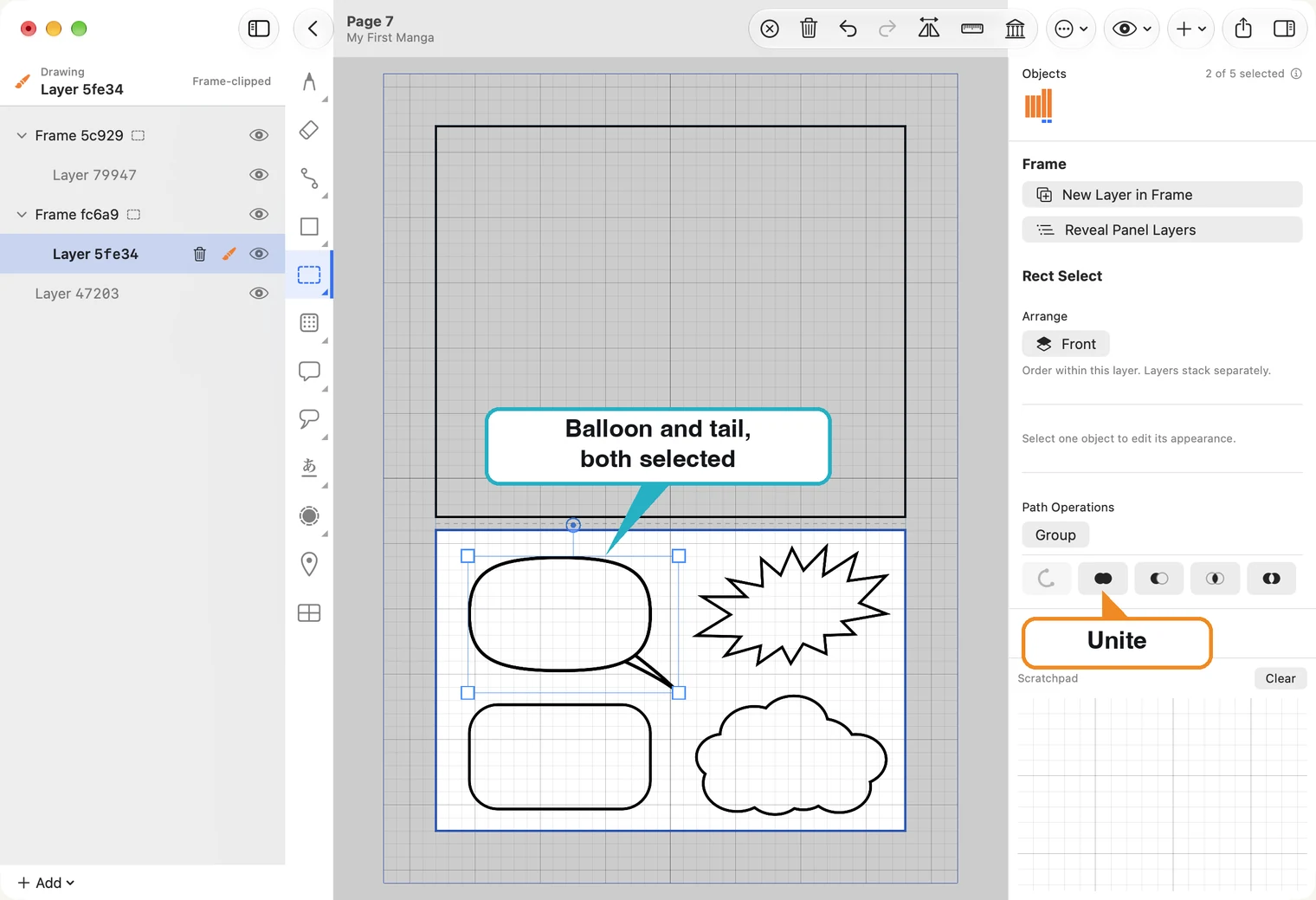
- 選択ツールで、まずフキダシをクリックしてください。結合後は、最初に選んだ要素の見た目を引き継ぎます。
- Shift を押しながらしっぽをクリックし、両方を選んでください。
- 右側の Path Operations(パスの操作)で、2 つの図形がひとつになったアイコンの Unite を押してください。Path(パス)メニューからも選べます。
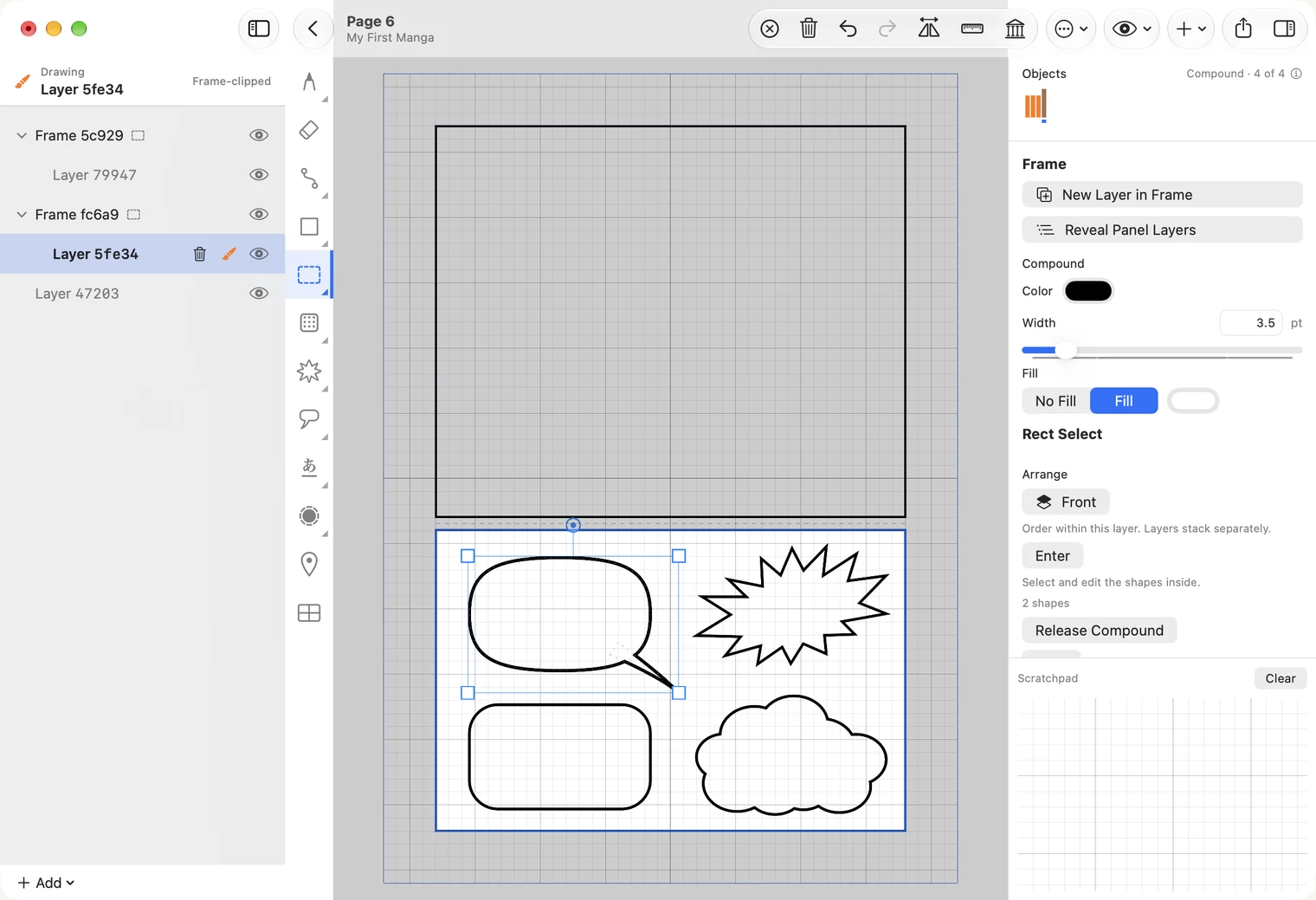
「Select the object whose look to keep first, then Shift-click the rest」と表示された場合は、選び直してください。見た目を引き継ぐフキダシを先にクリックし、そのあと Shift を押しながらしっぽをクリックします。
結合しても、中にはフキダシとしっぽがそれぞれ残っています。Release Compound(合成を解除)で分け直せます。右側の Enter(合成図形の中を編集)を押すと、中の要素を選んで変更できます。
Subtract(型抜き)は、重ねた図形で元の図形を切り抜きます。フキダシからしっぽを切り抜くと、内側に向いたしっぽのような切れ込みになります。
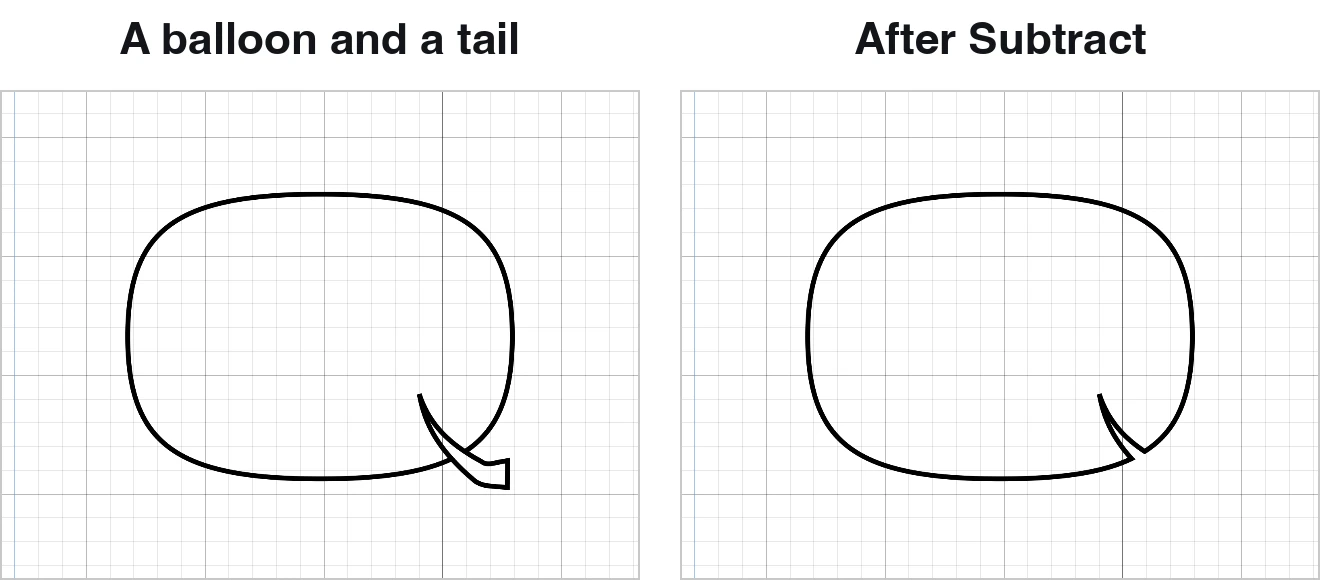
フキダシをクリックし、Shift を押しながらしっぽをクリックして、Subtract を押してください。下にある図形から上の図形を切り抜くため、先にフキダシを描き、その上にしっぽを重ねてください。結合と同じように、中には両方が残っているので、Release Compound で元に戻せます。
iPad の場合は、選択ツールでページの何もない場所から Apple Pencil をドラッグし、フキダシとしっぽをまとめて囲んで選んでください。ただし、線や塗りつぶしなどの見た目が異なる場合は、囲んで選ぶ方法では結合を拒否されることがあります。キーボードを接続している場合は、まずフキダシを選び、Shift を押しながらしっぽをタップすると、フキダシの見た目を引き継いで結合できます。
しっぽを調整する
しっぽを選ぶと、右側に Style(種類)、Head Width(付け根の幅)と、その種類の設定が表示されます。Re-roll を押すと、同じ種類の別の形に変えられます。
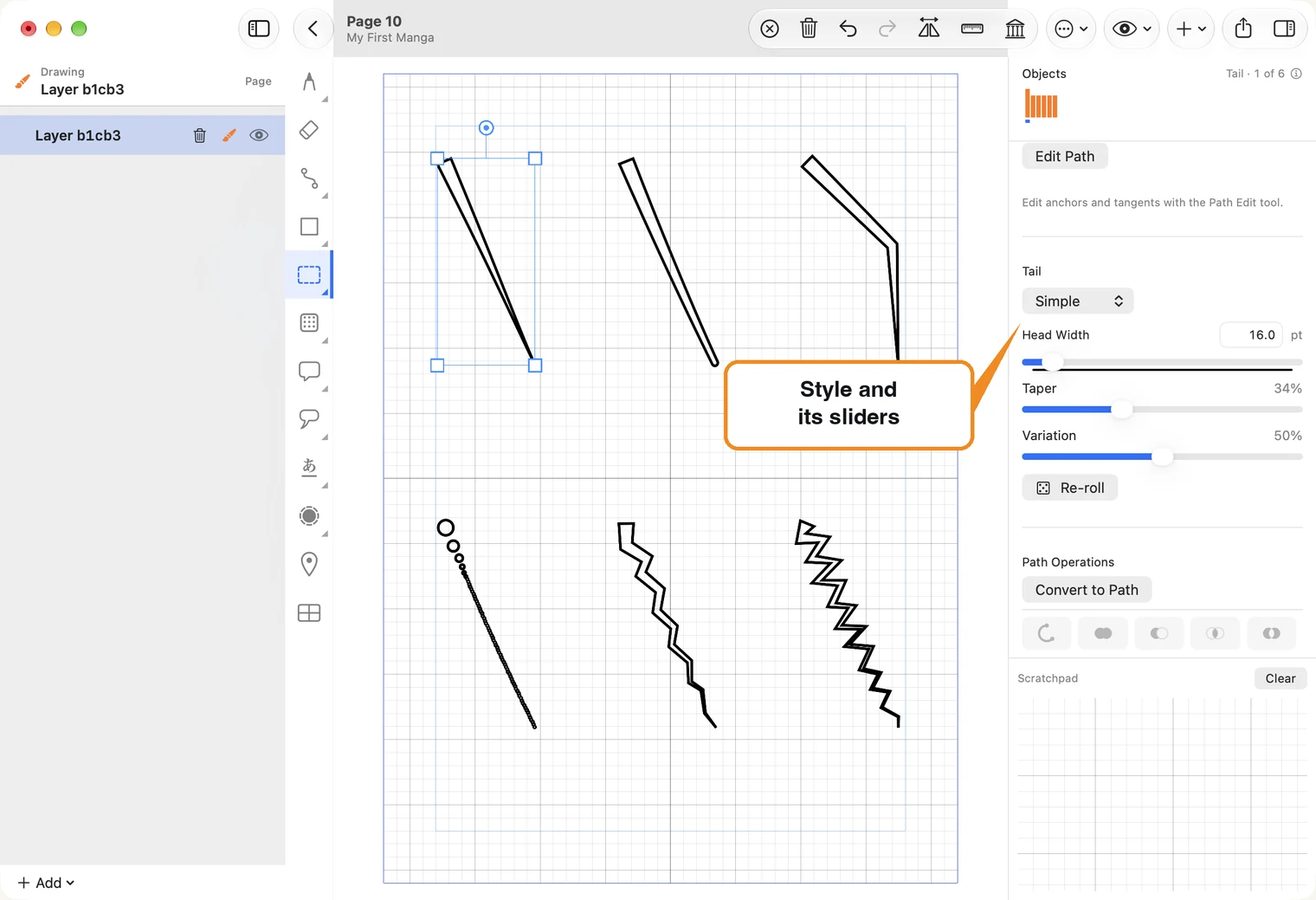
Style を変えると、描き直さずに、すでにあるしっぽの種類を変更できます。
しっぽを曲げるには、右側の Edit Path(パスを編集)を押してください。しっぽの中心線と、両端の四角い点、丸いハンドルが表示されます。四角い点をドラッグすると端を動かせ、丸いハンドルをドラッグすると曲がり方を調整できます。
編集が終わったら、選択ツールに戻してください。