パスと図形
あとから編集可能な線や図形を描いてみましょう。
パスで描くとできること
ブラシは、ペンの動きに沿って線を描きます。一方、パスは、点を配置して作る線です。あとから点を動かしたり、曲がり方や線の太さを変えたりできます。Mac ではマウスでもパスや図形を描けるので、ペンタブレットがなくてもペン入れができます。iPad では Apple Pencil を使ってください。指では図形を描けません。
パスを描く
まず、絵を描くコマを選んでください。選び方は最初の 1 ページの手順 3 をお読みください。続いて、ツール列の上から 3 番目にある Path(パス)ツールを選んでください。
- クリックすると点を配置できます。次の点をクリックすると、その間が直線でつながります。
- クリックしたままドラッグすると、曲線を作れます。点から伸びる 2 つの丸いハンドルで、曲がる方向と強さを調整します。
- 描き終えたら、ツールバーの ✓(確定)を押してください。閉じた図形にする場合は、代わりに最初の点をもう一度クリックしてください。iPad では Apple Pencil で最初の点をタップします。
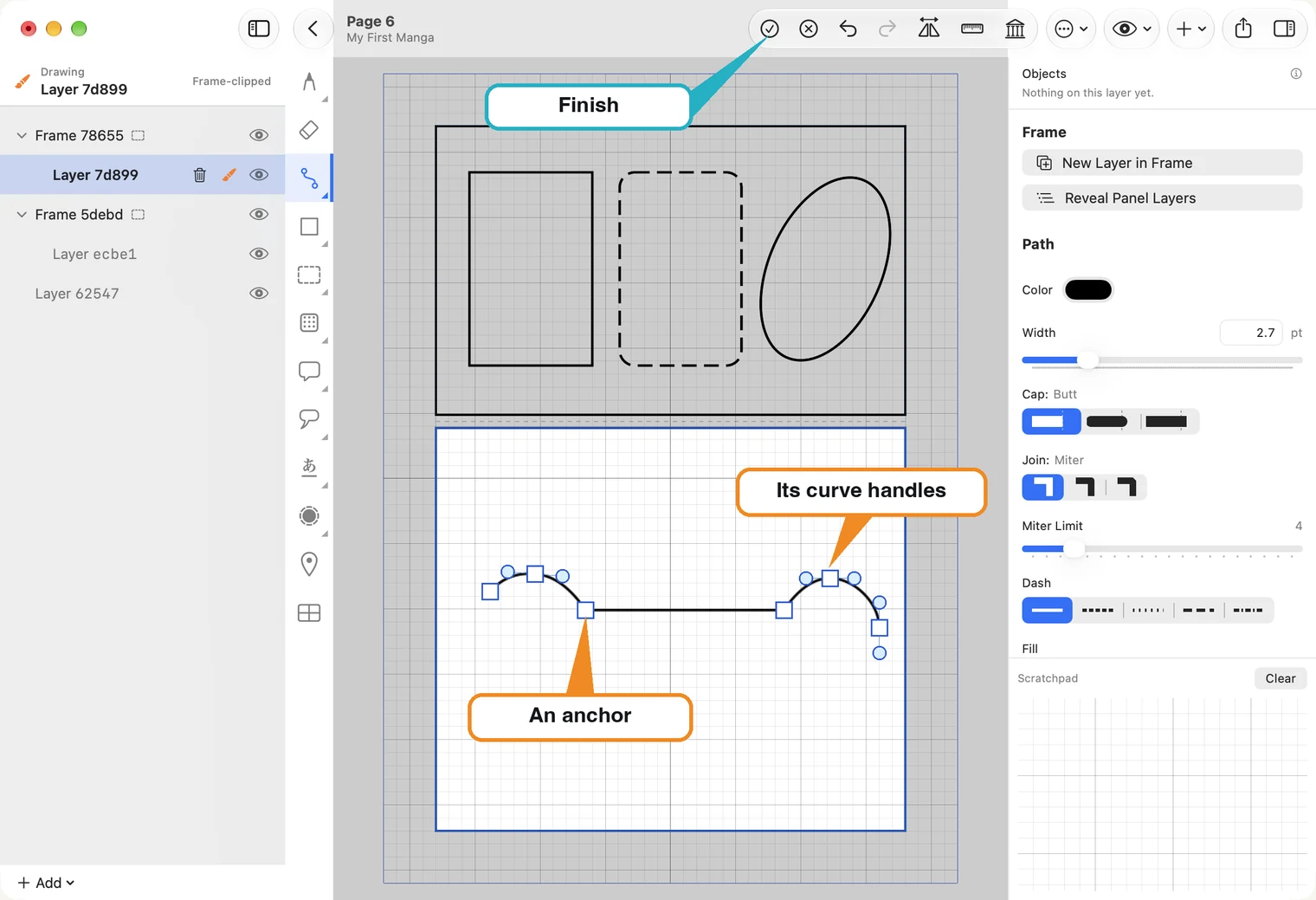
隣の ⊗(キャンセル)を押すと、描きかけのパスを取り消せます。
線と塗りつぶしを設定する
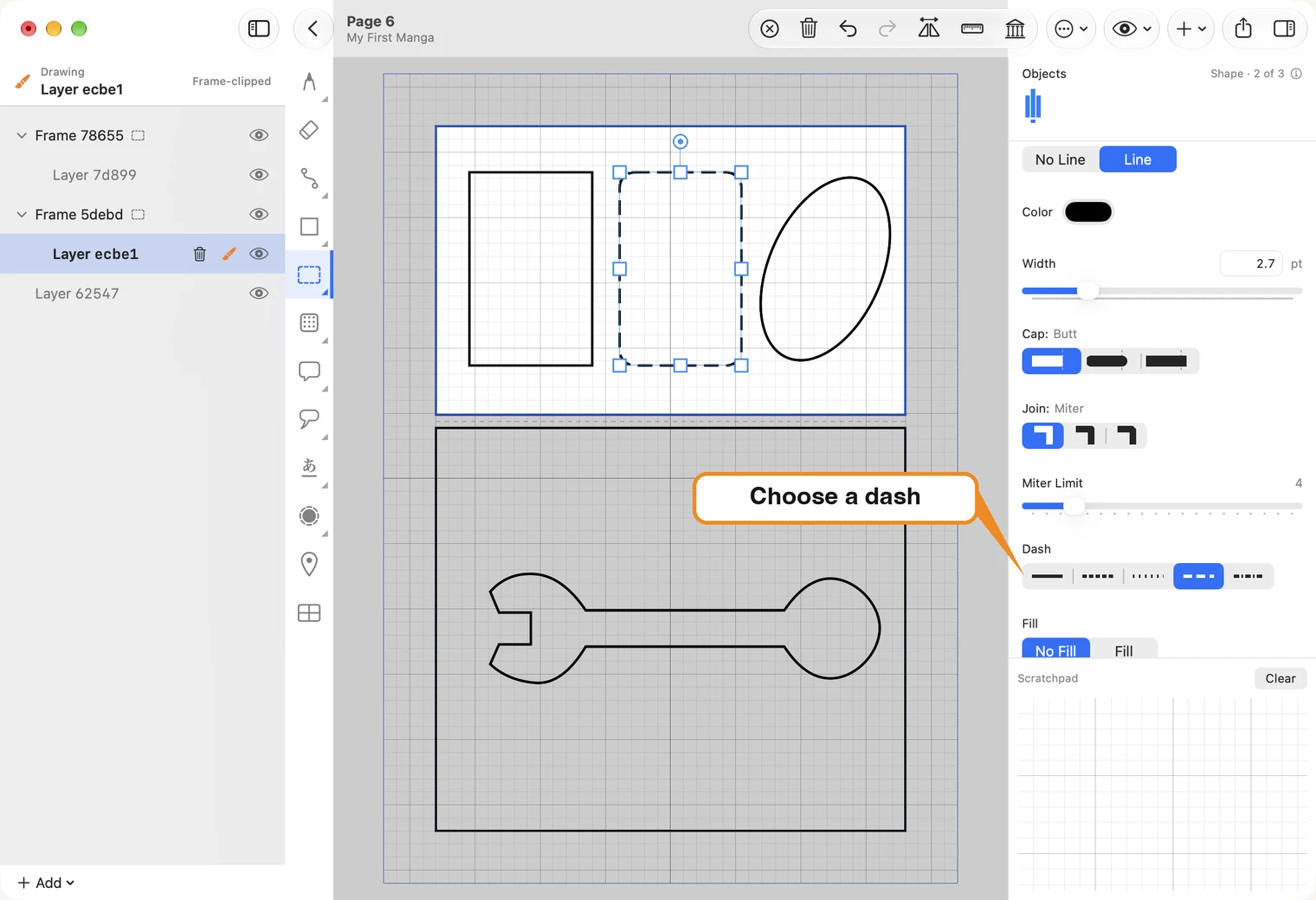
右側の Color(線の色)と Width(線の太さ)で線を設定します。Cap(線端の形)は線の両端、Join(角のつなぎ方)は角の形を変えます。Dash(破線)では破線のパターンを選べます。閉じたパスの内側を塗る場合は Fill(塗りつぶし)、塗らない場合は No Fill(塗りつぶしなし)を選んでください。
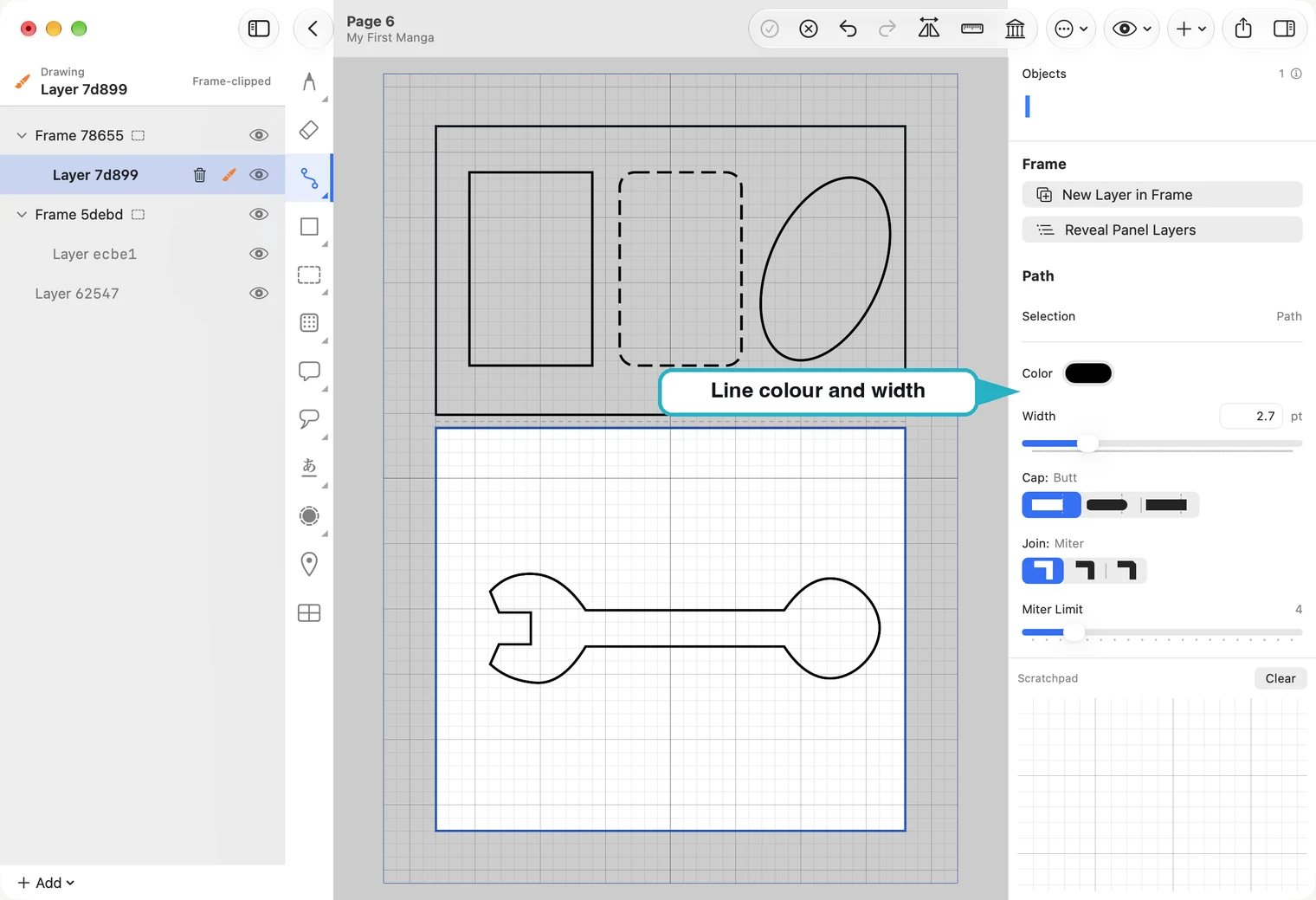
描く前に設定すると、次に描くパスに反映されます。描いたパスを選択してから設定すると、そのパスを変更できます。No Line(線なし)を選ぶと、塗りつぶしだけにできます。
Fill を選ぶと、ボタンの横に塗りつぶしの色を選ぶ部分が表示されます。白い用紙に白で塗ると見えにくいですが、図形の後ろにあるものを隠せます。
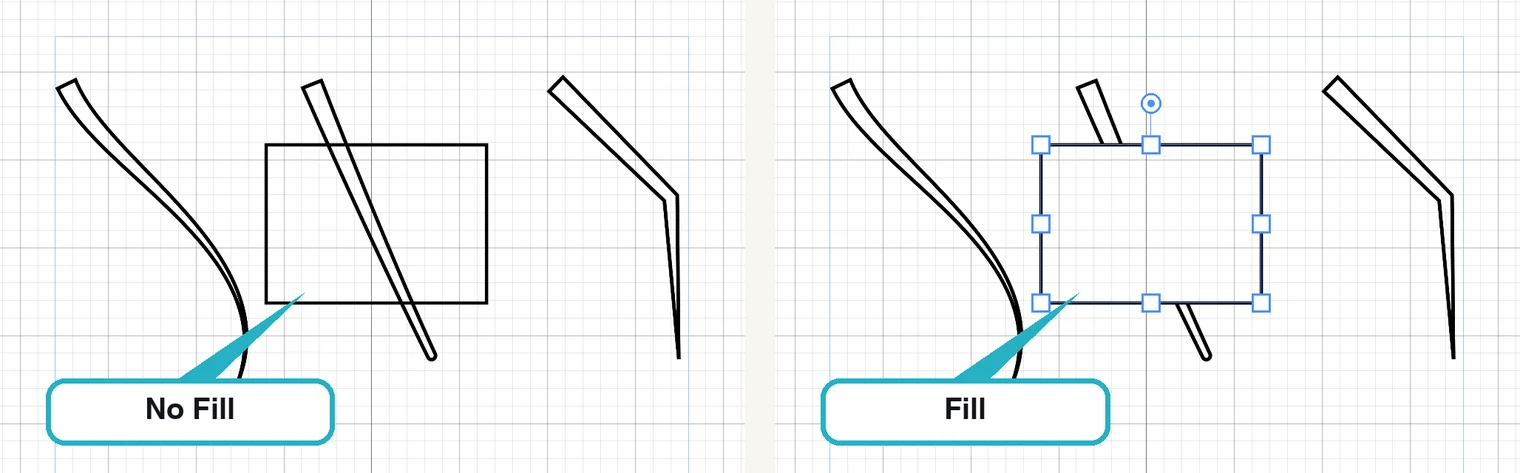
塗りつぶしの色を変えるには、色の部分をクリックしてください。Mac では色を選ぶウインドウが開きます。描画ツールを選んだ状態で Fill を設定すると、次に描く図形に反映されます。すでに描いた図形を塗る場合は、先にその図形を選んでください。
図形を描く
パスツールの下にある、四角いアイコンが図形ツールです。右クリックし、Rectangle(長方形)、Rounded Rectangle(角丸長方形)、Oval(楕円)から選んでください。iPad では長押しで選べます。描きたい範囲の対角を結ぶようにドラッグすると、図形を描けます。線と塗りつぶしの設定は、パスと同じです。
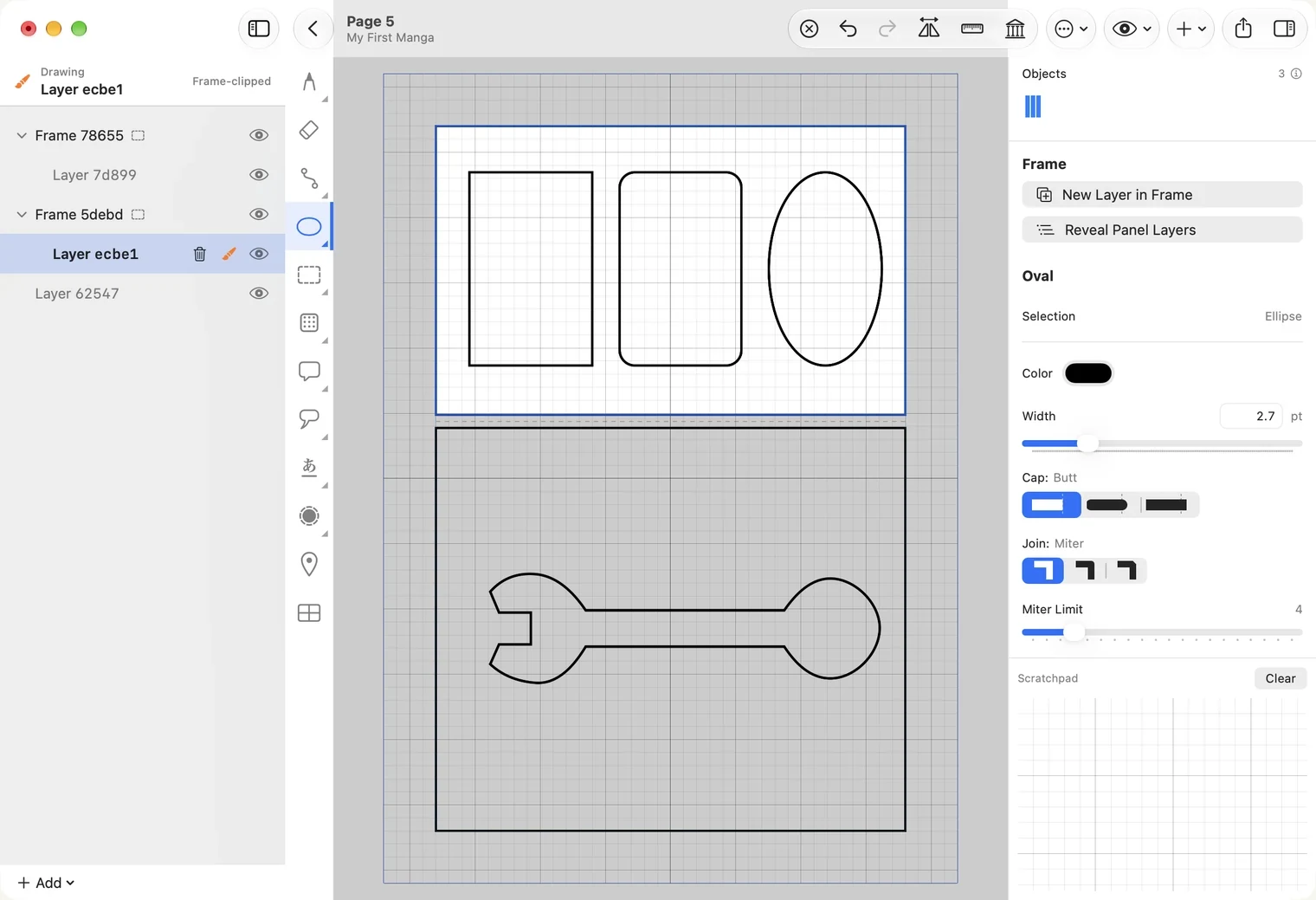
描く前に Width を確認してください。線が細すぎると、図形を描いても見えにくくなります。
フリーハンドでパスを描く
パスツールを右クリックし、Freehand Path(フリーハンドパス)を選んでください。ペンでひと筆描くと、点を配置して描いたものと同じように、点とハンドルを持つパスになります。このツールにはペンが必要です。マウスでは描けません。
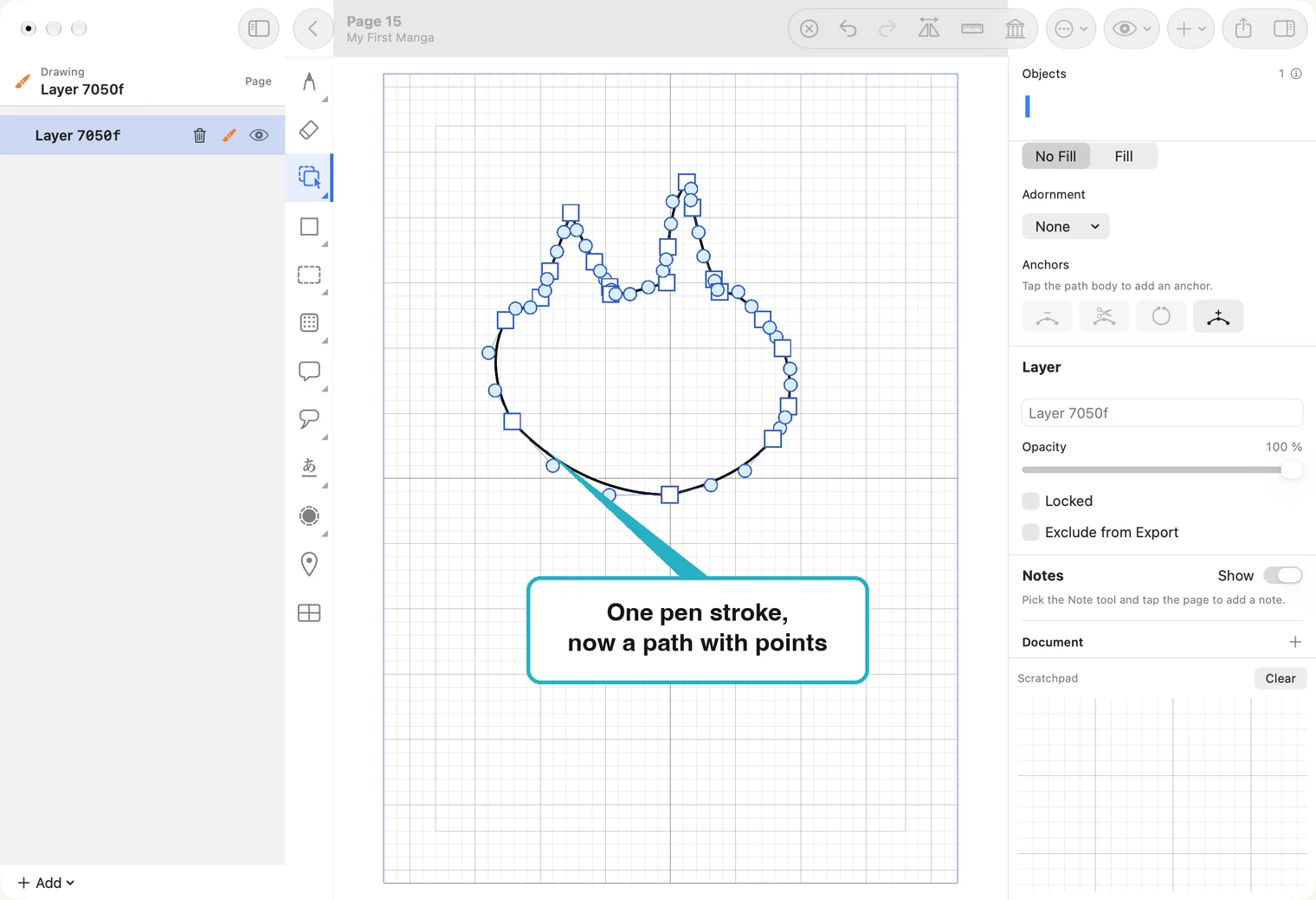
- 閉じた図形にするには、線の終わりでペンを少し止めてから離してください。止めずに離すと、パスは開いたままになります。
- Hold to Close(閉じるまでの待ち時間)では、ペンを止めておく時間を設定します。
- Steadiness(静止の判定範囲)では、ペン先の揺れをどこまで許容するかを設定します。閉じにくい場合は値を大きくし、意図せず閉じる場合は小さくしてください。
- Simplify(単純化)では、パスに残す点の数を調整します。値を大きくすると、点が少なくなります。
iPad の場合は、パスツールを長押しして Path、Path Edit、Freehand Path を選べます。図形ツールも長押しで、Rectangle、Rounded Rectangle、Oval を選べます。普通にタップすると、前に使っていた種類に切り替わります。ツールの隅の小さな三角形は、複数の種類を選べる印です。
選択・移動・拡大縮小・回転する
選択ツールで、パスや図形の線の上をクリックしてください。塗りつぶしていない図形は内側が空いているため、中央をクリックしても選択できません。
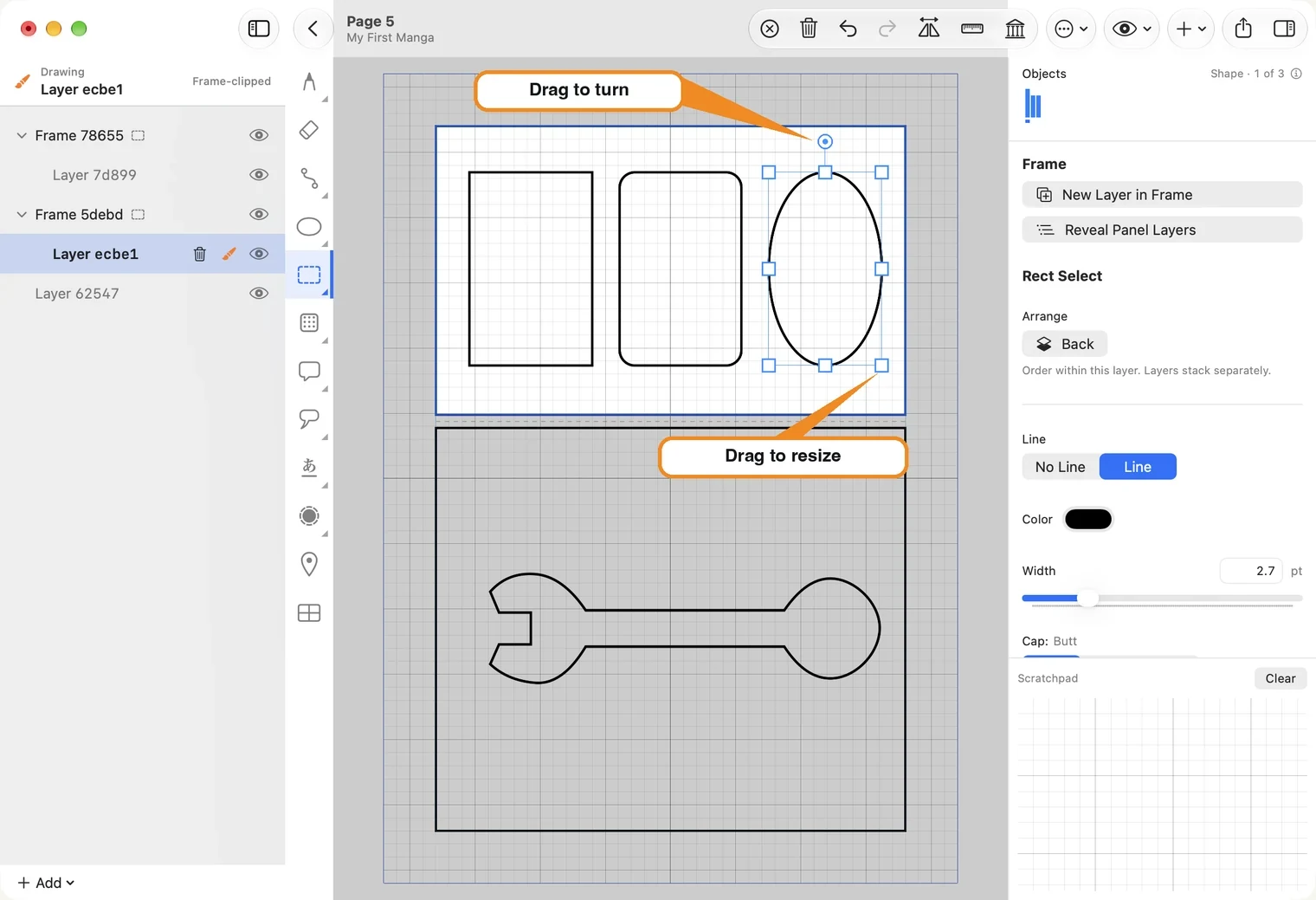
- 図形をドラッグすると、移動できます。
- 角のハンドルをドラッグすると、縦横の比率を保ったまま大きさを変えられます。
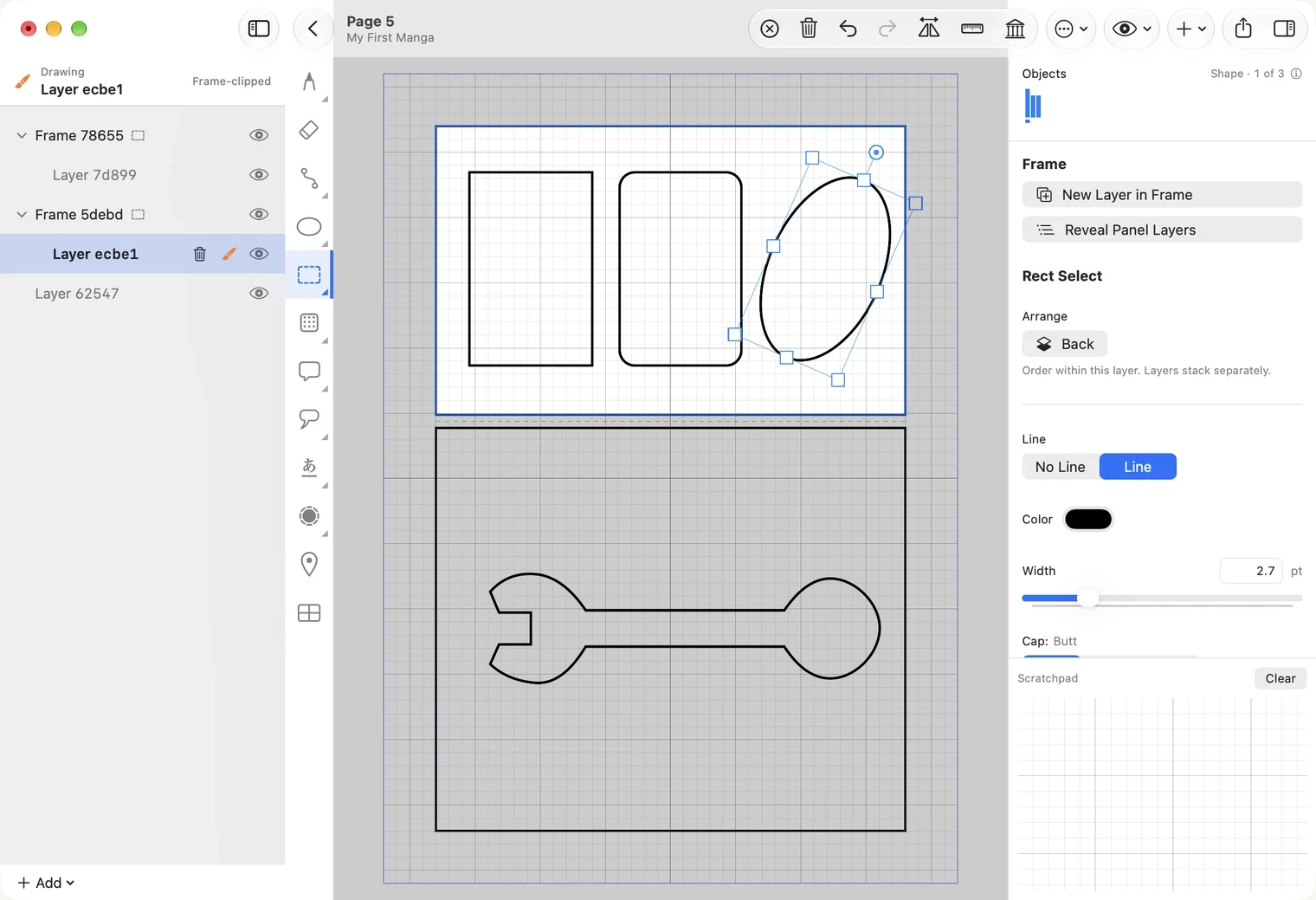
- 辺のハンドルをドラッグすると、幅または高さだけを変えられます。角丸長方形は角丸のまま、楕円は楕円のまま形を変えられます。パスの線の太さも変わりません。パスが斜めになっていても、伸び縮みする方向はページの横方向・縦方向です。
- 上の丸いハンドルをドラッグすると、回転できます。
- 右側の Arrange(重なり順)にある Front(前面へ)と Back(背面へ)で、同じレイヤー内の重なり順を変えられます。
- ⌘A でレイヤー上のすべてを選択し、⌘D で選択を解除できます。Option を押したままドラッグを始めると、コピーを作って移動できます。
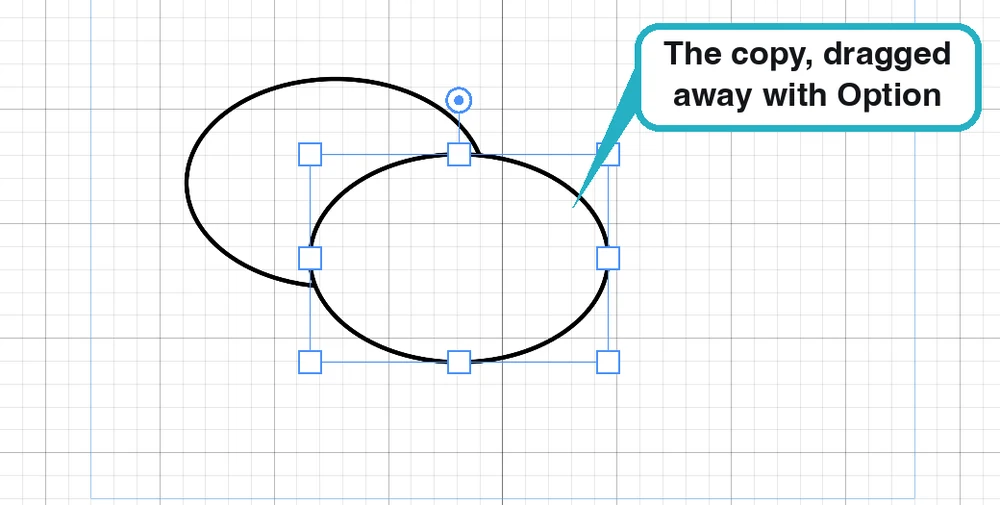
Option を押しながらドラッグしてコピーできるのは、単独のパスや図形です。結合や型抜きで作った合成図形は、この方法ではコピーできず、元の位置に戻ります。合成図形にはコピーと貼り付けを使ってください。
パスの点を編集する
パスや図形を選び、右側の Edit Path(パスを編集)を押してください。点が小さな四角で表示されます。
- 点をドラッグすると、位置を変えられます。
- 点と点の間の線をクリックすると、その位置に点を追加できます。
- 点を選択し、Anchors(アンカーポイント)のメニューで Sharp(角)または Smooth(曲線)に切り替えられます。
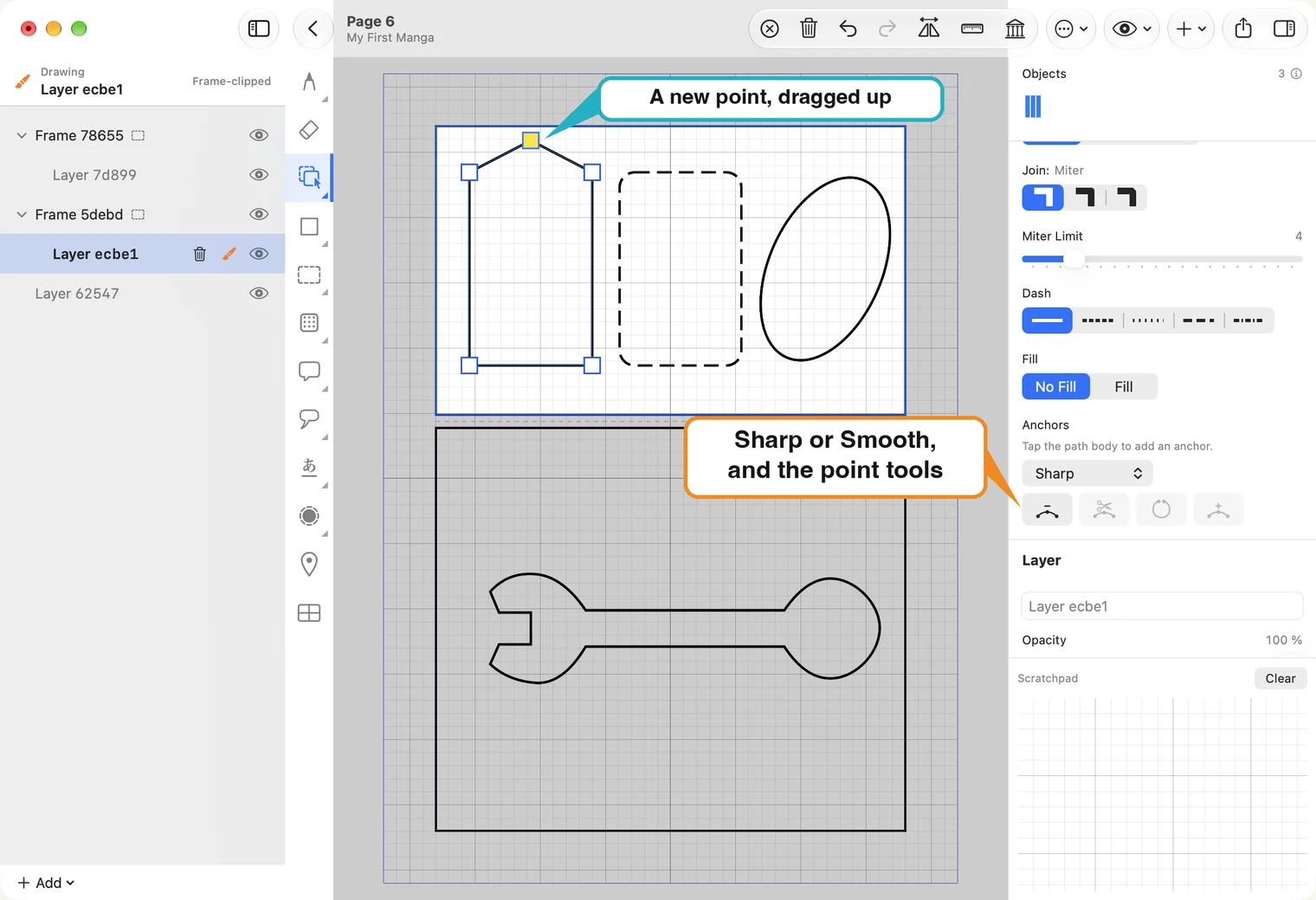
Anchors の下にある 4 つの小さなボタンは、選択中の点に対して使います。ポインタを重ねると名前を確認できます。今のパスに使えない操作は、グレーで表示されます。
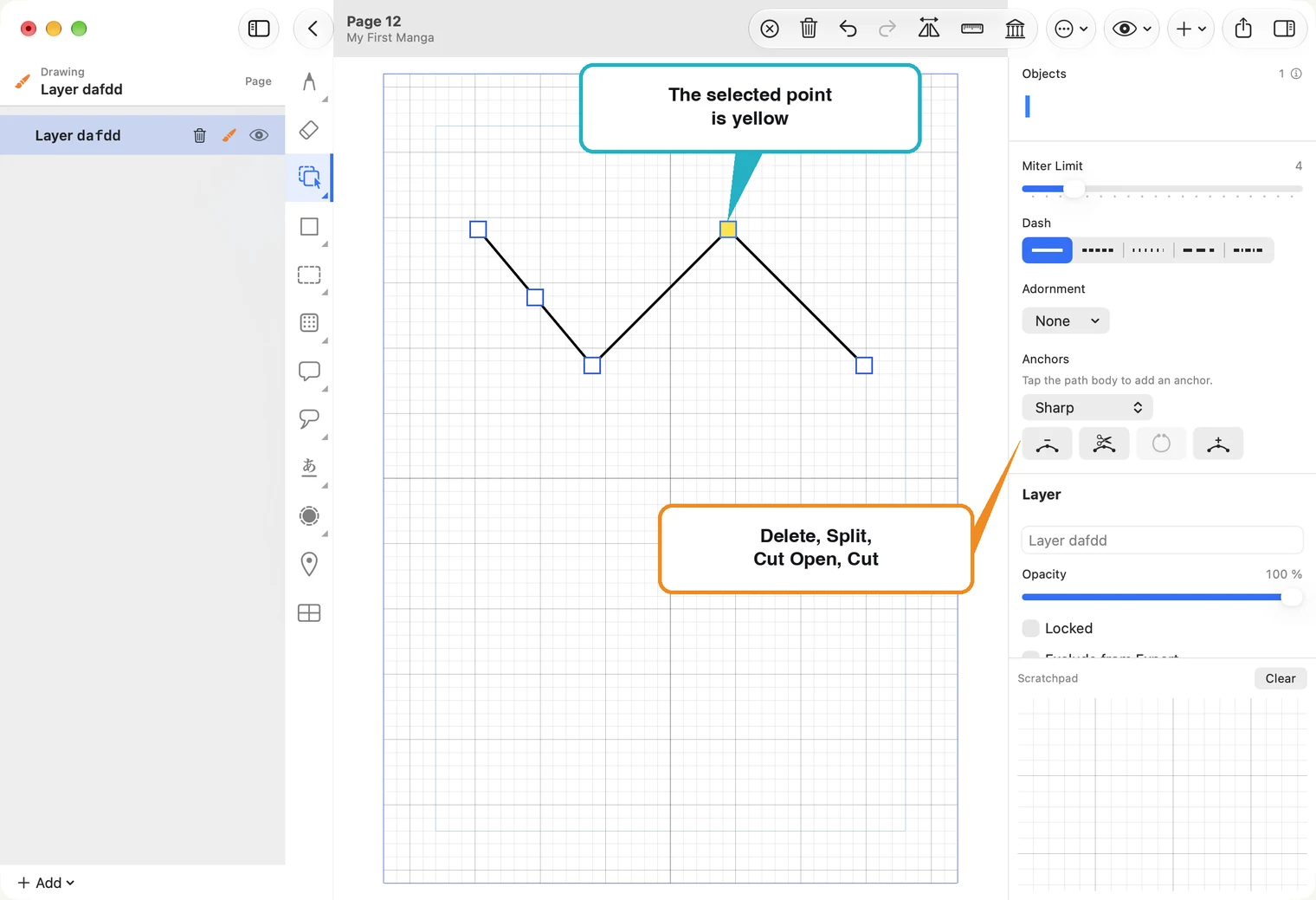
- Delete Anchor(点を削除)は、選んだ点を取り除き、その前後をつなぎ直します。
- Split(分割)は、開いたパスを選んだ点で 2 本に分けます。分かれたパスは両方とも選択されたままなので、Path Operations(パスの操作)の Join(パスをつなぐ)で再びつなげられます。
- Cut Open(閉じたパスを開く)は、閉じたパスを選んだ点で開きます。新しくできた端を動かすまでは、見た目は変わりません。
- 最後の Cut Segment(線の途中で切る)は、ボタンを押してから、点ではなく線の切りたい位置をクリックして使います。
Split は開いたパス用、Cut Open は閉じたパス用なので、両方が同時に使えることはありません。
長方形では、Corner Radius(角丸の半径)も調整できます。図形ツールで作った長方形や楕円は、まだパスではありません。パス専用の操作を使うには、図形を選び、Path Operations の Convert to Path(パスに変換)を選んでください。編集が終わったら、選択ツールに戻してください。
図形を組み合わせる
2 つの図形を選ぶと、右側の Path Operations で Unite(結合)、Subtract(型抜き)、Intersect(交差部分を残す)、Exclude(重なりを除外)を使えます。結合と型抜きは、フキダシとしっぽで画像付きで説明しています。Intersect は重なった部分だけを残し、Exclude は重なった部分以外を残します。
グループ・コピー・画像の配置
まとめて扱うには、対象を選び、右側の Path Operations にある Group(グループ化)を押してください。⌘A では、レイヤー上のすべてを選べます。グループ化すると、どれかひとつをクリックするだけで全体が選択され、グループを囲むハンドルが表示されます。
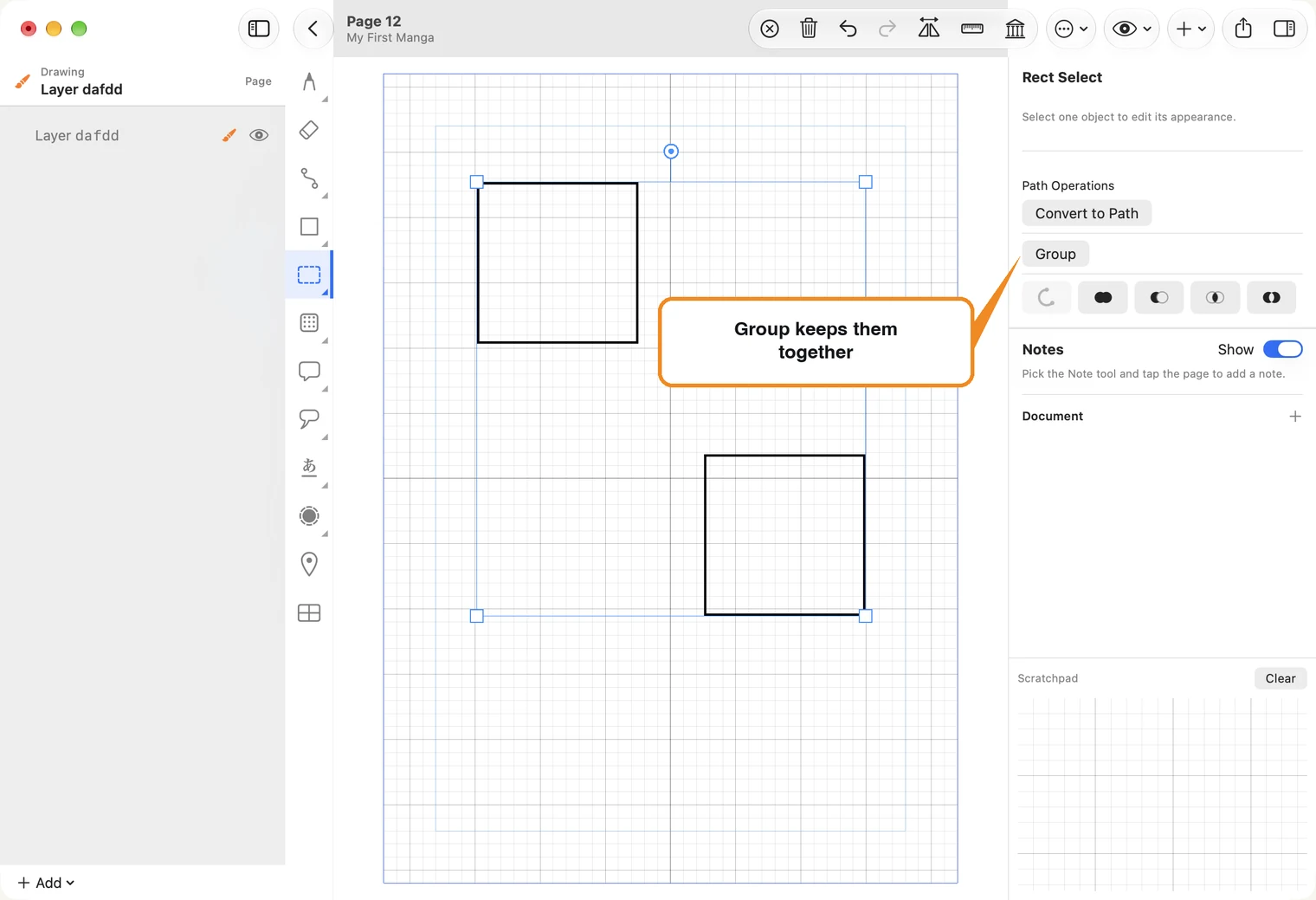
グループを選んで Ungroup(グループを解除)を押すと、元の要素に分けられます。
グループの中のひとつだけを変えるには、グループを選び、右側の Enter(グループ内を編集)を押してください。中の要素をクリックすると、その要素だけにハンドルが付きます。ほかの要素を動かさずに、移動、大きさの変更、回転、辺のハンドルでの伸縮ができます。Exit(グループ内の編集を終了)で外に戻れます。ただし、ブラシの線をまとめたグループは全体で移動・拡大縮小するため、1 本だけ変える場合は先にグループを解除してください。
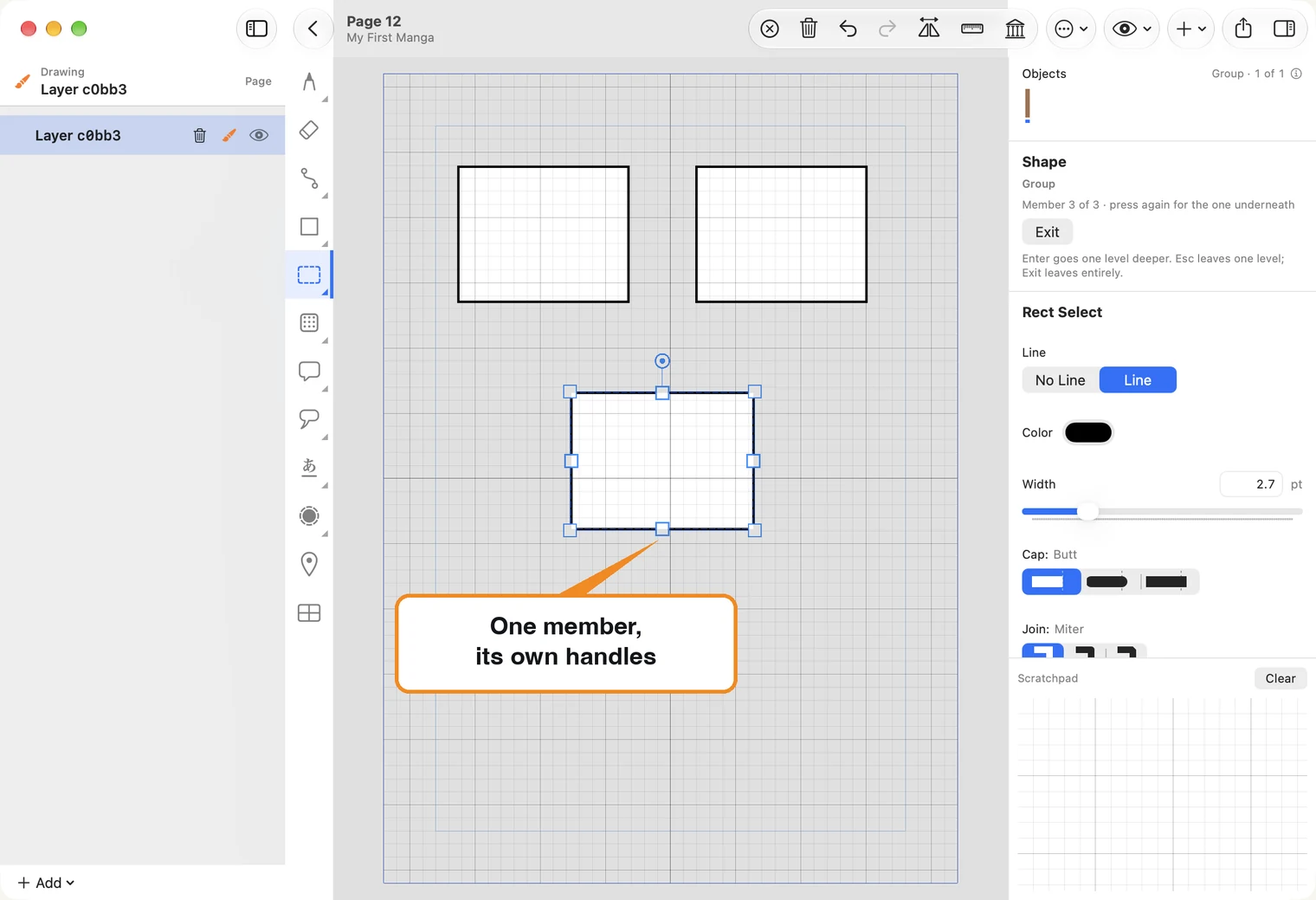
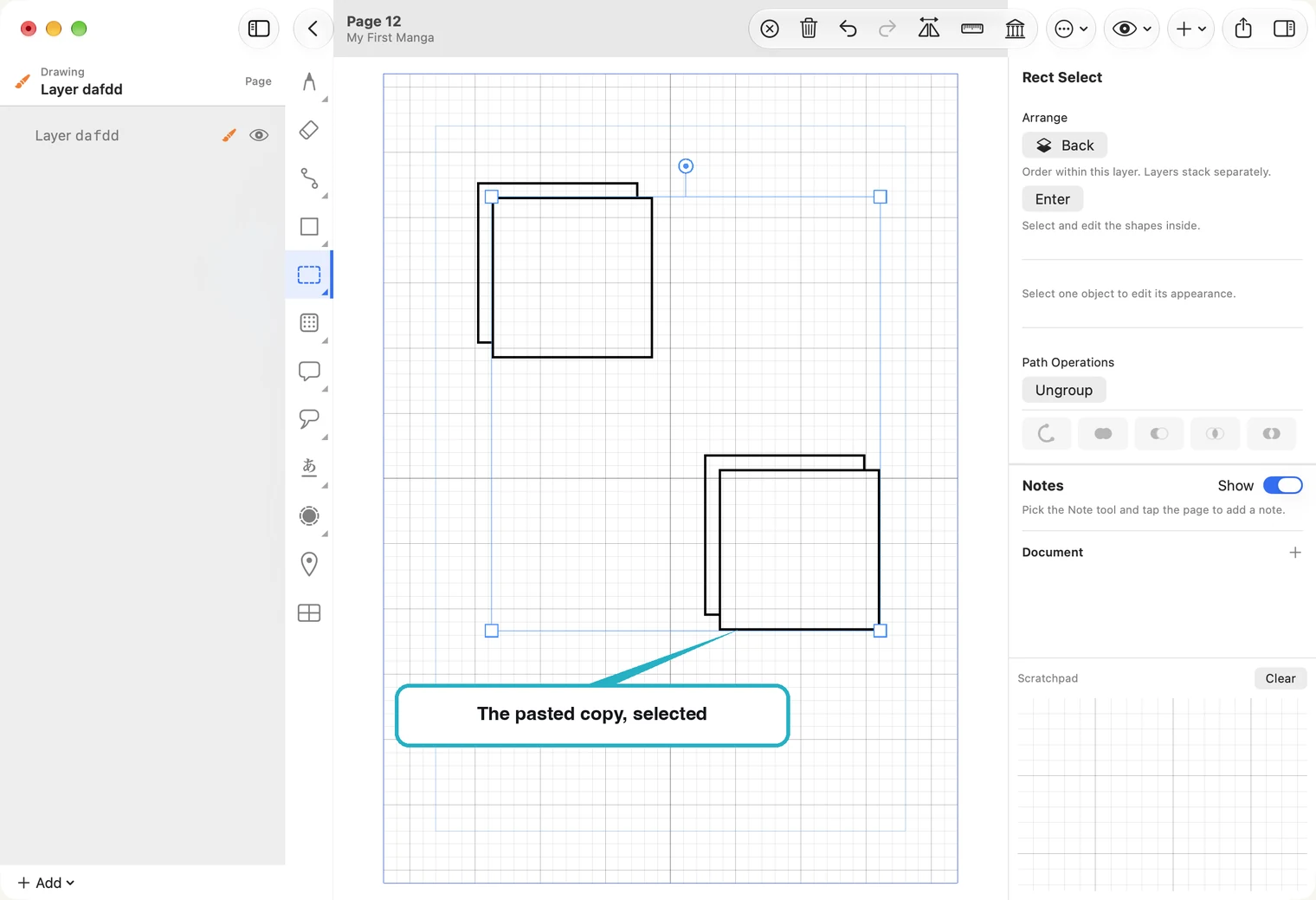
切り取り・コピー・貼り付けは、⌘X・⌘C・⌘V で行えます。⌘X は選択したものをページから取り除き、貼り付けられる状態にします。⌘V では、元より少し右下に貼り付けられます。使用中のツールにかかわらず、貼り付けたものはハンドル付きで選択されるので、そのまま移動できます。Edit(編集)メニューの Paste in Place(同じ位置に貼り付け、⇧⌘V)では、元と同じ位置に貼り付けられます。iPad では、ツールバーの Edit メニューから操作してください。
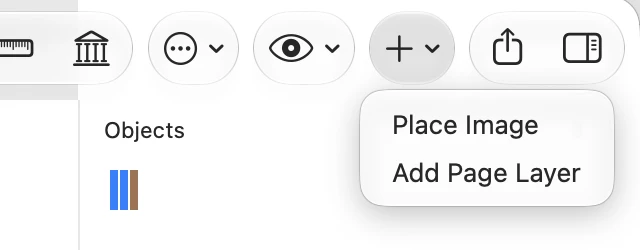
画像を配置するには、ツールバーの +(追加)から Place Image(画像を配置)を選び、ファイルを指定してください。写真、スキャンした画像、ほかのアプリで描いたラフなどを使えます。
画像は、描画先のレイヤーにページに収まる大きさで配置されます。図形と同じように、選択して移動、大きさの変更、回転ができます。ページより大きくなった場合は、右側の Fit Selection to Page(ページに収める)で再び収められます。
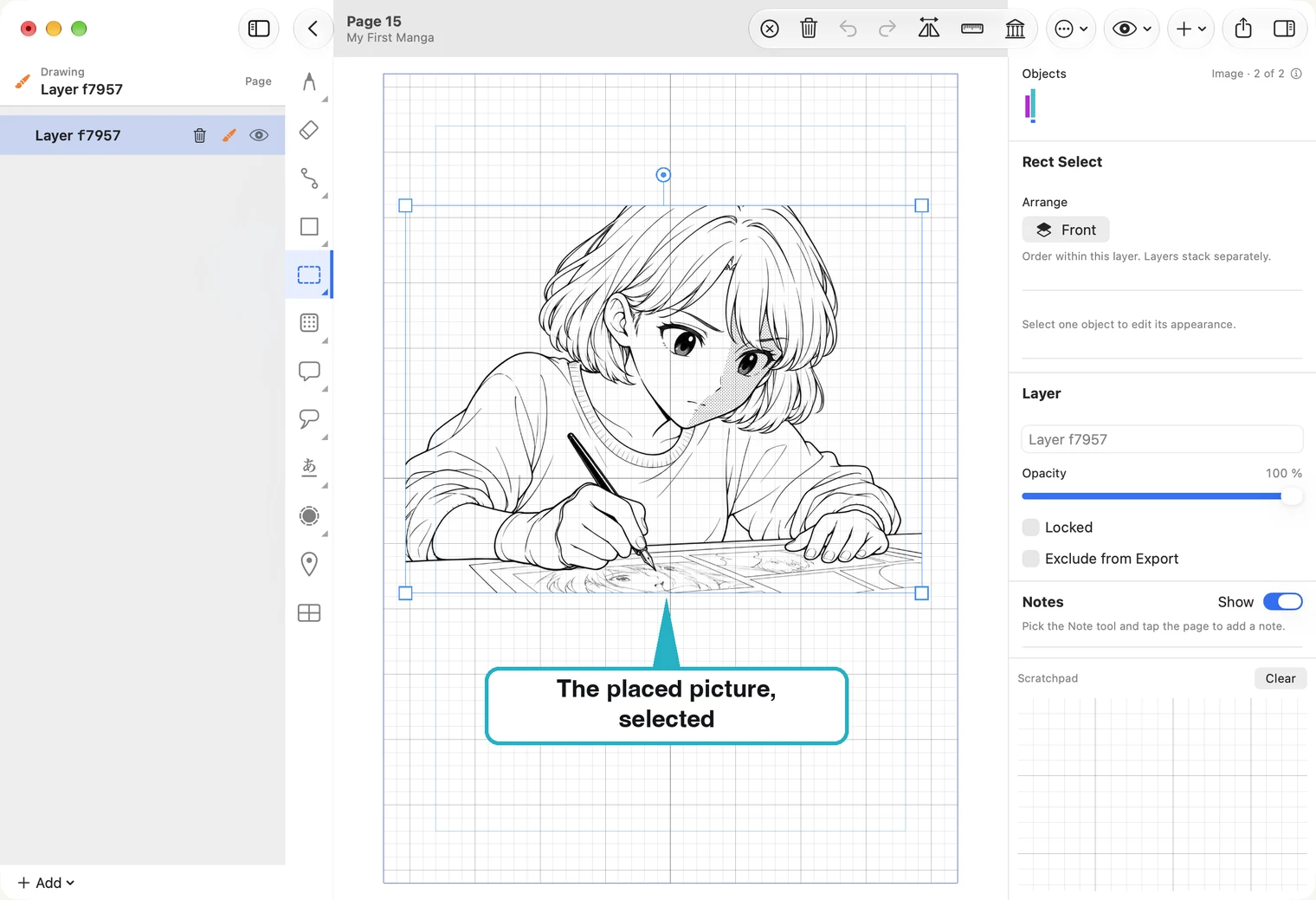
画像をページへドラッグして配置することもできます。Mac では Finder、iPad ではファイルアプリからドラッグしてください。ドロップした位置に配置され、ページに収まらない場合は縮小されます。1 ページの PDF も同じように配置できます。複数ページの PDF は配置できません。
Fit Selection to Page は、選んだものをページの内側に収めるために縮小が必要なとき、右側に表示されます。縦横の比率を保って縮小し、ページの中央に配置します。拡大したり、縦横の比率を変えたりすることはありません。