ブラシと消しゴム
ブラシと消しゴムの使い方から、自分用のブラシ作り、取り消し、拡大・縮小、左右反転表示までを紹介します。
ペン・指・マウスの使い分け
ブラシと消しゴムで描くときは、ペンを使います。画面に手を置いたり、うっかりクリックしたりしても線が付かないようにするためです。
- iPad では Apple Pencil で描きます。指はページの移動と拡大・縮小に使ってください。
- Mac ではペンタブレットで描きます。マウスやトラックパッドでドラッグすると、ページが移動します。
- それ以外の操作は、マウスやトラックパッドでも行えます。パス、図形、フキダシ、しっぽ、テキスト、トーン、選択、移動に対応しています。ペンタブレットがなくても、1 ページを仕上げられます。詳しくはパスと図形をお読みください。
- ページ上のメニューは、ペンではなくマウスや指で開きます。Mac では右クリック、iPad では長押ししてください。ページ上ではペンを描画に使いますが、ツール列では Apple Pencil も指と同じように操作できます。
ブラシを選ぶ
ブラシは、ツール列のいちばん上にあります。マンガ制作で使うペンをもとにした、9 種類のブラシが用意されています。ブラシツールを長押しすると、名前と描き味の見本が並ぶ一覧が開きます。Mac では、⌘1〜⌘8 で最初の 8 種類を選べます。Brush(ブラシ)メニューからも選べます。9 番目のブラシは、ツール列から開く一覧で選んでください。
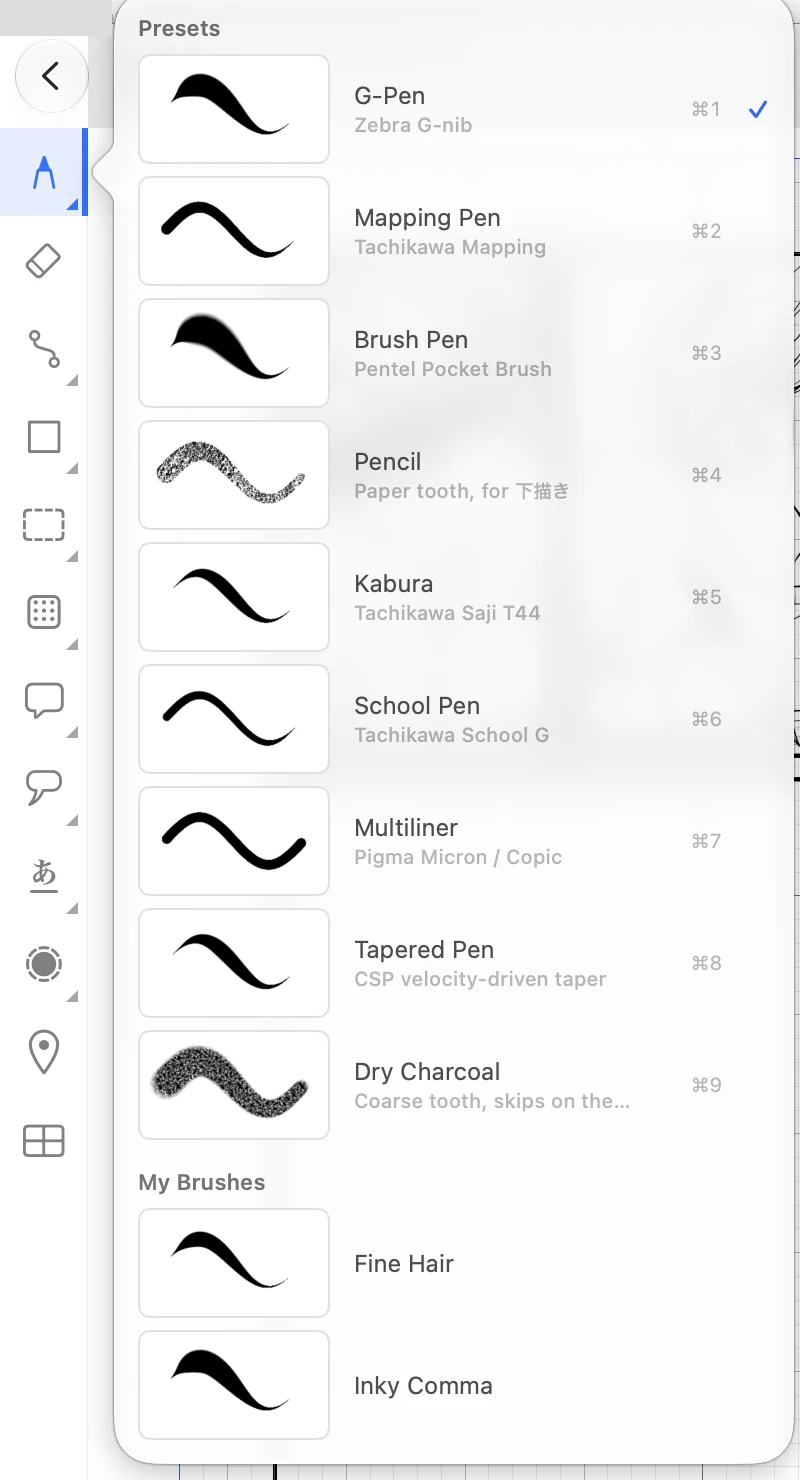
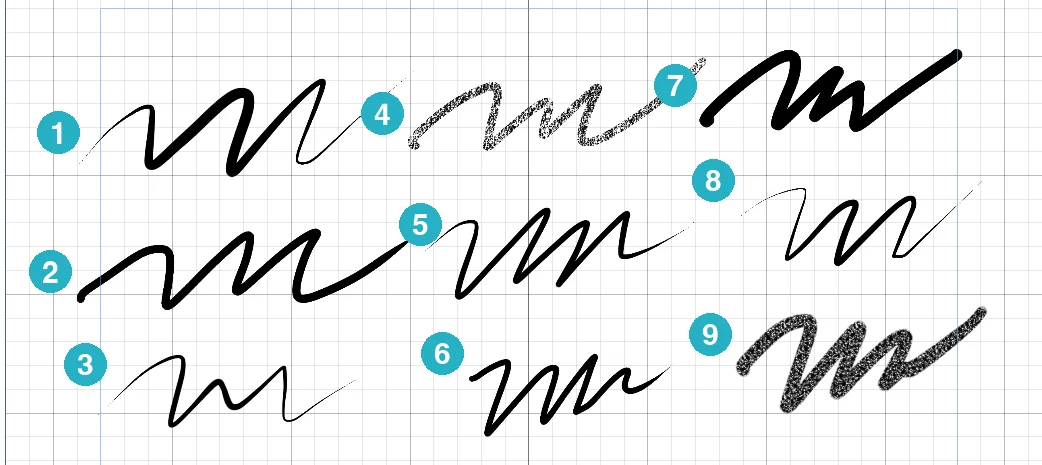
- G-Pen(G ペン)は、マンガ制作で幅広く使えるペンです。筆圧をかけると線が太くなります。
- Mapping Pen(丸ペン)は、弾力のあるペン先で、筆圧をかけると力強い線になります。
- Brush Pen(筆ペン)は、柔らかいペン先で、軽く細い線を描けます。
- Pencil(鉛筆)は、粒子感のある線で、ペン入れ前の下描きに使えます。
- Kabura(カブラペン)は、安定した均一な線を描けます。
- School Pen(スクールペン)は、硬いペン先で、細く整った線を描けます。
- Multiliner(ミリペン)は、筆圧にかかわらず、一定の太さで描けます。
- Tapered Pen(入り抜きペン)は、長い入り・抜きの設定で、線の始まりと終わりが細くなります。
- Dry Charcoal(ドライチャコール)は、粗い質感とかすれのある線を描けます。
ブラシの設定を調整する
右側には、選んだブラシとその設定が表示されます。その下の Scratchpad(試し描き)では、原稿に描かずにブラシを試せます。何本か線を描いてから設定を変えると、その線が新しい設定で描き直されるので、自分の線がどう変わるかを確認できます。Clear(消去)を押すと、試し描きの線を消せます。
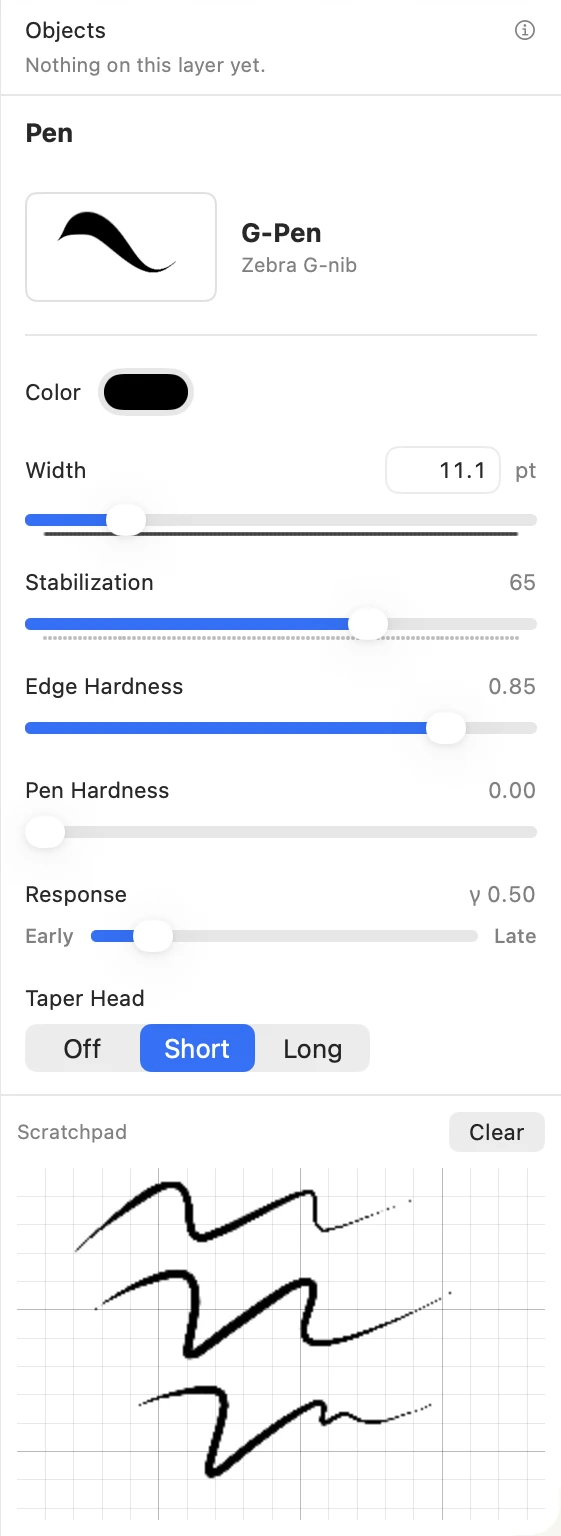
- Color(色)でインクの色を、Width(線の太さ)で筆圧を最大までかけたときの太さを設定します。
- Stabilization(手ブレ補正)は、値を大きくすると線のブレを抑えます。
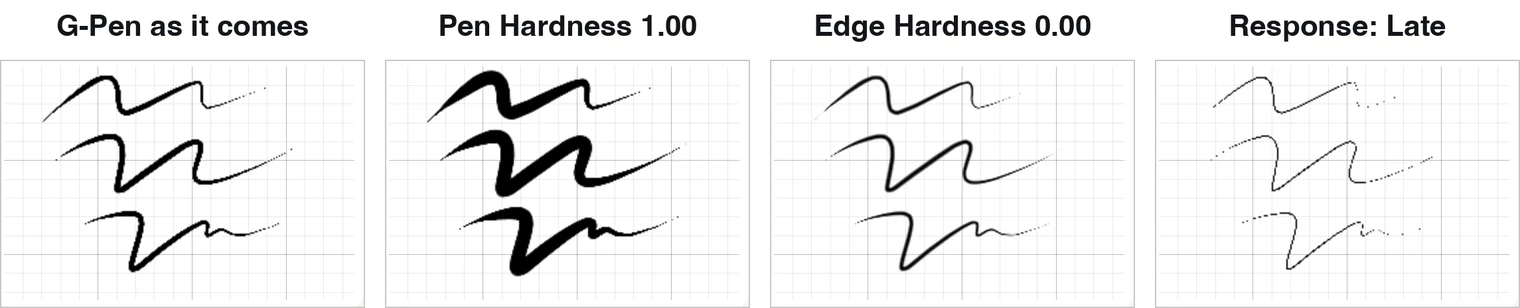
- Edge Hardness(輪郭の硬さ)は、値を大きくするとペン先のように輪郭がくっきりし、小さくすると鉛筆のように柔らかく淡くなります。
- Pen Hardness(ペンの硬さ)は、筆圧による太さの変化を調整します。0 では筆圧に応じて太さが変わり、1 では筆圧にかかわらず一定になります。
- Response(筆圧への反応)は、どの程度の筆圧で線が太くなるかを調整します。Early(早め)は軽い筆圧でも太くなり、Late(遅め)は強く押すまで細いままです。
- Taper Head(入り)と Taper Tail(抜き)は、線の始まりと終わりを細くする長さの設定です。Off(なし)、Short(短い)、Long(長い)から選んでください。
自分用のブラシを保存する
好みの描き味に調整できたら、ブラシ設定の下部にある Save Current Brush(現在のブラシを保存)を押し、名前を付けてください。ブラシ一覧の下部にある My Brushes(自分のブラシ)に追加され、ほかのブラシと同じように選べます。
保存したブラシを整理するには、Library(ライブラリ)を開いてください。ツールバーの小さな建物のアイコン、または Mac の Brush ▸ Manage Brushes…(ブラシ ▸ ブラシを管理)から開けます。各ブラシの横にある三点メニューでは、Rename…(名前を変更)、Duplicate(複製)、Move to Trash(ゴミ箱に移動)を選べます。Trash(ゴミ箱)に移したブラシは、削除してから 30 日間、同じ画面で元に戻せます。
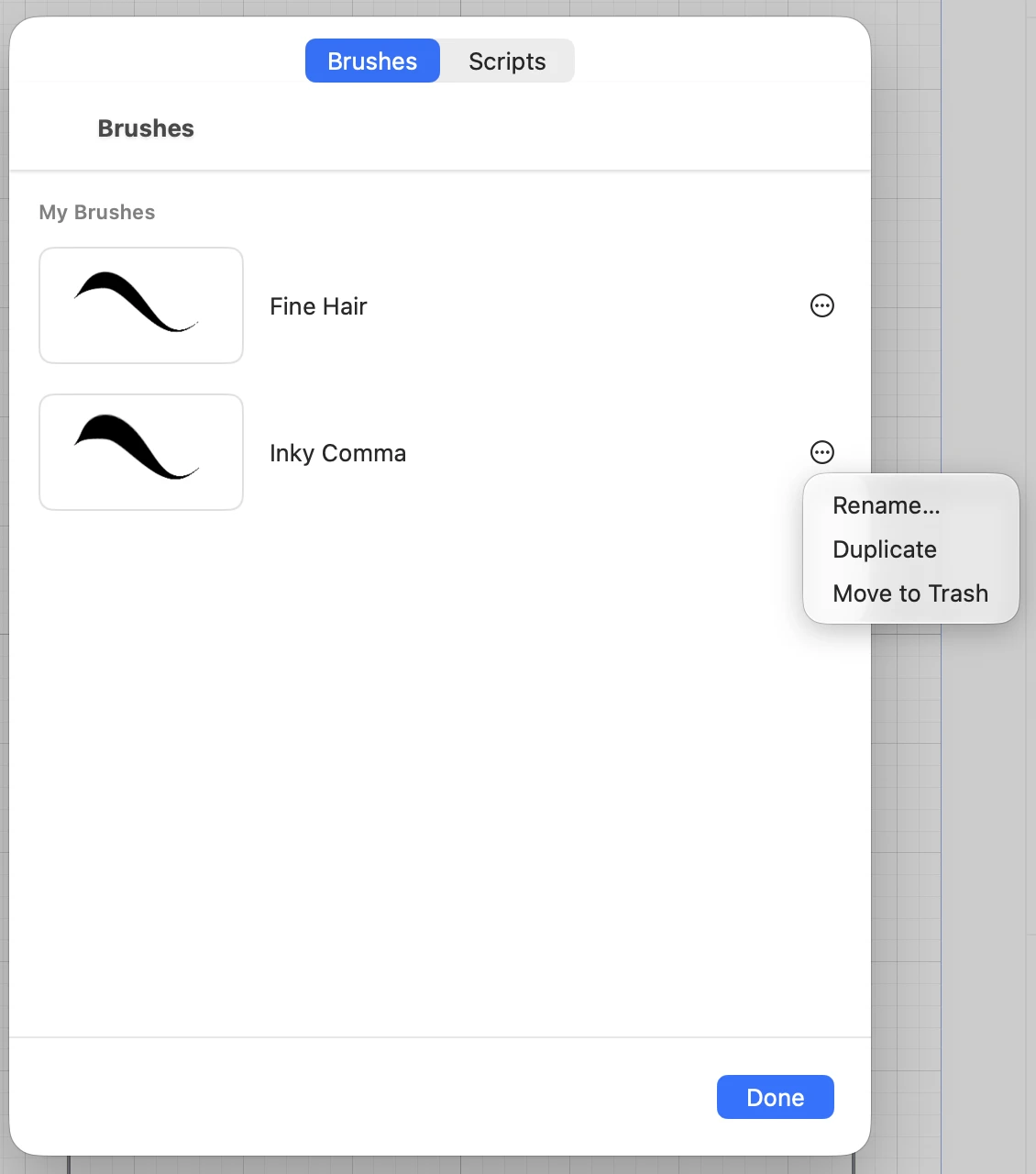
最初から用意されている 9 種類のブラシは、名前の変更や削除ができません。設定の変更は、そのあとに描く線だけに反映されます。同じブラシを選び直すと、初期設定に戻ります。
保存したブラシは、ほかの端末でも使えます。同じ Apple Account で iCloud にサインインしていれば、Mac と iPad の間で同期されます。反映まで少し時間がかかることがあります。サインアウト中は同期されません。
iPad の場合も、指や Apple Pencil でブラシツールを長押しすると一覧が開きます。普通にタップした場合は、ブラシツールに切り替わるだけです。ツールバーの Library ボタンから、Mac と同じ画面を開けます。2 番目のタブの Scripts(スクリプト)には、スクリプトトーンや線の装飾用に保存したスクリプトが並びます。
消しゴムで描く・消す
消しゴムは、ブラシツールの下にあります。色を加える代わりに消すブラシで、ペンと同じ感覚で使えます。設定項目は Width だけです。筆圧を強くすると、消す線も太くなります。
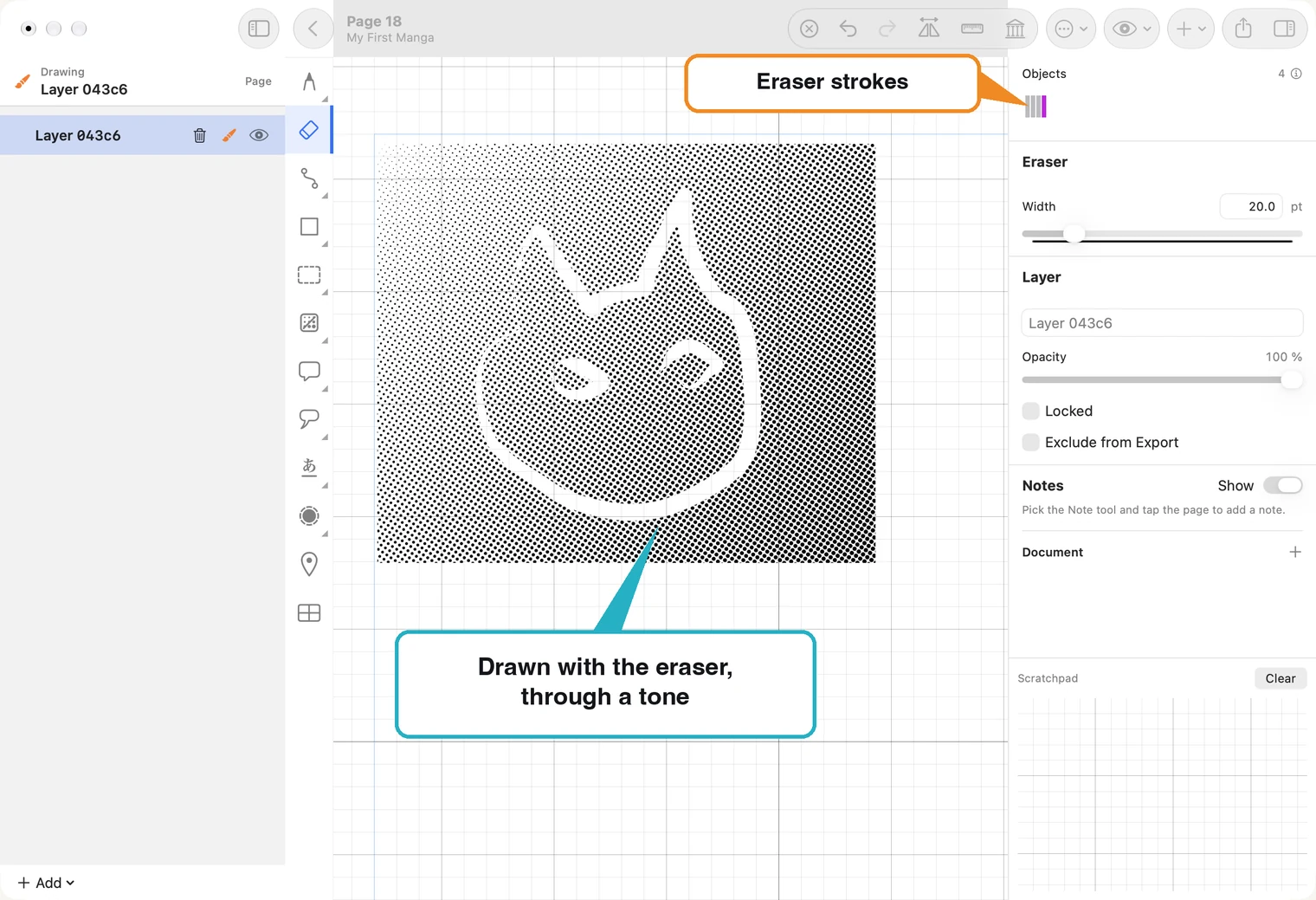
- 選んでいるレイヤー上の内容を消します。ブラシの線だけでなく、パス、図形、トーンも消せます。ほかのレイヤーには影響しないので、残したいものは別のレイヤーに分けてください。
- 描画にも使えます。トーンに白い線を入れたり、髪のハイライトや瞳の光を描いたりできます。
- 元の内容は失われません。消しゴムの線も、ほかの線と同じようにレイヤーに保存されます。操作を取り消すと、下にあった内容が再び表示されます。
描いた線の色を変える
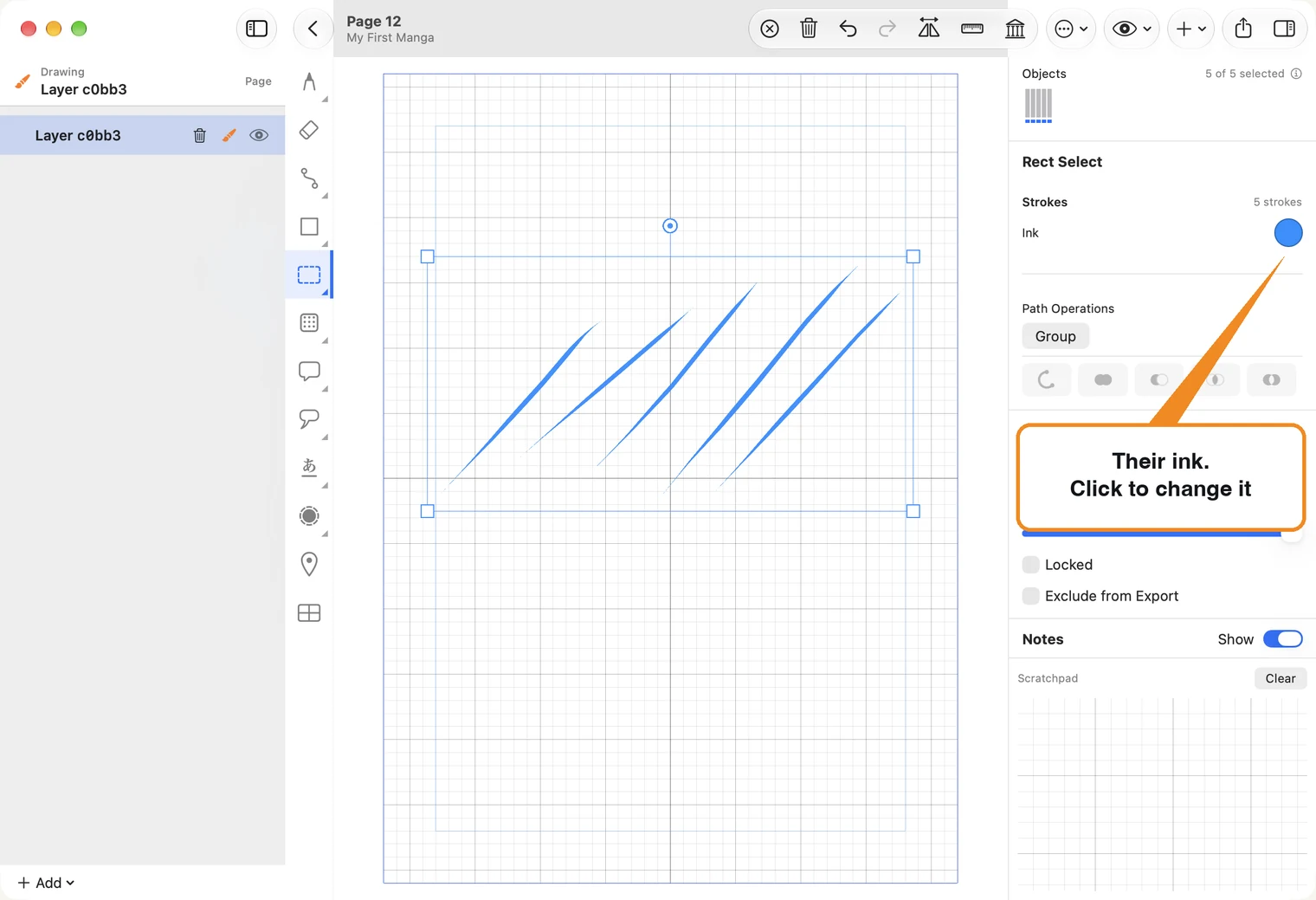
描いた線の色は、あとから変えられます。選択ツールで、変更したい線だけを選んでください。1 本でも複数でも構いません。右側に Strokes(ストローク:一筆で描いた線)が表示され、Ink(インク)の丸いボタンで色を確認できます。
- 丸いボタンを押して色を選ぶと、選択した線の色が変わります。
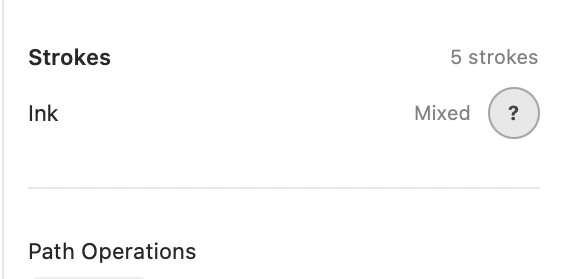
- 丸いボタンに「?」が表示され、Mixed(複数の色)と書かれている場合は、異なる色の線が混ざっています。色を選ぶと、選択した線がすべて同じ色になります。
- 何度色を試しても、1 回の取り消しで元に戻せます。
- 選択中の線には青い色が重なって見えます。新しい色を確認するには、Deselect(選択を解除、⌘D)してください。
消しゴムの線は変更されません。グループの中にある線は、そのままでは変更できないので、先にグループを解除してください。
取り消しとやり直し
Undo(取り消し)で、直前の操作を元に戻せます。ブラシや消しゴムで描いた線、移動、設定の変更などが対象です。Redo(やり直し)では、取り消した操作をやり直せます。Mac と iPad のどちらも、ツールバーの 2 つの曲がった矢印から使えます。Mac では ⌘Z が取り消し、⌘⇧Z がやり直しです。
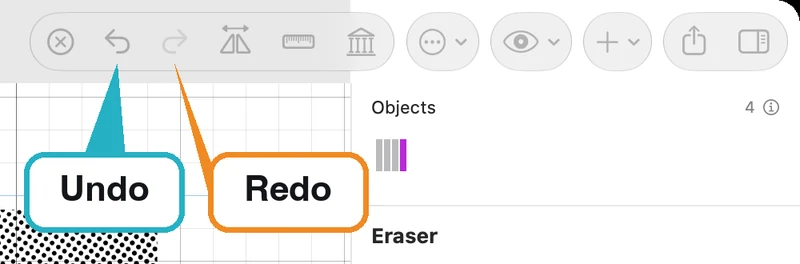
- 繰り返し押すと、1 操作ずつ前に戻れます。
- Redo は、何かを取り消すまでグレーのままです。取り消したあとに新しい線を描くと、それまでに取り消した操作はやり直せなくなります。
- 取り消し履歴は、ページを開いている間だけ残ります。ページ一覧に戻ると、その時点の状態で保存されます。開き直すと、取り消しとやり直しの矢印はどちらもグレーになります。
ページを拡大・縮小、移動する
目や髪の毛を描き込むときは拡大し、コマ全体の流れを見るときは縮小して確認できます。変わるのは画面上の見え方だけで、原稿上の絵の大きさは変わりません。
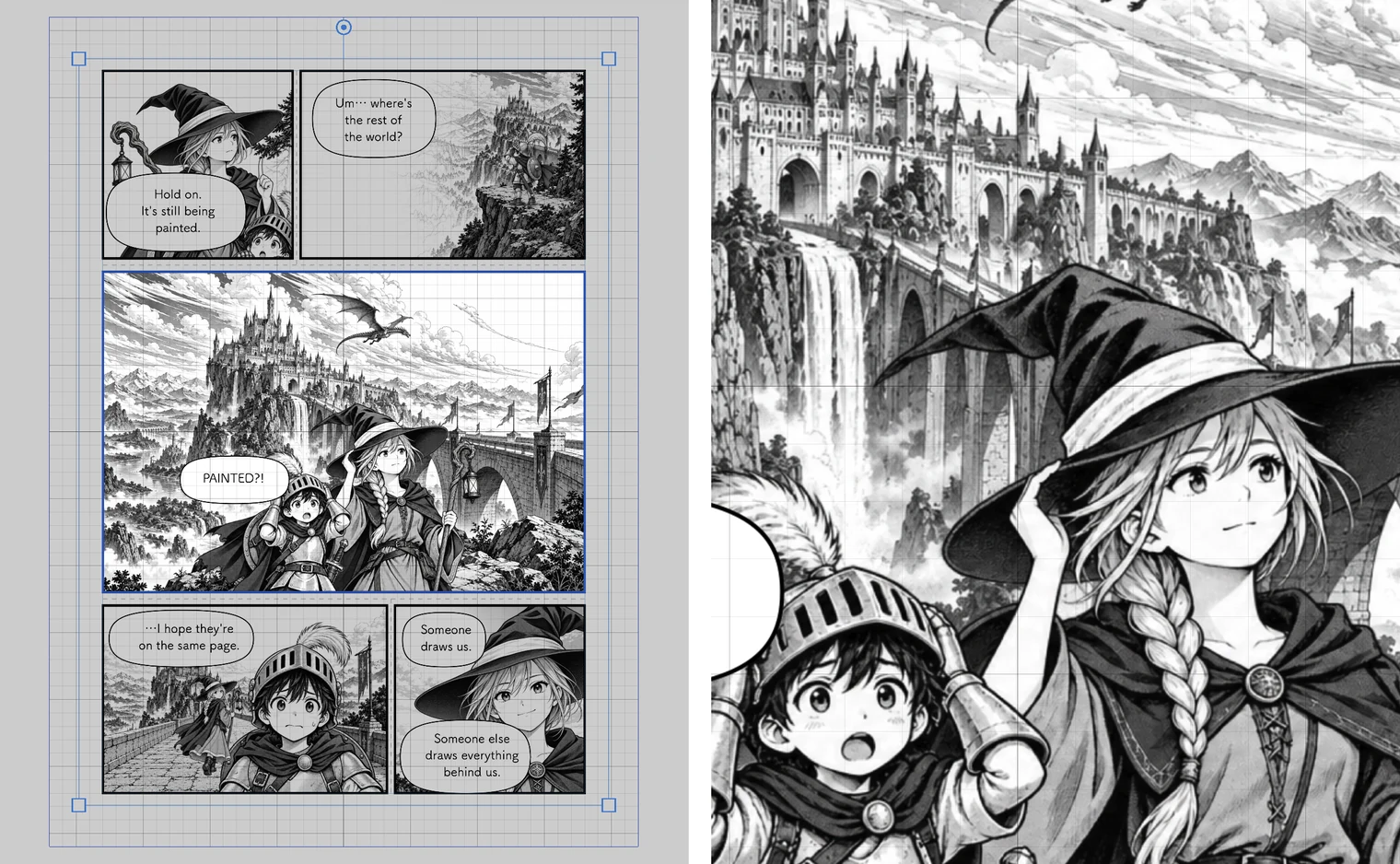
- Mac のトラックパッドでは、ピンチ操作で拡大・縮小、2 本指のスクロールでページを移動します。
- iPad では、ピンチ操作で拡大・縮小、2 本指のドラッグでページを移動します。
- ページ全体を表示するには、ツールバーの目のアイコンのメニューで Zoom to Fit(全体を表示、Mac では ⌘0)を選んでください。Zoom to Fit Width(幅に合わせて表示)と Zoom to Fit Height(高さに合わせて表示)では、幅または高さをウインドウに合わせられます。
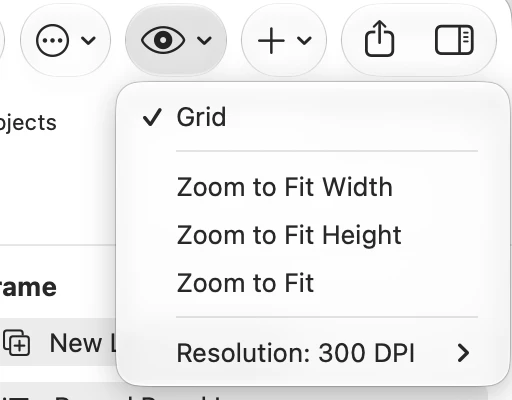
最大 16 倍まで拡大できます。
iPad でも、目のアイコンのメニューは同じ位置にあり、同じ 3 つの表示倍率の操作を選べます。
トラックパッドを使わず、マウスだけで操作する場合は、ホイールで上下に、Shift を押しながらホイールを回すと左右にページを移動できます。表示倍率を変えるには、目のアイコンのメニュー、または View(表示)メニューにある 3 つの表示倍率の操作を使ってください。⌘0 では全体を表示できます。自由な倍率に拡大・縮小するには、トラックパッドまたは Magic Mouse が必要です。
左右反転して確認する
長く見ている絵ほど、目の高さのずれや顔の傾きに気付きにくくなります。左右反転すると、そうしたずれを見つけやすくなります。ツールバーの 2 つの三角形のアイコンの Mirror(左右反転表示)を押すと、ページ全体が反転します。もう一度押すと、元の表示に戻ります。
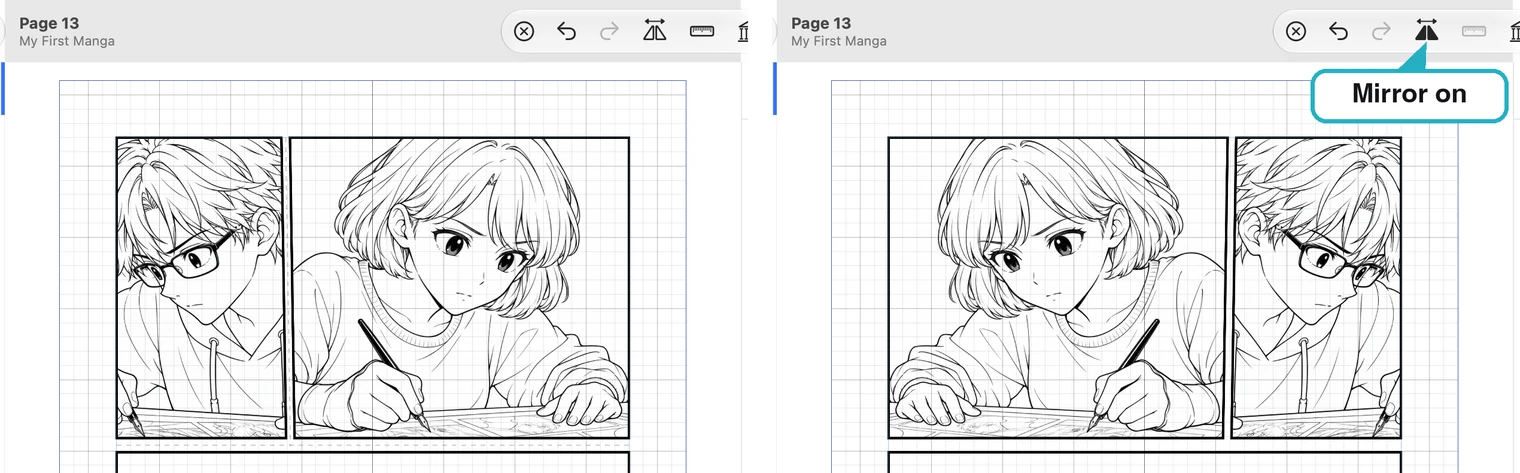
- 反転したまま描けます。ブラシと消しゴムはそのまま使え、見えている位置に線を描けます。
- 左右反転表示を使えるのは、ブラシと消しゴムだけです。ほかのツールを選ぶと、通常の表示に戻ります。反転中は定規も使えません。
- 変わるのは表示だけです。絵は反転した状態では保存されず、書き出したページも元の向きになります。