Pinsel und Radierer
Pinsel, Radierer, Undo, Zoom und Verschieben sowie die gespiegelte Arbeitsfläche.
Eingabe beim Zeichnen: Stift, Finger, Maus
Mit Pinsel und Radierer zeichnest du ausschließlich mit einem Stift. Das ist Absicht: Ein aufgelegter Finger oder ein versehentlicher Klick hinterlässt keine Spur auf der Seite.
- Auf dem iPad: Mit dem Apple Pencil zeichnest du. Mit einem Finger verschiebst und vergrößerst du die Seite.
- Am Mac zeichnest du mit einem Grafiktablett. Ziehst du mit Maus oder Trackpad, verschiebst du stattdessen die Seite.
- Alles andere funktioniert mit Maus oder Trackpad: Pfade, Formen, Sprechblasen und Schwänze, Text, Rastertöne, Auswählen und Verschieben. Auch ohne Grafiktablett kannst du eine ganze Seite gestalten. Siehe Pfade und Formen.
- Menüs auf der Seite öffnest du mit der Maus oder einem Finger, nicht mit dem Stift: Klicke am Mac mit der rechten Maustaste, auf dem iPad berührst und hältst du das Element. Auf der Seite dient der Stift nur zum Zeichnen. Die Werkzeuge in der Werkzeugleiste funktionieren anders: Dort wird der Pencil wie ein Finger verwendet.
Pinsel
Das Pinselwerkzeug befindet sich oben in der Werkzeugleiste. MangaLoft enthält neun Pinsel, deren Namen an die Stifte auf dem Zeichentisch eines Manga-Künstlers angelehnt sind. Um einen auszuwählen, berühre und halte das Pinselwerkzeug. Dann öffnet sich eine Liste mit einem Beispielstrich neben jedem Namen. Am Mac wählst du die ersten acht mit ⌘1 bis ⌘8 über die Tastatur aus; im Menü Brush findest du dieselben Pinsel. Den neunten Pinsel, Dry Charcoal, wählst du aus der Liste aus.
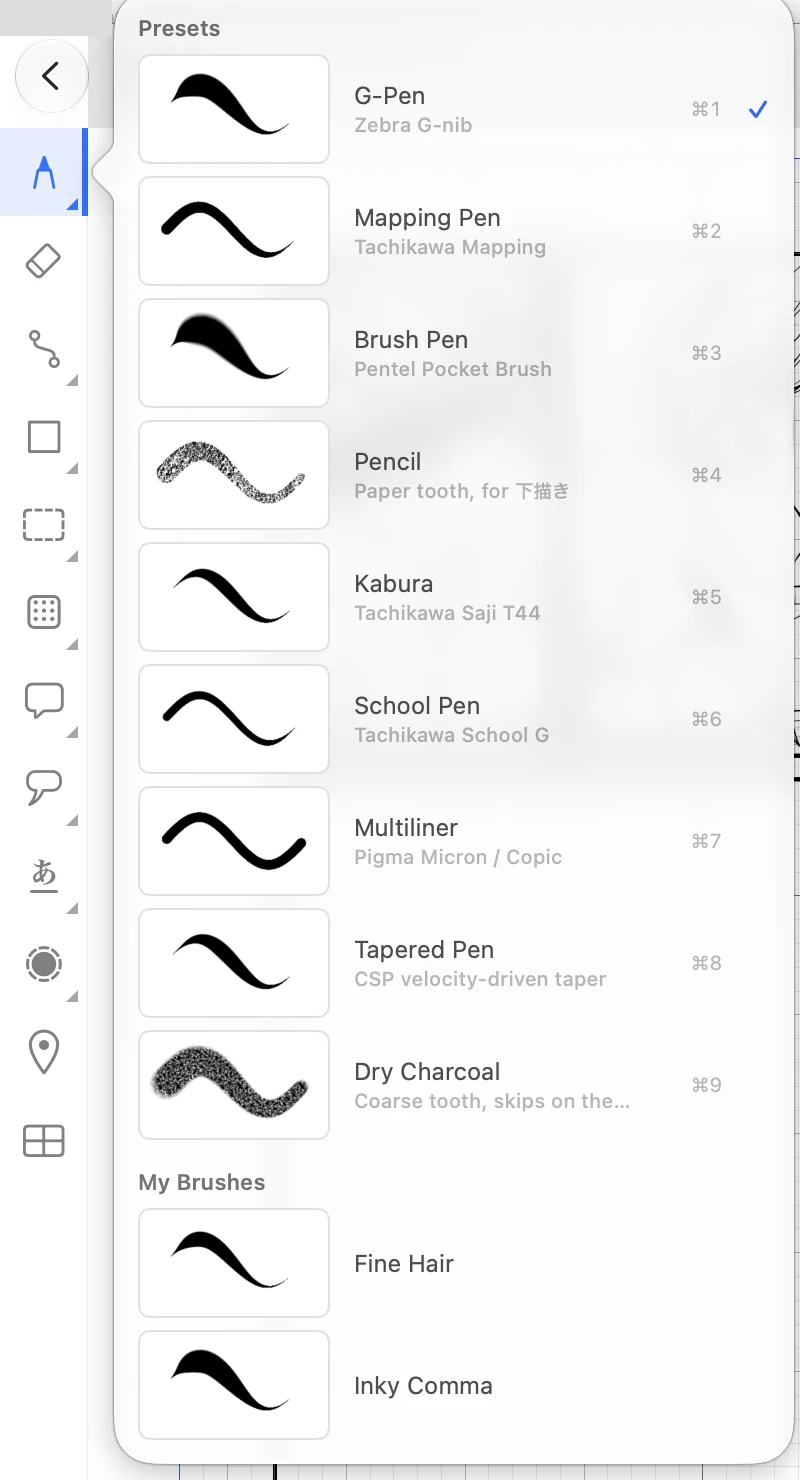
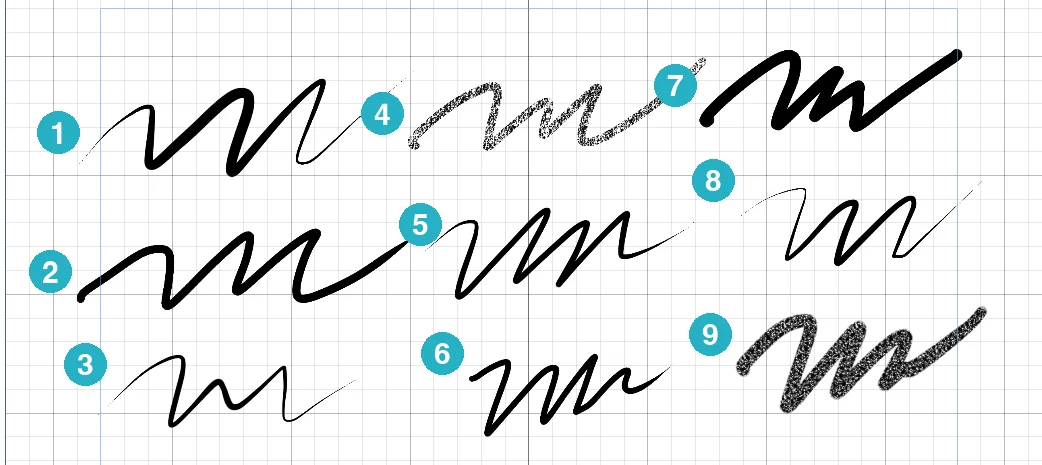
- G-Pen – der vielseitige Manga-Pinsel; je stärker du drückst, desto breiter wird die Linie.
- Mapping Pen – ein federnder Pinsel, dessen Linie beim stärkeren Drücken kräftiger wird.
- Brush Pen – eine weiche Spitze für leichte, feine Linien.
- Pencil – körnig, für die grobe Skizze unter der Tusche.
- Kabura – eine löffelförmige Spitze für gleichmäßige, ruhige Linien.
- School Pen – eine harte Spitze für dünne, regelmäßige Linien.
- Multiliner – ein Filzstift, dessen Linienbreite unabhängig vom Druck gleich bleibt.
- Tapered Pen – lässt den Strich an Anfang und Ende lang spitz zulaufen.
- Dry Charcoal – grob und mit Aussetzern im Strich.
Pinseleinstellungen
Rechts werden der ausgewählte Pinsel und seine Einstellungen angezeigt. Darunter befindet sich das Scratchpad , eine kleine Fläche, auf der du den Pinsel ausprobieren kannst, ohne die Seite zu berühren. Zeichne dort ein paar Striche und ändere dann eine Einstellung: Die Striche werden mit dem neuen Wert erneut gezeichnet. So siehst du, wie sich jede Einstellung auf deine eigene Bewegung auswirkt. Clear leert die Fläche.
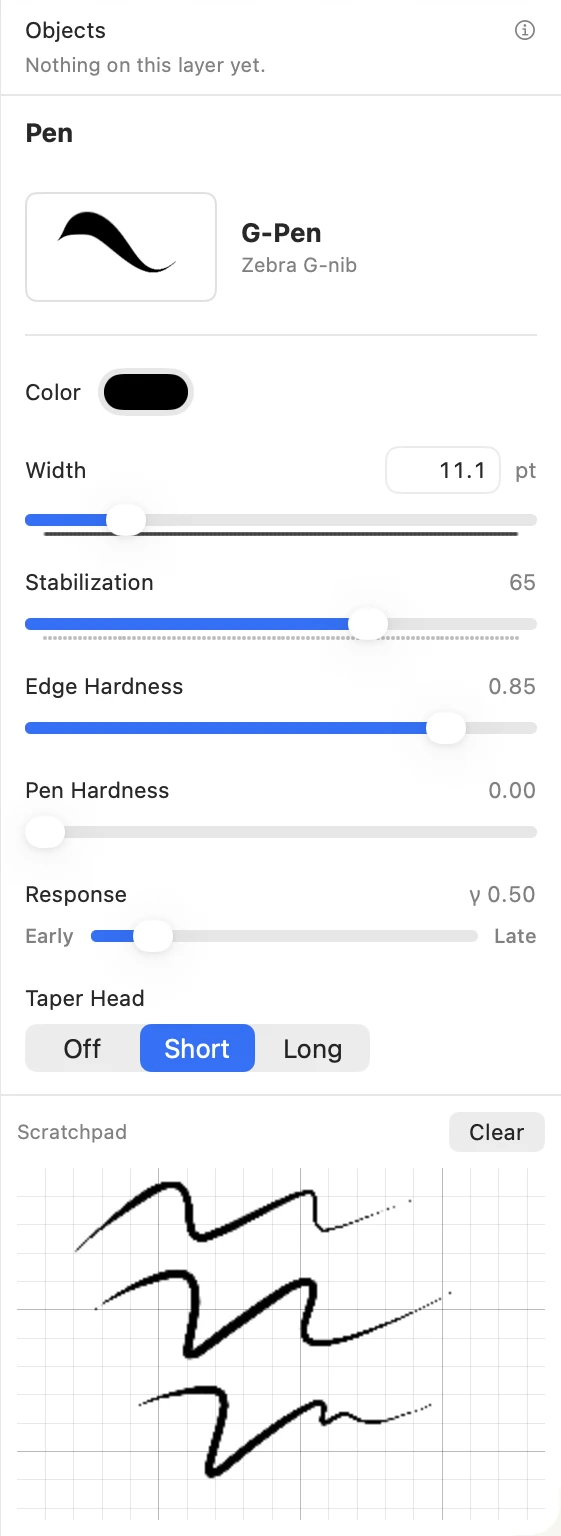
- Color und Width – die Tinte und die Linienbreite bei vollem Druck.
- Stabilization – ein höherer Wert glättet eine zittrige Linie.
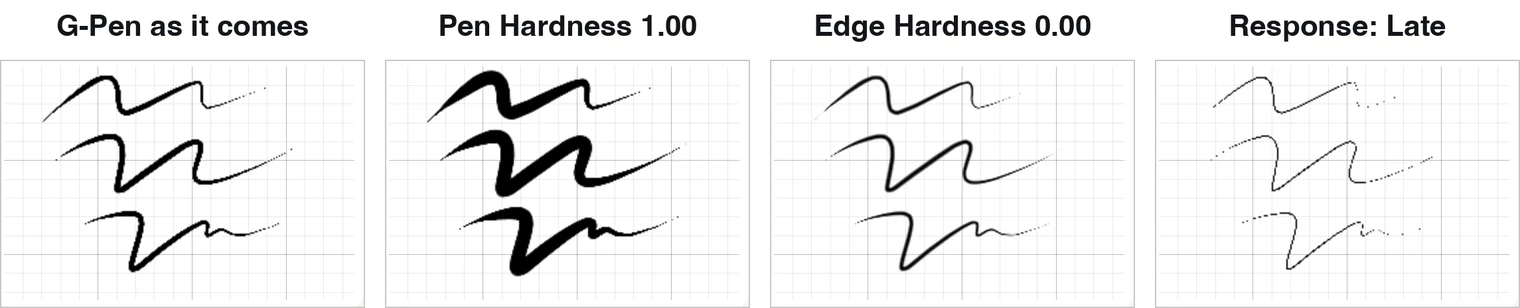
- Edge Hardness – ein hoher Wert sorgt für scharfe Kanten wie bei einer Feder; ein niedriger Wert für weiche, hellere Kanten wie bei einem Bleistift.
- Pen Hardness – wie stark die Pinselspitze nachgibt. Bei 0 wird die Linie je nach Druck breiter oder schmaler; bei 1 bleibt sie unabhängig vom Druck gleich breit.
- Response – wie die Linienbreite auf den Druck reagiert. Early wird schon bei leichtem Druck breiter; Late bleibt dünn, bis du fest aufdrückst.
- Taper Head und Taper Tail – legt fest, wie stark der Strich an Anfang und Ende verjüngt wird: Off, Short oder Long.
Deine eigenen Pinsel
Wenn du einen Pinsel nach deinen Wünschen eingestellt hast, kannst du ihn speichern. Klicke unten in den Pinseleinstellungen auf Save Current Brush und gib ihm einen Namen. Er erscheint unter My Brushes, am Ende der Pinselliste, und lässt sich wie jeder andere Pinsel auswählen.
Um die Pinsel zu verwalten, öffne die Library über die gebäudeähnliche Schaltfläche in der Symbolleiste oder wähle Manage Brushes… im Menü Brush. Über die Schaltfläche … neben jedem Pinsel kannst du Rename…, Duplicate und Move to Trash wählen. Pinsel im Trash können 30 Tage lang in demselben Fenster wiederhergestellt werden.
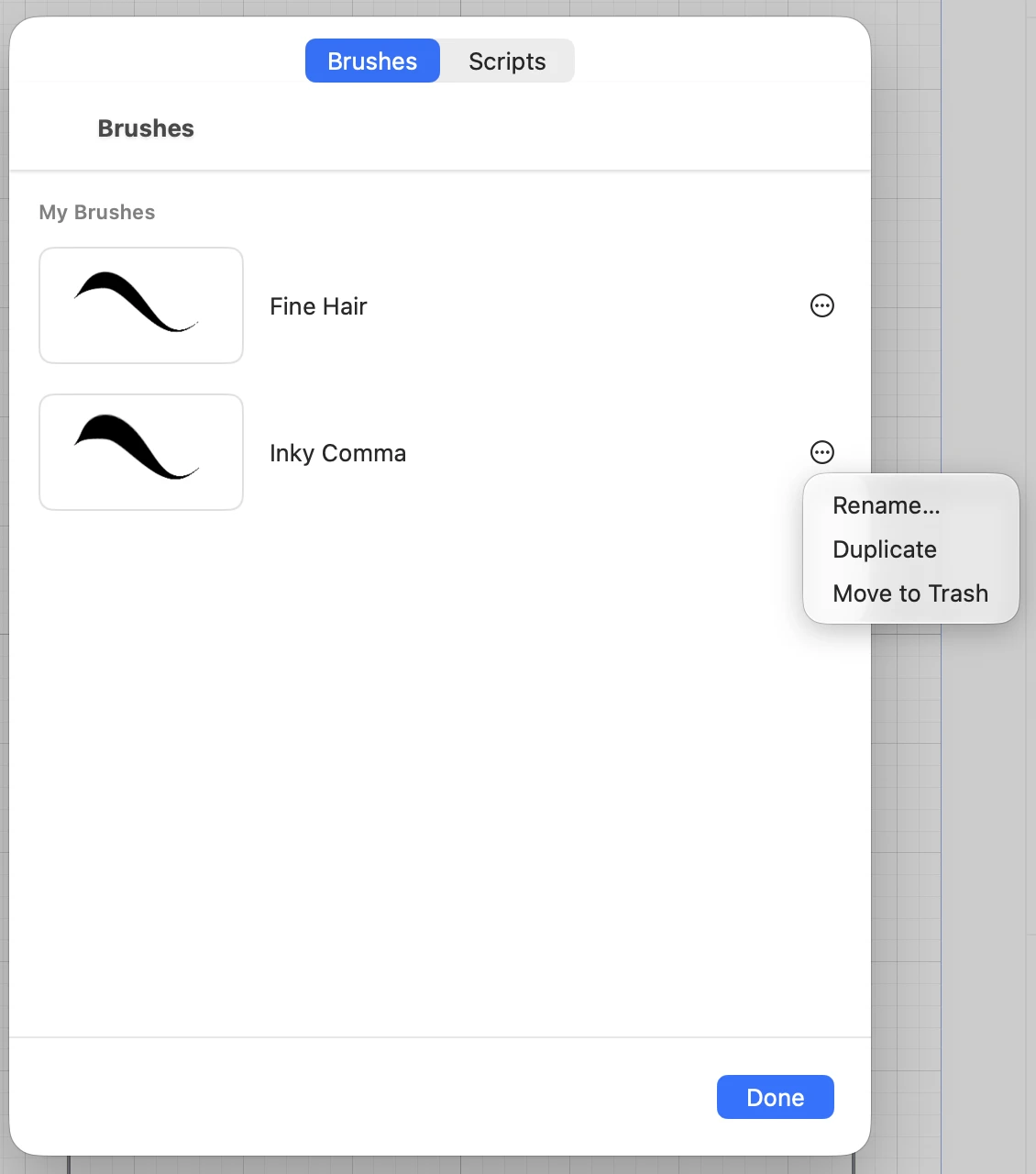
Die neun mit MangaLoft gelieferten Pinsel können weder umbenannt noch entfernt werden. Wenn du ihre Einstellungen änderst, betrifft das nur die nächsten Striche. Wähle den Pinsel erneut aus, um seine ursprünglichen Einstellungen wiederherzustellen.
Deine Pinsel begleiten dich. Wenn du bei iCloud angemeldet bist, erscheinen gespeicherte Pinsel nach kurzer Zeit auch auf deinen anderen Macs und iPads mit demselben Apple Account. Wenn du abgemeldet bist, werden sie nicht synchronisiert.
Auf dem iPad berührst und hältst du das Pinselwerkzeug mit einem Finger oder dem Pencil, um die Pinselliste zu öffnen. Ein kurzer Tipp wählt nur den Pinsel aus. Die Schaltfläche Library in der Symbolleiste öffnet dasselbe Fenster wie am Mac. Der zweite Tab Scripts enthält die Skripte, die du für Script Tone und Linienverzierungen gespeichert hast.
Radierer
Der Radierer befindet sich unter dem Pinselwerkzeug. Er funktioniert wie ein Pinsel, entfernt aber statt hinzuzufügen. Auch beim Zeichnen fühlt er sich gleich an; seine einzige Einstellung ist Width. Wie bei einem Pinsel wird die Linie breiter, wenn du fester aufdrückst.
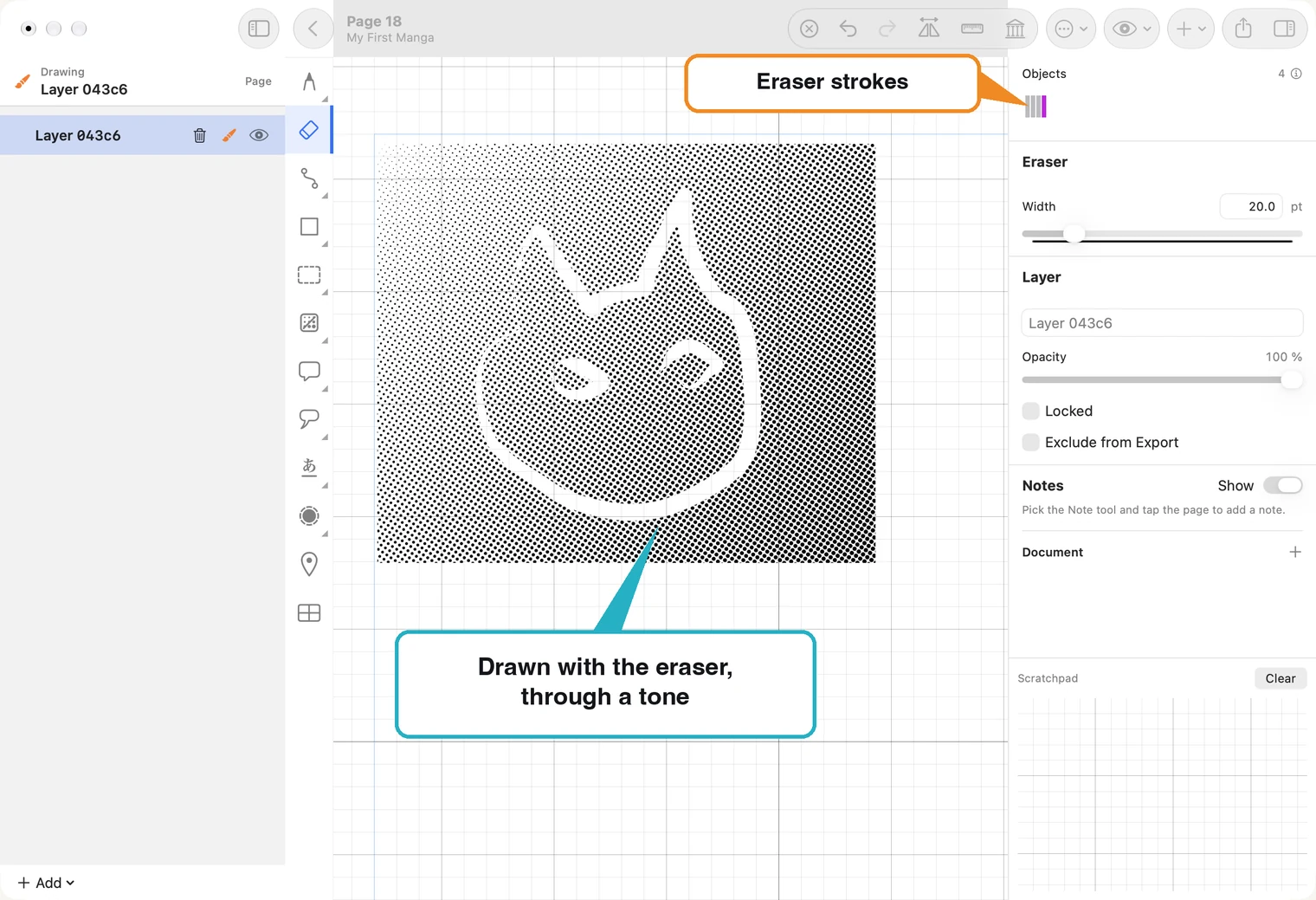
- Der Radierer entfernt alle Inhalte auf der aktiven Ebene: Pinselstriche, Pfade, Formen und Rastertöne. Andere Ebenen bleiben unberührt. Bewahre Inhalte, die du schützen möchtest, auf einer eigenen Ebene auf.
- Der Radierer eignet sich auch zum Zeichnen. Mit dem Radierer zeichnest du weiße Linien in Rastertöne, Glanzlichter ins Haar oder Lichtpunkte in die Augen.
- Nichts wird unwiederbringlich gelöscht. Jeder Radiererstrich bleibt wie ein normaler Strich auf der Ebene erhalten. Mit Undo machst du ihn rückgängig und der darunterliegende Inhalt wird wieder sichtbar.
Die Farbe bereits gezeichneter Striche ändern
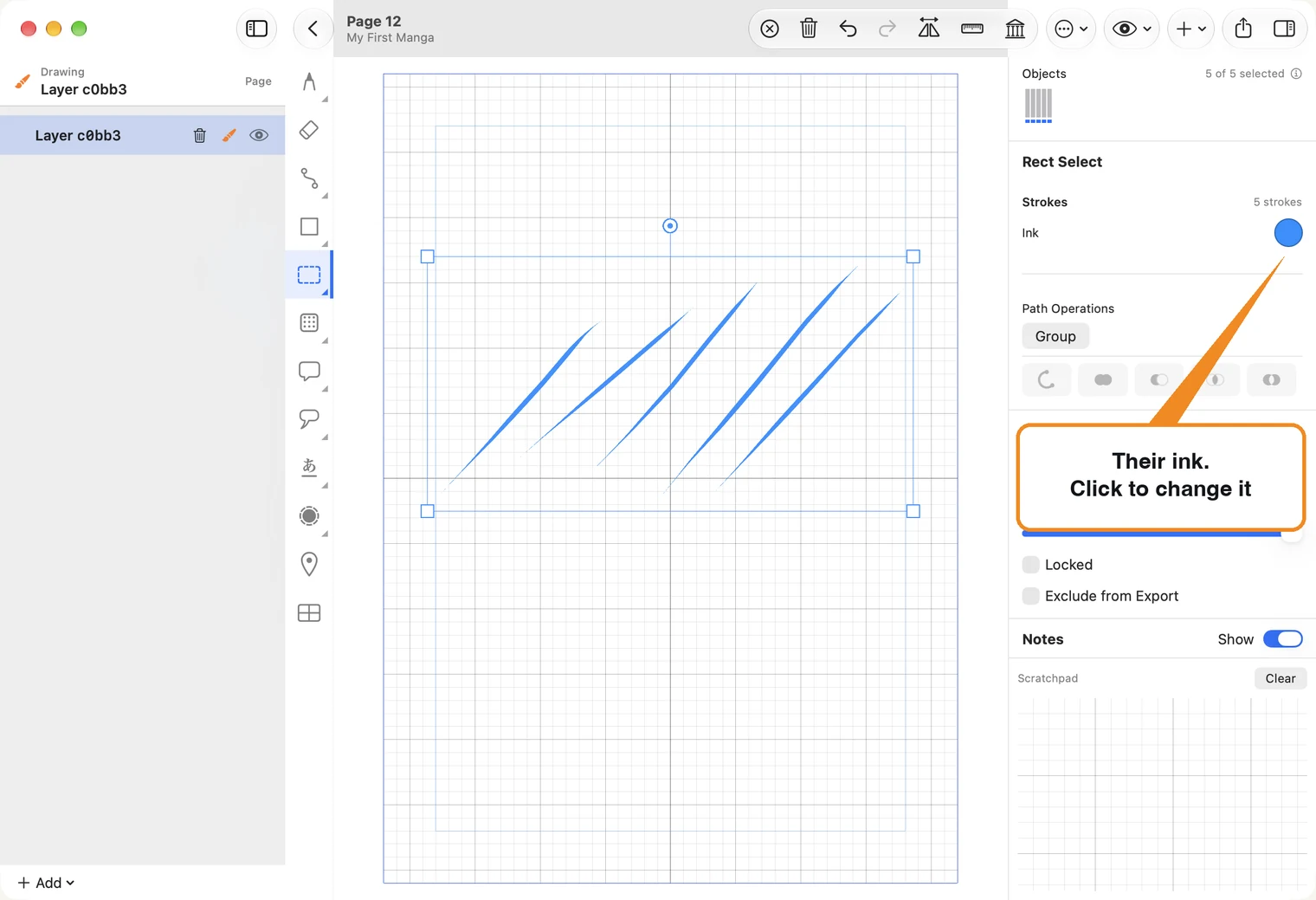
Die Farbe eines Strichs lässt sich nachträglich ändern. Wähle mit dem Auswahlwerkzeug nur die Striche aus, deren Farbe du ändern möchtest – einen oder mehrere. Rechts erscheint Strokes mit einem Ink-Farbfeld, das ihre Farbe zeigt.
- Klicke auf das Farbfeld und wähle eine Farbe. Alle ausgewählten Striche übernehmen die gewählte Farbe.
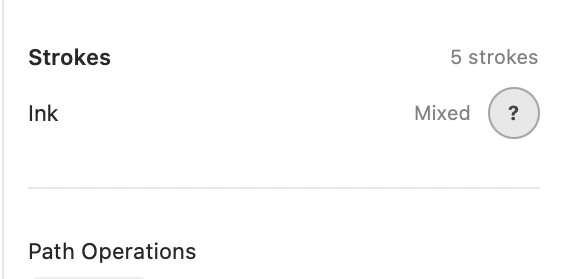
- Ein Farbfeld mit einem Fragezeichen und dem Wort Mixed bedeutet, dass die ausgewählten Striche verschiedene Farben haben. Wenn du eine Farbe auswählst, erhalten alle dieselbe.
- Mit einmal Undo machst du alles rückgängig, unabhängig davon, wie viele Farben du ausprobiert hast.
- Ausgewählte Striche werden blau eingefärbt angezeigt. Deselect (⌘D), um die neue Farbe zu sehen.
Radiererstriche bleiben unverändert. Striche innerhalb einer Gruppe werden nicht erfasst; hebe zuerst die Gruppierung auf.
Undo und Redo
Undo macht deine letzte Aktion rückgängig: einen Strich, einen Radiererstrich, eine Verschiebung oder eine Einstellungsänderung. Redo stellt die Aktion wieder her. Undo und Redo sind die beiden gebogenen Pfeile in der Symbolleiste und funktionieren am Mac wie auf dem iPad. Am Mac sind die Kurzbefehle ⌘Z für Undo und ⌘⇧Z für Redo.
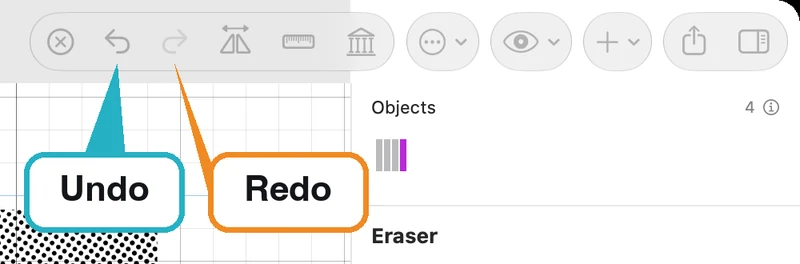
- Drücke es erneut, um noch einen Schritt zurückzugehen – jedes Mal um einen Schritt.
- Redo bleibt grau, bis du etwas rückgängig gemacht hast. Sobald du etwas Neues zeichnest, ist der rückgängig gemachte Verlauf gelöscht.
- Der Undo-Verlauf gehört zur Seite, solange sie geöffnet ist. Kehre zur Seitenliste zurück, um die Seite zu speichern. Wenn du sie erneut öffnest, sind beide Pfeile grau.
Zoom und Verschieben
Beim Zeichnen brauchst du zwei Ansichten: eine nahe Ansicht für ein Auge oder eine Haarsträhne und eine entfernte, um das Zusammenspiel der Panels zu sehen. Der Zoom ändert nur die Ansicht; auf dem Papier bleibt die Zeichnung gleich groß.
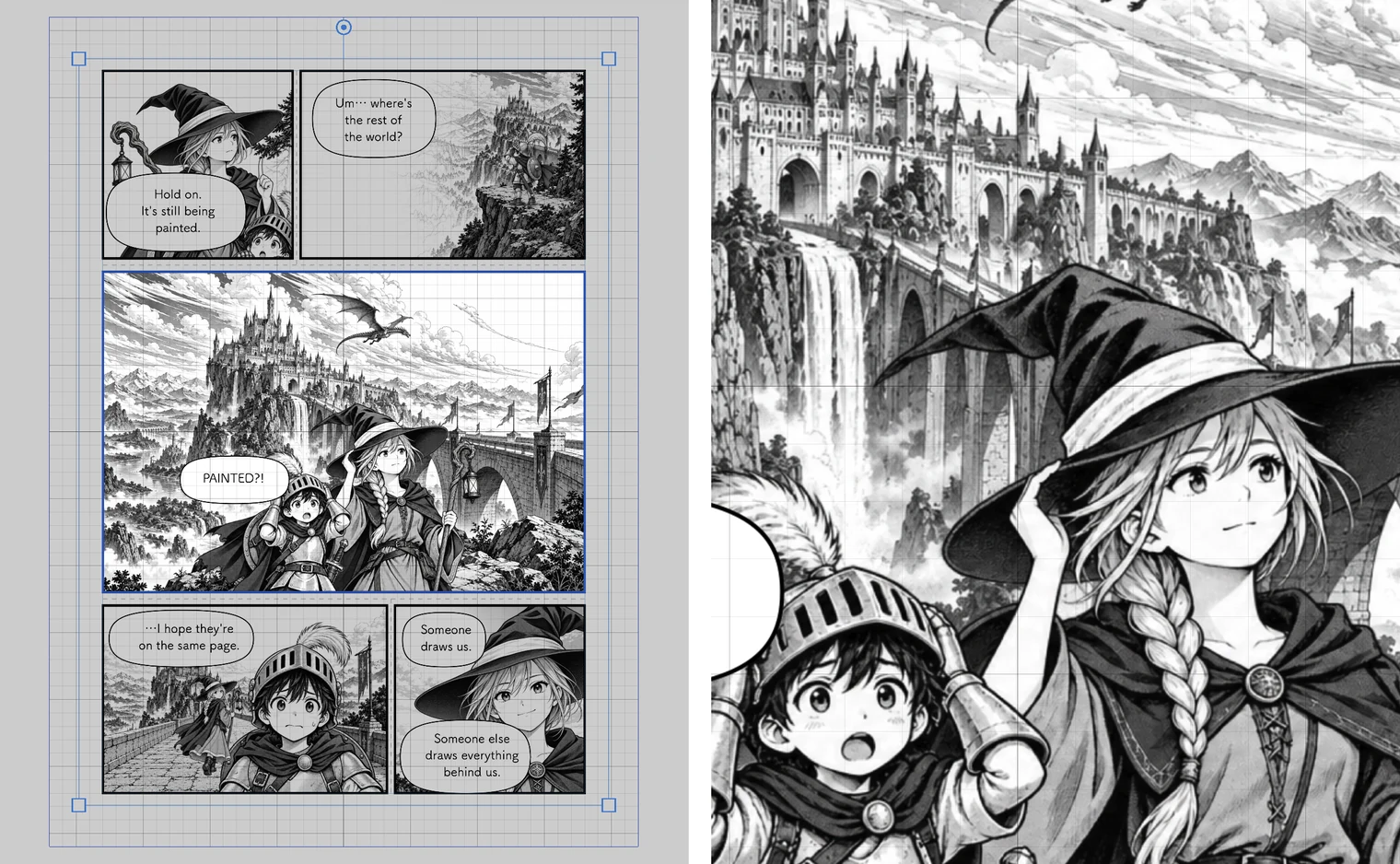
- Auf einem Mac-Trackpad ziehst du zwei Finger zusammen oder auseinander, um den Zoom zu ändern, und wischst mit zwei Fingern, um die Seite zu verschieben.
- Auf dem iPad ziehst du zwei Finger zusammen oder auseinander, um den Zoom zu ändern, und verschiebst die Seite mit zwei Fingern.
- Um wieder die ganze Seite zu sehen, öffne das Augenmenü in der Symbolleiste und wähle Zoom to Fit (am Mac ⌘0). Zoom to Fit Width und Zoom to Fit Height passen die Seite jeweils in einer Richtung an das Fenster an.
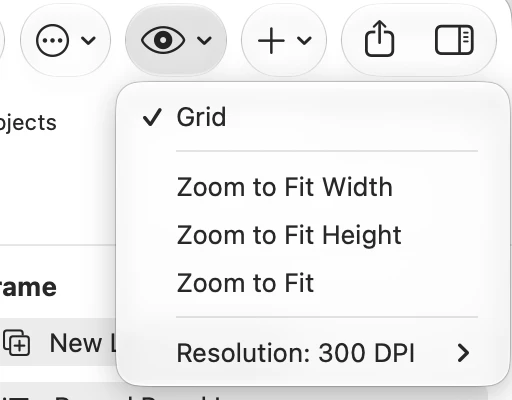
Du kannst bis auf das Sechzehnfache vergrößern.
Auf dem iPad befindet sich das Augenmenü an derselben Stelle und enthält dieselben drei Zoom-to-Fit-Optionen.
Mit einer Maus ohne Trackpad bewegst du die Seite mit dem Rad nach oben und unten; mit Shift und dem Mausrad verschiebst du sie horizontal. Zum Zoomen verwendest du die drei Optionen Zoom to Fit im Augenmenü oder im Menü View. Mit ⌘0 passt du die ganze Seite ein. Für freies Zoomen auf jede Größe brauchst du ein Trackpad oder eine Magic Mouse.
Arbeitsfläche spiegeln
Wenn du eine Zeichnung lange ansiehst, übersiehst du leicht Fehler: ein zu hoch gesetztes Auge oder ein schiefes Gesicht. Spiegelst du sie horizontal, fallen solche Stellen sofort auf. Mirror – die Schaltfläche mit den zwei Dreiecken in der Symbolleiste – spiegelt die ganze Seite. Klicke erneut darauf, um die Spiegelung aufzuheben.
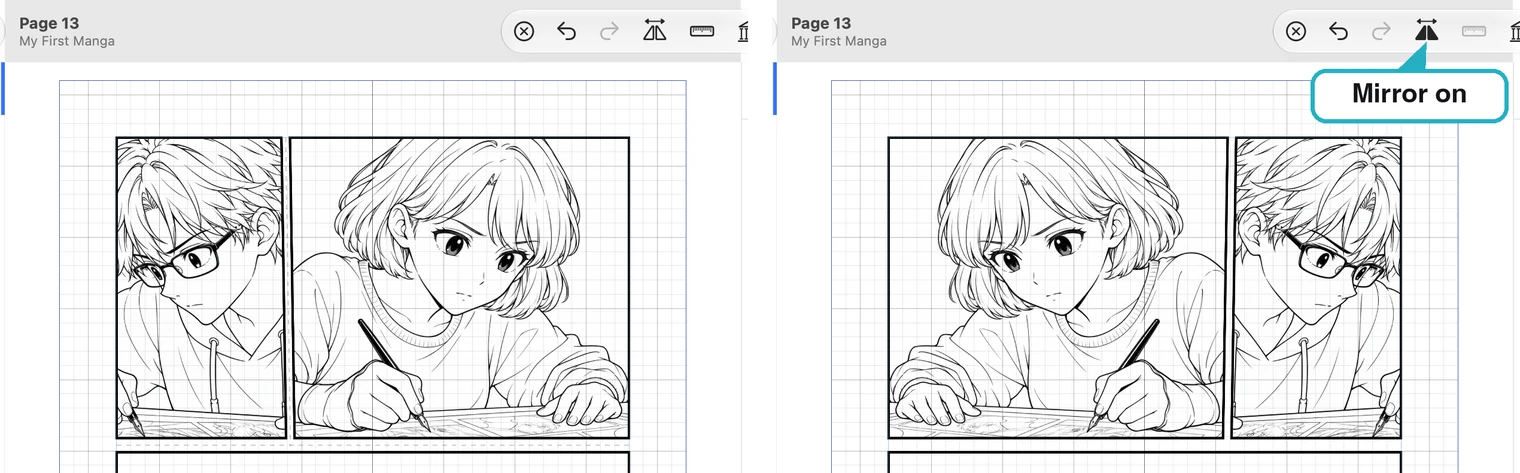
- Du kannst auch während der Spiegelung weiterzeichnen. Pinsel und Radierer funktionieren auch in der gespiegelten Ansicht. Die Striche erscheinen dort, wo du sie siehst.
- Mirror funktioniert nur mit Pinsel und Radierer. Sobald du ein anderes Werkzeug wählst, wird die Seite zurückgespiegelt. Während die Seite gespiegelt ist, wird das Lineal ausgeblendet.
- Die Ansicht wird gespiegelt, nicht die Zeichnung. Die Spiegelung wird nicht gespeichert. Exportierte Seiten haben immer die richtige Ausrichtung.