Pennello e gomma
Pennelli, gomma, annullamento, zoom, panoramica e specchiatura della tela.
Disegnare con penna, dito e mouse
Il pennello e la gomma disegnano solo con una penna. È una scelta voluta: un dito appoggiato o un clic accidentale non lasciano mai segni sulla pagina.
- Su iPad, disegna con Apple Pencil. Il dito sposta e ingrandisce la pagina.
- Su Mac, disegna con una tavoletta grafica. Trascinando con mouse o trackpad sposti invece la pagina.
- Tutto il resto funziona con mouse o trackpad: tracciati, forme, balloon e code, testo, toni, selezione e spostamento. Anche senza tavoletta puoi realizzare un’intera pagina; vedi Tracciati e forme.
- I menu sulla pagina si aprono con il mouse o con un dito, non con la penna: clic destro su Mac, tocco prolungato su iPad. Sulla pagina la penna serve per disegnare. Gli strumenti nella barra si comportano diversamente: lì Apple Pencil funziona come un dito.
Pennelli
Lo strumento Brush è in cima alla barra. MangaLoft include nove pennelli, chiamati come le penne che un artista manga tiene sulla scrivania. Per sceglierne uno, tieni premuto lo strumento Brush: si apre un elenco con un tratto di esempio accanto a ogni nome. Su Mac, ⌘1–⌘8 selezionano da tastiera i primi otto; li trovi anche nel menu Brush. Il nono, Dry Charcoal, si seleziona dall’elenco.
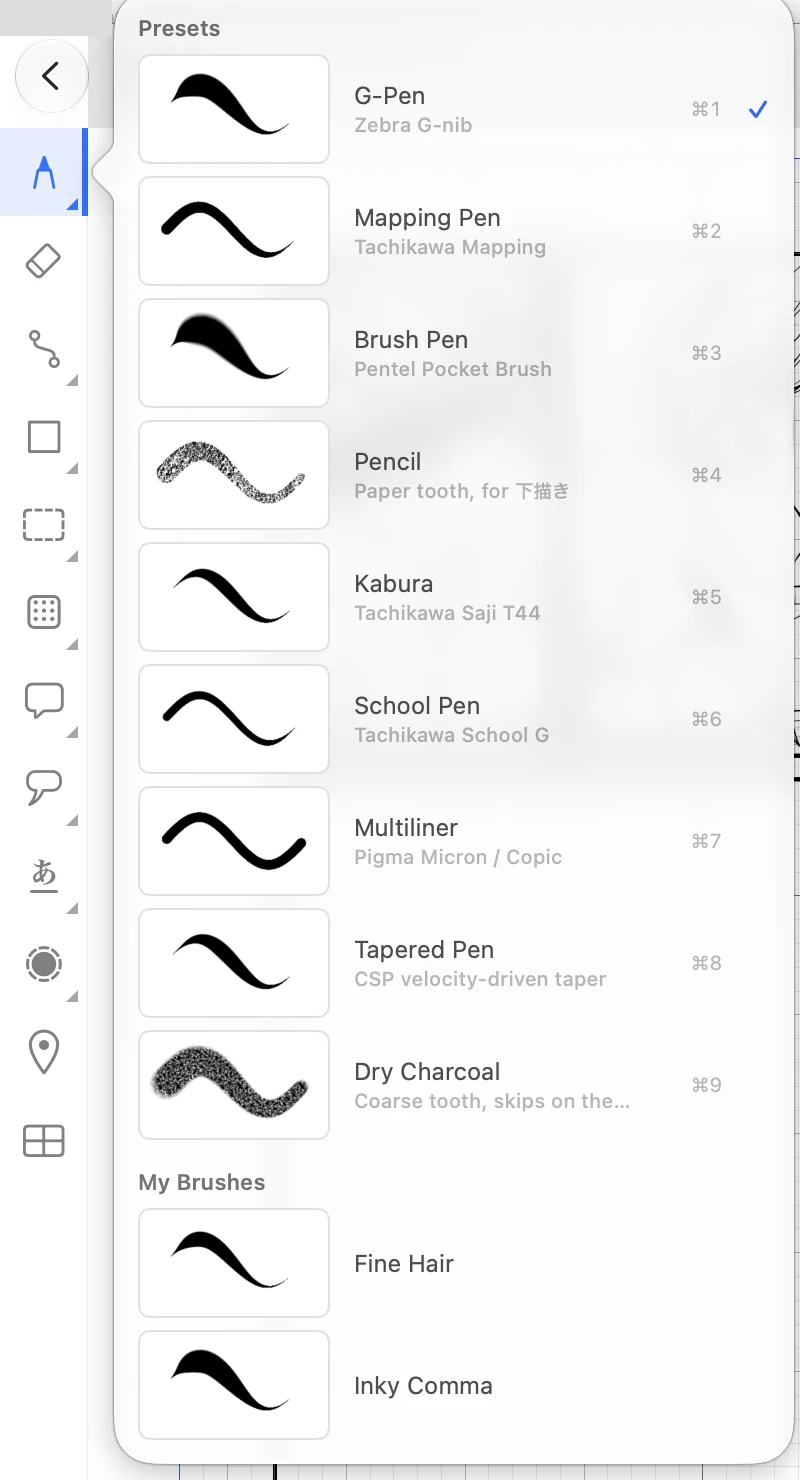
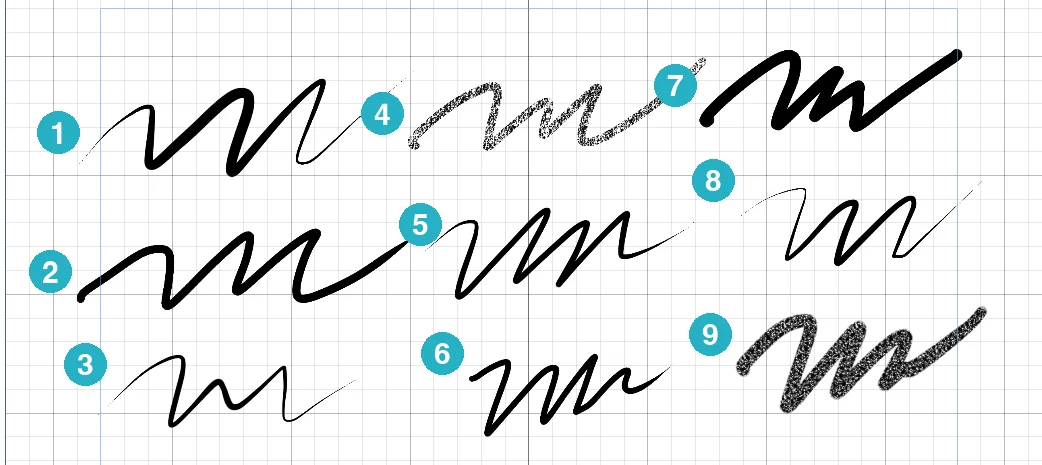
- G-Pen — la punta versatile per manga; la linea si allarga quando premi.
- Mapping Pen — una punta elastica; il tratto si ispessisce premendo.
- Brush Pen — punta morbida, per linee leggere e sottili.
- Pencil — dalla grana visibile, per lo schizzo preliminare sotto l’inchiostro.
- Kabura — punta a cucchiaio, per una linea uniforme e stabile.
- School Pen — punta rigida, per linee sottili e regolari.
- Multiliner — punta in fibra; mantiene la stessa larghezza indipendentemente dalla pressione.
- Tapered Pen — assottiglia a lungo sia l’inizio sia la fine del tratto.
- Dry Charcoal — ruvido e discontinuo sulla pagina.
Impostazioni del pennello
A destra trovi il pennello selezionato e le sue impostazioni. Sotto c’è Scratchpad, un piccolo spazio in cui provarlo senza toccare la pagina. Disegna qualche tratto e poi modifica un’impostazione: i tratti vengono ridisegnati con il nuovo valore, così puoi vedere come cambia il tuo gesto. Clear lo svuota.
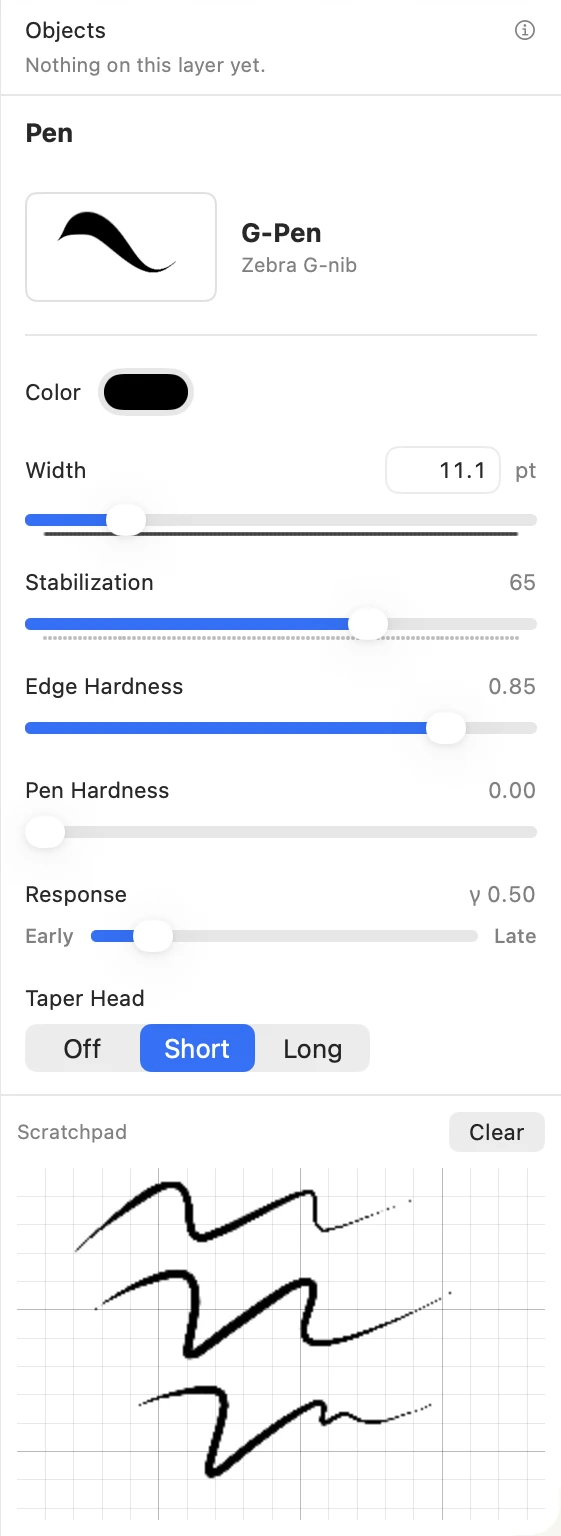
- Color e Width — il colore dell’inchiostro e la larghezza della linea alla massima pressione.
- Stabilization — un valore più alto rende più stabile una linea tremolante.
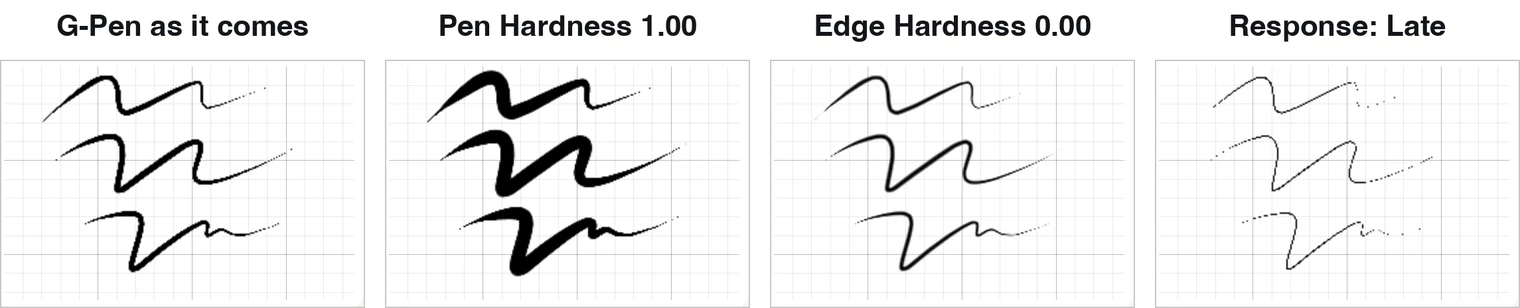
- Edge Hardness — un valore alto crea un bordo netto come una punta; uno basso dà un bordo morbido e leggero come una matita.
- Pen Hardness — quanto cede la punta. A 0 la linea si allarga o assottiglia in base alla pressione; a 1 mantiene sempre la stessa larghezza.
- Response — come lo spessore della linea risponde alla pressione. Early la allarga anche con un tocco leggero; Late la mantiene sottile finché non premi con decisione.
- Taper Head e Taper Tail — regolano l’assottigliamento all’inizio e alla fine del tratto: Off, Short o Long.
I tuoi pennelli
Quando hai configurato un pennello come piace a te, salvalo. In fondo alle impostazioni premi Save Current Brush e assegnagli un nome. Comparirà in My Brushes, in fondo all’elenco, e potrai selezionarlo come gli altri.
Per organizzarli, apri Library: premi il pulsante a forma di edificio nella barra oppure scegli Manage Brushes… dal menu Brush. Il pulsante … accanto a ogni pennello offre Rename…, Duplicate e Move to Trash. Puoi ripristinare un pennello dal Trash nella stessa finestra per 30 giorni.
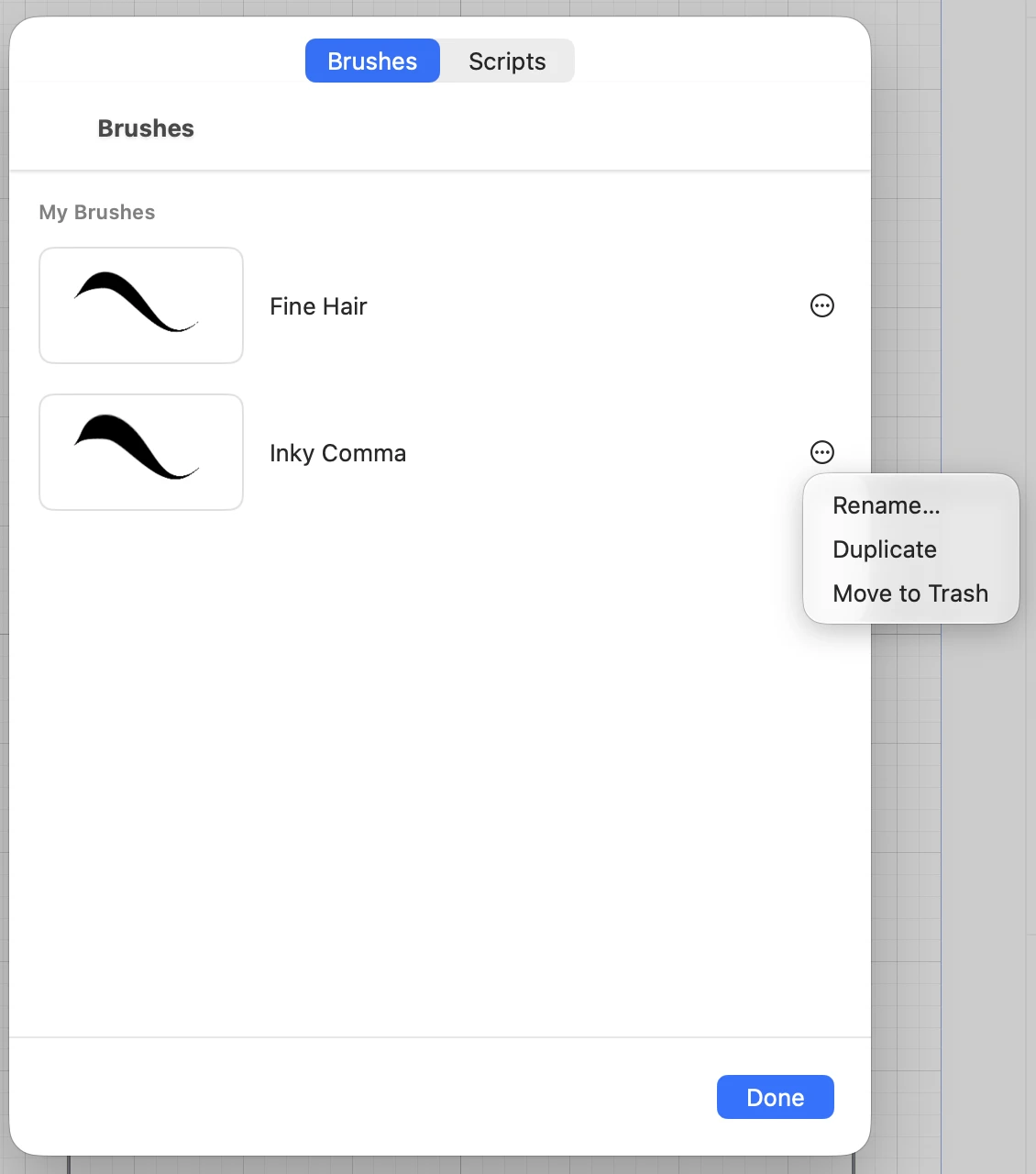
I nove pennelli inclusi con MangaLoft non si possono rinominare o rimuovere. Se ne modifichi un’impostazione, il cambiamento vale solo per i tratti successivi; seleziona di nuovo il pennello per ripristinarne i valori iniziali.
Ritrovi i tuoi pennelli sugli altri dispositivi. Se hai effettuato l’accesso a iCloud, i pennelli salvati compariranno sugli altri Mac e iPad con lo stesso Apple Account. La sincronizzazione può richiedere un po’ di tempo e non avviene se non hai effettuato l’accesso.
Su iPad, tieni premuto lo strumento Brush con un dito o con Apple Pencil per aprire l’elenco dei pennelli; un tocco semplice seleziona soltanto il pennello attivo. Il pulsante Library nella barra apre la stessa finestra che trovi su Mac. La seconda scheda, Scripts, contiene gli script salvati per Script Tones e decorazioni delle linee.
Gomma
Lo strumento Eraser si trova sotto Brush. È un pennello che cancella invece di aggiungere: si comporta allo stesso modo sotto la penna e ha una sola impostazione, Width. Come per una penna, la linea si ispessisce aumentando la pressione.
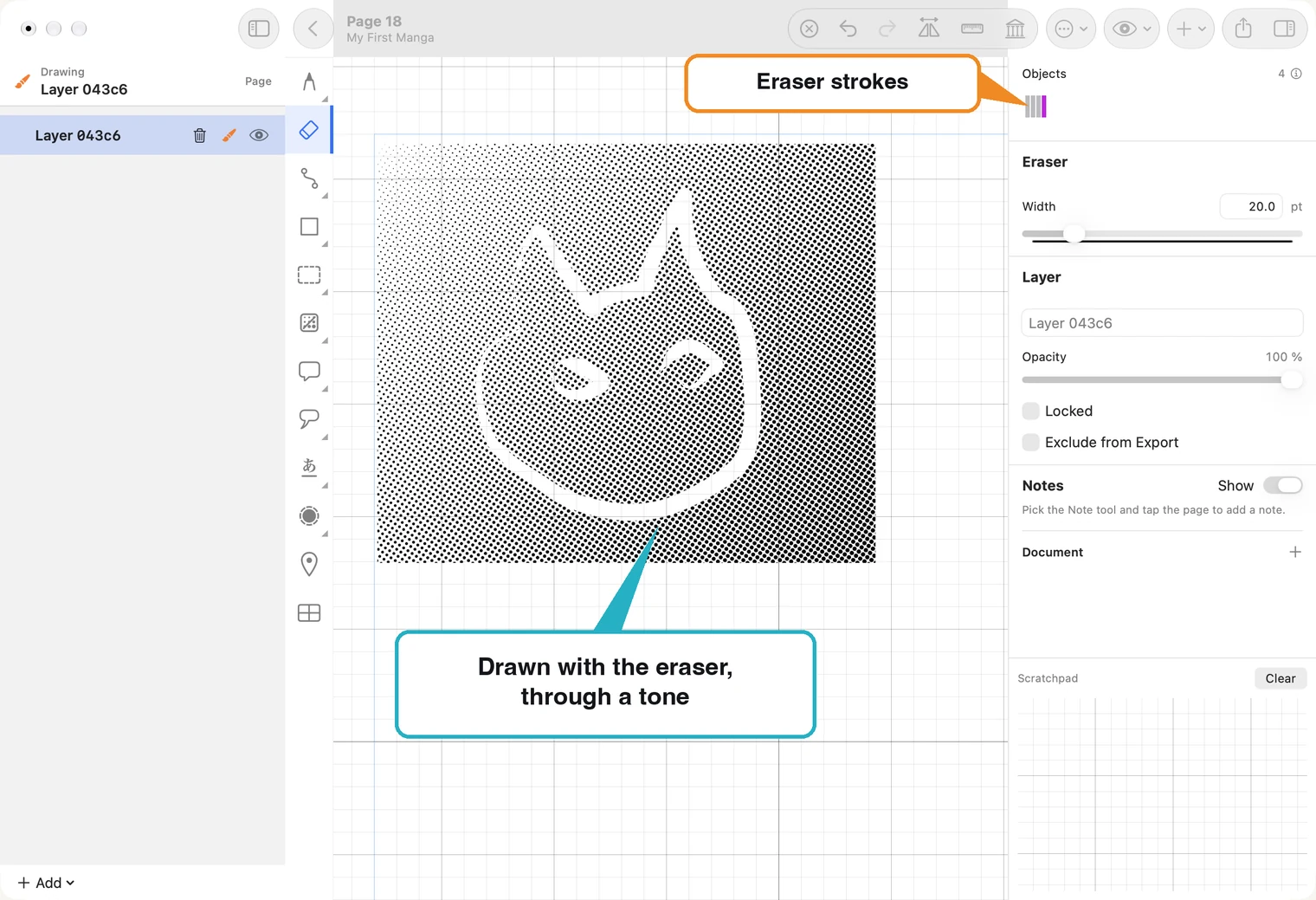
- Cancella tutto ciò che si trova nel livello attivo: tratti del pennello, tracciati, forme e toni. Gli altri livelli non vengono toccati; per proteggere qualcosa, tienilo su un livello separato.
- Serve anche per disegnare. Puoi usare la gomma per tracciare una linea bianca su un tono, aggiungere un riflesso nei capelli o un bagliore negli occhi.
- Non viene distrutto nulla. Ogni tratto della gomma resta nel livello come qualsiasi altro tratto. Undo lo annulla e fa riapparire ciò che si trovava sotto.
Modifica il colore dei tratti già disegnati
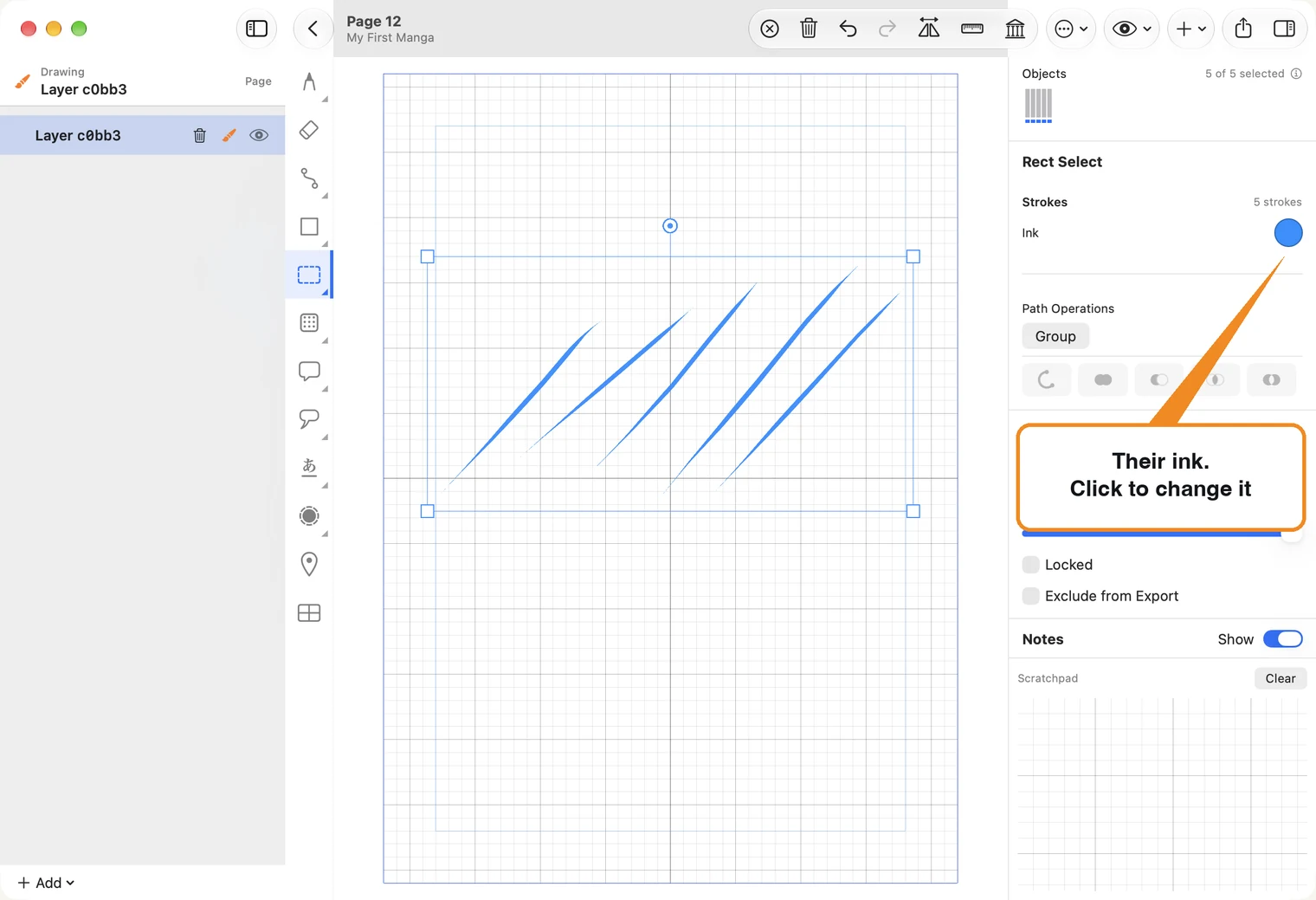
Il colore di un tratto non è definitivo. Con lo strumento di selezione, seleziona uno o più tratti da modificare, senza includere altro. A destra apparirà Strokes, con il campione Ink che mostra il colore corrente.
- Fai clic sul campione e scegli un colore. Ogni tratto selezionato lo assume subito.
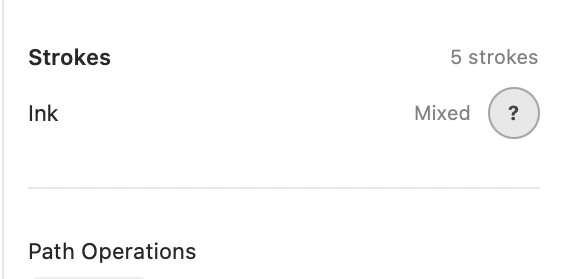
- Un campione con un punto interrogativo e la parola Mixed indica che i tratti selezionati hanno colori diversi. Scegli un colore per uniformarli.
- Un solo Undo annulla tutte le modifiche, anche se hai provato molti colori.
- I tratti selezionati diventano blu. Usa Deselect (⌘D) per vedere il nuovo colore.
I tratti della gomma non vengono modificati. I tratti all’interno di un gruppo non sono interessati: prima separa il gruppo.
Annulla e ripeti
Undo annulla l’ultima azione: un tratto, una cancellatura, uno spostamento o una modifica alle impostazioni. Redo la ripristina. Su Mac e iPad trovi i due comandi come frecce curve nella barra degli strumenti. Su Mac, ⌘Z è Undo e ⌘⇧Z è Redo.
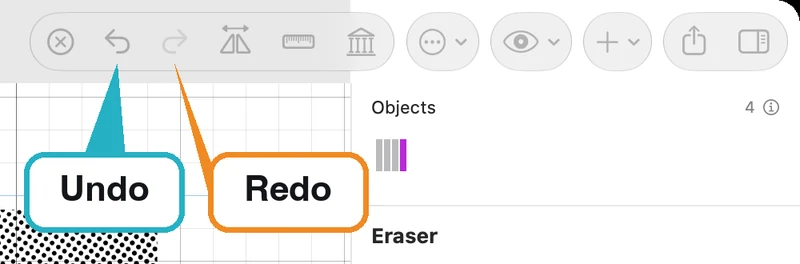
- Premi Undo di nuovo per tornare ancora indietro, un passaggio alla volta.
- Redo resta grigio finché non annulli qualcosa. Se poi disegni qualcosa di nuovo, le azioni annullate non potranno più essere ripristinate.
- La cronologia di Undo vale solo mentre la pagina è aperta. Tornando all’elenco delle pagine, la pagina viene salvata così com’è; quando la riapri, entrambe le frecce sono grigie.
Zoom e panoramica
Puoi disegnare a due scale: da vicino per un occhio o una ciocca di capelli, da lontano per vedere come funzionano insieme le vignette. Lo zoom cambia solo la distanza di visualizzazione; sulla carta il disegno mantiene le stesse dimensioni.
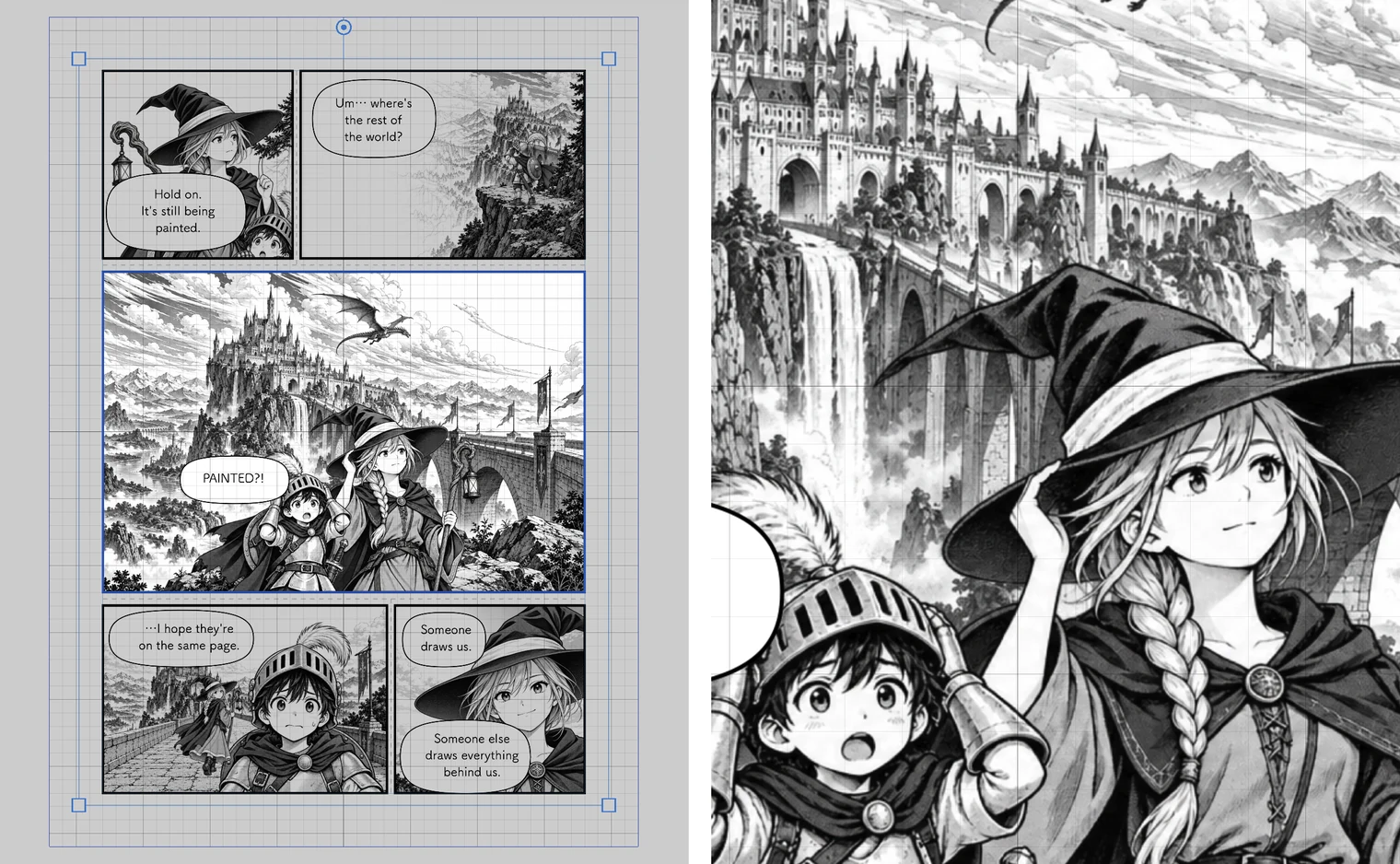
- Con il trackpad del Mac, pizzica per regolare lo zoom e scorri con due dita per spostare la pagina.
- Su iPad, pizzica per regolare lo zoom e trascina con due dita per spostare la pagina.
- Per rivedere l’intera pagina, apri il menu con l’icona a forma di occhio nella barra e scegli Zoom to Fit (⌘0 su Mac). Zoom to Fit Width e Zoom to Fit Height adattano la pagina alla finestra in una sola dimensione.
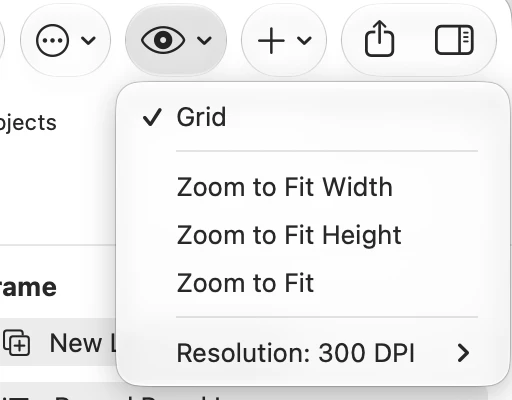
Puoi ingrandire fino a sedici volte.
Su iPad il menu con l’icona a forma di occhio è nello stesso punto e contiene gli stessi tre comandi Zoom to Fit.
Con un mouse senza trackpad, la rotellina sposta la pagina in verticale; tenendo premuto Shift mentre la usi, la sposti in orizzontale. Per lo zoom, usa i tre comandi Zoom to Fit nel menu dell’occhio o nel menu View; ⌘0 adatta l’intera pagina. Per regolare liberamente lo zoom serve un trackpad o un Magic Mouse.
Specchia la tela
Un disegno che osservi da un’ora può nascondere i suoi errori: un occhio troppo in alto, un volto inclinato. Capovolgilo da sinistra a destra e li vedrai subito. Mirror, l’icona con due triangoli nella barra, specchia l’intera pagina; premila di nuovo per tornare alla vista normale.
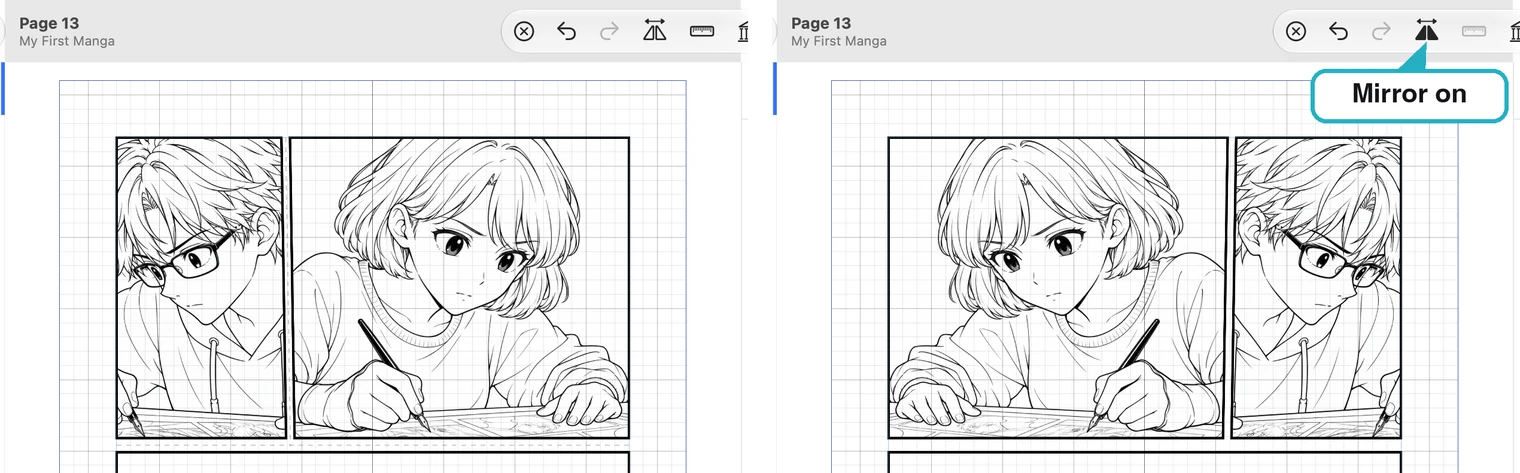
- Puoi continuare a disegnare mentre la pagina è specchiata. Pennello e gomma funzionano e i tratti vengono applicati dove li vedi.
- Mirror funziona solo con pennello e gomma. Selezionando un altro strumento, la pagina torna alla vista normale. Il righello viene nascosto mentre la pagina è specchiata.
- Cambia la vista, non il disegno. La pagina non viene salvata specchiata e viene sempre esportata nel verso corretto.