브러시와 지우개
브러시, 지우개, 실행 취소, 확대·축소와 이동, 캔버스 좌우 반전.
그리는 입력: 펜, 손가락, 마우스
브러시와 지우개는 펜으로만 사용할 수 있습니다. 손가락을 화면에 얹거나 마우스를 실수로 클릭해도 페이지에 자국이 남지 않도록 이렇게 설계했습니다.
- iPad에서는 Apple Pencil로 그립니다. 손가락으로는 페이지를 이동하거나 확대·축소합니다.
- Mac에서는 펜 태블릿으로 그립니다. 마우스나 트랙패드로 드래그하면 페이지가 이동합니다.
- 그 밖의 기능은 마우스나 트랙패드로 사용할 수 있습니다. 패스, 도형, 말풍선과 꼬리, 텍스트, 톤, 선택과 이동 기능을 이용하면 펜 태블릿 없이도 페이지 전체를 만들 수 있습니다. 자세한 내용은 패스와 도형 안내를 참고하세요.
- 페이지 안의 메뉴는 마우스나 손가락으로 여세요. Mac에서는 마우스 오른쪽 버튼을 클릭하고 iPad에서는 길게 누르세요. 페이지 위에서 펜은 그리기에 사용됩니다. 도구 모음에서는 Pencil이 손가락처럼 작동합니다.
브러시
브러시 도구는 도구 모음 맨 위에 있습니다. MangaLoft에는 만화가의 책상에서 볼 수 있는 펜 이름을 딴 브러시 아홉 가지가 있습니다. 브러시 도구를 길게 누르면 이름과 샘플 선이 표시된 목록이 열립니다. Mac에서는 ⌘1~⌘8로 앞의 여덟 브러시를 선택할 수 있으며, Brush 메뉴에서도 선택할 수 있습니다. 아홉 번째 브러시인 Dry Charcoal은 목록에서 선택하세요.
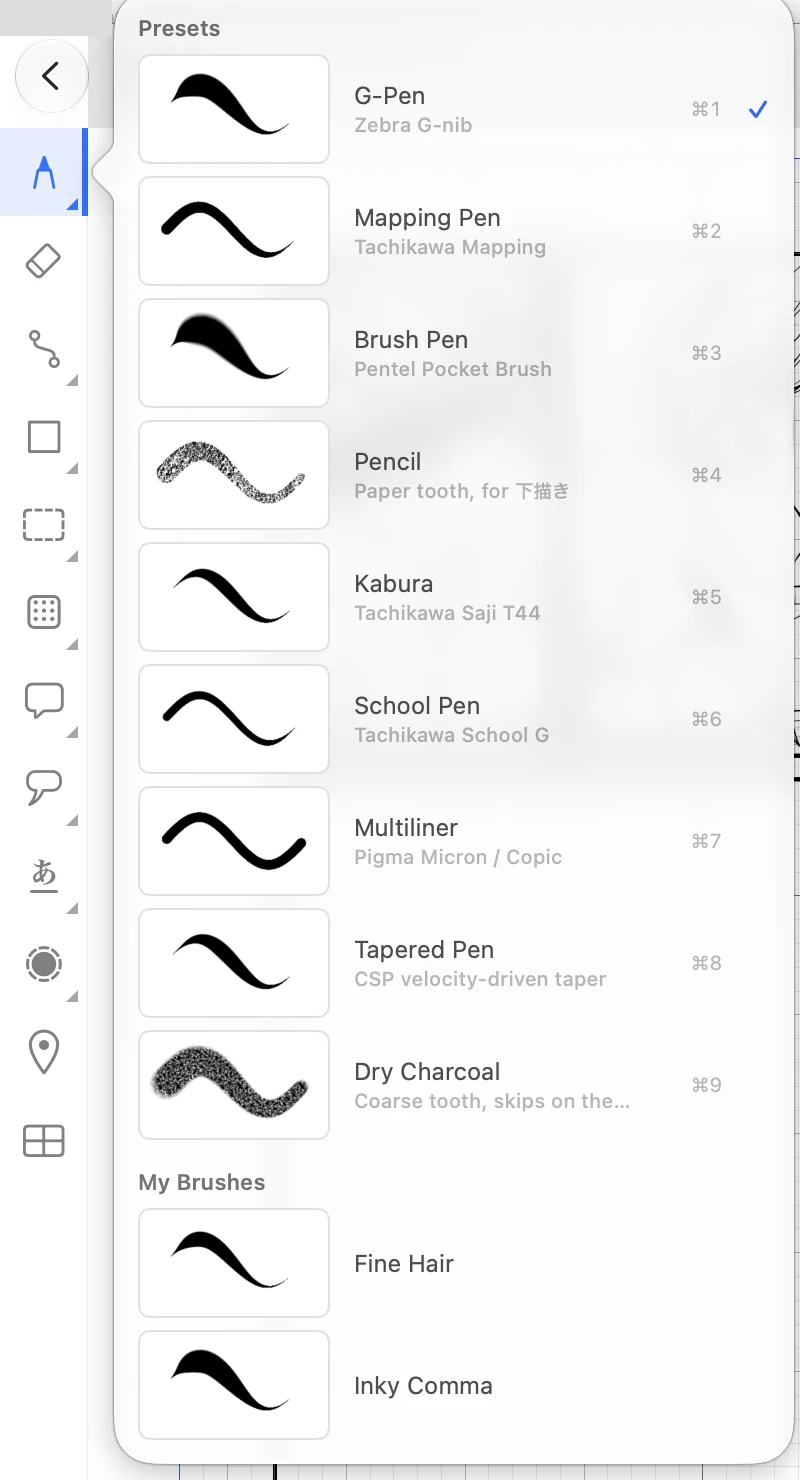
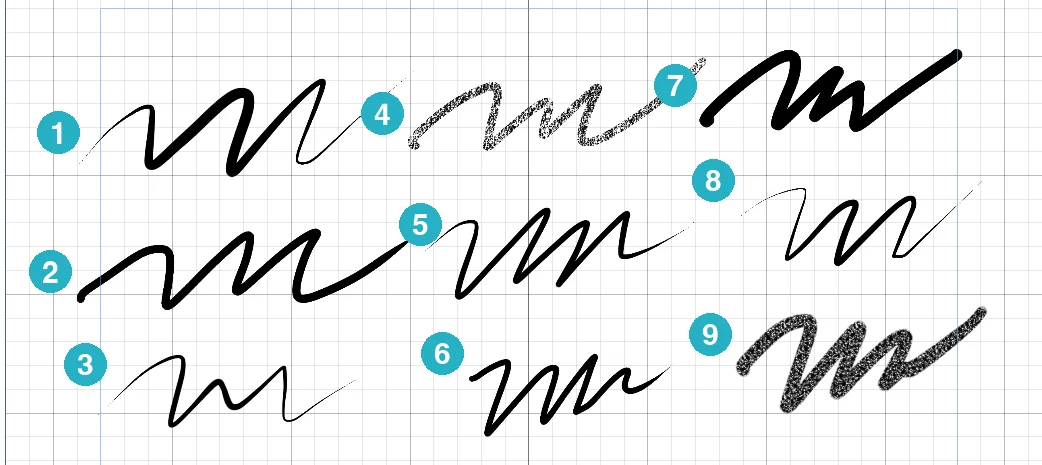
- G-Pen — 만화 작업에 두루 쓰이는 펜촉으로, 세게 누를수록 선이 굵어집니다.
- Mapping Pen — 탄성이 있는 펜촉으로, 세게 누르면 굵은 선이 나옵니다.
- Brush Pen — 부드러운 펜촉으로 가늘고 연한 선을 그립니다.
- Pencil — 거친 질감으로, 펜선 아래 밑그림에 적합합니다.
- Kabura — 숟가락형 펜촉으로 일정하고 안정된 선을 그립니다.
- School Pen — 단단한 펜촉으로 가늘고 일정한 선을 그립니다.
- Multiliner — 누르는 힘과 관계없이 선 굵기가 일정한 펠트펜입니다.
- Tapered Pen — 선의 시작과 끝이 길게 가늘어집니다.
- Dry Charcoal — 거친 선이 끊겨 나타납니다.
브러시 설정
오른쪽에는 선택한 브러시와 설정이 표시됩니다. 그 아래의 Scratchpad에서 페이지에 영향을 주지 않고 브러시를 시험할 수 있습니다. 여기에 선을 그린 뒤 설정을 바꾸면 새 값으로 선이 다시 그려집니다. 각 설정이 손의 움직임에 어떤 영향을 주는지 확인하세요. Clear를 누르면 시험 공간이 비워집니다.
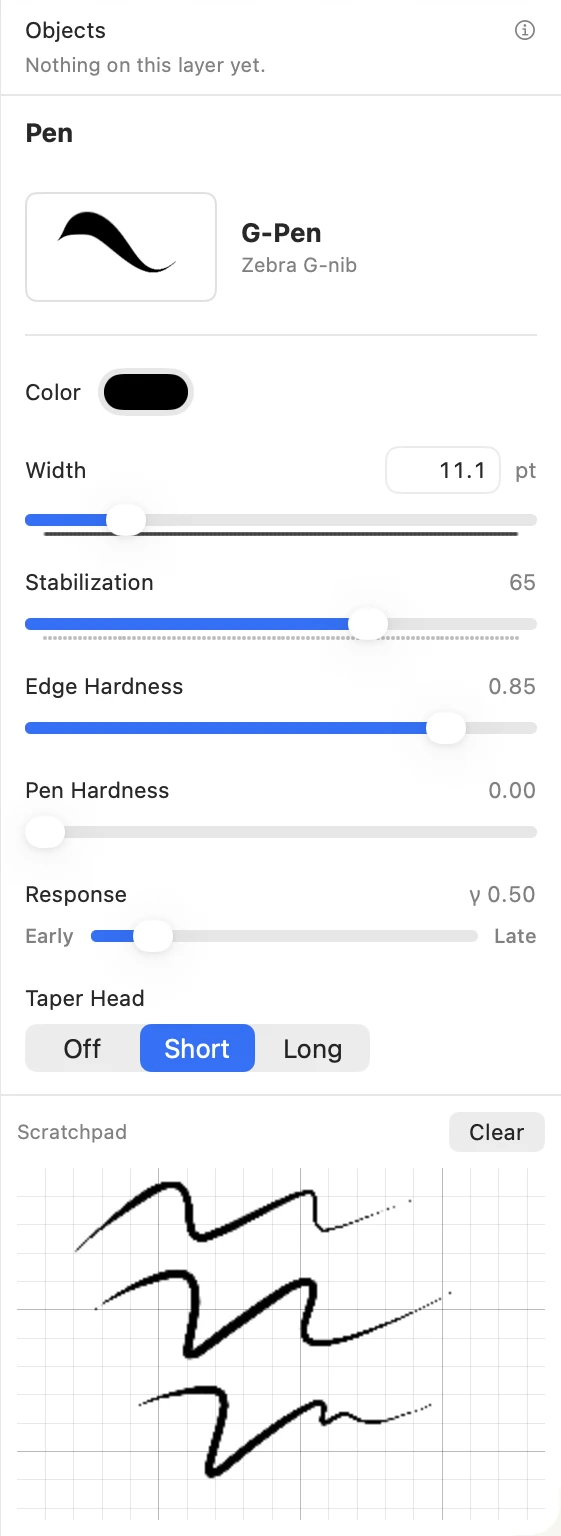
- Color와 Width — 선의 색상과 최대 필압에서의 굵기입니다.
- Stabilization — 값을 높이면 흔들리는 선이 안정됩니다.
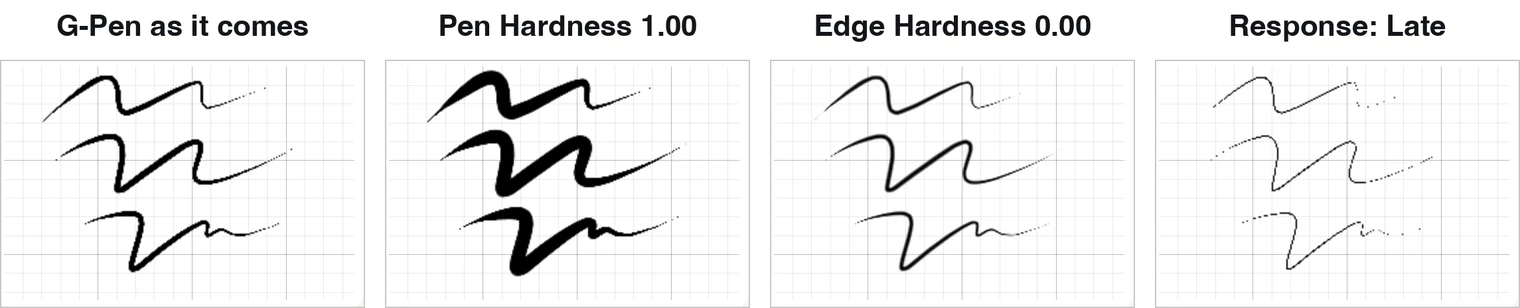
- Edge Hardness — 높으면 펜촉처럼 가장자리가 또렷하고, 낮으면 연필처럼 부드럽고 옅은 가장자리가 됩니다.
- Pen Hardness — 펜촉이 눌리는 정도입니다. 0에서는 필압에 따라 선이 굵어졌다 가늘어지고, 1에서는 누르는 힘과 관계없이 굵기가 일정합니다.
- Response는 선이 얼마나 빨리 굵어지는지 정합니다. Early는 가볍게 눌러도 선이 굵어지고, Late는 세게 누르기 전까지 가늘게 유지됩니다.
- Taper Head와 Taper Tail은 선의 시작과 끝을 가늘게 만드는 방식입니다. Off, Short, Long 중에서 선택하세요.
나만의 브러시
브러시 설정을 원하는 대로 조정한 뒤 저장하세요. 설정 아래의 Save Current Brush를 누르고 이름을 입력하세요. 저장한 브러시는 목록 맨 아래의 My Brushes에 추가되어 다른 브러시처럼 선택할 수 있습니다.
브러시를 관리하려면 도구 모음에서 작은 건물 모양의 Library 버튼을 누르거나 Brush ▸ Manage Brushes…를 선택하세요. … 메뉴에서 Rename…, Duplicate, Move to Trash를 사용할 수 있습니다. Trash로 옮긴 브러시는 같은 창에서 30일 동안 복원할 수 있습니다.
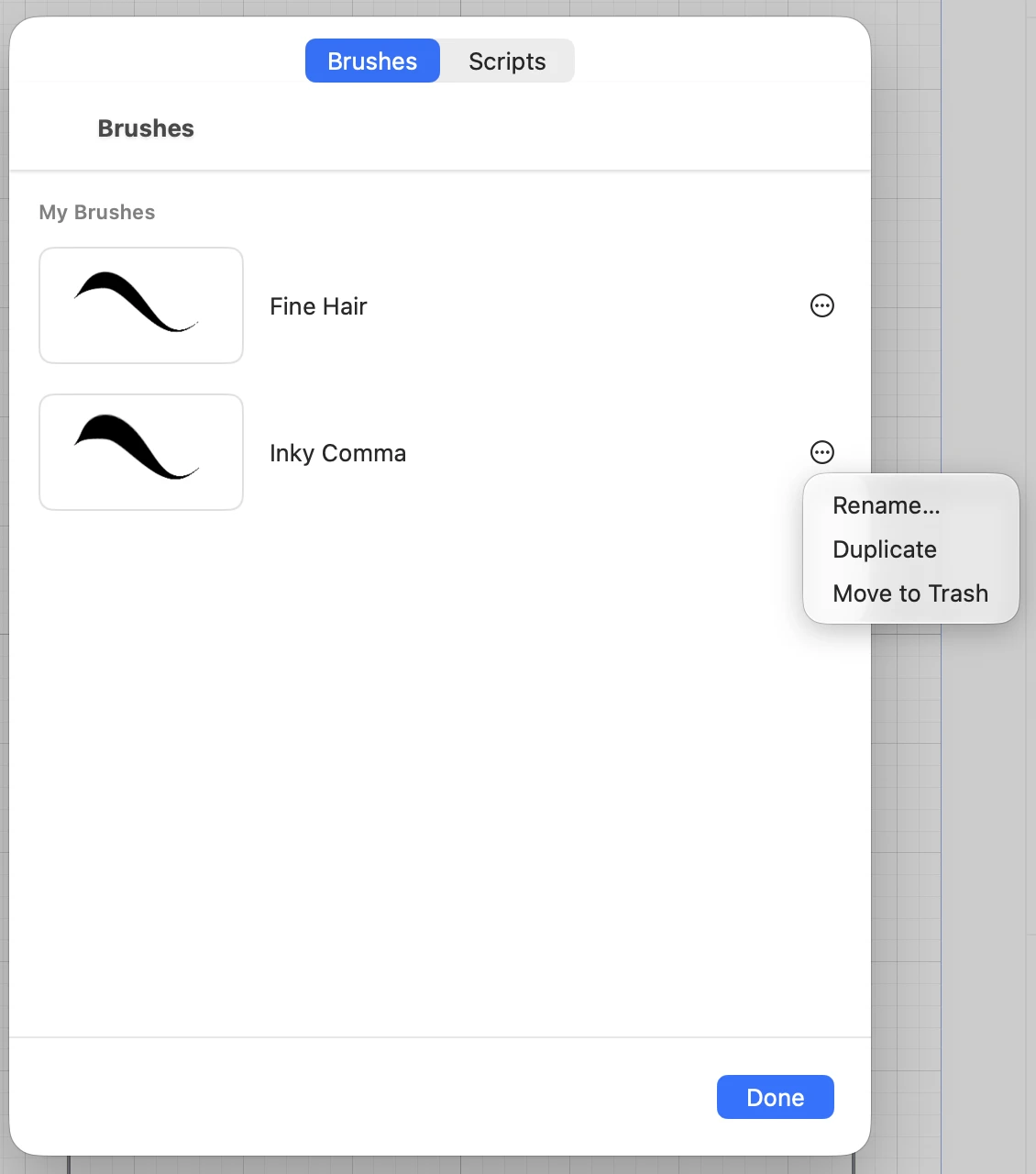
MangaLoft에 기본 포함된 아홉 브러시는 이름을 바꾸거나 삭제할 수 없습니다. 기본 브러시의 설정을 변경해도 다음 선에만 적용됩니다. 원래 설정을 다시 사용하려면 브러시를 다시 선택하세요.
저장한 브러시는 다른 기기에서도 사용할 수 있습니다. iCloud에 로그인하면 같은 Apple 계정으로 로그인한 다른 Mac과 iPad에도 표시됩니다. 동기화에는 시간이 걸릴 수 있으며 로그아웃 상태에서는 동기화되지 않습니다.
iPad에서는 브러시 도구를 손가락이나 Apple Pencil로 길게 누르면 브러시 목록이 열립니다. 짧게 누르면 현재 브러시만 선택됩니다. Library 버튼을 누르면 Mac과 같은 창이 열립니다. 두 번째 탭인 Scripts에는 Script Tones와 선 장식에 사용할 스크립트가 저장됩니다.
지우개
지우개는 브러시 도구 아래에 있습니다. 브러시와 같은 느낌으로 선을 그리지만, 그린 내용을 지웁니다. 설정은 Width 하나이며 펜을 세게 누를수록 선이 굵어집니다.
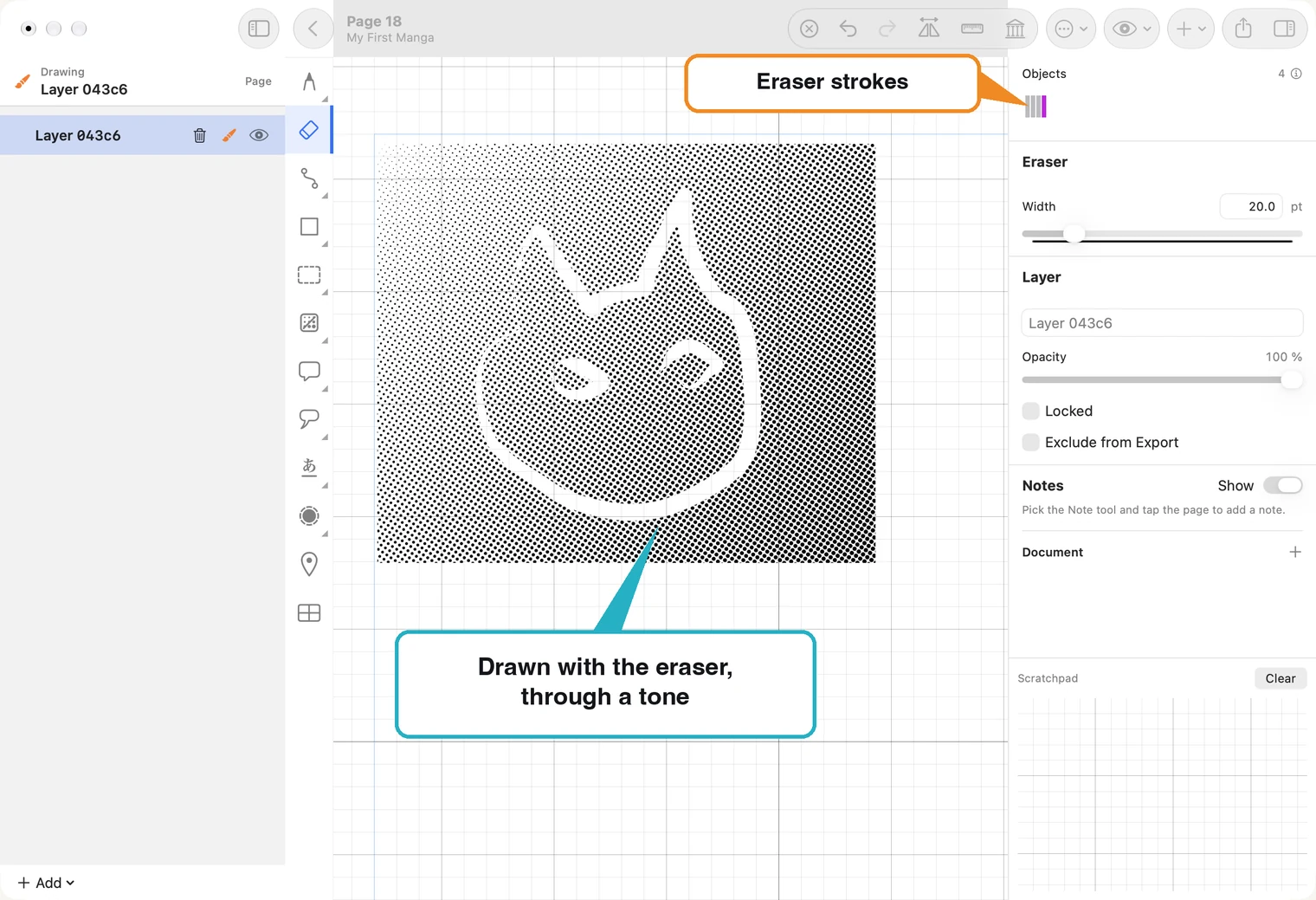
- 현재 레이어의 내용을 모두 지웁니다: 브러시 선, 패스, 도형, 톤이 모두 대상입니다. 다른 레이어에는 영향이 없으므로 보존할 내용은 별도 레이어에 두세요.
- 그림을 그릴 때도 사용할 수 있습니다. 톤 위에 흰 선을 그리거나 머리카락에 하이라이트를 넣고 눈을 반짝이게 할 때 지우개를 사용하세요.
- 지우개 선도 다른 선과 마찬가지로 레이어에 남습니다. Undo하면 지우개 선이 취소되어 아래 내용이 다시 나타납니다.
그린 선의 색 바꾸기
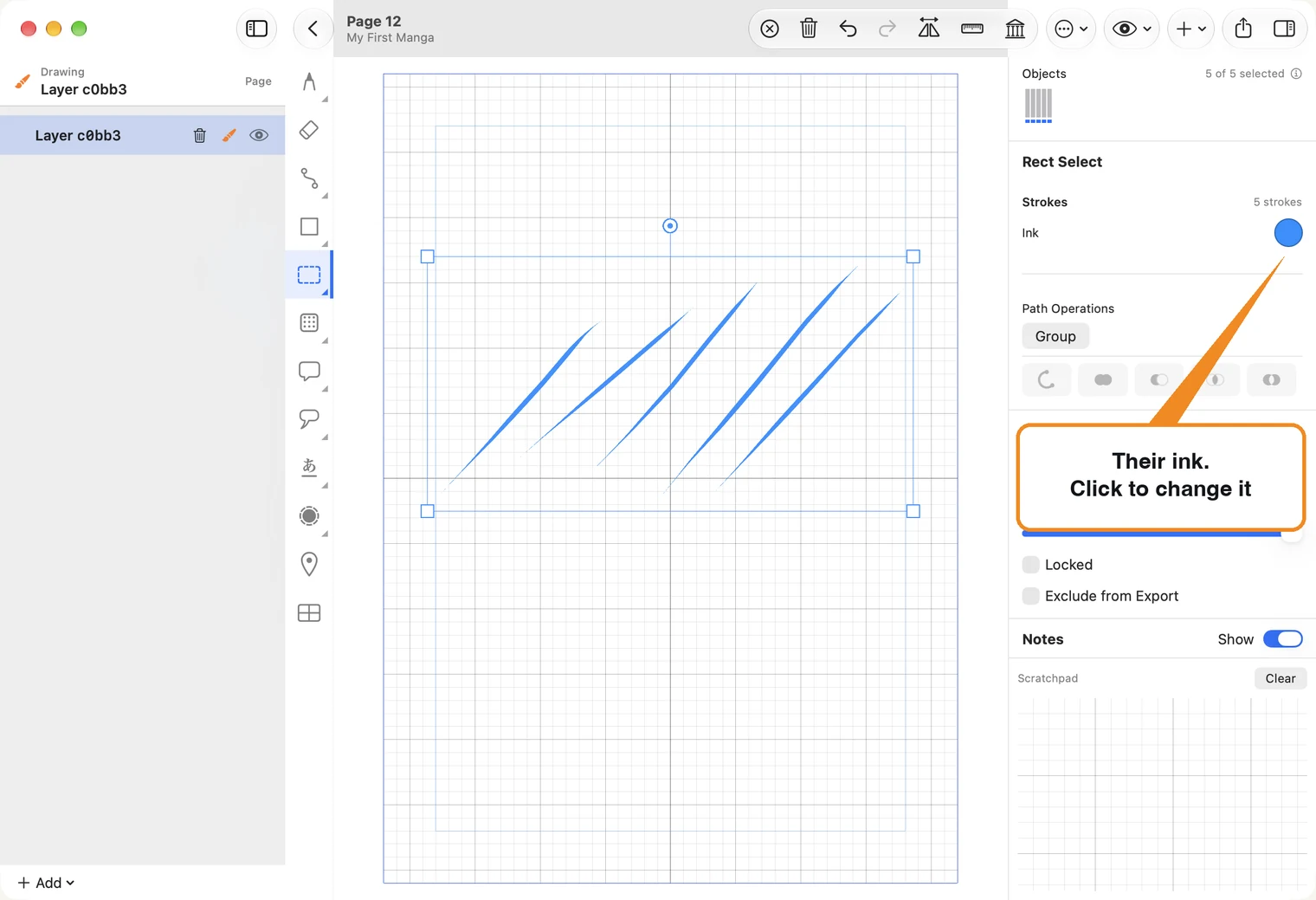
선은 처음 그릴 때 사용한 색에 고정되지 않습니다. 색을 바꿀 선을 하나 이상 선택하려면 선택 도구를 사용하세요. 오른쪽에 Strokes 항목과 색상이 표시된 Ink 칸이 나타납니다.
- 색상 칸을 클릭해 색을 고르세요. 선택된 모든 선에 선택한 색이 바로 적용됩니다.
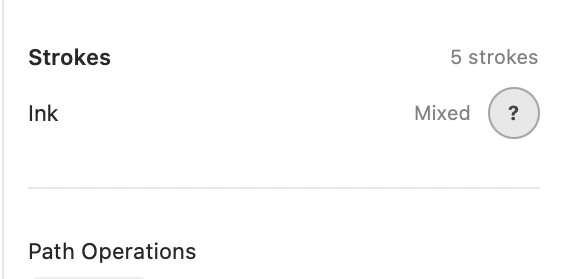
- 색상 칸에 물음표와 Mixed가 표시되면 선택한 선의 색이 서로 다르다는 뜻입니다. 색을 고르면 모두 같은 색으로 바뀝니다.
- Undo를 한 번 누르면 시험한 색의 수와 관계없이 모두 되돌릴 수 있습니다.
- 선택한 선은 선택 중에 파란색으로 표시됩니다. Deselect (⌘D)를 눌러 새 색을 확인하세요.
지우개 선은 바뀌지 않습니다. 그룹 안의 선은 선택되지 않으므로 먼저 그룹을 해제하세요.
실행 취소와 다시 실행
Undo를 누르면 마지막 작업(선 그리기, 지우개 사용, 이동, 설정 변경)이 취소됩니다. Redo를 누르면 다시 실행됩니다. Mac과 iPad 도구 모음에 있는 둥근 화살표 두 개입니다. Mac에서는 ⌘Z가 Undo, ⌘⇧Z가 Redo입니다.
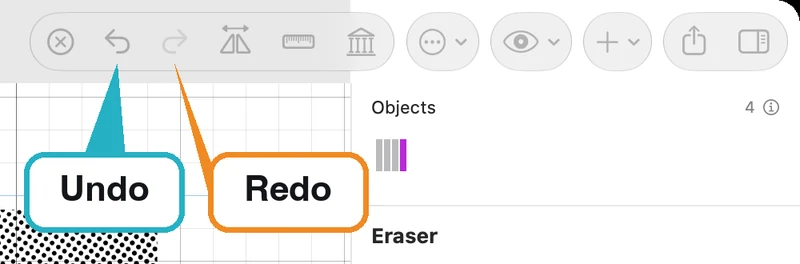
- Undo를 계속 누르면 한 번에 한 단계씩 더 이전 작업으로 돌아갑니다.
- 실행 취소를 하기 전에는 Redo가 비활성화됩니다. 새로 그리기 시작하면 취소했던 작업 기록은 사라집니다.
- 페이지가 열려 있는 동안 실행 취소 기록은 해당 페이지에 유지됩니다. 페이지 목록으로 돌아가면 현재 상태로 저장됩니다. 페이지를 다시 열면 두 화살표가 모두 비활성화됩니다.
확대·축소와 화면 이동
눈이나 머리카락 한 올을 그릴 때는 확대하고 컷 구성을 살펴볼 때는 축소하세요. 확대·축소는 화면에서 보는 크기만 바꾸며 종이에 인쇄되는 그림 크기는 그대로입니다.
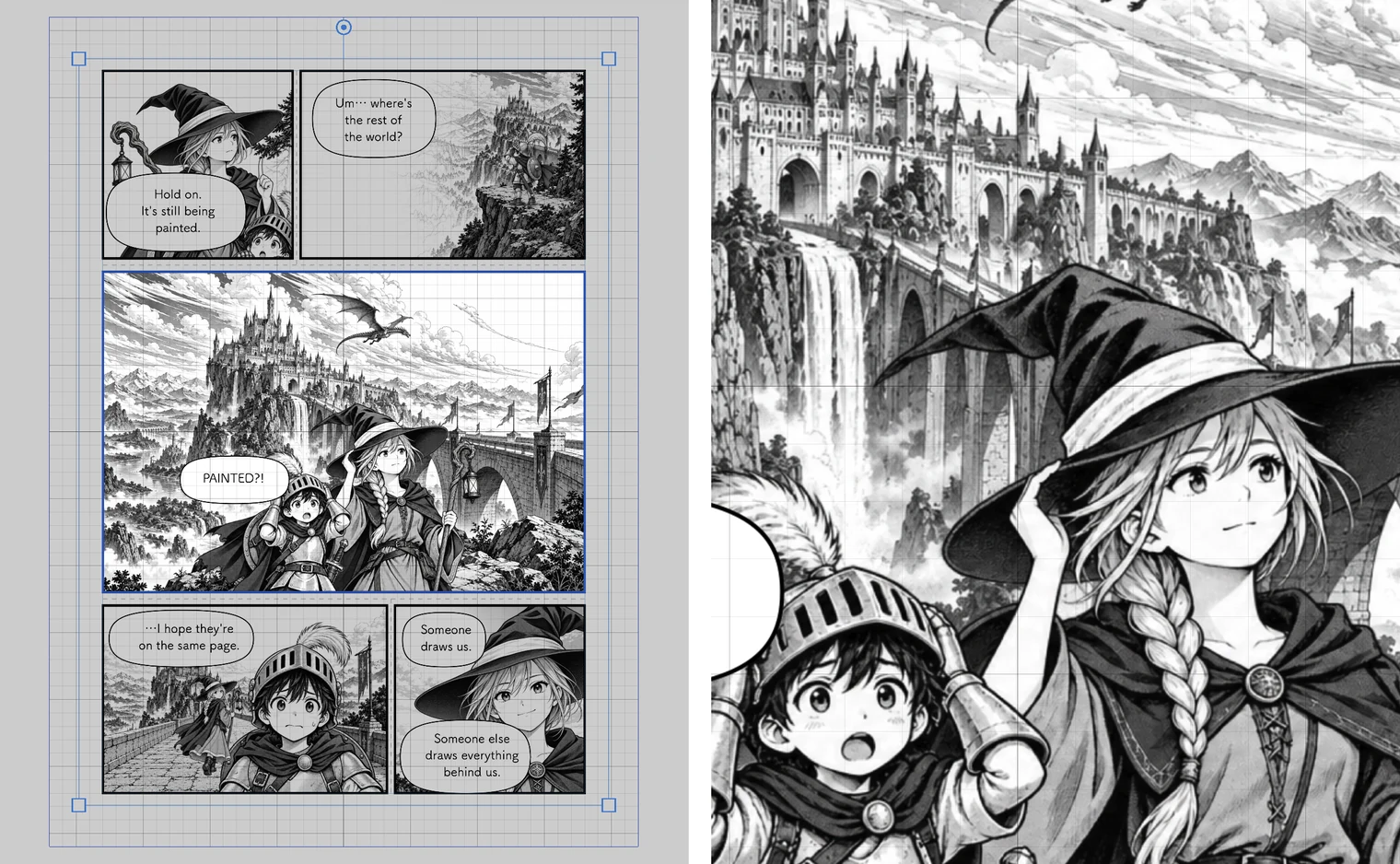
- Mac 트랙패드에서는 두 손가락을 오므리거나 벌려 확대·축소하고, 두 손가락을 움직여 페이지를 이동하세요.
- iPad에서는 두 손가락을 오므리거나 벌려 확대·축소하고 두 손가락으로 드래그해 페이지를 이동하세요.
- 페이지 전체를 다시 보려면 도구 모음의 눈 모양 메뉴를 열고 Zoom to Fit을 선택하세요(Mac에서는 ⌘0). Zoom to Fit Width와 Zoom to Fit Height는 창을 가로나 세로 방향에 맞춥니다.
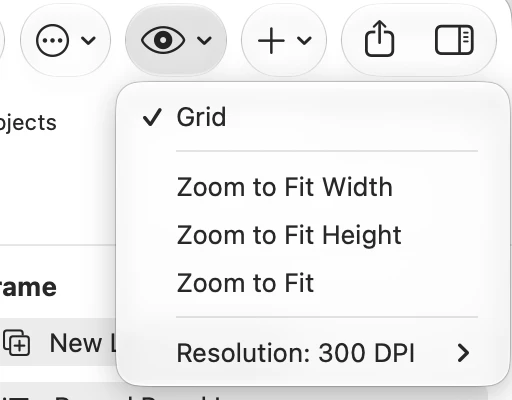
최대 16배까지 확대할 수 있습니다.
iPad에서도 눈 모양 메뉴는 같은 위치에 있으며 같은 세 가지 Zoom to Fit 항목이 표시됩니다.
마우스만 사용하고 트랙패드가 없다면 휠을 굴려 페이지를 위아래로 이동하고, Shift를 누른 채 휠을 굴려 좌우로 이동하세요. 확대·축소하려면 눈 모양 메뉴나 View 메뉴의 세 가지 Zoom to Fit 항목을 사용하세요. ⌘0은 페이지 전체를 맞춥니다. 원하는 배율로 자유롭게 확대·축소하려면 트랙패드나 Magic Mouse가 필요합니다.
캔버스 좌우 반전
오래 들여다본 그림에서는 눈이 너무 높거나 얼굴이 기울어진 실수를 알아차리기 어렵습니다. 좌우로 뒤집으면 바로 눈에 띕니다. 도구 모음의 삼각형 두 개 모양인 Mirror 버튼으로 페이지 전체를 좌우 반전하세요. 다시 누르면 원래 방향으로 돌아옵니다.
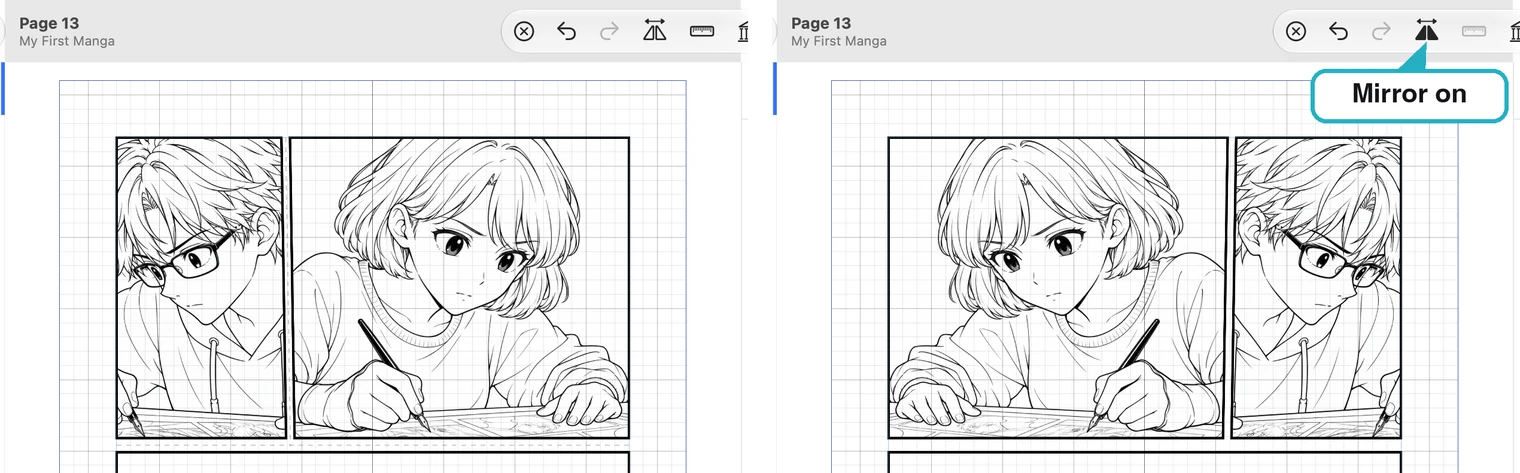
- 좌우 반전 상태에서도 계속 그릴 수 있습니다. 브러시와 지우개 모두 사용할 수 있으며 선은 화면에 보이는 위치에 그려집니다.
- Mirror는 브러시와 지우개에서만 작동합니다. 다른 도구를 선택하면 페이지가 원래 방향으로 돌아갑니다. 페이지를 반전하면 자는 숨겨집니다.
- 그림이 아니라 보기 방향만 바뀝니다. 반전 상태는 저장되지 않으며 내보낸 페이지는 항상 원래 방향입니다.