筆刷與橡皮擦
筆刷、橡皮擦、復原、縮放與平移,以及鏡像畫布。
繪圖輸入:觸控筆、手指與滑鼠
筆刷和橡皮擦只能用觸控筆操作。這是刻意的設計:手指放在螢幕上或誤按滑鼠都不會在頁面留下痕跡。
- 在 iPad 上使用 Apple Pencil 繪圖;手指用來移動和縮放頁面。
- 在 Mac 上使用繪圖板繪圖;用滑鼠或觸控式軌跡板拖曳時,會移動頁面而不是繪圖。
- 其他操作都能使用滑鼠或觸控式軌跡板:路徑、形狀、對話框與尾巴、文字、網點、選取和移動。即使沒有繪圖板,也能完成整頁;請參閱路徑與形狀。
- 頁面上的選單要用滑鼠或手指開啟,不能用觸控筆:Mac 上按右鍵,iPad 上長按。觸控筆在頁面上只用於繪圖;在工具列上,Apple Pencil 和手指的操作方式相同。
筆刷
筆刷工具位於工具列頂端。MangaLoft 內建九種筆刷,名稱取自漫畫家常用的筆。長按筆刷工具會開啟清單,每個名稱旁都有筆畫預覽。在 Mac 上可按 ⌘1 到 ⌘8 選取前八種,也可以從 Brush 選單選擇。第九種 Dry Charcoal 請從清單選取。
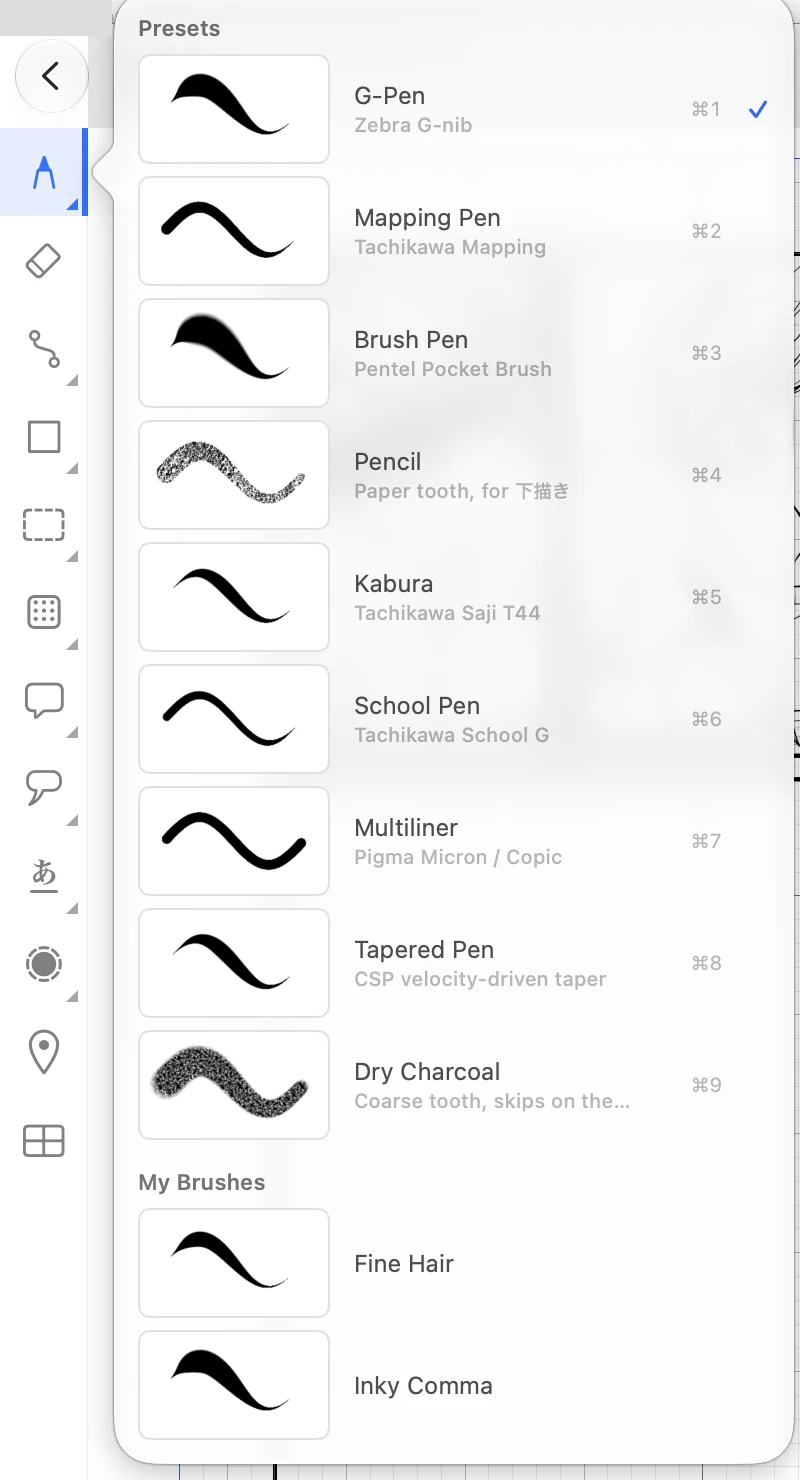
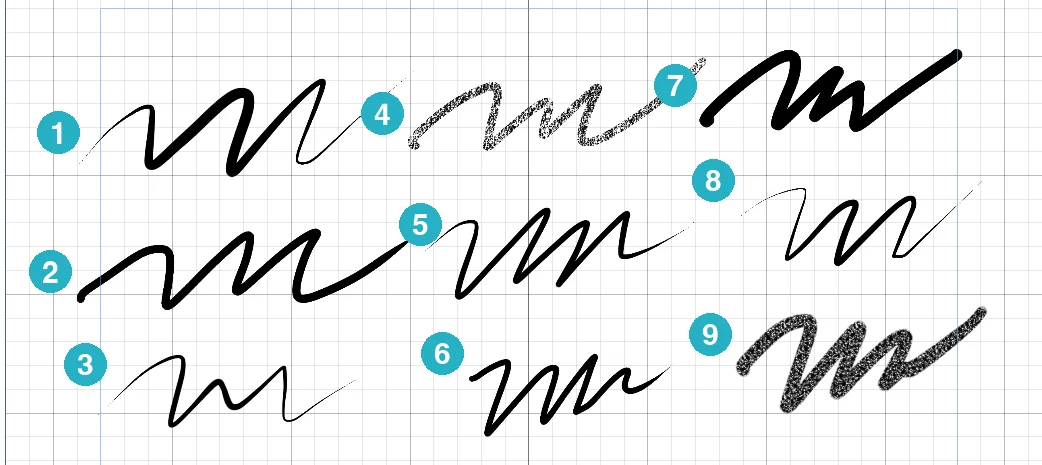
- G-Pen — 多用途漫畫筆尖;按得越用力,線條越粗。
- Mapping Pen — 富有彈性的筆尖;用力按壓時線條會變粗。
- Brush Pen — 柔軟筆尖;筆畫輕柔細緻。
- Pencil — 帶有顆粒感,適合描線前的草稿。
- Kabura — 湯匙形筆尖,線條均勻穩定。
- School Pen — 硬挺筆尖,線條纖細規整。
- Multiliner — 纖維筆尖,不論按壓力道如何,線寬都相同。
- Tapered Pen — 筆畫起點和終點都會逐漸收尖。
- Dry Charcoal — 粗糙的炭筆質感,筆畫會有間斷。
筆刷設定
右側顯示目前筆刷和設定。下方的 Scratchpad 是小型試畫區,讓你不必在頁面上試筆。先畫幾筆,再調整設定;筆畫會依新數值重新繪製,方便觀察設定如何影響你的筆觸。Clear 可清空試畫區。
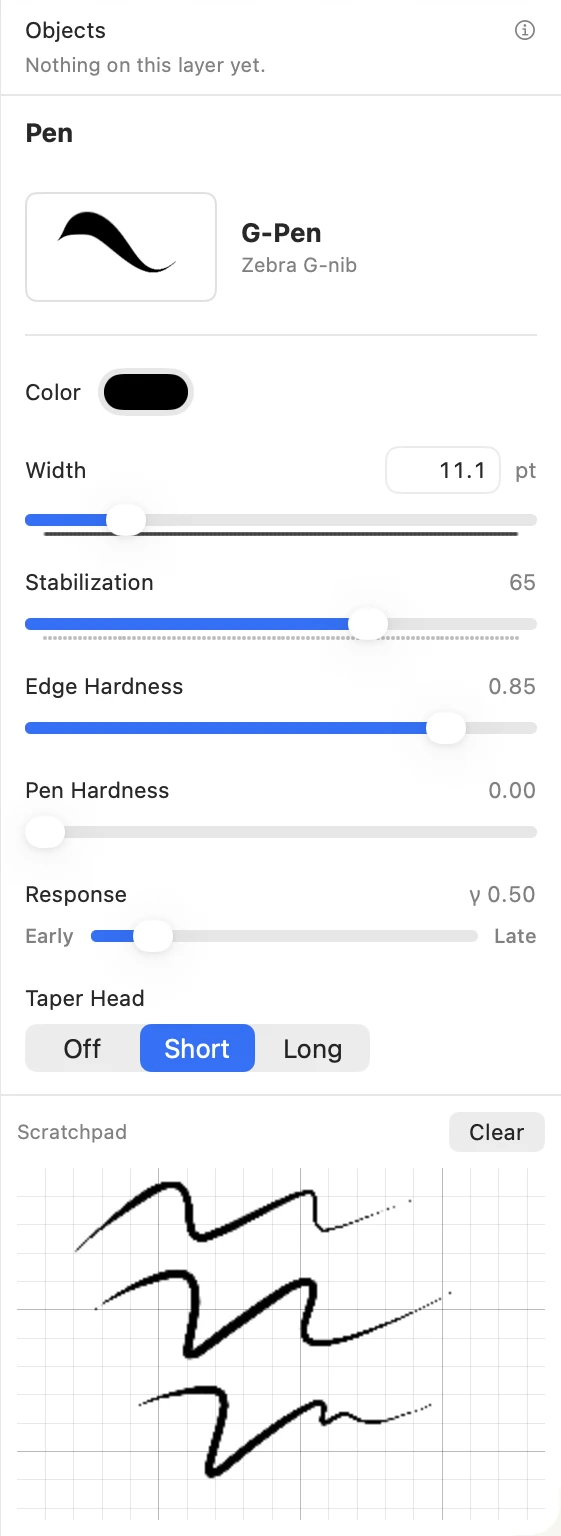
- Color 和 Width — 設定墨色,以及完全按壓時的線條寬度。
- Stabilization — 數值越高,越能穩定搖晃的線條。
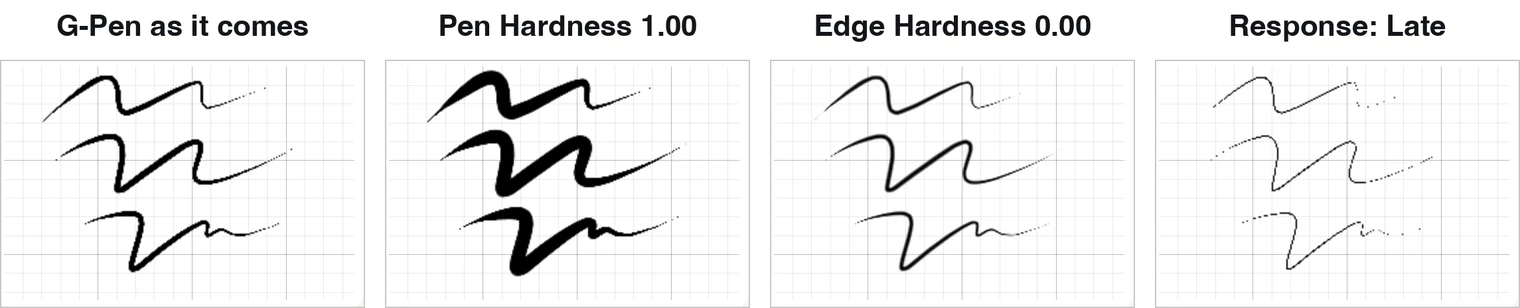
- Edge Hardness — 數值高時邊緣清晰俐落,像鋼筆筆尖;數值低時邊緣柔和偏淡,像鉛筆。
- Pen Hardness — 設定筆尖的彈性。數值為 0 時,線條會隨壓力變粗變細;數值為 1 時,不論按壓力道如何,線條寬度都相同。
- Response — 控制線條變粗的時機。Early 輕觸就會變粗;Late 則要用力按壓後才會變粗。
- Taper Head 和 Taper Tail — 設定筆畫起點和終點的收尖程度:Off、Short 或 Long。
自訂筆刷
將筆刷調整到喜歡的樣子後,可以儲存起來。在筆刷設定底部點選 Save Current Brush 並命名。它會加入筆刷清單底部的 My Brushes,之後和其他筆刷一樣選用。
若要整理筆刷,請開啟 Library:點選工具列中像小建築物的按鈕,或從 Brush 選單選擇 Manage Brushes…。每個筆刷旁的 … 選單提供 Rename…、Duplicate 和 Move to Trash。移至 Trash 的筆刷可在 30 天內從同一視窗復原。
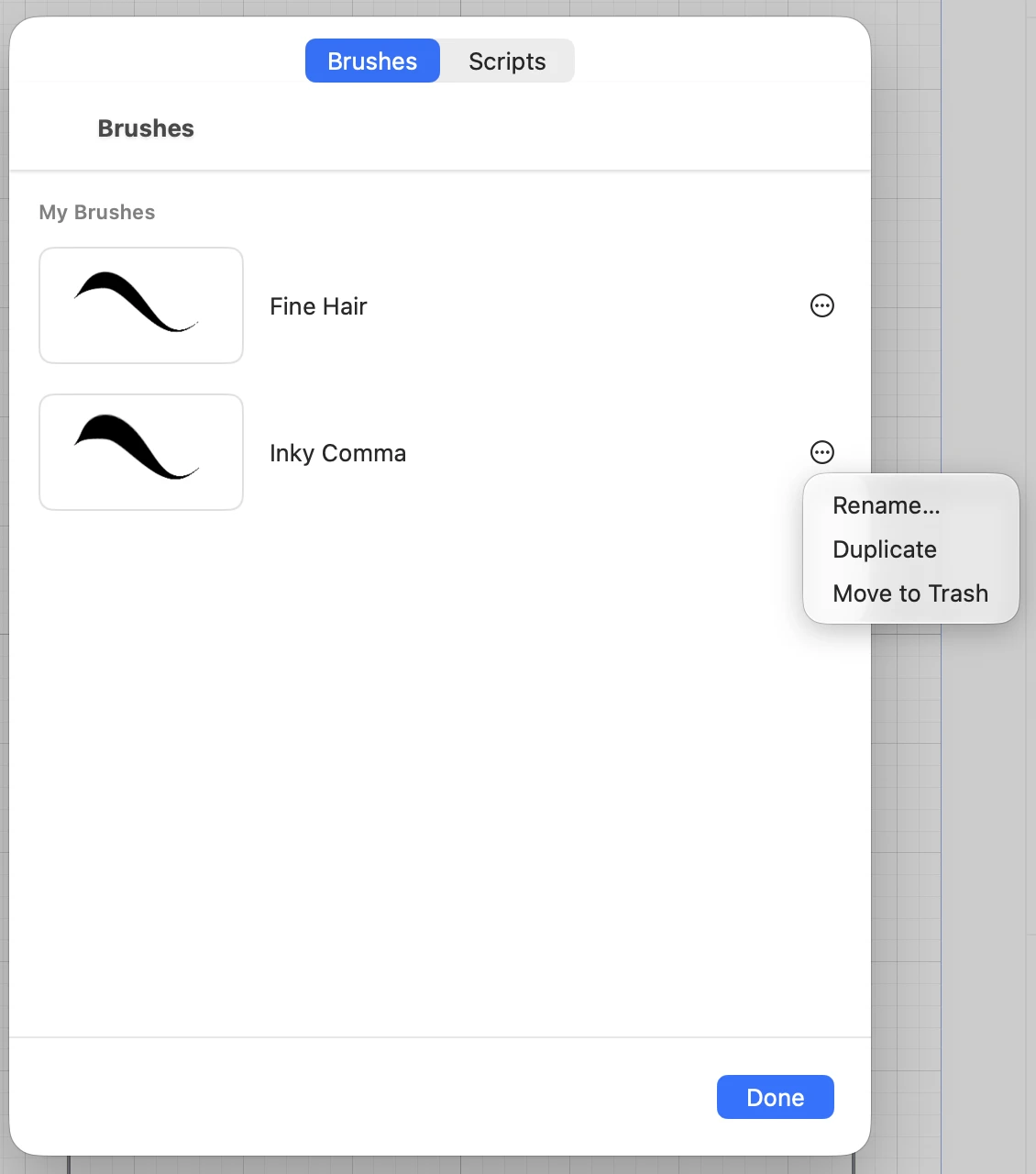
MangaLoft 內建的九種筆刷無法重新命名或移除。更改其中一種筆刷的設定只會影響接下來的筆畫;重新選取該筆刷即可恢復原始設定。
你的筆刷會隨你同步。登入 iCloud 後,儲存的筆刷會透過同一個 Apple 帳號出現在其他 Mac 和 iPad 上。同步可能需要一些時間;登出時則不會同步。
在 iPad 上,使用手指或 Apple Pencil 長按筆刷工具可開啟筆刷清單;輕點只會選取筆刷。工具列中的 Library 按鈕會開啟與 Mac 相同的視窗。第二個分頁 Scripts 會列出你為 Script Tones 和線條裝飾儲存的指令碼。
橡皮擦
橡皮擦位於筆刷工具下方。它像筆刷一樣操作,但會擦除而不是添加內容;只有 Width 一項設定。和筆刷一樣,按得越用力,擦除範圍越寬。
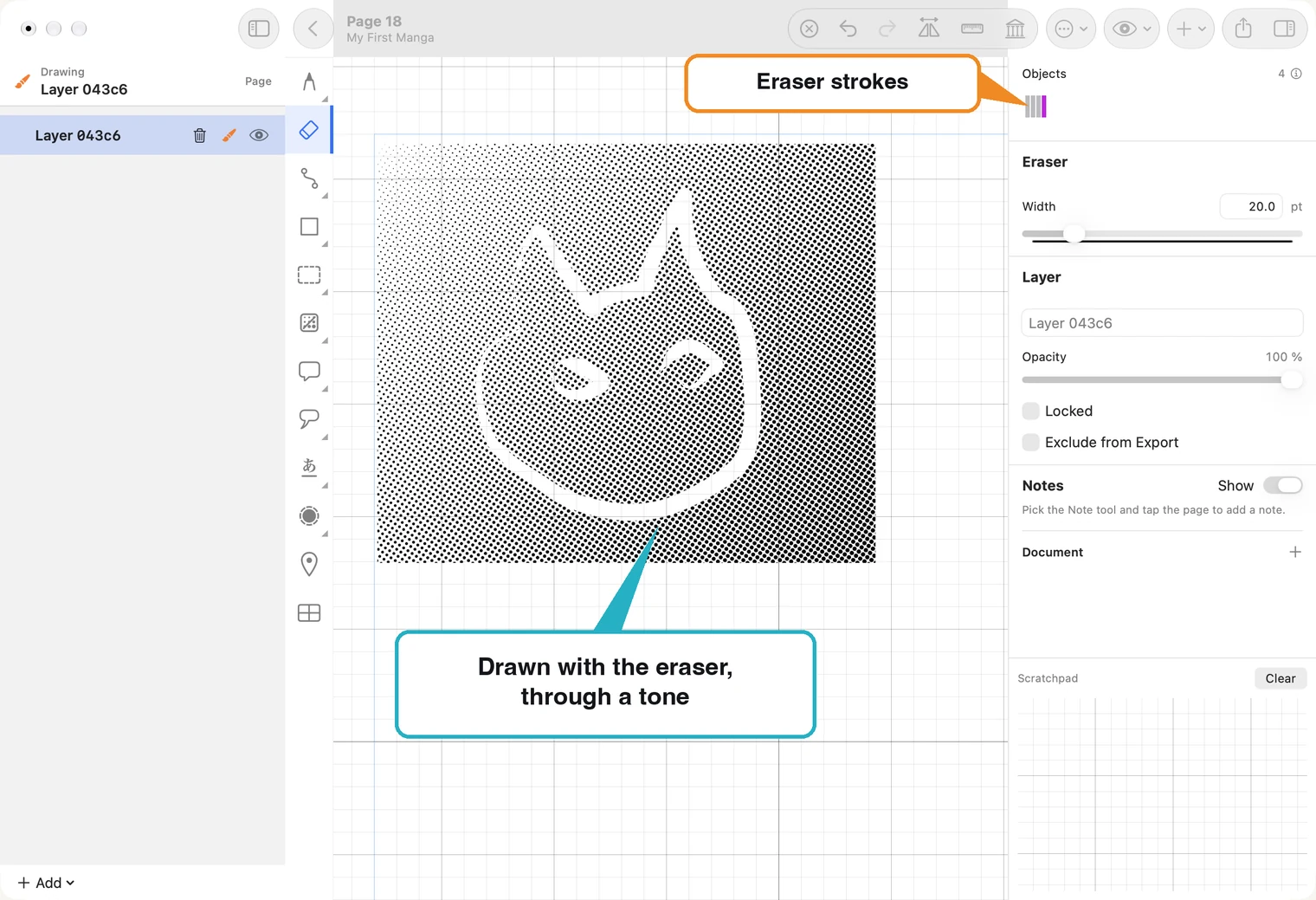
- 橡皮擦會清除目前圖層上的所有內容,包括筆畫、路徑、形狀和網點。其他圖層不會受影響,因此請將要保留的內容放在其他圖層。
- 橡皮擦也能用來繪圖。你可以用它在網點中畫出白線、為頭髮加上亮部,或在眼睛裡畫出光點。
- 內容不會永久消失。每一道橡皮擦筆畫都會像一般筆畫一樣保留在圖層上。使用 Undo 可復原,底下被擦除的內容就會恢復。
更改已繪製筆畫的墨色
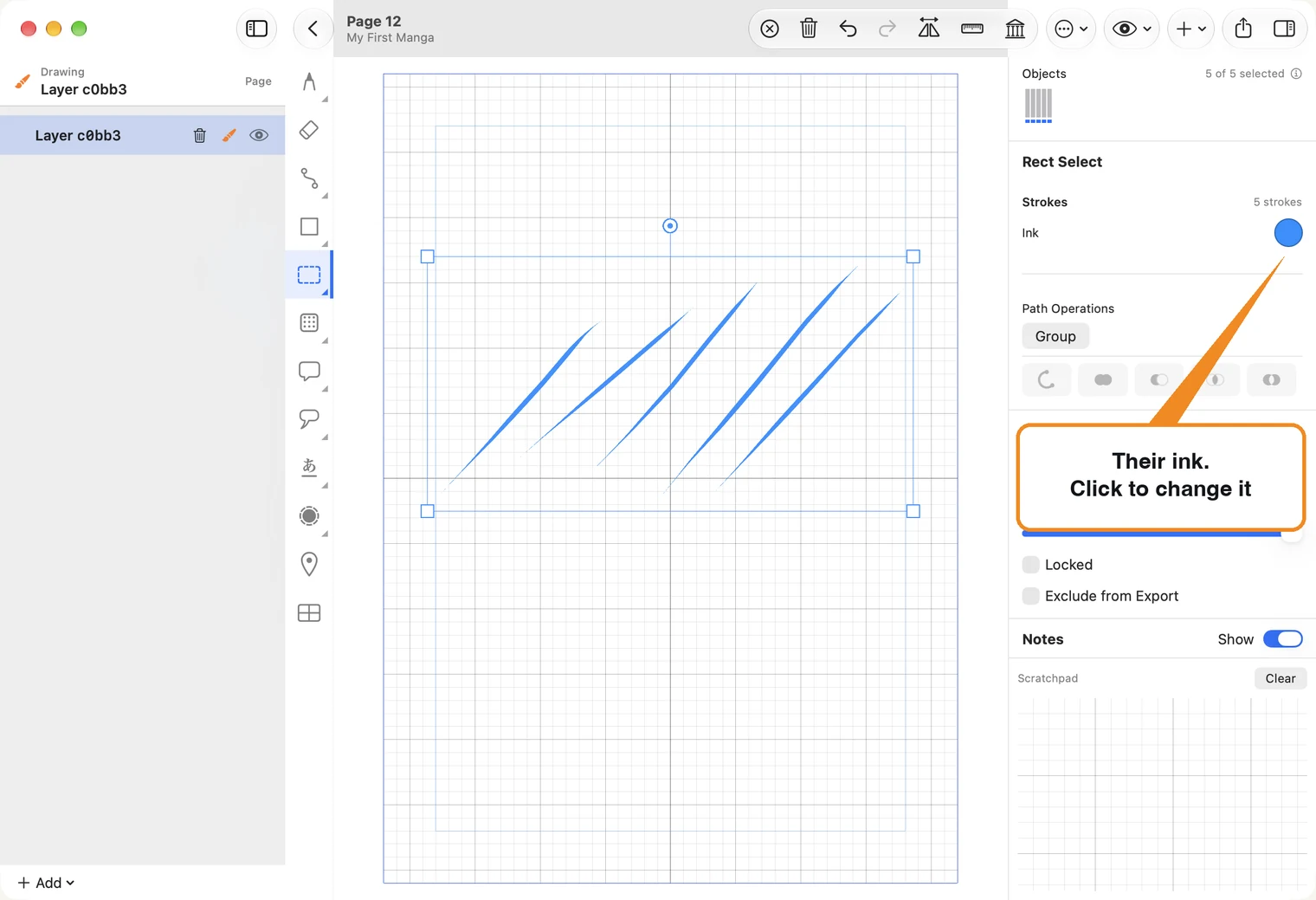
筆畫的墨色可以更改。使用 選取工具 選取要修改的筆畫,可選一筆或多筆,但不要選到其他物件。右側會出現 Strokes 區域,Ink 色票會顯示目前顏色。
- 點選色票並挑選顏色。所有選取的筆畫都會立即套用。
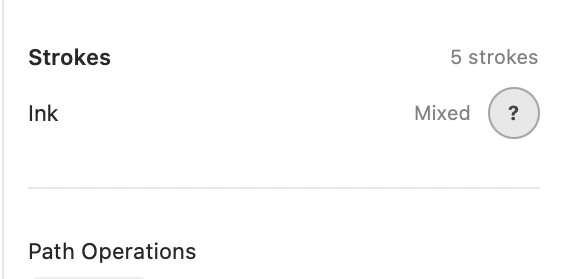
- 色票中出現問號並顯示 Mixed,表示選取的筆畫使用不同墨色。選擇一種顏色後,它們就會統一。
- 只要執行一次 Undo 就能全部復原,不論你試過多少顏色。
- 選取中的筆畫會以藍色標示。使用 Deselect(⌘D)取消選取,即可看到更改後的墨色。
橡皮擦筆畫不會變更。群組內的筆畫也不會被選到;請先取消群組。
復原與重做
Undo 可復原上一個操作,例如筆畫、橡皮擦筆畫、移動或設定變更。Redo 則會恢復該操作。Mac 和 iPad 工具列上都有這兩個彎箭頭。在 Mac 上,⌘Z 是 Undo,⌘⇧Z 是 Redo。
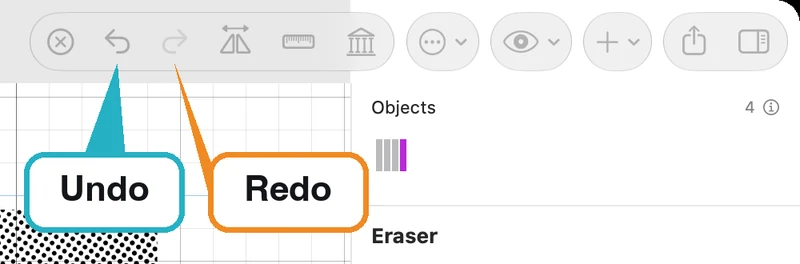
- 再次執行即可繼續往前復原,每次退回一步。
- 執行 Undo 前,Redo 會呈現灰色。如果你在復原後又開始繪圖,已復原的步驟就會消失。
- 頁面開啟期間,Undo 記錄只屬於該頁。返回頁面列表時,頁面會以目前狀態儲存;重新開啟後,兩個箭頭都會呈灰色。
縮放與平移
繪圖時會在兩種視距間切換:放大畫眼睛或髮絲,縮小則查看漫畫格整體閱讀效果。縮放只改變觀看距離,圖稿在紙上的尺寸不變。
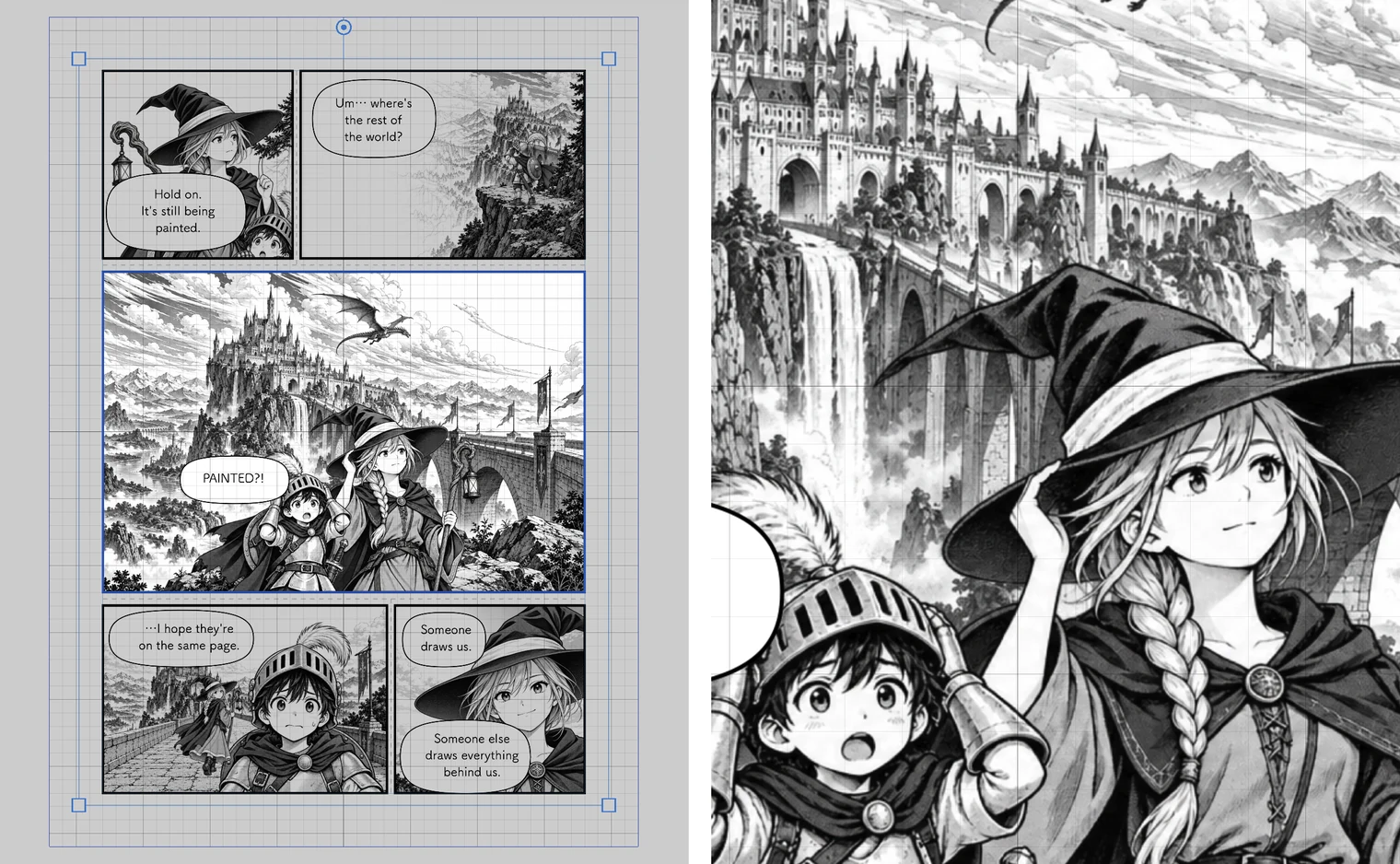
- 在 Mac 的觸控式軌跡板上,以雙指捏合縮放,雙指滑動來移動頁面。
- 在 iPad 上,以雙指捏合縮放,雙指拖曳來移動頁面。
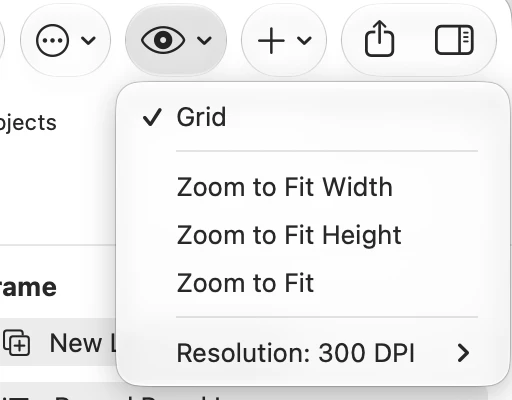
- 若要再次查看整頁,請開啟工具列中的眼睛選單,選擇 Zoom to Fit(Mac 上按 ⌘0)。Zoom to Fit Width 和 Zoom to Fit Height 只會依單一方向填滿視窗。
最高可放大至 16 倍。
iPad 上的眼睛選單位置相同,也有相同的三個 Zoom to Fit 項目。
只有滑鼠而沒有觸控式軌跡板時,滾輪可上下移動頁面,按住 Shift 滾動可左右移動。若要縮放,請使用眼睛選單或 View 選單中的三個 Zoom to Fit 項目;⌘0 可顯示整頁。若要自由調整縮放比例,則需要觸控式軌跡板或 Magic Mouse。
鏡像畫布
看著一幅畫太久,會不容易察覺問題,例如眼睛畫得太高,或臉部傾斜。將畫面左右翻轉,問題就會立刻顯現。工具列中兩個三角形的 Mirror 按鈕會翻轉整個頁面;再次點選即可翻回。
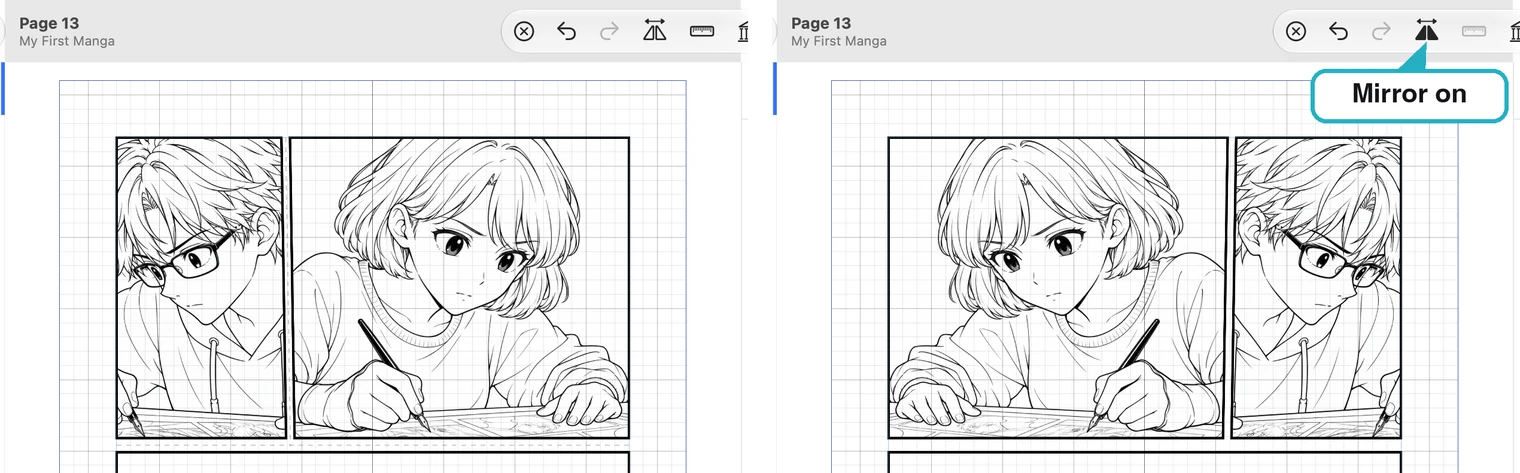
- 翻轉畫面時仍可繼續繪圖。筆刷和橡皮擦都能使用,筆畫會落在畫面上看到的位置。
- Mirror 只適用於筆刷和橡皮擦。選擇其他工具時,頁面就會翻回原方向。頁面鏡像時,直線尺會暫時隱藏。
- 這只會改變檢視方式,不會改動圖稿。頁面不會以翻轉狀態儲存,匯出的頁面也永遠是正向。