文件與頁面
文件設定、跨頁、剪貼簿與垃圾桶。
文件設定
對於尚未共用的文件,建立後仍可更改設定。在 Mac 上,請選擇 File ▸ Document Settings…(⌘⇧D),或點選頁面列表中的齒輪按鈕。在 iPad 上,請點選頁面列表中的齒輪按鈕。
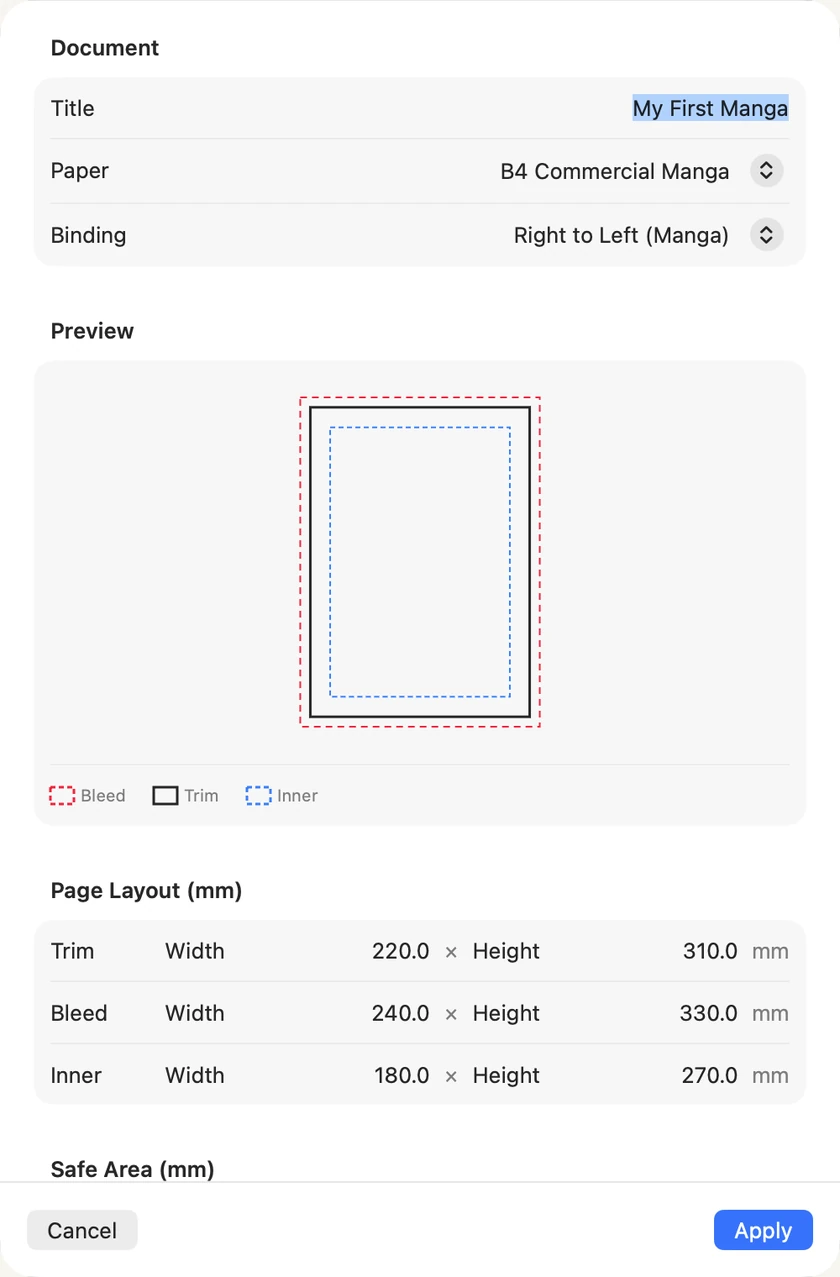
- Paper — 可選擇 B4 Commercial Manga、B5 Doujinshi 或 Custom。選擇預設尺寸後,下方數值會自動填入;選擇 Custom 則可自行設定。
- Binding — 可選擇 Right to Left (Manga)、Left to Right (Western) 或 Single Page。
- Trim 是成品頁面的裁切位置。Bleed 是裁切線外多出的範圍:延伸到頁面外的圖稿必須畫到出血線,裁切後才不會留下白邊。Inner 是適合放置臉部和文字的安全區。
- Safe Area — 以毫米為單位的邊界。可以維持預設值。
- Frame Defaults 位於面板底部;Border width 可設定每個漫畫格的邊框線。更多資訊請參閱格框與漫畫格。
如果要印刷,請向印刷廠確認這些數值並輸入。選擇 Apply 即可套用至文件。
請在開始繪圖前選好紙張。之後更改紙張不會縮放已繪製的內容。漫畫格會配合新紙張調整,但圖稿、對話框和文字的位置與大小都維持不變。若改用較小的紙張,對話框可能會被漫畫格裁切,或落在頁面之外。頁面列表中的縮圖會維持舊畫面,直到你開啟該頁。
頁面與跨頁
書籍通常一次閱讀兩頁。頁面列表左欄會將這些頁面成對顯示,稱為跨頁;就像書籍首頁,第 1 頁會單獨顯示。
在中間新增一頁會使後續頁面全部換邊:原本在右側的頁面會移到左側。頁面完成後就要留意這點,因為構圖是依頁面所在側設計的。若要新增頁面又不移動其他頁面,請在左欄的一組跨頁上按右鍵,選擇 Insert Spread Before 或 Insert Spread After:一次新增兩頁,其他頁面不會換邊。
複製與建立頁面副本
在頁面上按右鍵,可選擇 Duplicate Page、Copy Page 和 Paste Page。複製的頁面可以貼到另一份已開啟的文件:選擇 Copy Page,前往另一份文件的頁面列表,在某頁上按右鍵並選擇 Paste Page。副本會插在該頁之後,所有內容仍可編輯。兩份文件必須使用相同紙張尺寸,否則不會貼上任何內容。
在 iPad 上,長按頁面可開啟相同選單。選擇 Copy Page,點選 Documents 返回,再開啟另一份文件,長按其中一頁並選擇 Paste Page。
Scrapbook 與 Trash
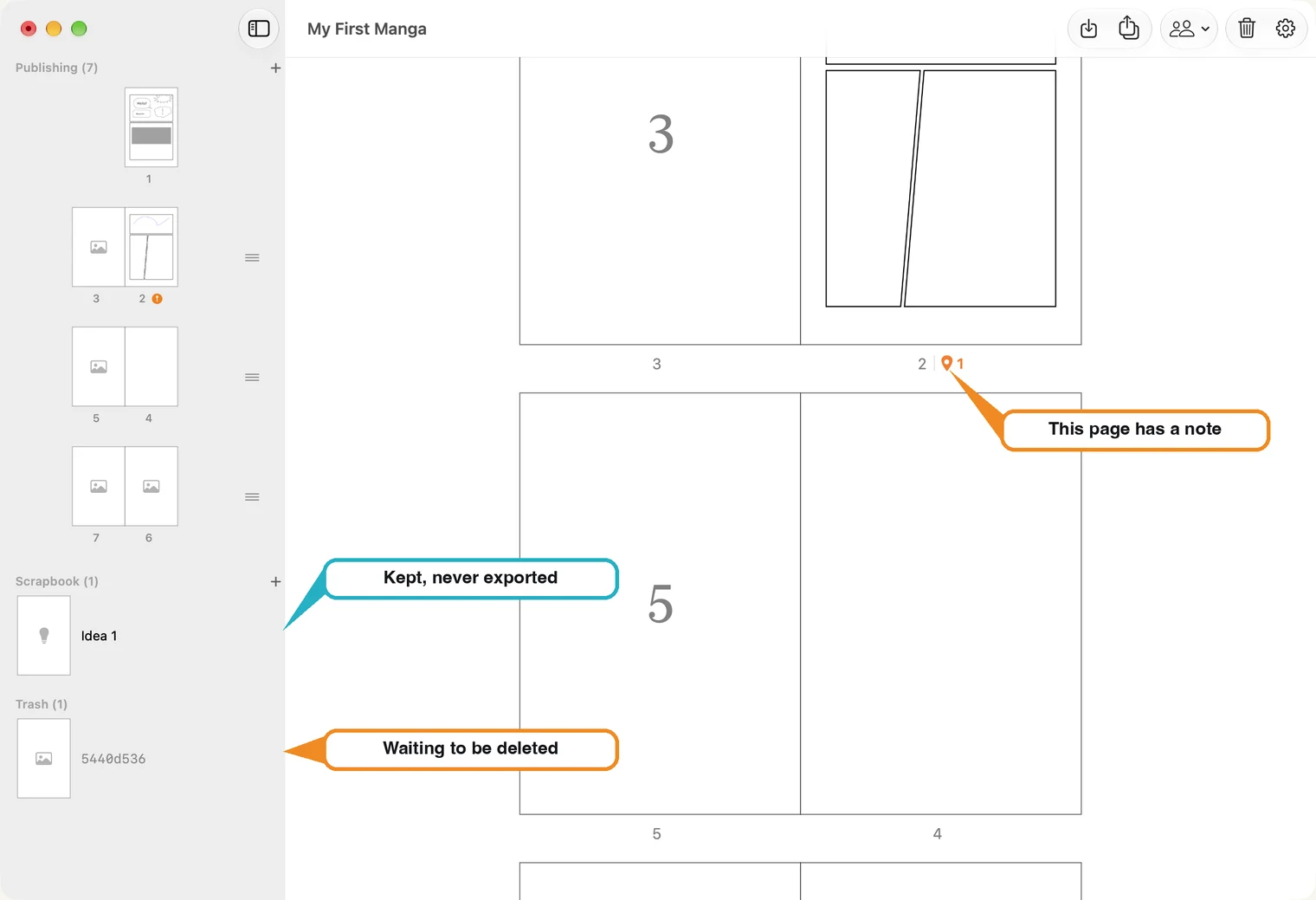
Scrapbook 用來存放不屬於正式書籍的頁面,例如草圖、點子或日後可能會用到的漫畫格。這些頁面以名稱而非頁碼識別,也不會匯出。點選 Scrapbook 旁的 + 即可新增。
使用頁面選單中的 Move Page … to Trash 移除頁面後,Trash 就會出現。頁面會留在其中,等待你決定如何處理。
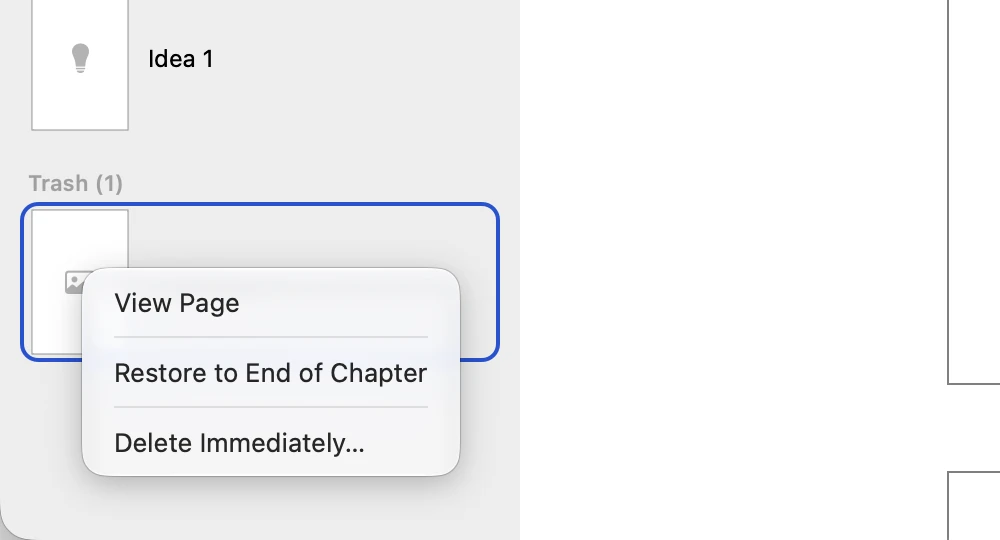
- View Page 會開啟頁面供你檢視,但不會將它復原。
- Restore to End of Chapter 會將頁面復原為 Publishing 區域中的最後一頁。
- Delete Immediately… 會永久刪除頁面。
在由右至左或由左至右的書籍中,將中間的頁面移至 Trash 後,原位置會留下空白頁,讓後續頁面維持原來的左右側,書籍頁數也不變。復原該頁時,頁面會加到最後,書籍頁數便增加一頁。若從 Trash 永久刪除該頁,原位置仍會保留空白頁供你繪圖。移除最後一頁,或採用 Single Page 裝訂的頁面,則不會留下空白佔位頁。
Trash 中有頁面時,頁面列表工具列也會顯示垃圾桶圖示。
點選垃圾桶會開啟包含 Trash 的側邊欄;點選本身不會刪除任何內容。
將頁面從 Scrapbook 加入正式書籍。在 Scrapbook 頁面上按右鍵(iPad 上請長按)。Copy to Publishing 會在書籍末尾新增副本,並保留 Scrapbook 中的原頁。Move to Publishing 會直接移動該頁。選擇 Delete Idea 並確認後,會永久移除該頁。