匯出與 MangaLoft Plus
將作品匯出為檔案。需要 MangaLoft Plus。
1. 匯出整部漫畫
前往頁面列表,選擇 File ▸ Export Document…(⌘E)。若尚未訂閱 MangaLoft Plus,會先顯示方案;請參閱步驟 3。
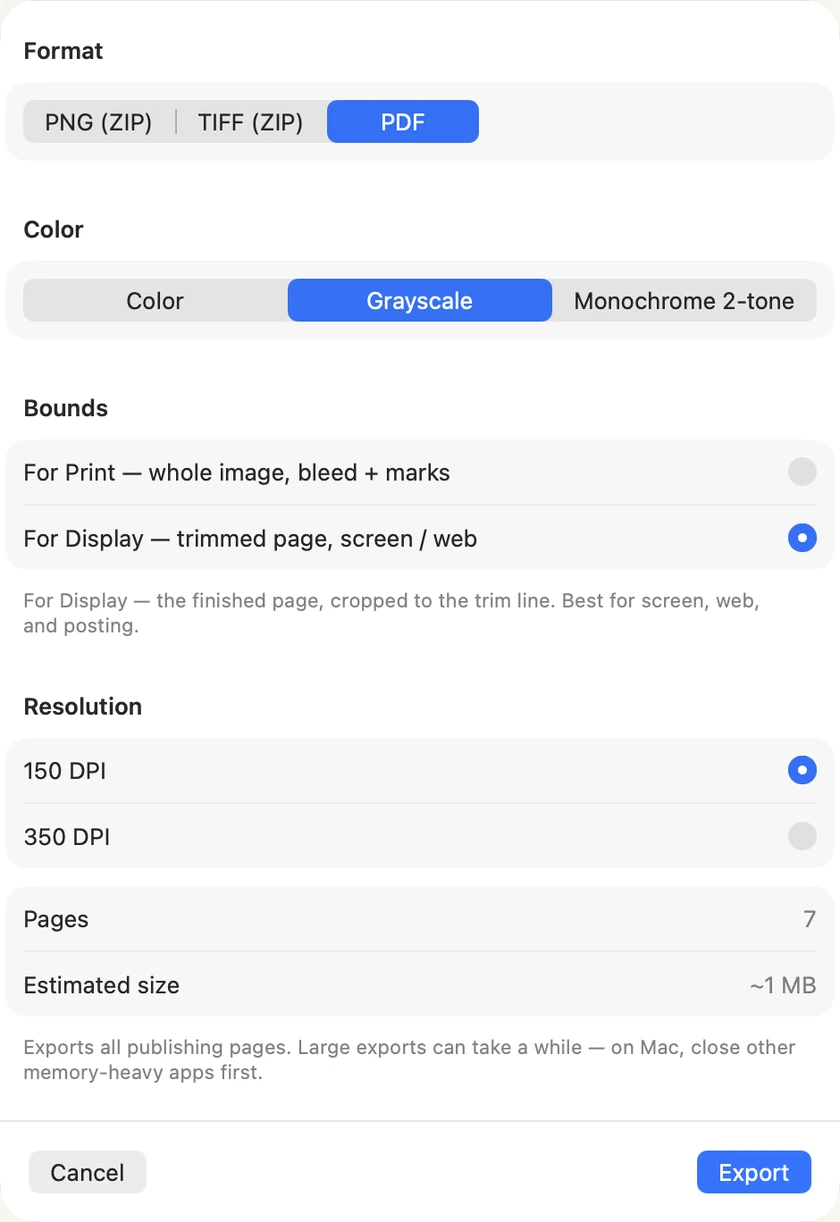
由上而下共有四項設定:
- Format — PDF 會將所有頁面存成一個檔案,最方便分享。PNG (ZIP) 和 TIFF (ZIP) 則會將每頁存成一張圖片並打包。
- Color — 大多數漫畫適合選 Grayscale。Monochrome 2-tone 是純黑白,有些印刷廠會要求此格式。Color 則會保留色彩。
- Bounds — For Display 會依 Trim 裁切成品頁面,適合螢幕、網頁或發佈使用。For Print 則會保留出血範圍並加上印刷標記。
- Resolution — 這個練習使用 150 DPI 即可。若要印刷,請依照印刷廠要求設定解析度。
若要將頁面分享給朋友:選擇 PDF、Grayscale、For Display、150 DPI。
選擇 Export,接著指定檔案的儲存位置。
在 iPad 上,匯出按鈕位於頁面列表的工具列中,是一個帶有向上箭頭的方框。面板中有相同的四項設定。點選 Cancel 會關閉面板,不會進行其他操作。
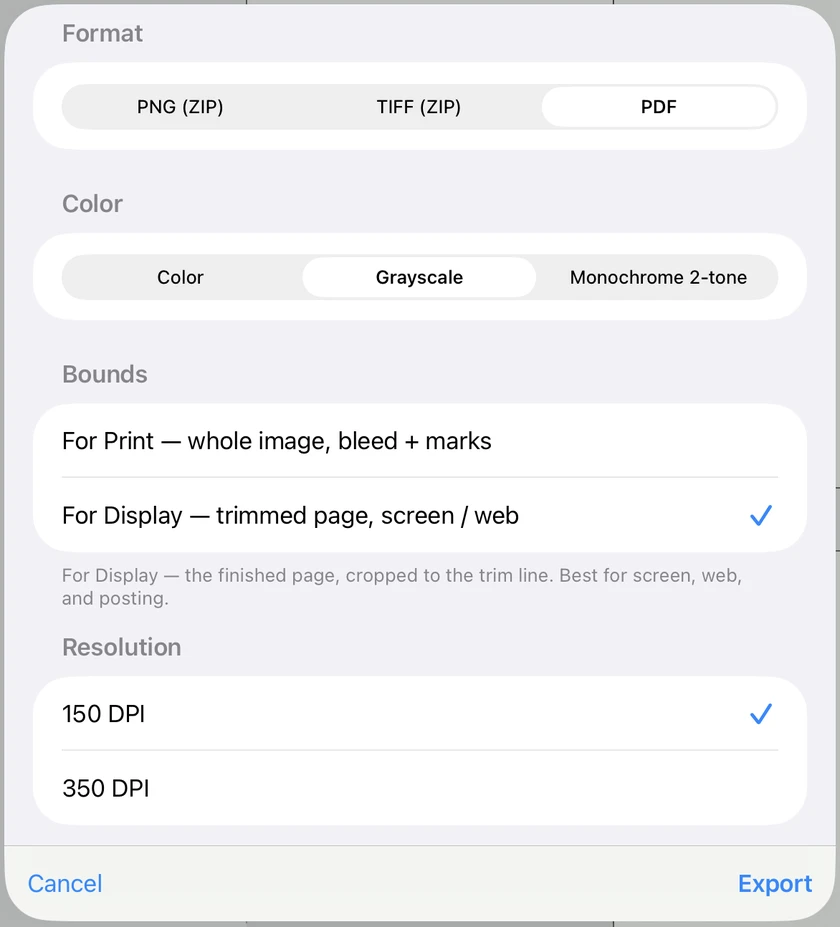
匯出完成後,iPad 會顯示分享面板。選擇 Save to Files 可儲存檔案,也可以直接傳送到其他 App。
2. 匯出單一頁面
開啟頁面並選擇 File ▸ Export Current Page…(⌘⇧E)。你也可以在頁面列表中對頁面按右鍵,選擇 Export Page…。
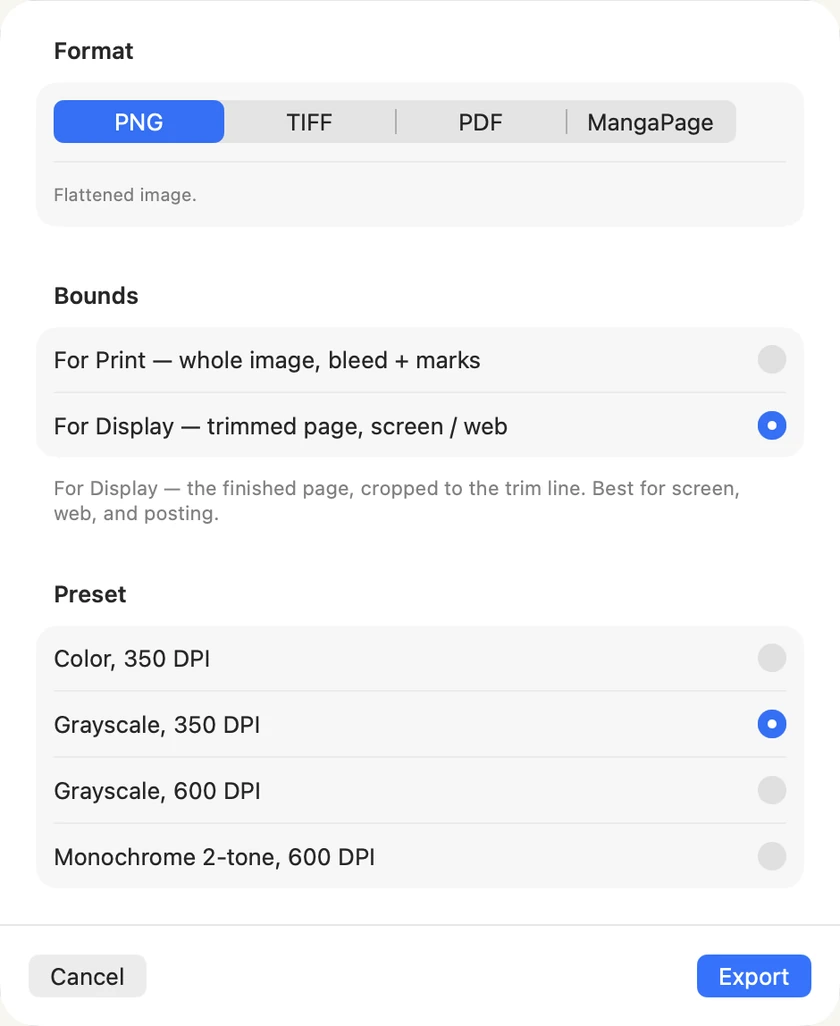
選項大致相同,但有兩處不同:色彩與解析度會以預設組合提供;另外多了第四種格式 MangaPage。它不是圖片,而是可編輯的頁面本身,可以移至另一份文件或傳給其他人。
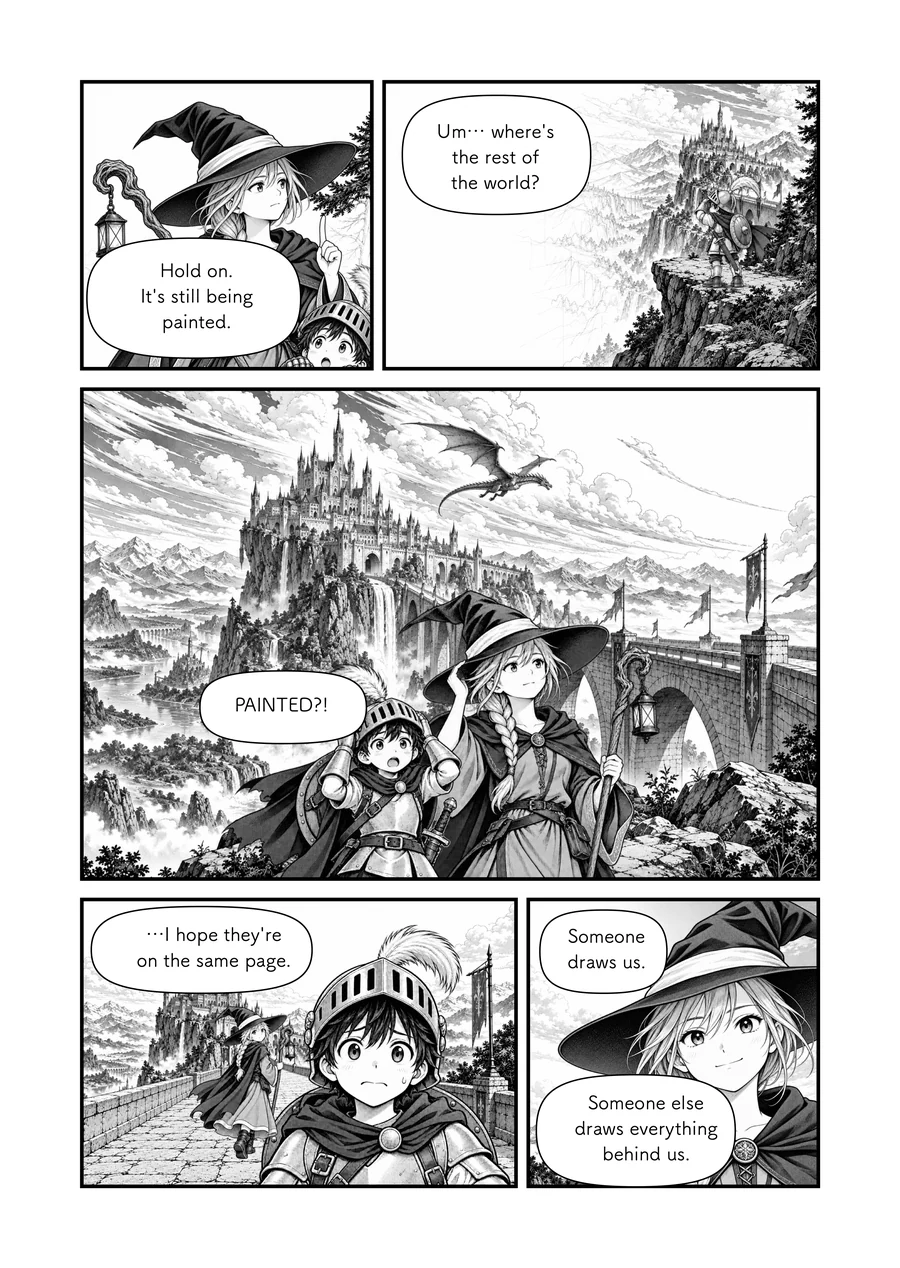
選擇 Export 並指定儲存位置。使用顯示用設定時,匯出的內容只有依 Trim 裁切後的頁面,不會包含繪圖時看到的格線或參考線:
3. 如果你尚未訂閱 MangaLoft Plus
如果尚未訂閱便選擇匯出,MangaLoft 會先顯示 MangaLoft Plus 的內容與方案,再顯示匯出選項。選擇 Maybe later 可關閉畫面,不會遺失任何內容,文件會維持原樣。
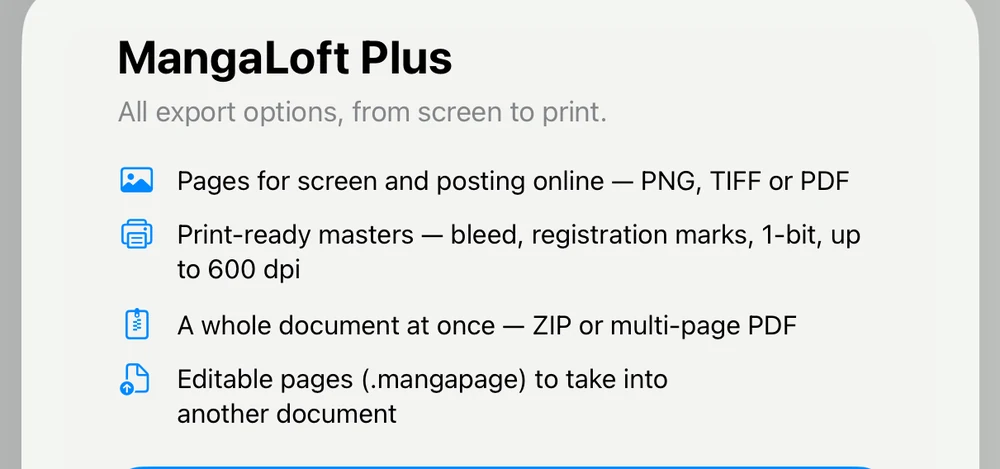
MangaLoft Plus 提供一年或三個月的訂閱方案,適用於所有匯出:螢幕閱讀或印刷、單頁或整部漫畫皆可。無論是否訂閱,繪圖與編輯都免費。訂閱到期後,只會停止匯出功能;你的文件仍歸你所有。
4. 查看或更改訂閱
在 Mac 上,選擇 MangaLoft ▸ Settings…(⌘,),即可查看方案和續訂日期,並使用 Manage Subscription 或 Restore Purchases。在 iPad 上,請點選文件瀏覽器中的齒輪圖示。如果你在其他裝置訂閱,而目前裝置尚未顯示訂閱,請使用 Restore Purchases。