你的第一個頁面
完成一頁漫畫:兩個漫畫格、一幅圖,以及放入文字的對話框。
1. 開啟第 1 頁
在頁面列表中按兩下第 1 頁,開啟編輯器。
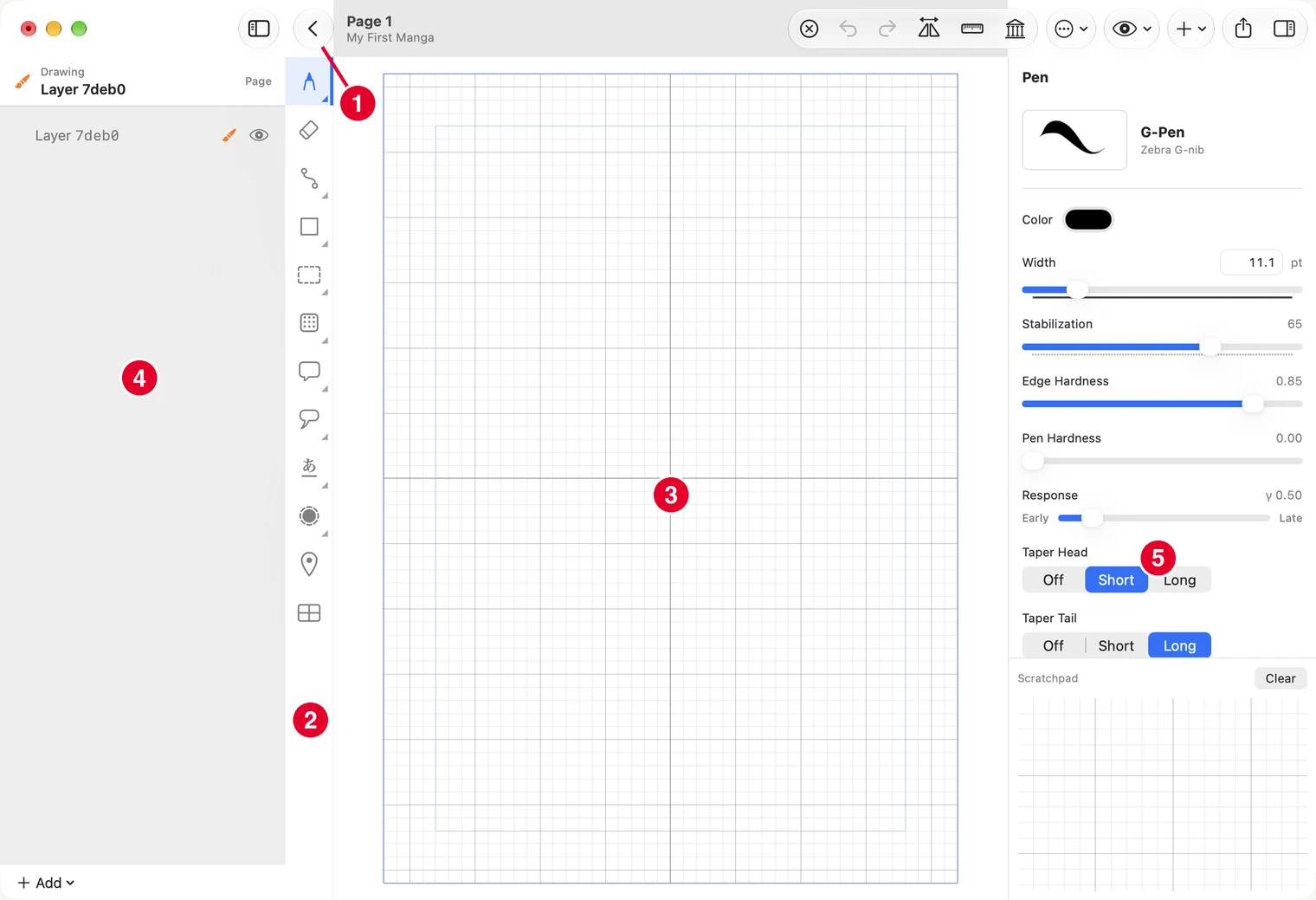
- Back — 返回頁面列表。
- Tools — 工具列。工具圖示角落的小標記表示有多種工具類型:按右鍵選擇(iPad 上請長按)。
- 頁面 — 繪圖區。
- Layers — 列出頁面上的所有項目。漫畫格會以 frame 顯示。
- Settings — 顯示目前選取工具或物件的選項。
一開始就會用到的三項操作:
- Undo — ⌘Z;Redo 是 ⌘⇧Z。
- 縮放與移動畫布 — 使用觸控式軌跡板時,雙指捏合可縮放、雙指滑動可平移。使用滑鼠時,按 ⌘0 可重新顯示整個頁面。
- 返回頁面列表 — 點選左上角的箭頭。
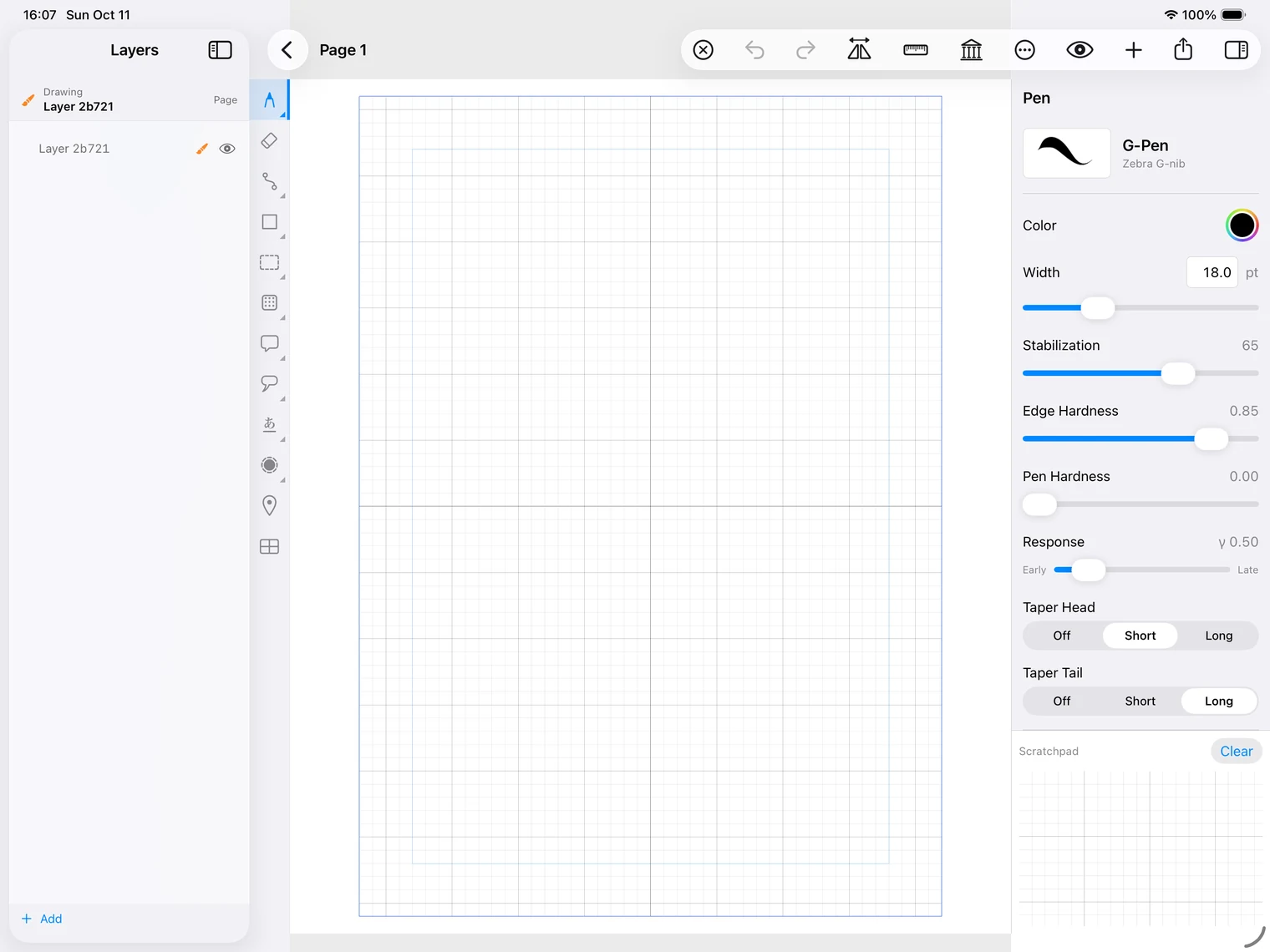
在 iPad 上,編輯器的配置相同。工具列中的兩個彎箭頭分別是 Undo 和 Redo;用兩指捏合來縮放,或用兩指拖曳來移動畫布。
2. 建立漫畫格
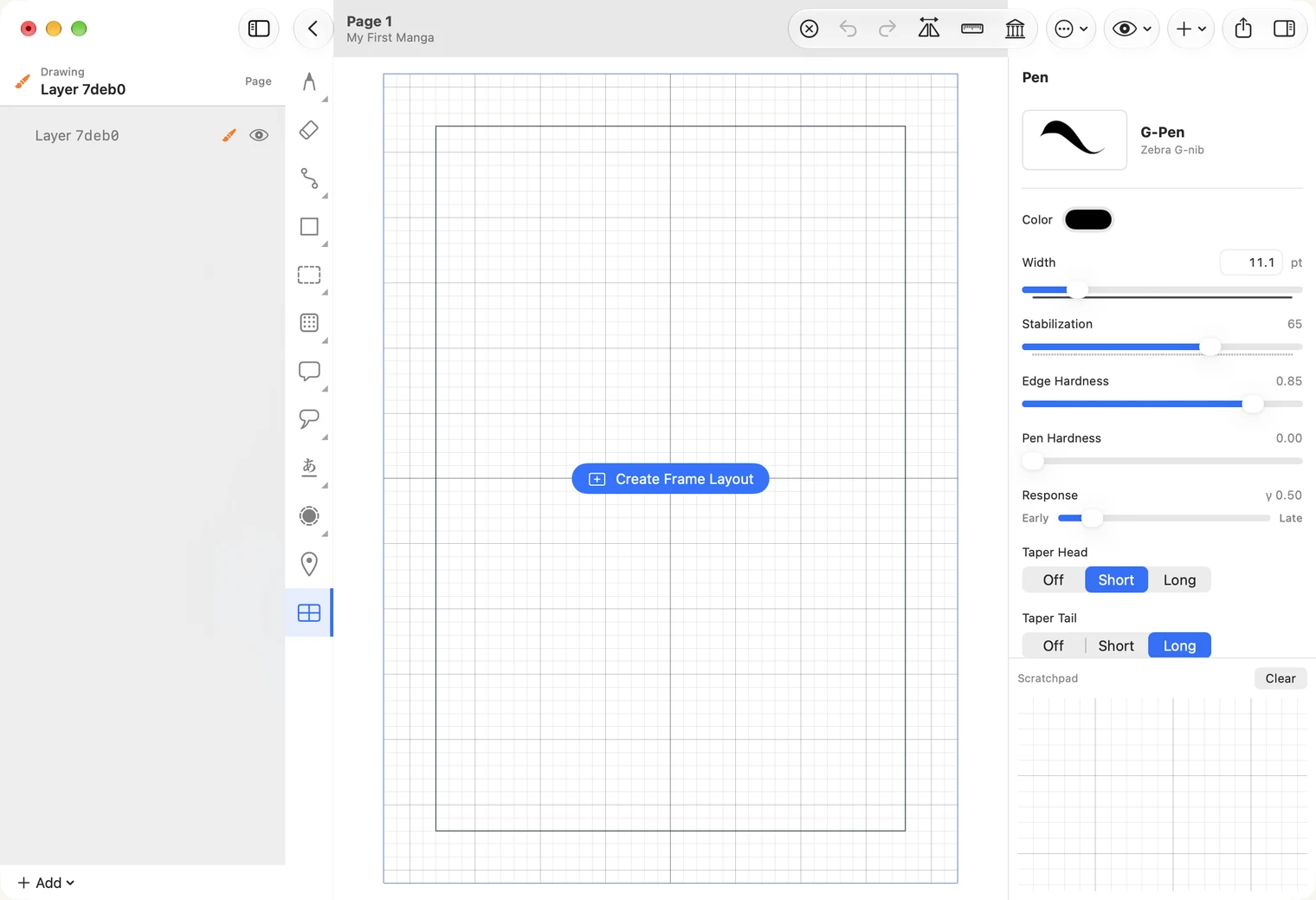
選擇工具列最下方的工具,圖示看起來像有四個窗格的窗戶。頁面上會出現 Create Frame Layout 按鈕,點選即可。
現在頁面上有一個大漫畫格。若要將它分成兩格,請橫向拖曳:從漫畫格左側約一半高度的位置開始,拖到右側。在 Mac 上拖曳時按住 Shift 可切出直線;不按 Shift 則會斜切。
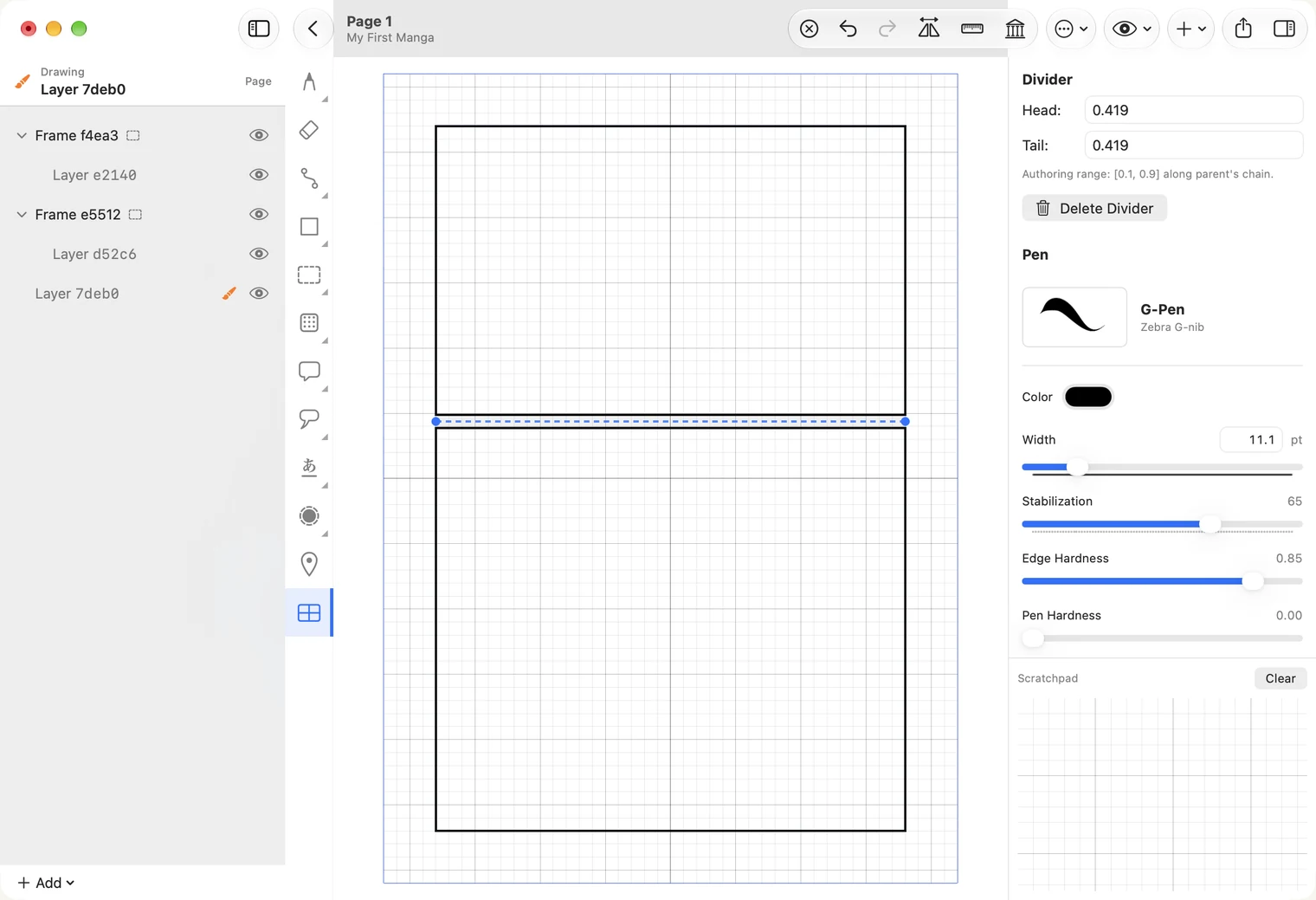
切錯位置了嗎?按 ⌘Z 復原,再重新拖曳。
3. 選擇要繪圖的漫畫格
選擇工具列中虛線矩形圖示的選取工具,然後點選上方的漫畫格。該格會保持白色,其餘頁面變成灰色;灰色區域表示繪圖會被裁切的位置。
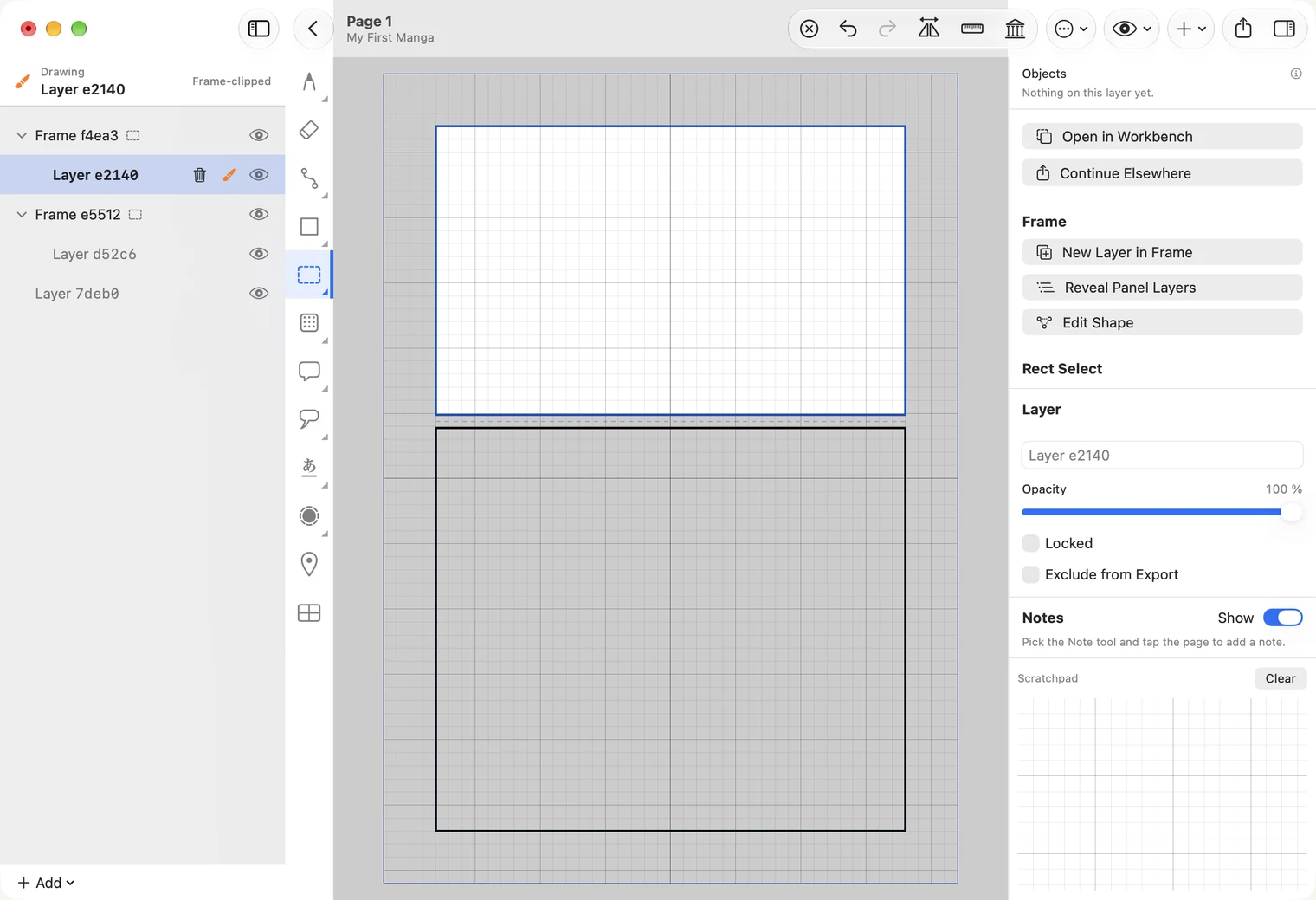
很多人會漏掉這個步驟。左側該 Frame 下方的圖層現在已選取;你也可以直接在左側點選圖層。如果選到 frame 以外的圖層,繪圖就不會限制在漫畫格內。
4. 開始繪圖
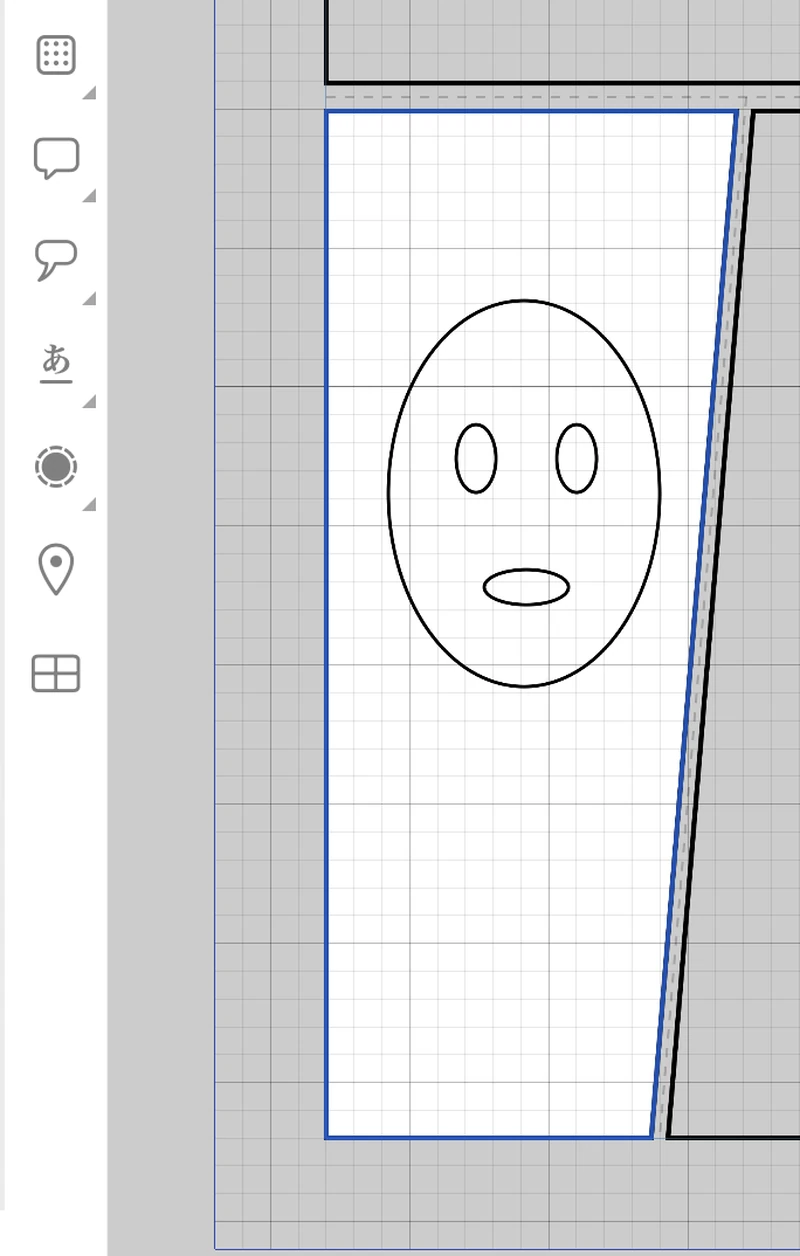
先畫簡單一點:第一頁只畫一張臉就夠了。
- 使用觸控筆(iPad 上用 Apple Pencil,Mac 上用繪圖板)— 選擇工具列第一個工具,也就是筆刷,然後開始畫。
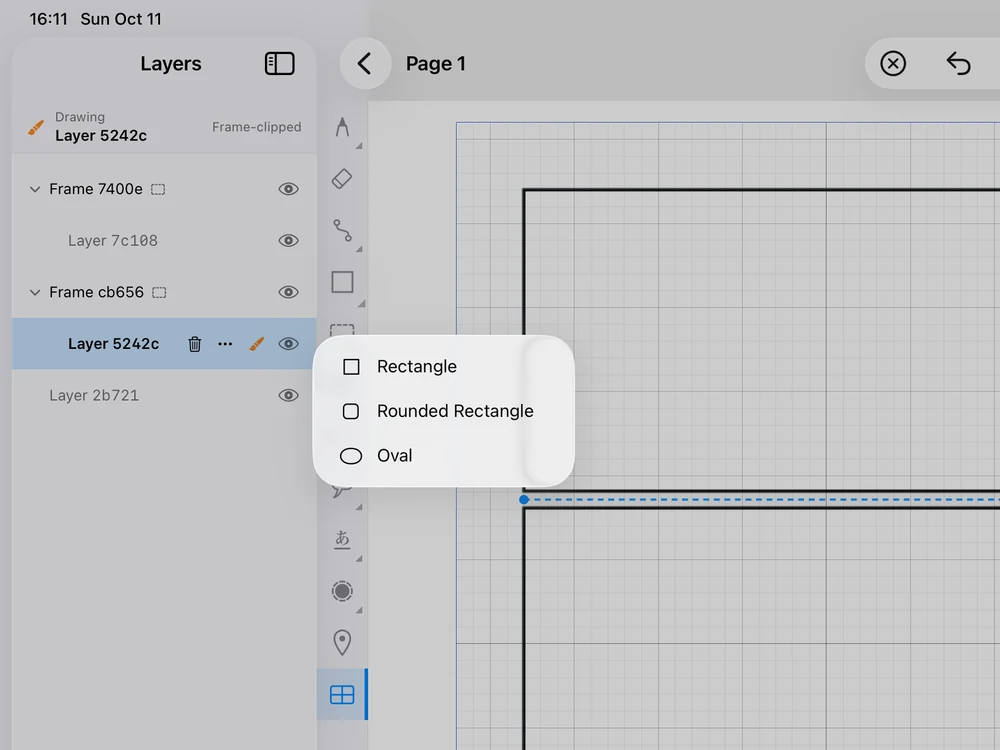
- 使用滑鼠或觸控式軌跡板 — 在工具列的方形圖示(形狀工具)上按右鍵,並選擇 Oval。從臉的一角拖曳到對角,再畫兩個小橢圓作為眼睛。
如果形狀不合適,請查看右側設定:Color 和 Width 用來設定線條,Fill 用來決定是否填滿。如果拖曳後看不到線條,可能是線太細,請調高 Width。
在 iPad 上,長按形狀工具即可查看不同形狀。你也可以用 Apple Pencil 畫形狀;手指只會移動畫布,不會繪圖。
5. 加入對話框
選擇工具列中的 對話框工具(對話泡泡圖示),從想要的對話框一角拖曳到對角。
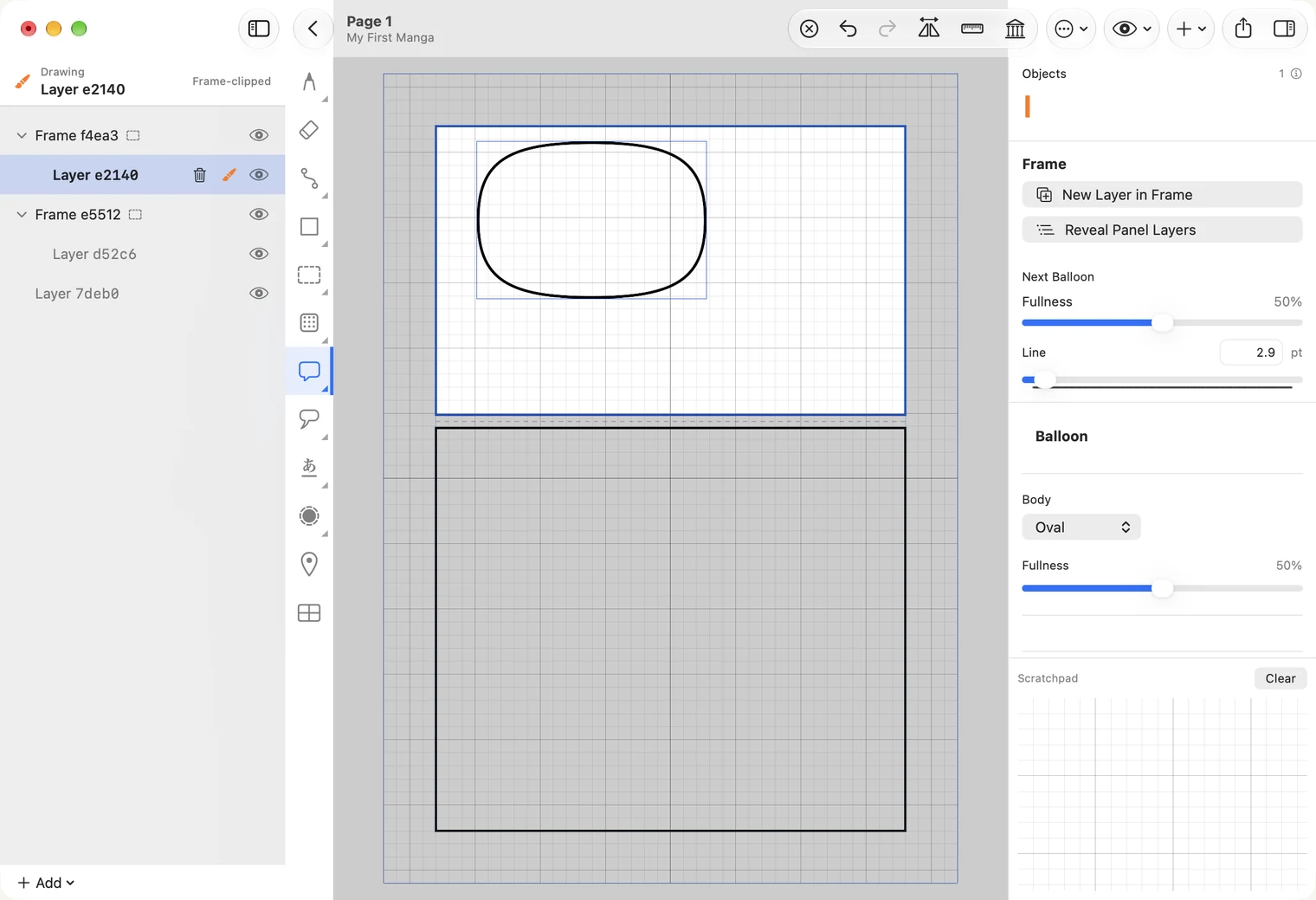
對話框是一個獨立物件。之後可以使用選取工具移動或調整大小。若要加上尾巴,請使用對話框工具下方的尾巴工具;詳情請參閱對話框與尾巴。
6. 加入文字
選擇標示為 あ 的 文字工具,點選對話框內部並輸入文字。
如果文字變成直排或非常小,請在輸入時查看右側設定:將 Direction 設為 Horizontal,再調高 Size,直到文字大小合適。
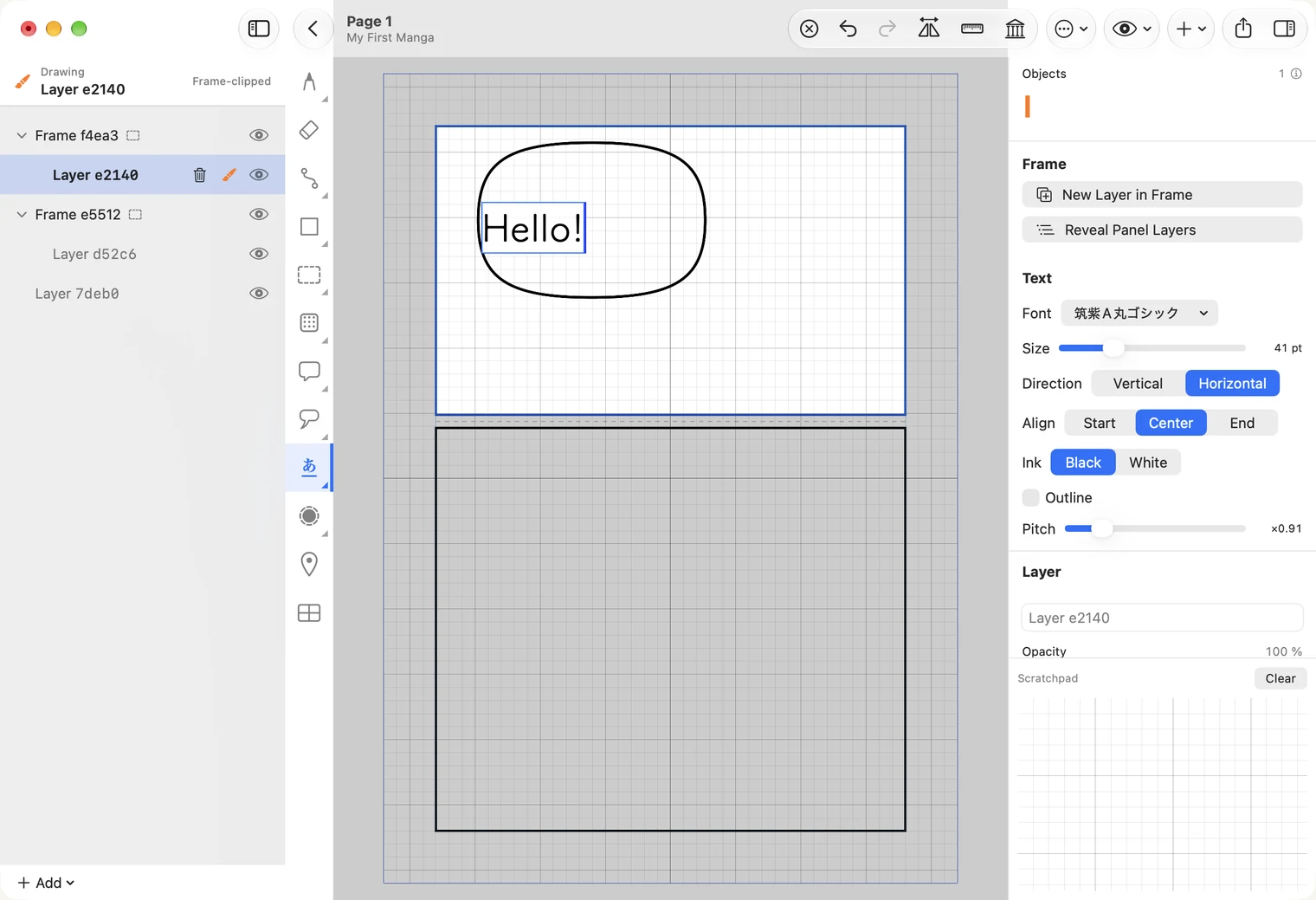
點選文字以外的任意位置即可完成輸入,文字會自動保留。之後若要修改,請參閱 文字.
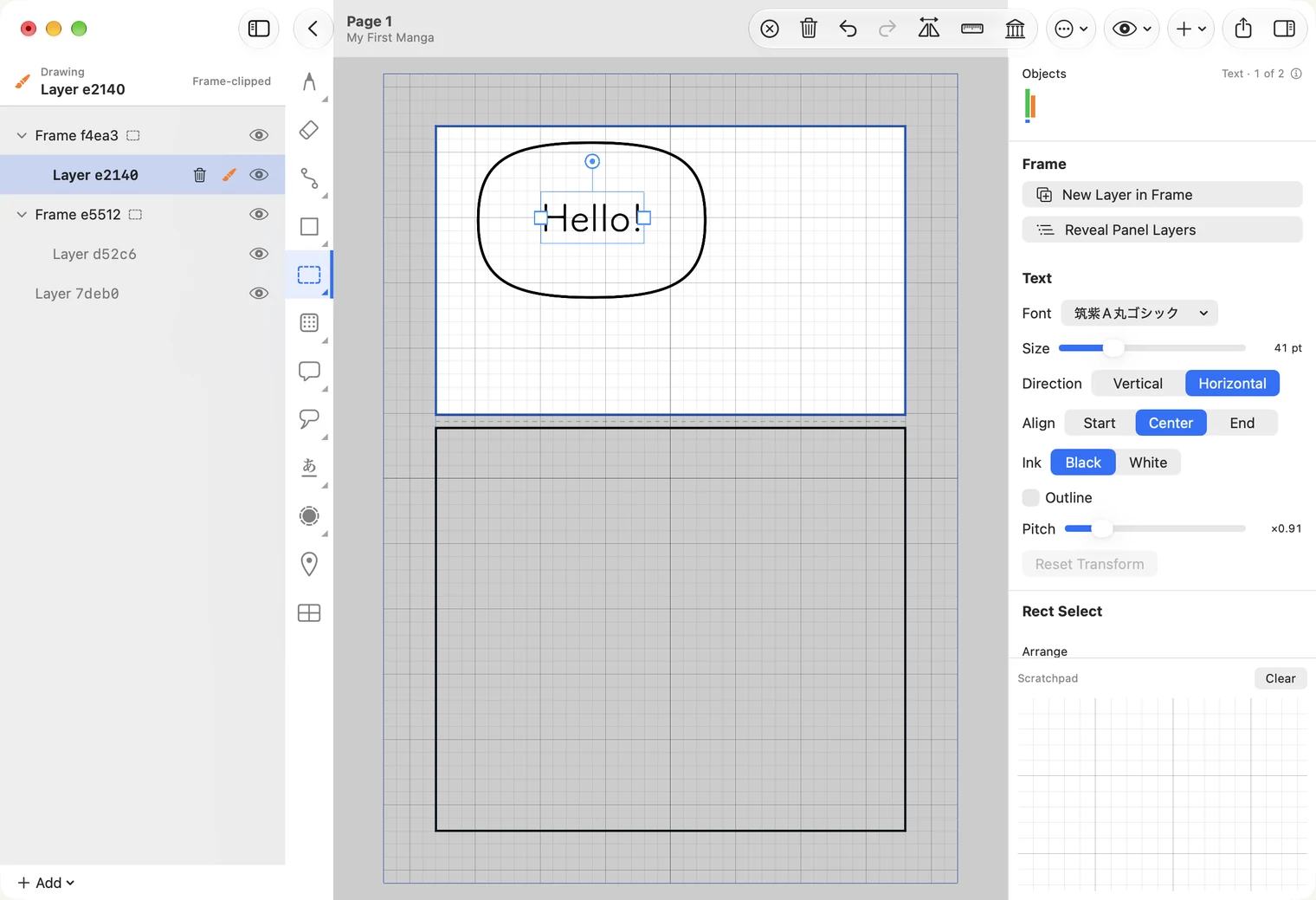
文字不會自動置中於對話框內。選擇工具列中的虛線矩形選取工具,點選文字並拖曳到適當位置。
7. 選用:加入網點
漫畫網點是由圓點構成的灰階效果。依照步驟 3 選取漫畫格,再選工具列中的 網點工具(方形圓點圖示),拖曳覆蓋想套用灰階的區域。
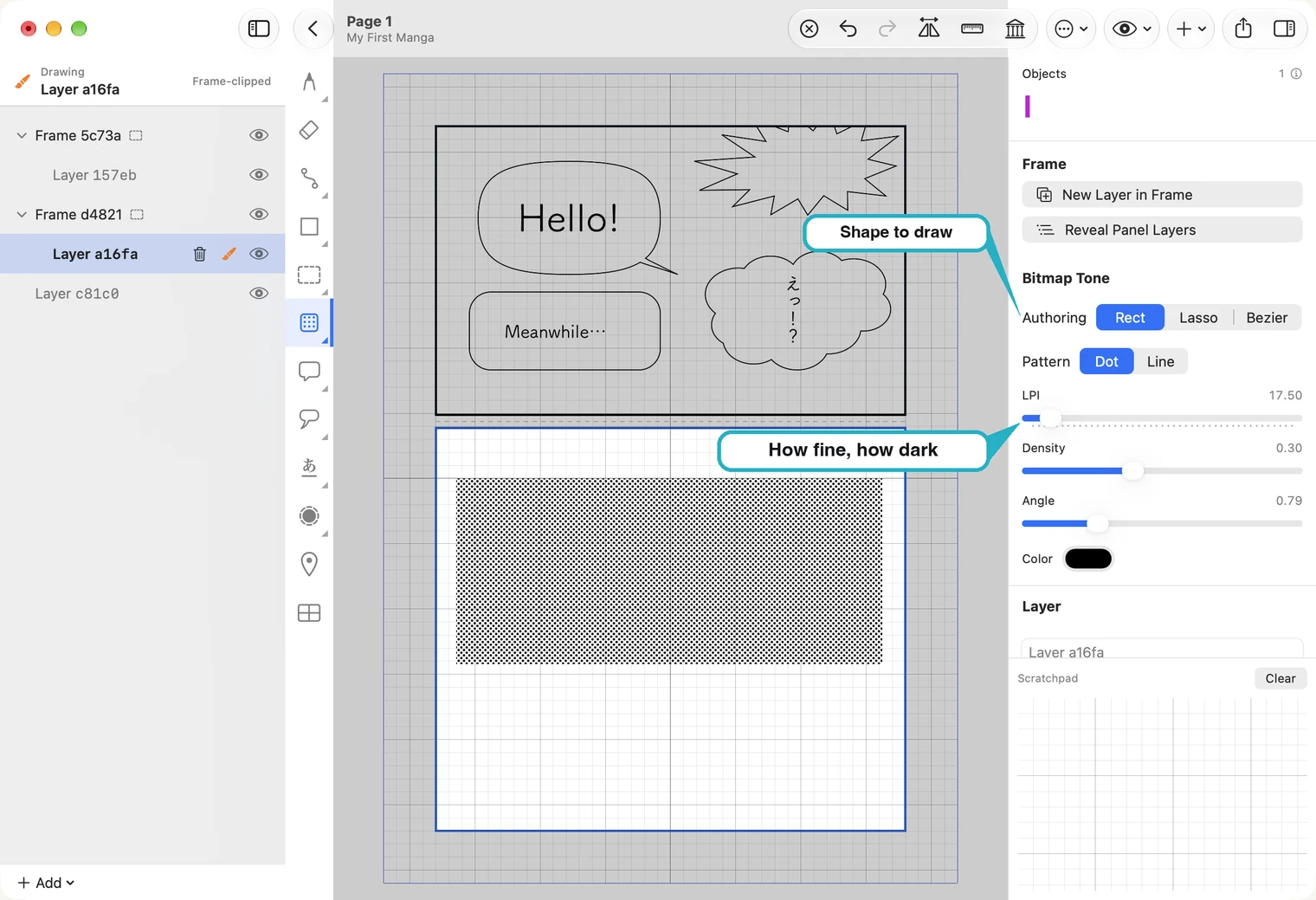
使用右側滑桿可調整網點的細緻度或深淺,之後仍可修改。更多資訊請參閱網點。
完成一頁漫畫
兩個漫畫格、一幅圖,以及放入文字的對話框:一頁漫畫就完成了。你不必手動儲存,MangaLoft 會自動保留工作進度。點選左上角的返回箭頭回到頁面列表,就能看到剛才完成的頁面。