Votre première page
Une page terminée : deux cases, un dessin et une bulle avec du texte.
1. Ouvrir la page 1
Dans la liste des pages, double-cliquez sur la page 1 pour ouvrir l’éditeur.
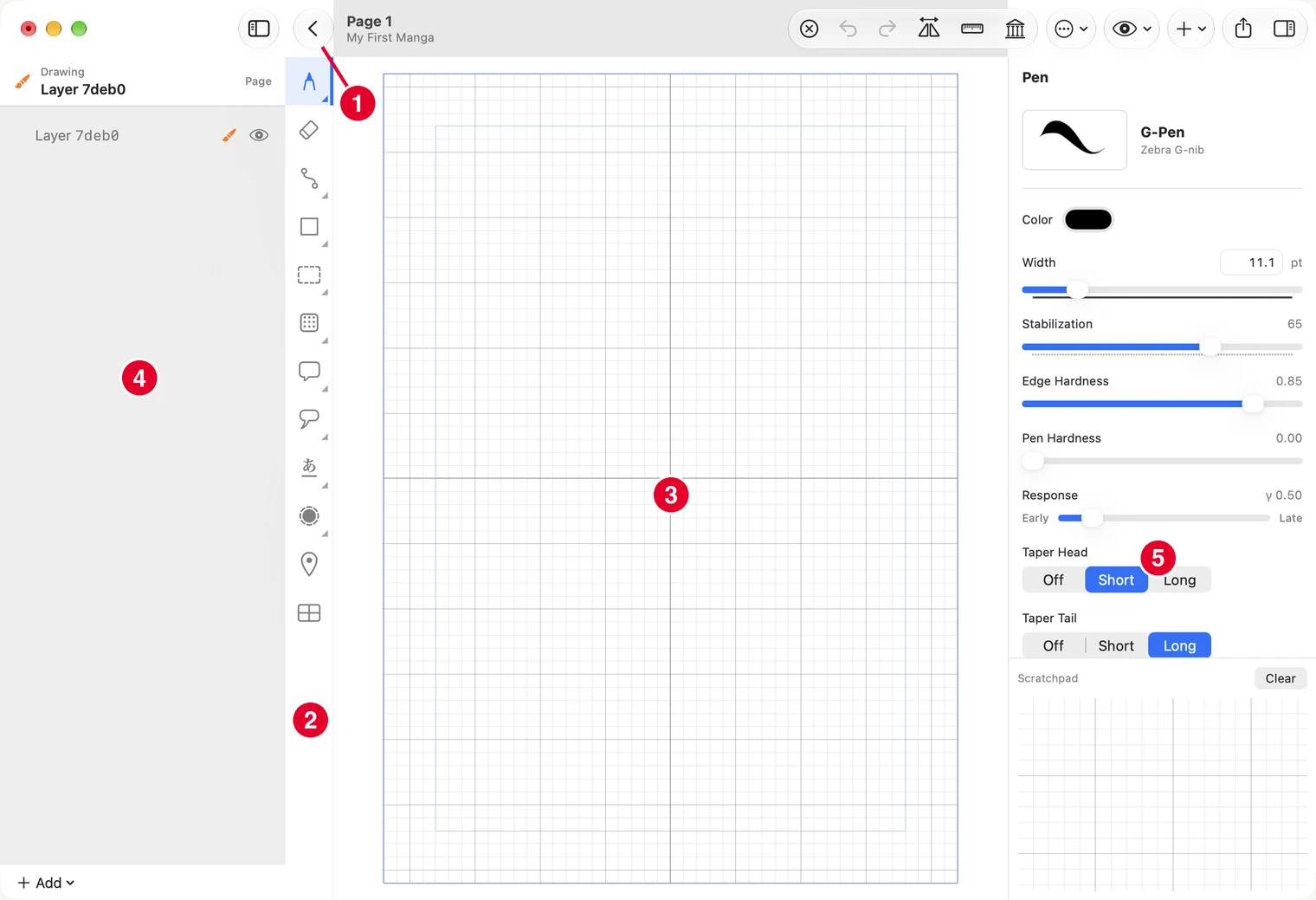
- Back — revient à la liste des pages.
- Tools — la barre d’outils. Un petit repère dans le coin d’un outil indique qu’il en existe plusieurs variantes : faites un clic droit pour choisir (sur iPad, maintenez le doigt dessus).
- La page — la zone de dessin.
- Layers — la liste de tous les éléments de la page. Les cases y apparaissent sous forme de cadres.
- Settings — les options de l’outil actif ou de l’élément sélectionné.
Voici trois commandes utiles dès le départ :
- Undo — ⌘Z. Redo correspond à ⌘⇧Z.
- Zoomer et déplacer la page — sur un trackpad, pincez pour zoomer et faites glisser deux doigts pour déplacer la page. Avec une souris, ⌘0 réaffiche la page entière.
- Retour à la liste des pages — la flèche en haut à gauche.
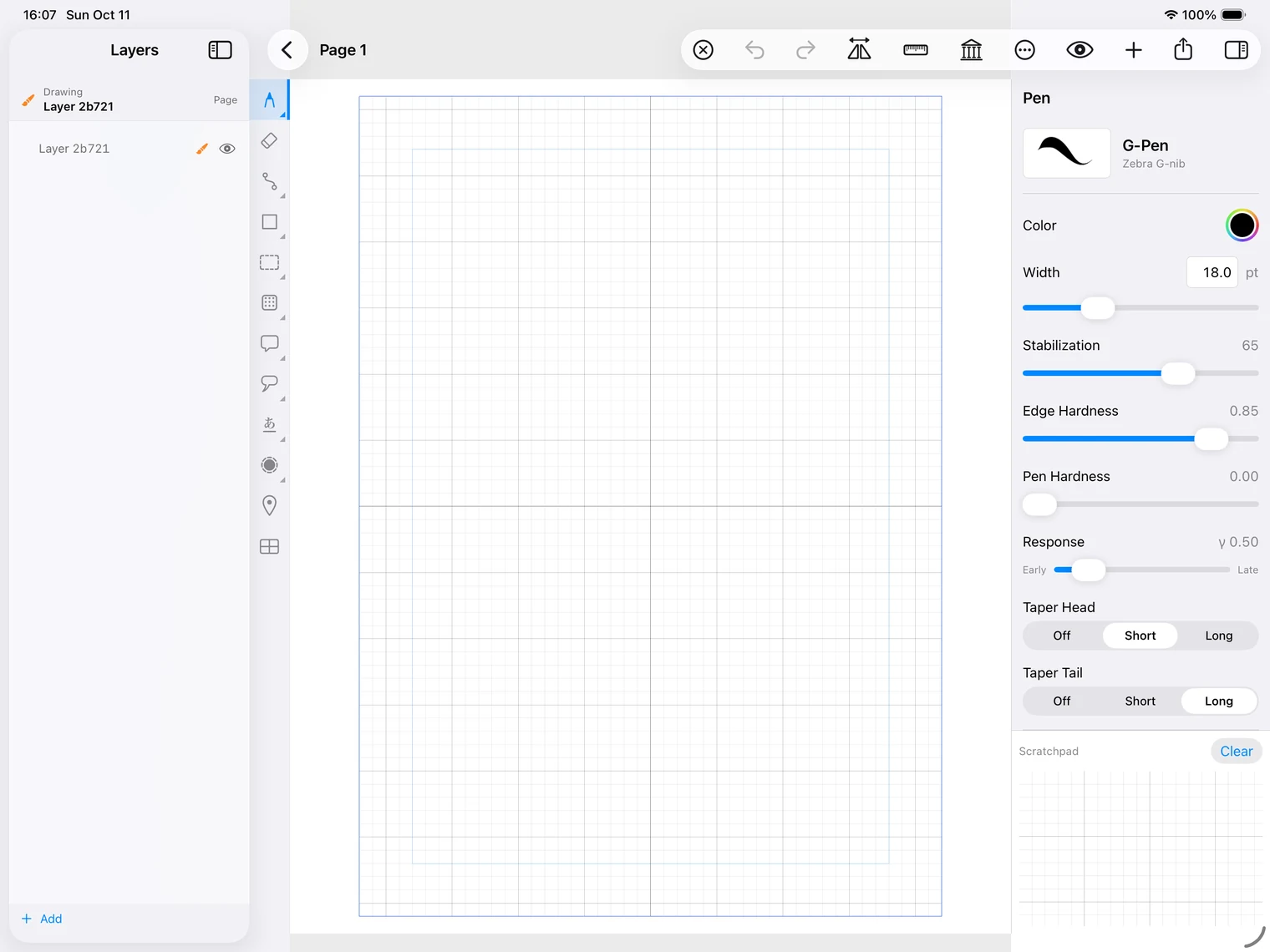
Sur iPad : l’éditeur est organisé de la même façon. Undo et Redo sont les deux flèches courbes de la barre d’outils ; pincez avec deux doigts pour zoomer et faites-les glisser pour déplacer la page.
2. Créer les cases
Choisissez le dernier outil de la barre — l’icône qui ressemble à une fenêtre divisée en quatre. Un bouton apparaît sur la page : Create Frame Layout. Appuyez dessus.
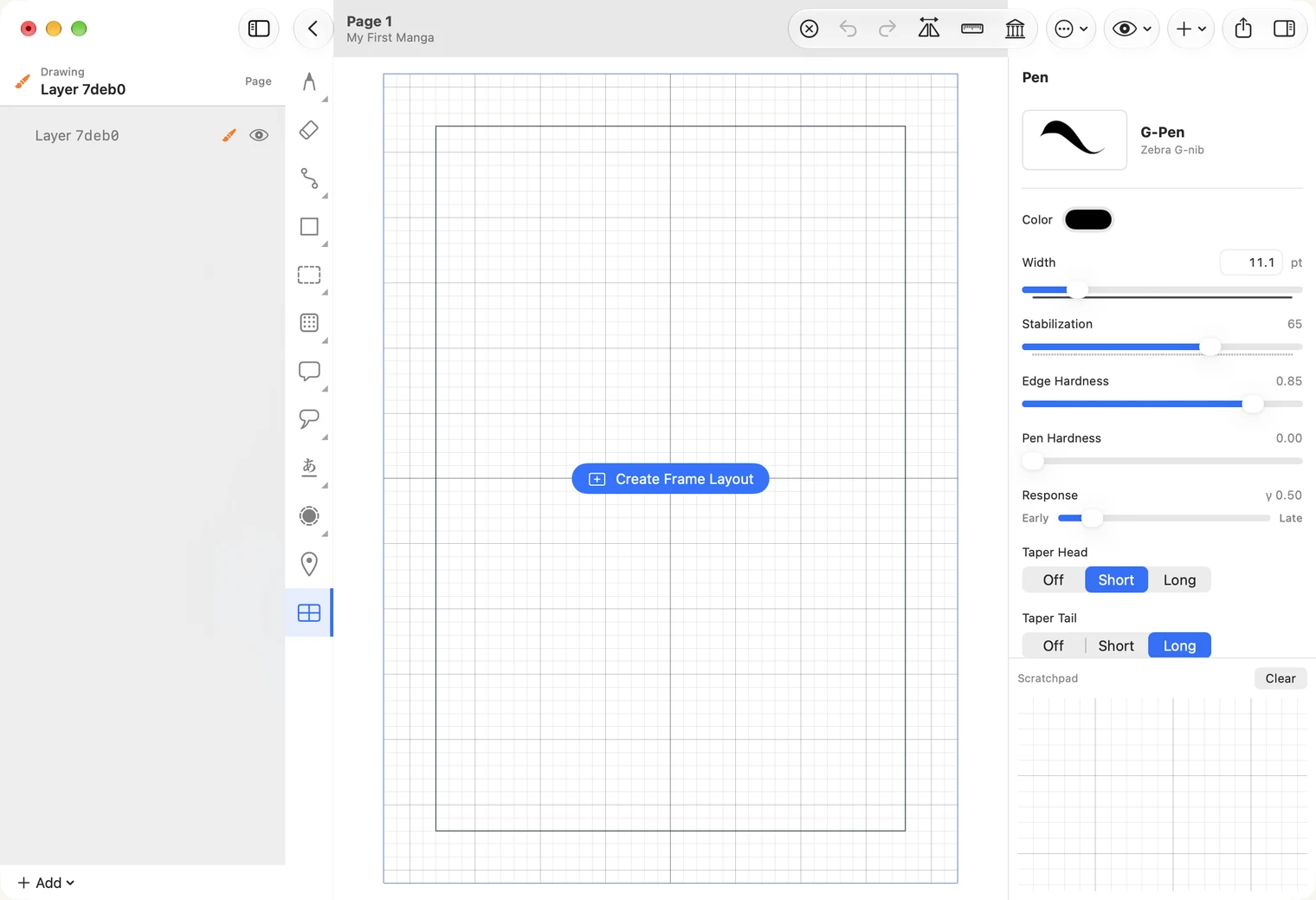
La page contient maintenant une grande case. Pour la diviser en deux, faites glisser le curseur à travers la case : commencez à gauche de la case, à peu près à mi-hauteur, puis terminez à droite. Sur Mac, maintenez la touche Shift enfoncée pendant le glissement pour obtenir une séparation droite ; sans Shift, elle sera oblique.
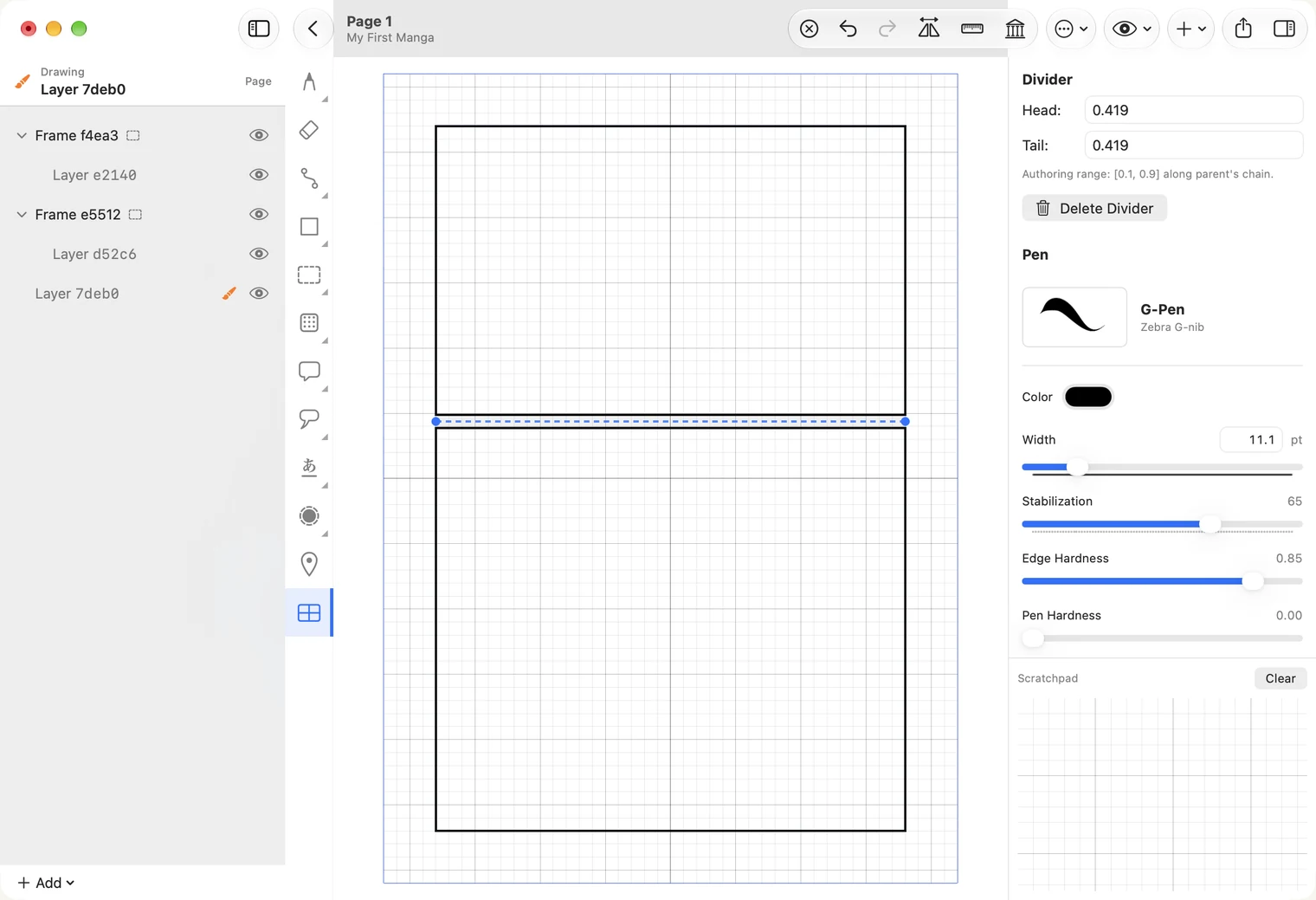
La séparation n’est pas au bon endroit ? Appuyez sur ⌘Z et recommencez.
3. Choisir la case où dessiner
Choisissez l’outil Selection — le rectangle en pointillés dans la barre — puis cliquez dans la case du haut. Elle reste blanche et le reste de la page devient gris : le gris indique où votre dessin sera masqué.
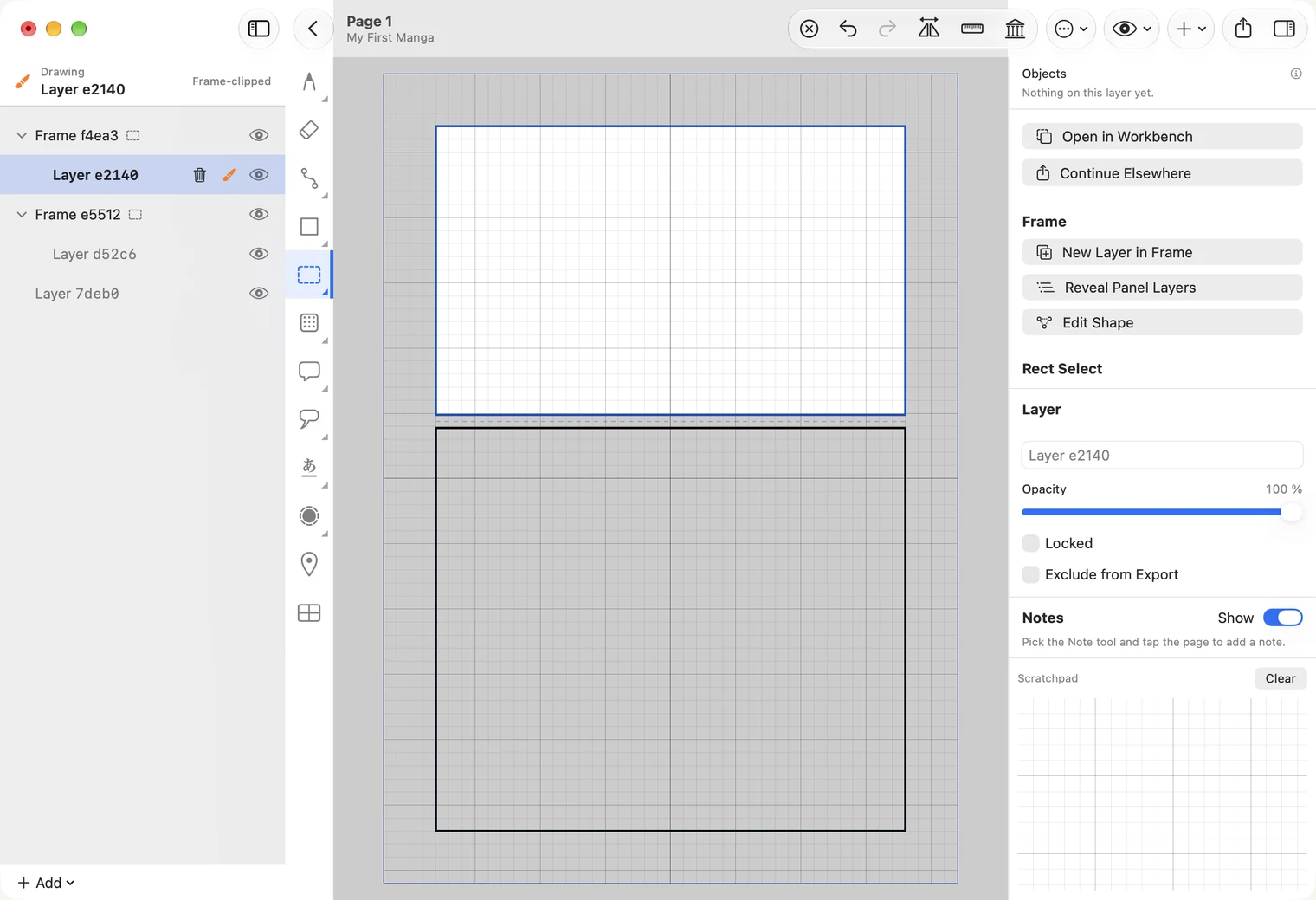
C’est l’étape que l’on oublie le plus souvent. À gauche, le calque sous ce Frame est maintenant sélectionné ; vous pouvez aussi le sélectionner directement dans la liste. Si vous choisissez plutôt un calque situé hors des cadres, votre dessin ne sera pas limité à la case.
4. Dessiner
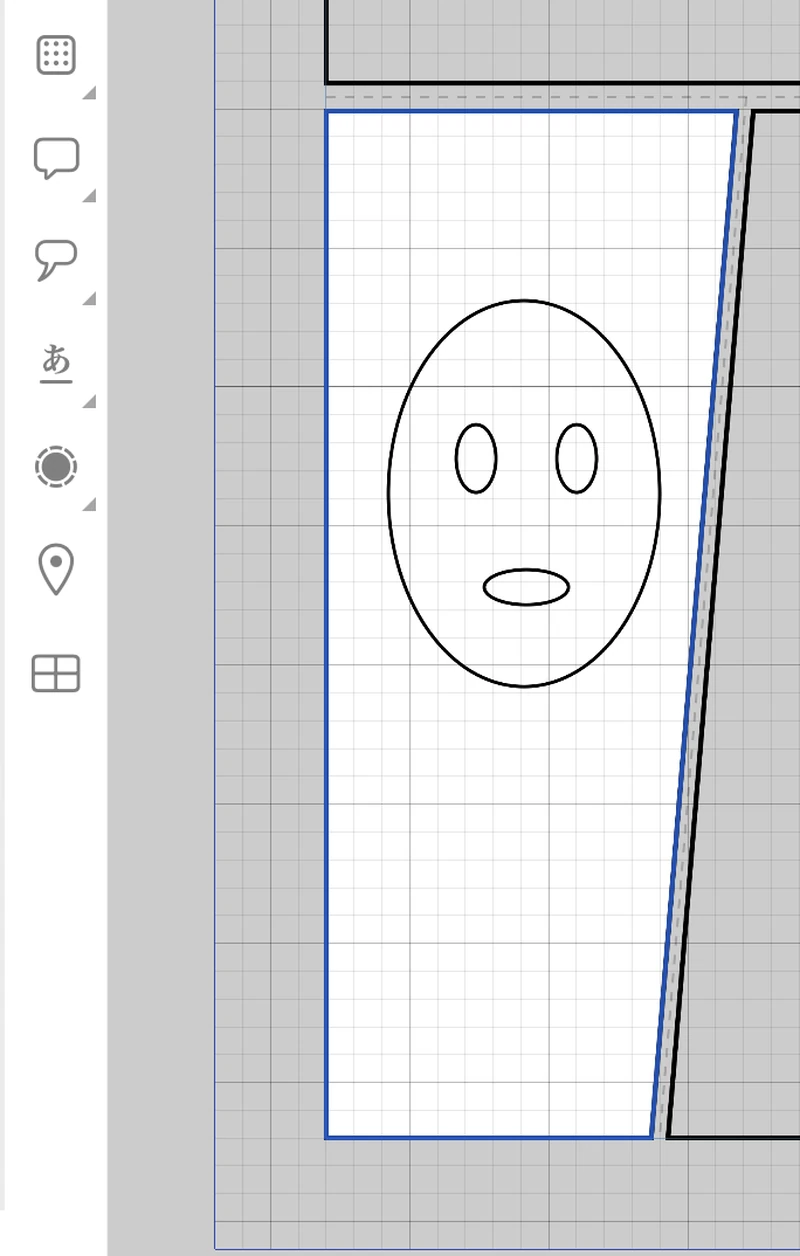
Faites simple : un visage suffit pour cette première page.
- Avec un stylet (Apple Pencil sur iPad, tablette graphique sur Mac), choisissez le premier outil de la barre, Brush, puis dessinez.
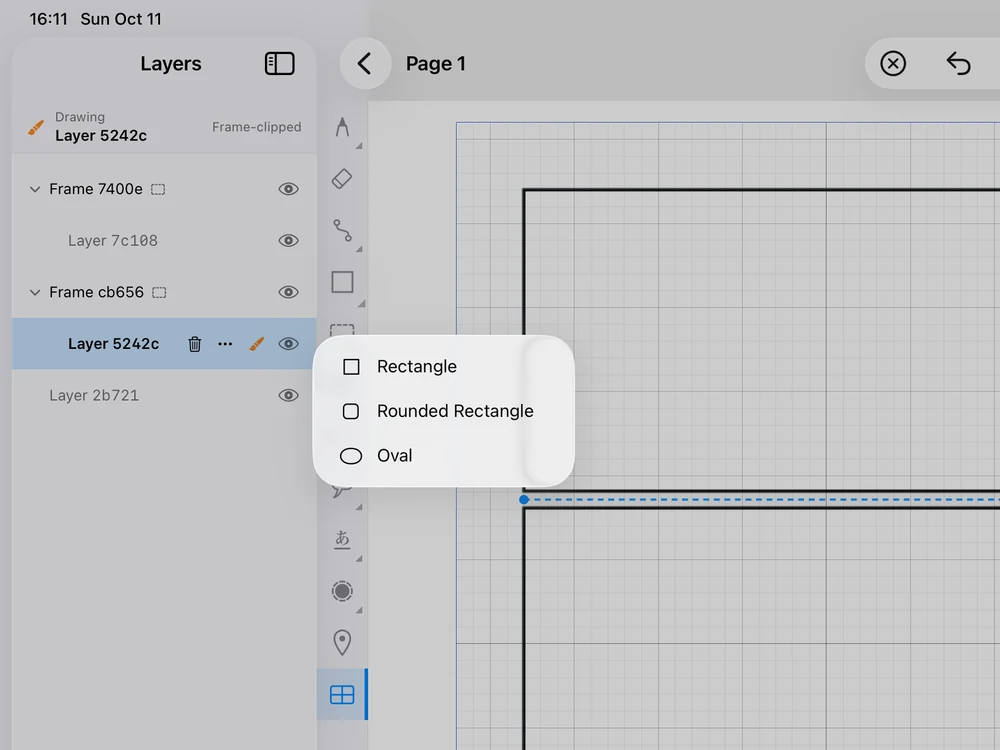
- Avec une souris ou un trackpad — faites un clic droit sur l’outil Shape, représenté par un carré dans la barre, puis choisissez Oval. Faites glisser d’un coin du visage à l’autre. Dessinez deux petits ovales pour les yeux.
Si la forme ne vous convient pas, regardez à droite : Color et Width règlent le trait, et Fill indique si l’intérieur est rempli. Si rien ne s’affiche après le glissement, le trait est trop fin : augmentez Width.
Sur iPad, maintenez le doigt sur Shape pour afficher les différentes formes. Vous pouvez aussi les tracer avec l’Apple Pencil : le doigt déplace la page sans dessiner.
5. Ajouter une bulle
Choisissez l’outil Balloon — la bulle dans la barre d’outils. Faites glisser d’un coin à l’autre pour tracer la bulle.
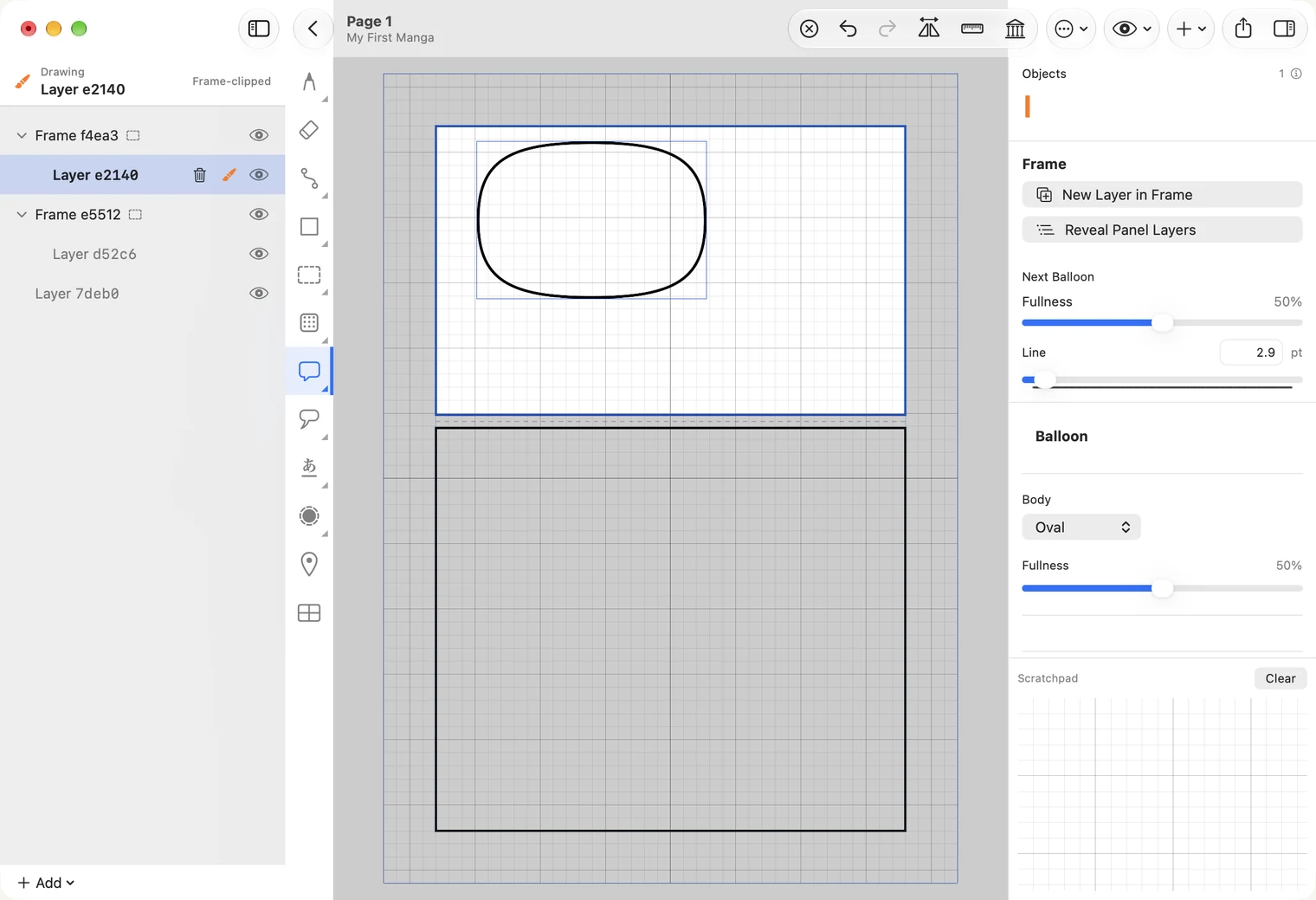
La bulle est un objet unique. Vous pourrez la déplacer et la redimensionner avec l’outil de sélection. Ajoutez sa queue avec l’outil Tail, juste sous Balloon ; consultez Bulles et queues.
6. Ajouter du texte
Choisissez l’outil Text, représenté par あ. Cliquez dans la bulle et saisissez votre texte.
Si le texte s’affiche à la verticale ou en trop petits caractères, regardez à droite pendant la saisie : réglez Direction sur Horizontal, puis augmentez Size jusqu’à ce que le texte tienne dans la bulle.
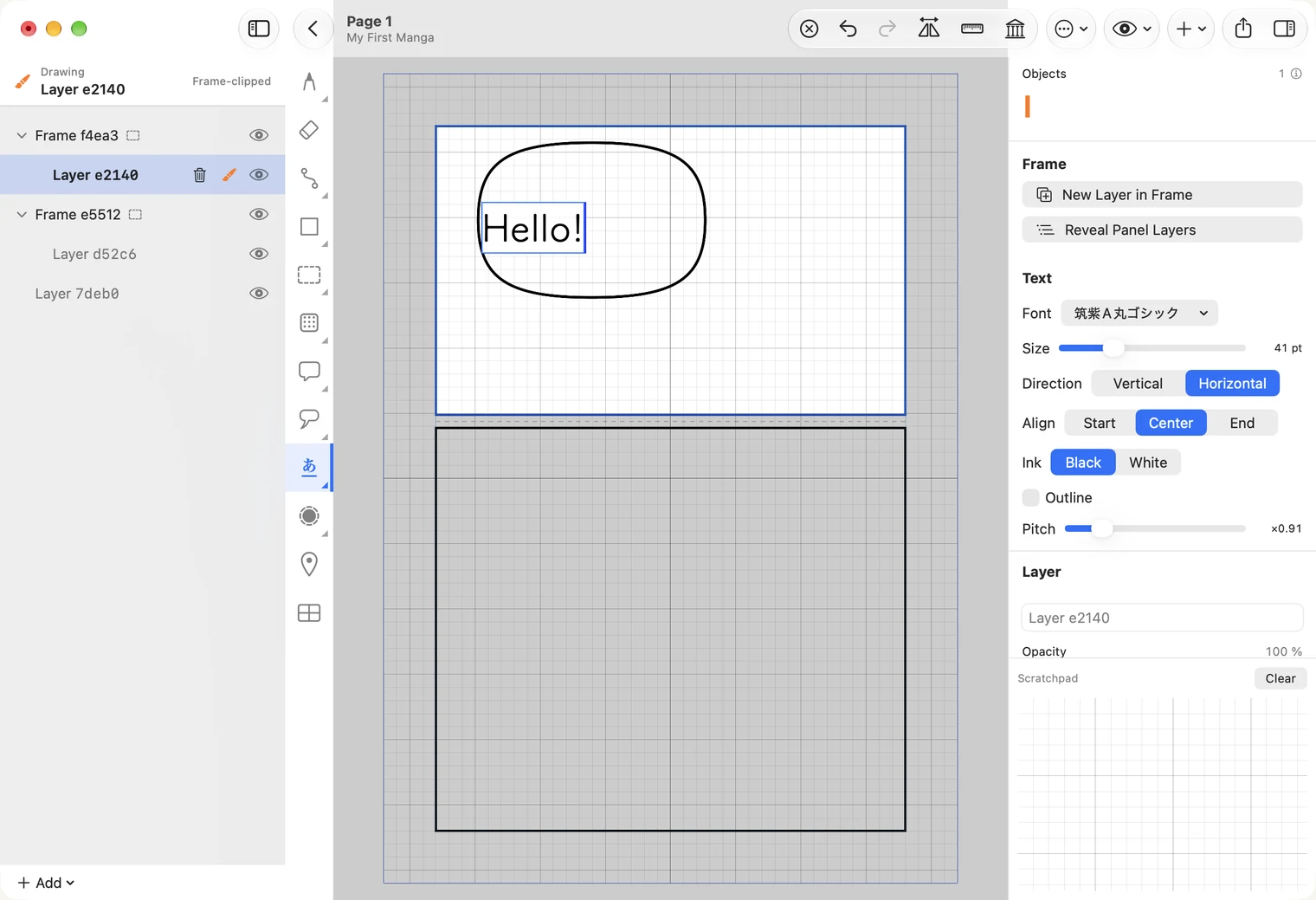
Cliquez en dehors du texte pour terminer. Votre texte est conservé. Pour le modifier plus tard, consultez Texte.
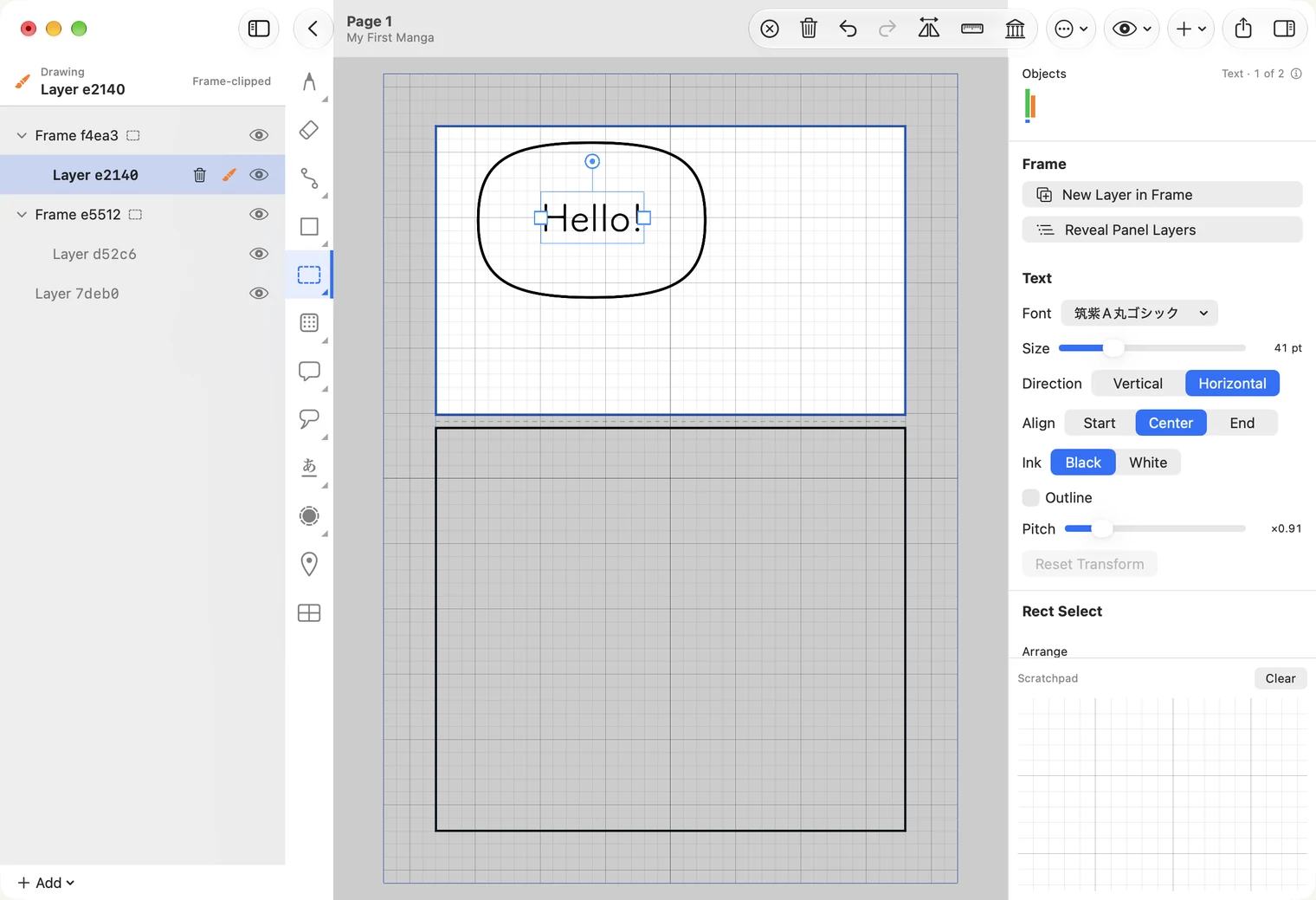
Le texte ne se centre pas automatiquement dans la bulle. Choisissez l’outil Selection — le rectangle en pointillés dans la barre —, cliquez sur le texte et faites-le glisser jusqu’à ce qu’il soit bien placé.
7. Facultatif : ajouter une trame
Une trame apporte les gris du manga sous forme de points appliqués à une zone. Choisissez une case comme à l’étape 3, puis sélectionnez l’outil Tone, l’icône en forme de carré pointillé, et faites glisser le curseur sur la zone à griser.
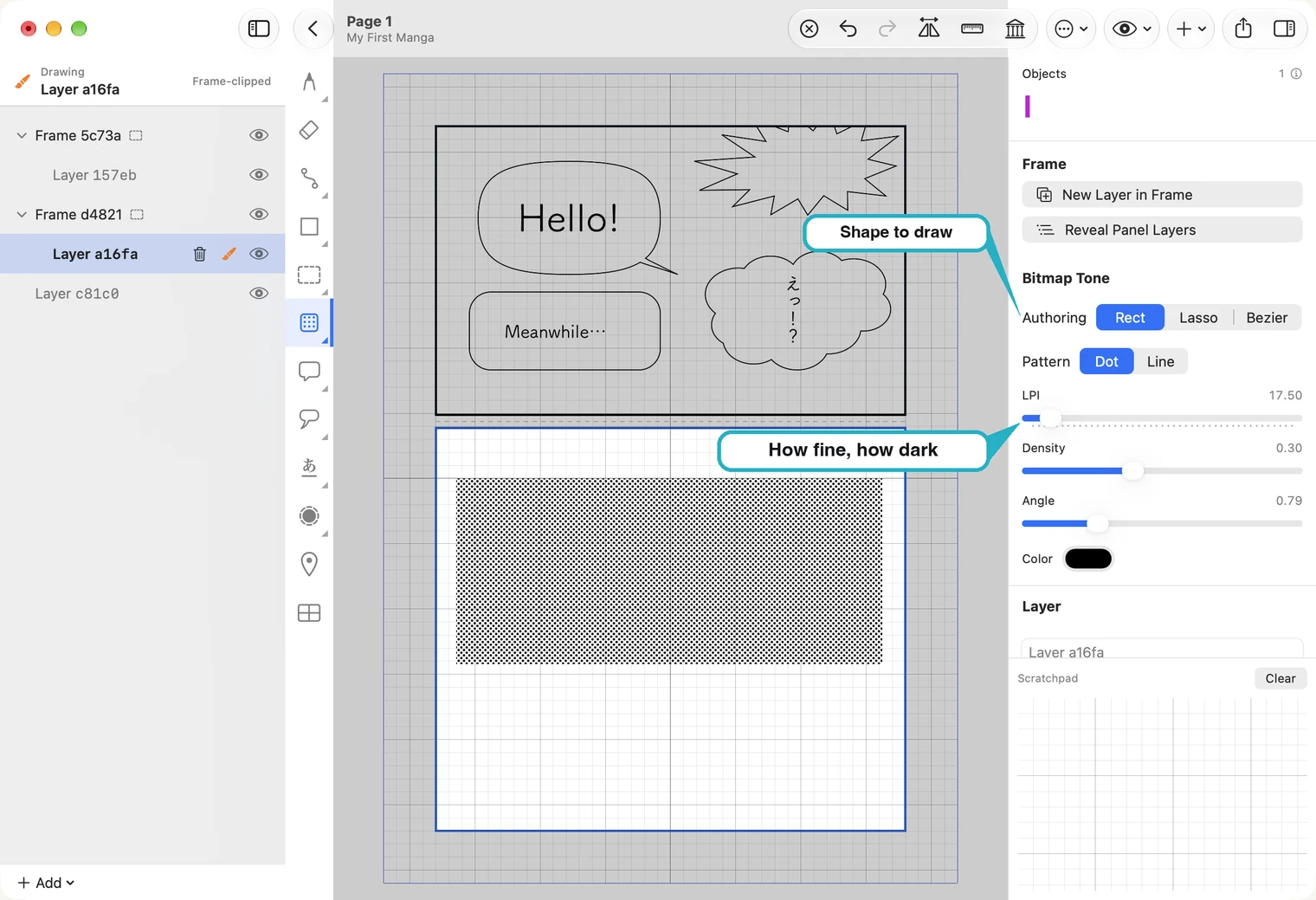
Les curseurs à droite permettent d’ajuster la finesse et la densité de la trame ; vous pourrez les modifier ensuite. Pour en savoir plus, consultez Trames.
Votre page est prête
Deux cases, un dessin et une bulle avec du texte : votre page est terminée. Il n’y a pas de commande Save : MangaLoft enregistre votre travail au fur et à mesure. Touchez la flèche en haut à gauche pour revenir à la liste des pages ; votre dessin apparaît sur la page.