첫 페이지
두 컷에 그림과 글이 들어간 말풍선까지, 한 페이지를 완성합니다.
1. 1페이지 열기
페이지 목록에서 1페이지를 두 번 클릭해 편집기를 여세요.
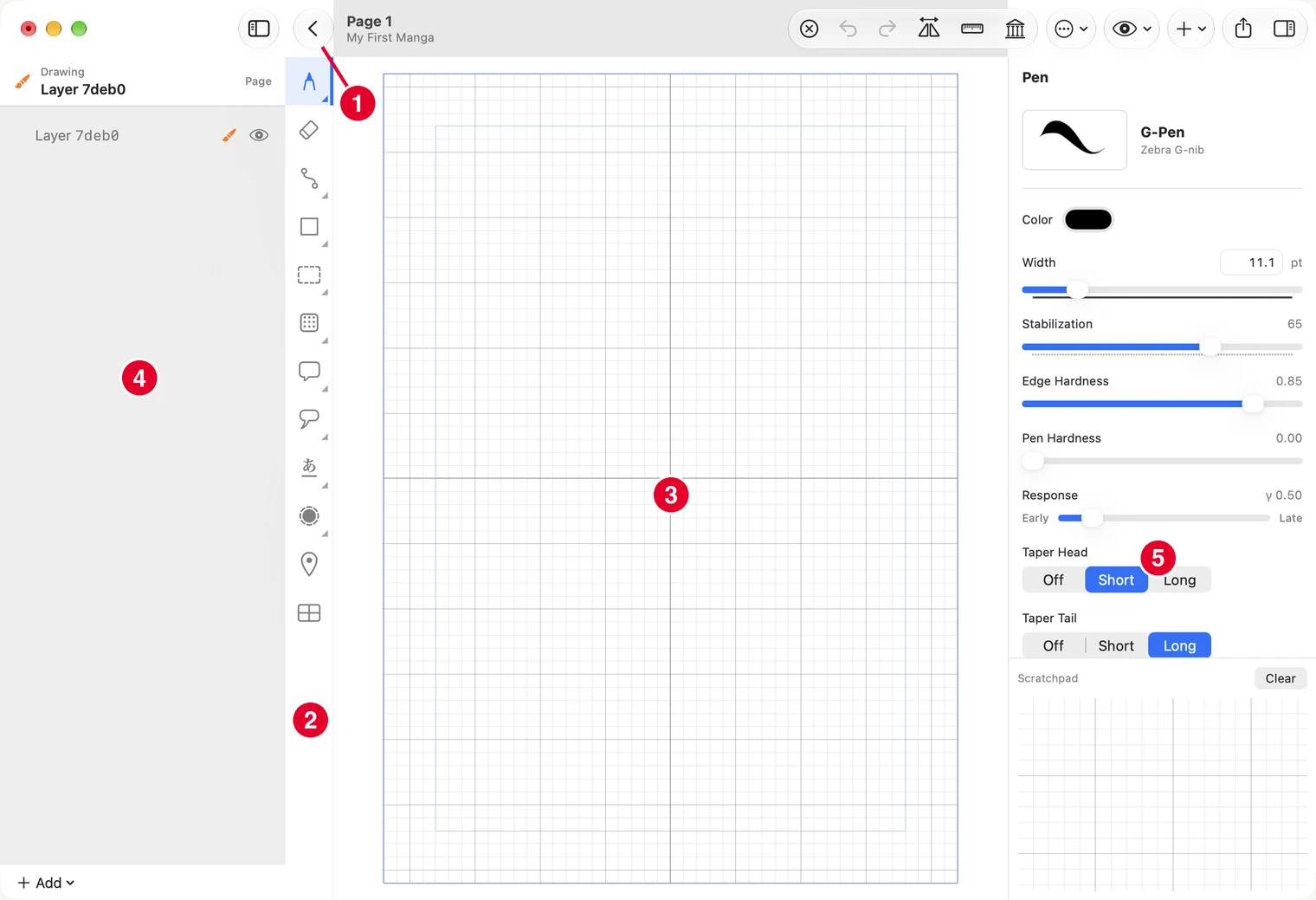
- Back — 페이지 목록으로 돌아갑니다.
- Tools — 도구 모음입니다. 도구 모서리에 작은 표시가 있으면 여러 종류 중에서 선택할 수 있습니다. 마우스 오른쪽 버튼을 클릭하거나(iPad에서는 길게 누르기) 원하는 도구를 선택하세요.
- 페이지 — 그림을 그리는 곳입니다.
- 레이어 — 페이지의 모든 항목이 목록으로 표시됩니다. 컷은 프레임으로 나타납니다.
- Settings — 선택한 도구나 항목의 설정입니다.
처음부터 자주 쓰게 될 기능 세 가지:
- Undo — ⌘Z. 다시 실행은 ⌘⇧Z입니다.
- 페이지 확대·축소 및 이동 — 트랙패드에서는 두 손가락을 오므리거나 벌려 확대·축소하고 두 손가락으로 드래그해 페이지를 이동하세요. 마우스에서는 ⌘0을 눌러 페이지 전체를 표시하세요.
- 페이지 목록으로 돌아가기 — 왼쪽 위의 화살표를 누르세요.
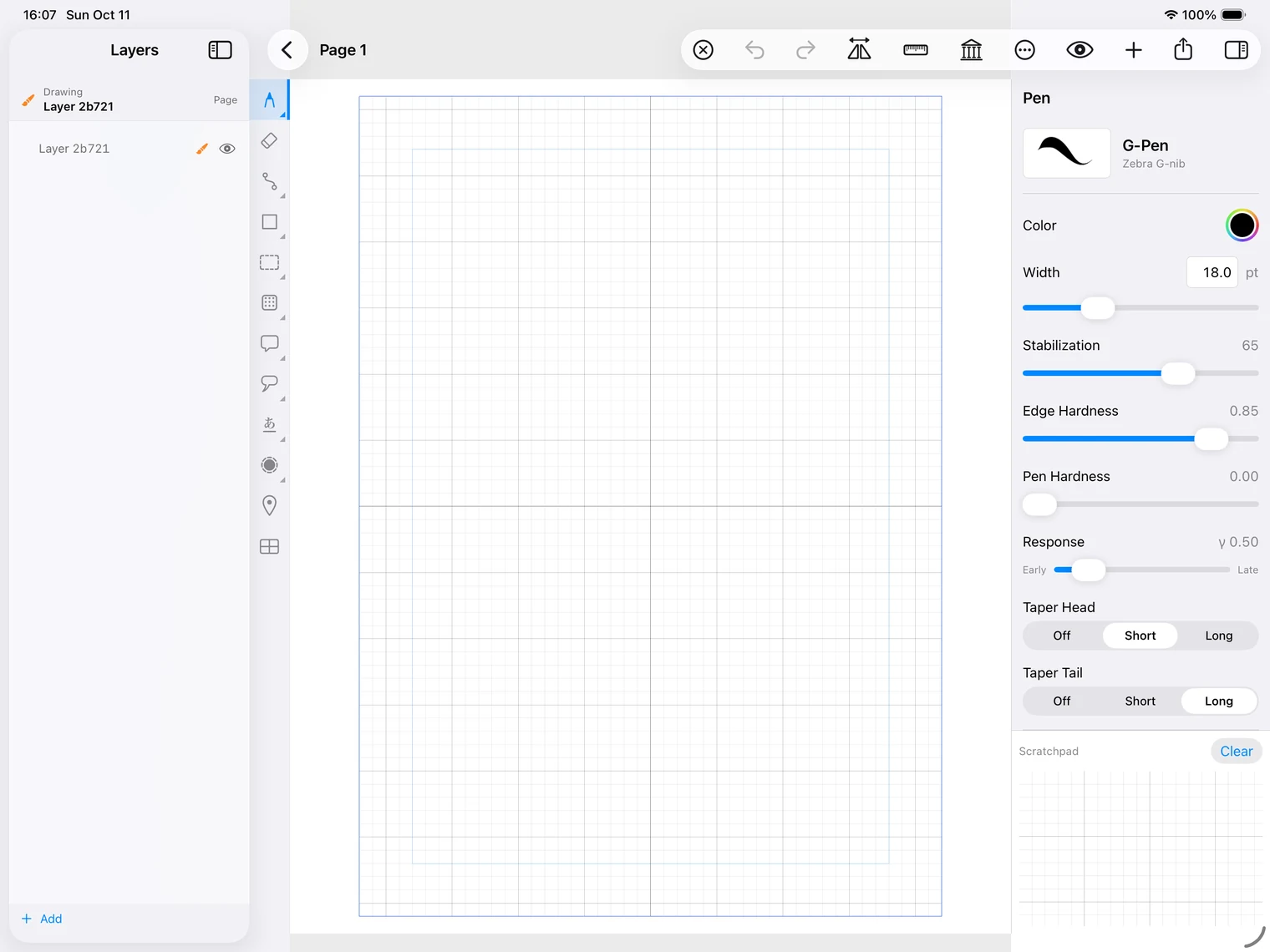
iPad에서도 편집기 구성은 동일합니다. 도구 막대의 둥근 화살표 두 개로 실행 취소와 다시 실행을 할 수 있습니다. 두 손가락을 오므리거나 벌려 확대·축소하고, 두 손가락으로 드래그해 페이지를 이동하세요.
2. 컷 만들기
도구 모음 맨 아래의 프레임 도구를 선택하세요. 네 칸 창 모양의 도구입니다. 페이지에 Create Frame Layout 버튼이 나타나면 누르세요.
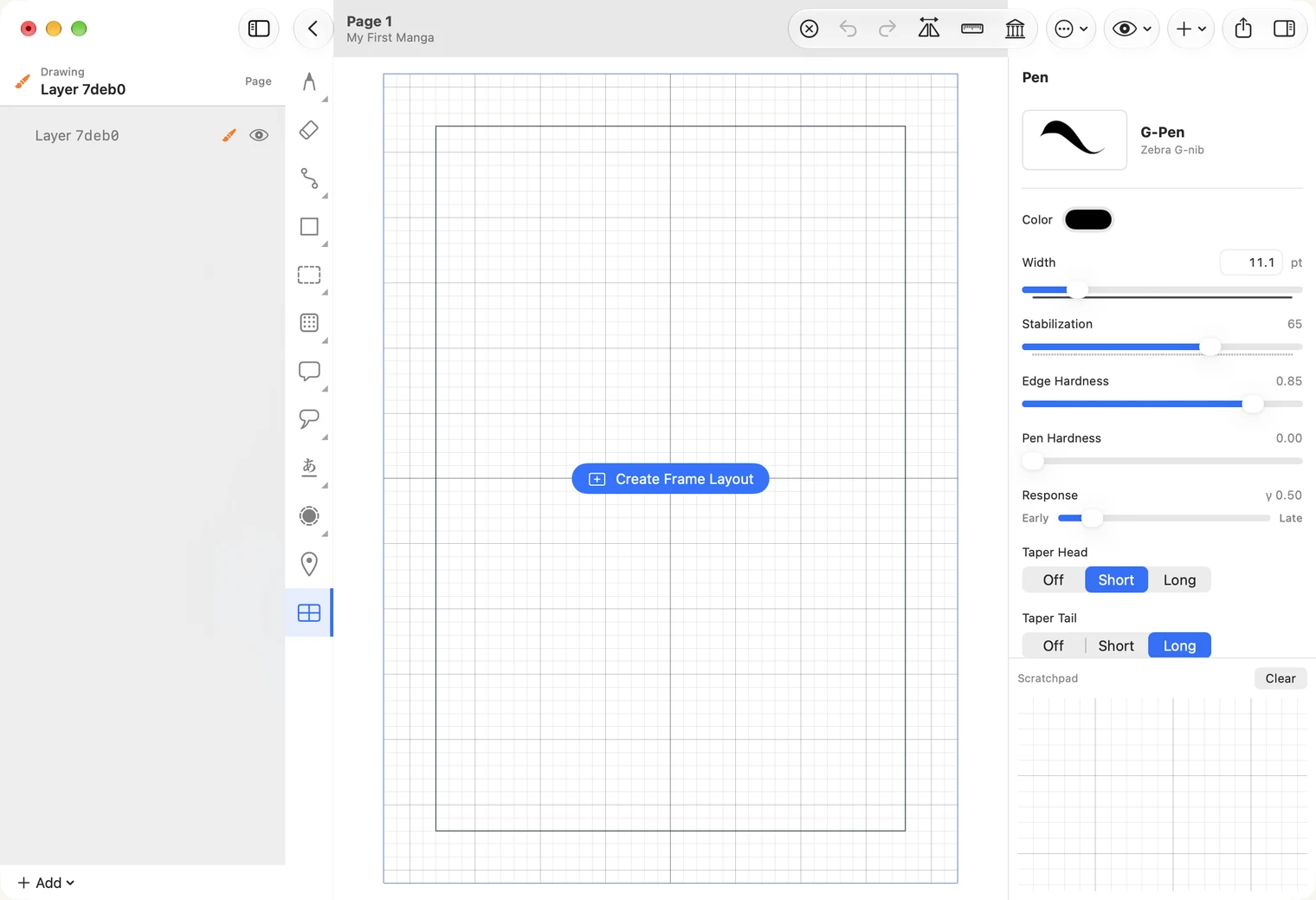
페이지에 큰 컷 하나가 생깁니다. 두 컷으로 나누려면 컷을 가로질러 드래그하세요. 왼쪽 바깥에서 시작해 가운데 높이를 지나 오른쪽 바깥에서 끝내세요. Mac에서는 Shift를 누른 채 드래그하면 수평으로 나뉘고, Shift 없이 드래그하면 비스듬히 나뉠 수 있습니다.
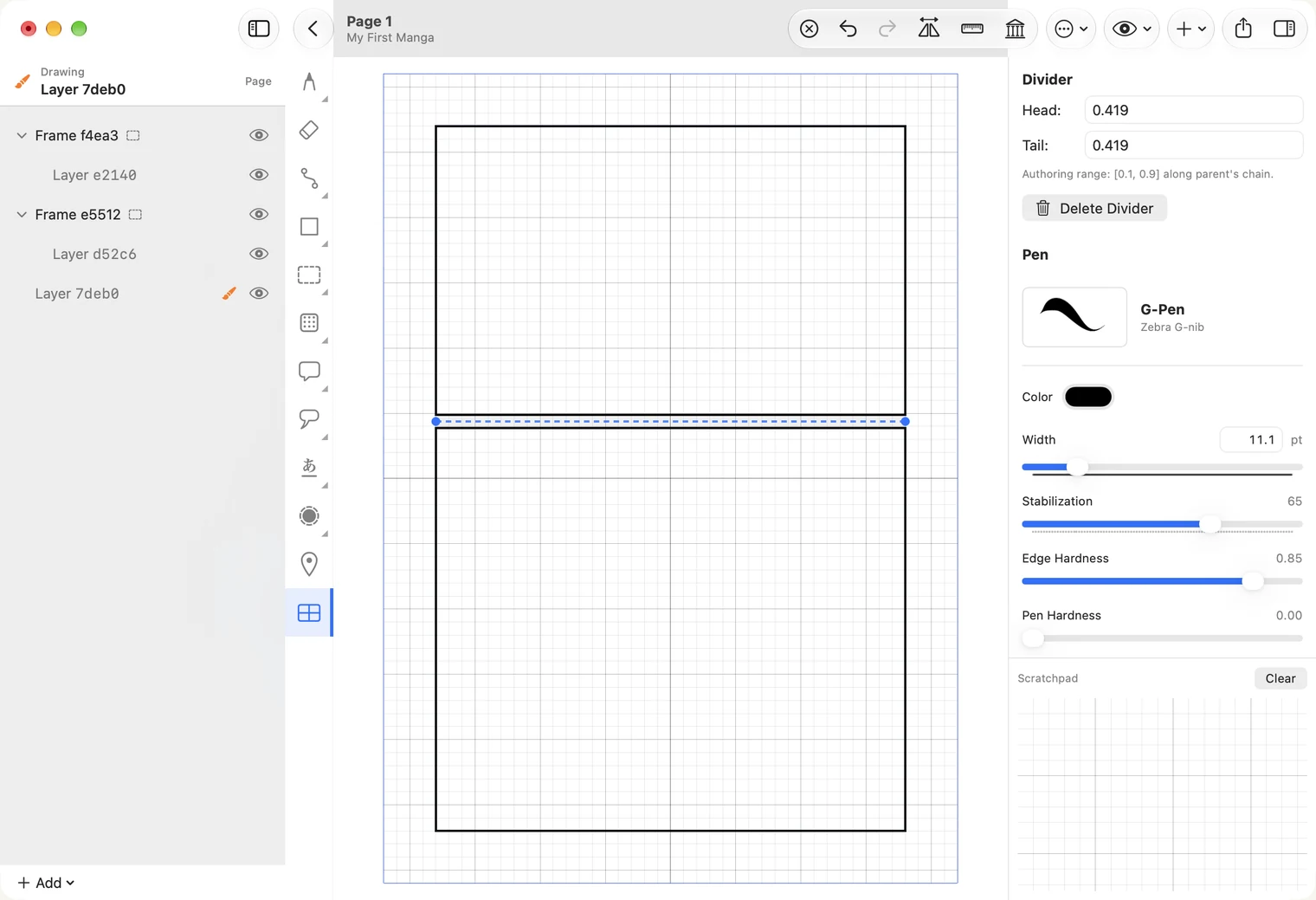
잘못 나눴나요? ⌘Z를 누른 뒤 다시 드래그하세요.
3. 그릴 컷 선택하기
점선 사각형 모양의 선택 도구를 선택한 다음 위쪽 컷 안을 클릭하세요. 컷은 밝게 표시되고 페이지의 나머지는 회색으로 바뀝니다. 회색 영역은 그림이 잘려 나가는 곳을 보여 줍니다.
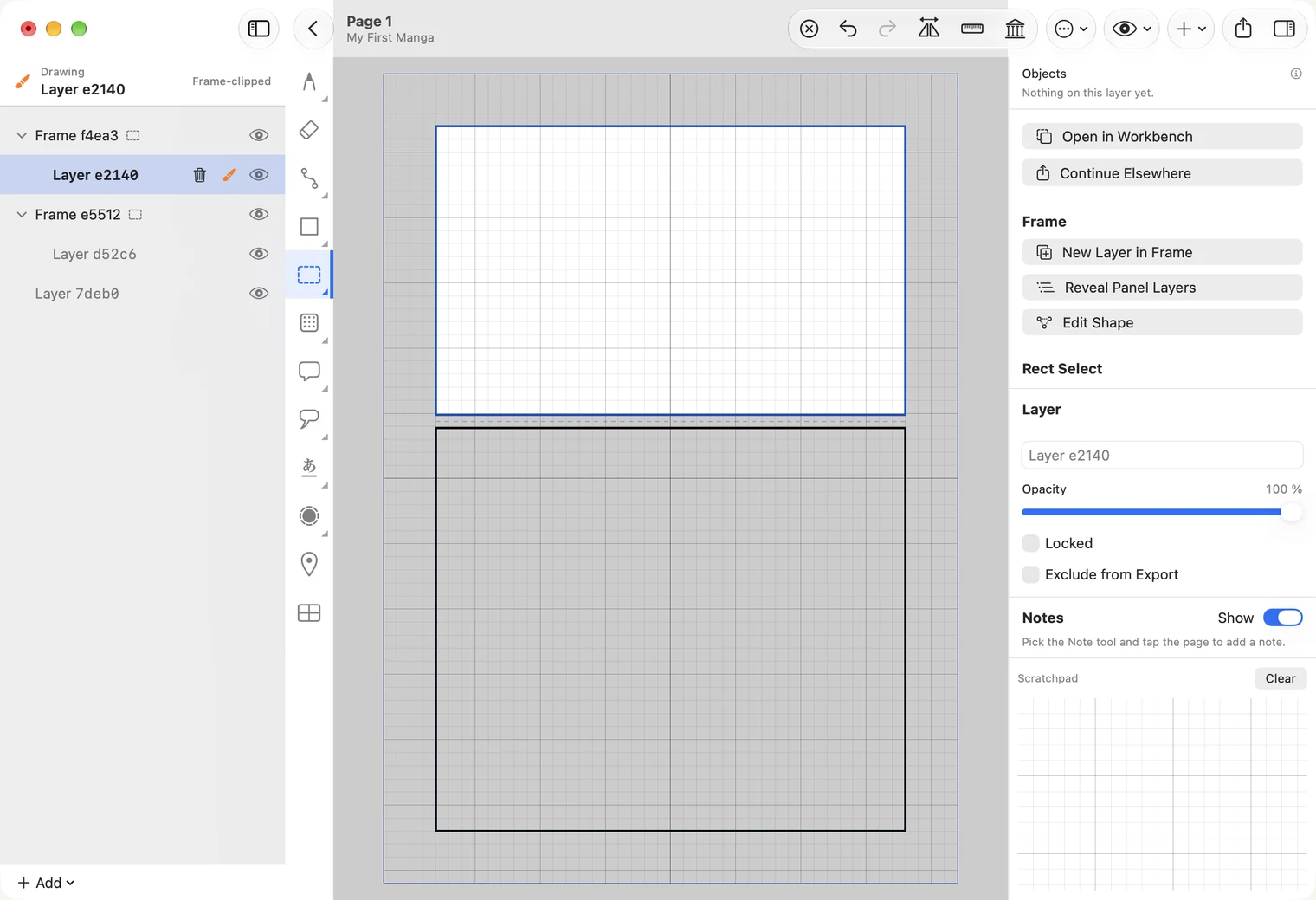
이 단계를 놓치기 쉽습니다. 왼쪽 목록에서 해당 Frame 아래에 있는 레이어가 선택되어 있는지 확인하세요. 목록에서 레이어를 직접 클릭해도 됩니다. Frame 바깥의 레이어를 선택하면 그림이 컷 안에 갇히지 않습니다.
4. 그리기
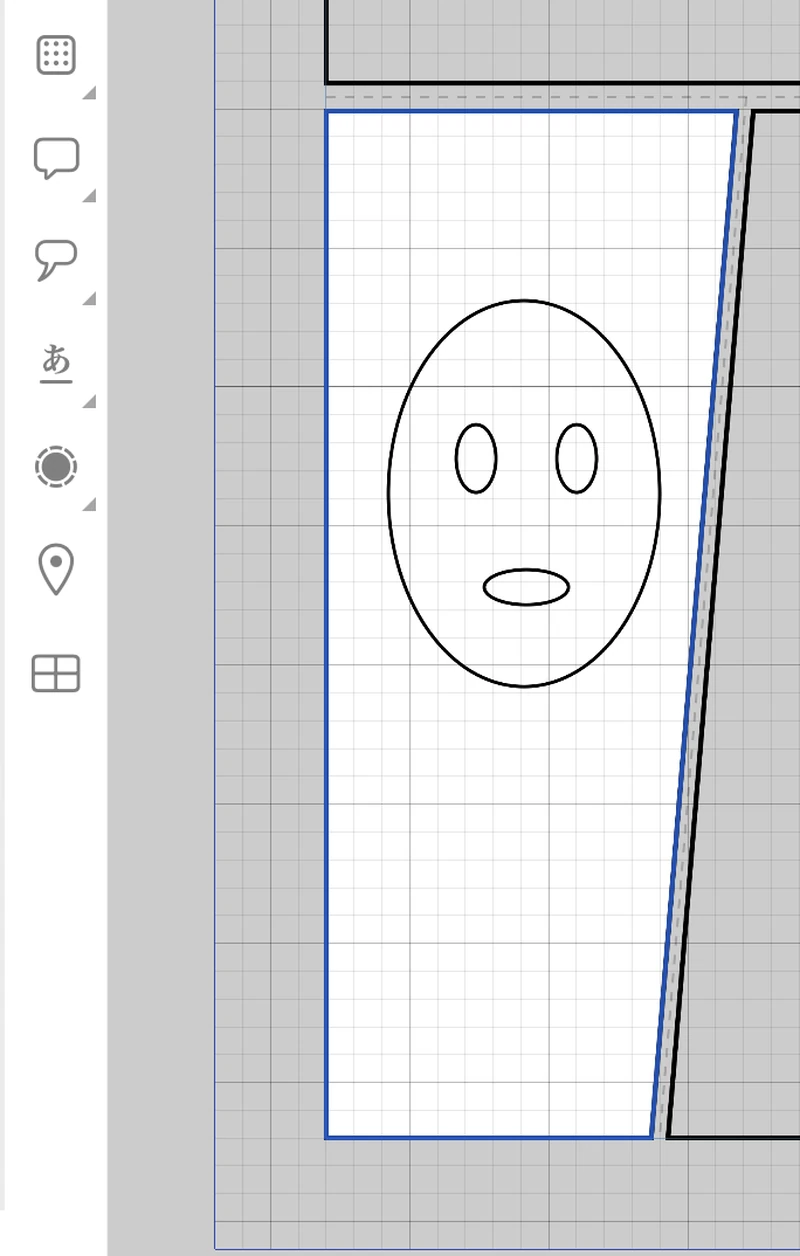
간단히 그려 보세요. 첫 페이지에는 얼굴 하나면 충분합니다.
- 펜으로 그리기 (iPad에서는 Apple Pencil, Mac에서는 펜 태블릿) — 도구 모음 맨 위의 브러시를 선택해 그리세요.
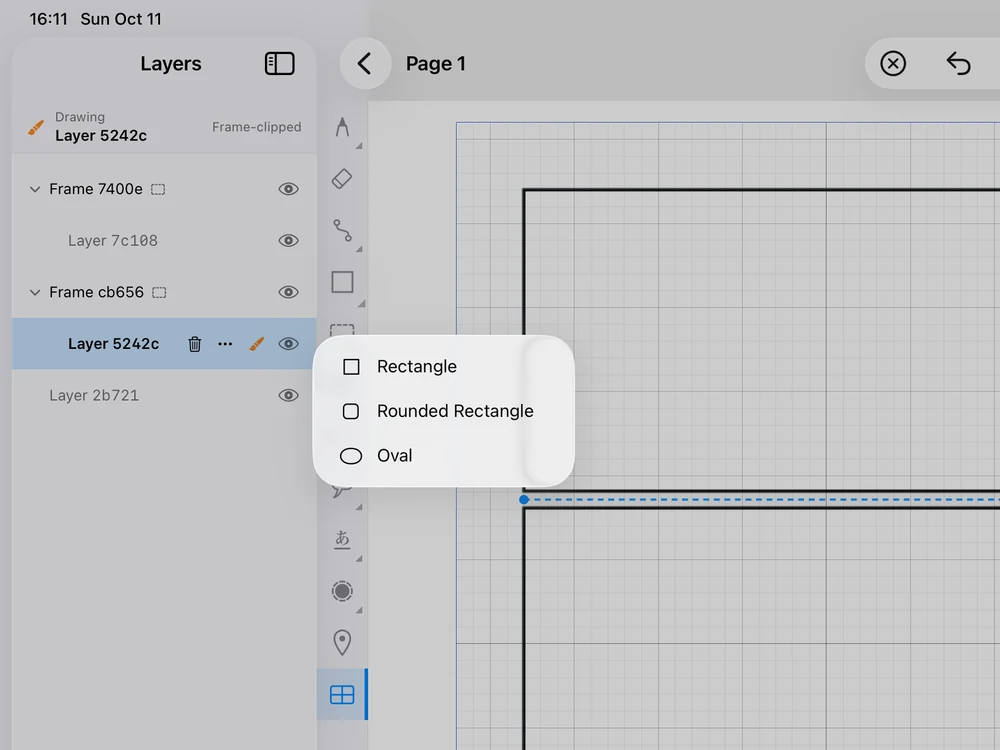
- 마우스 또는 트랙패드로 그리기 — 도형 도구를 마우스 오른쪽 버튼으로 클릭하고 Oval을 선택하세요. 얼굴의 한쪽 끝에서 반대쪽 끝까지 드래그한 뒤 작은 타원 두 개로 눈을 그리세요.
원하는 모양이 아니면 오른쪽 설정을 확인하세요. Color와 Width는 선을 설정하고, Fill은 내부를 채울지 정합니다. 드래그했는데 아무것도 보이지 않는다면 선이 너무 얇은 것이니 Width 값을 높이세요.
iPad에서는 도형 도구를 길게 눌러 원하는 도형을 선택하세요. 도형도 Apple Pencil로 그리세요. 손가락은 페이지를 이동하는 데 사용됩니다.
5. 말풍선 추가하기
말풍선 도구를 선택하세요. 도구 모음의 말풍선 아이콘을 누르고, 말풍선을 만들 대각선 양 끝을 드래그하세요.
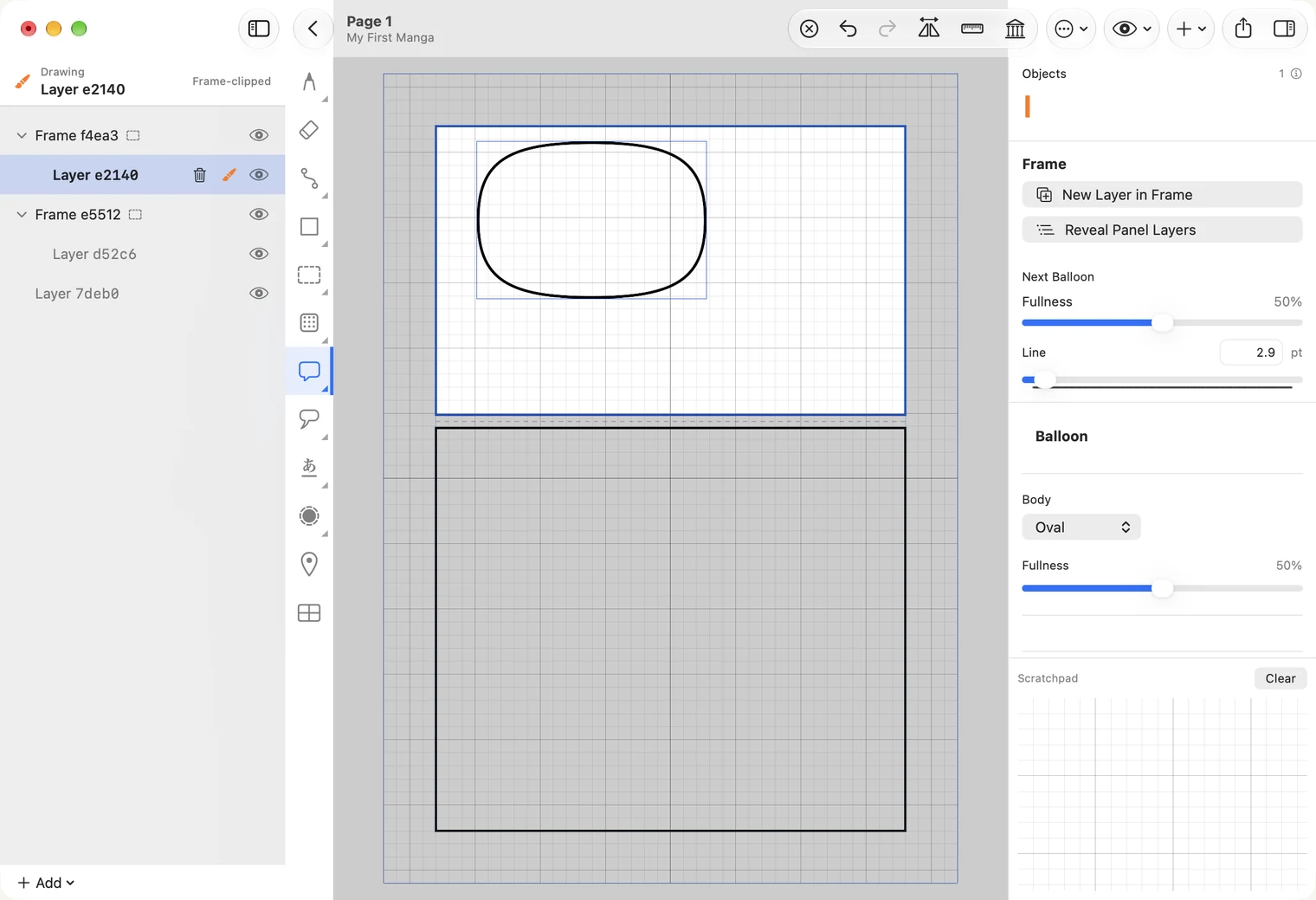
말풍선은 하나의 개체입니다. 나중에 선택 도구로 이동하거나 크기를 바꿀 수 있습니다. 꼬리는 말풍선 도구 바로 아래의 꼬리 도구로 추가합니다. 자세한 내용은 말풍선과 꼬리 안내를 참고하세요.
6. 말풍선에 글 넣기
도구 모음에서 あ가 표시된 텍스트 도구를 선택하세요. 말풍선 안을 클릭하고 글을 입력하세요.
글자가 세로로 나오거나 너무 작다면 입력 중 오른쪽 설정에서 Direction을 Horizontal로 바꾸고, 글자가 알맞게 들어갈 때까지 Size를 높이세요.
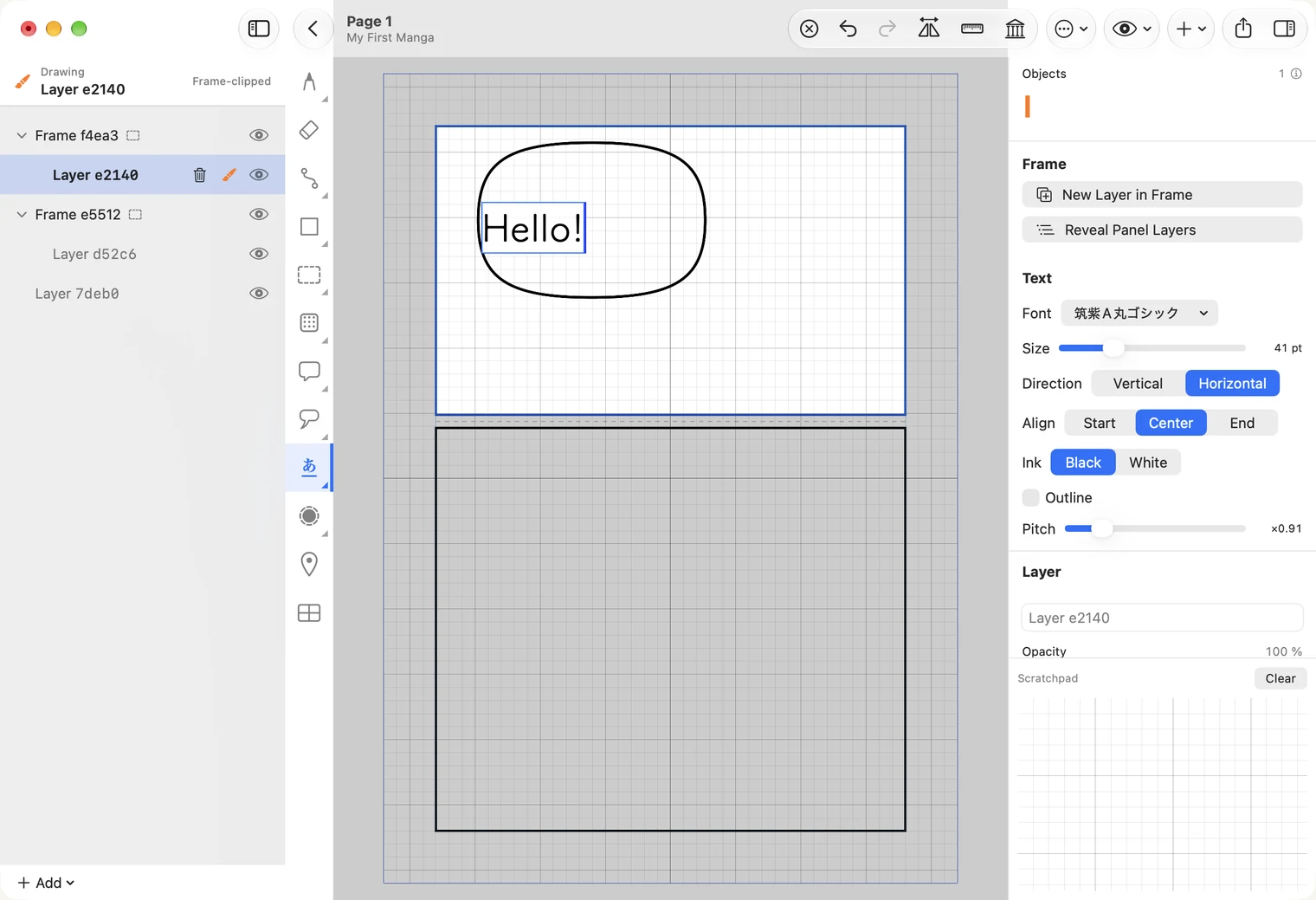
텍스트 바깥을 클릭하면 입력이 끝나고 글은 그대로 남습니다. 나중에 수정하려면 텍스트 안내를 참고하세요.
텍스트는 말풍선 가운데에 자동으로 놓이지 않습니다. 선택 도구를 선택하고 텍스트를 클릭한 뒤, 알맞은 위치로 드래그하세요.
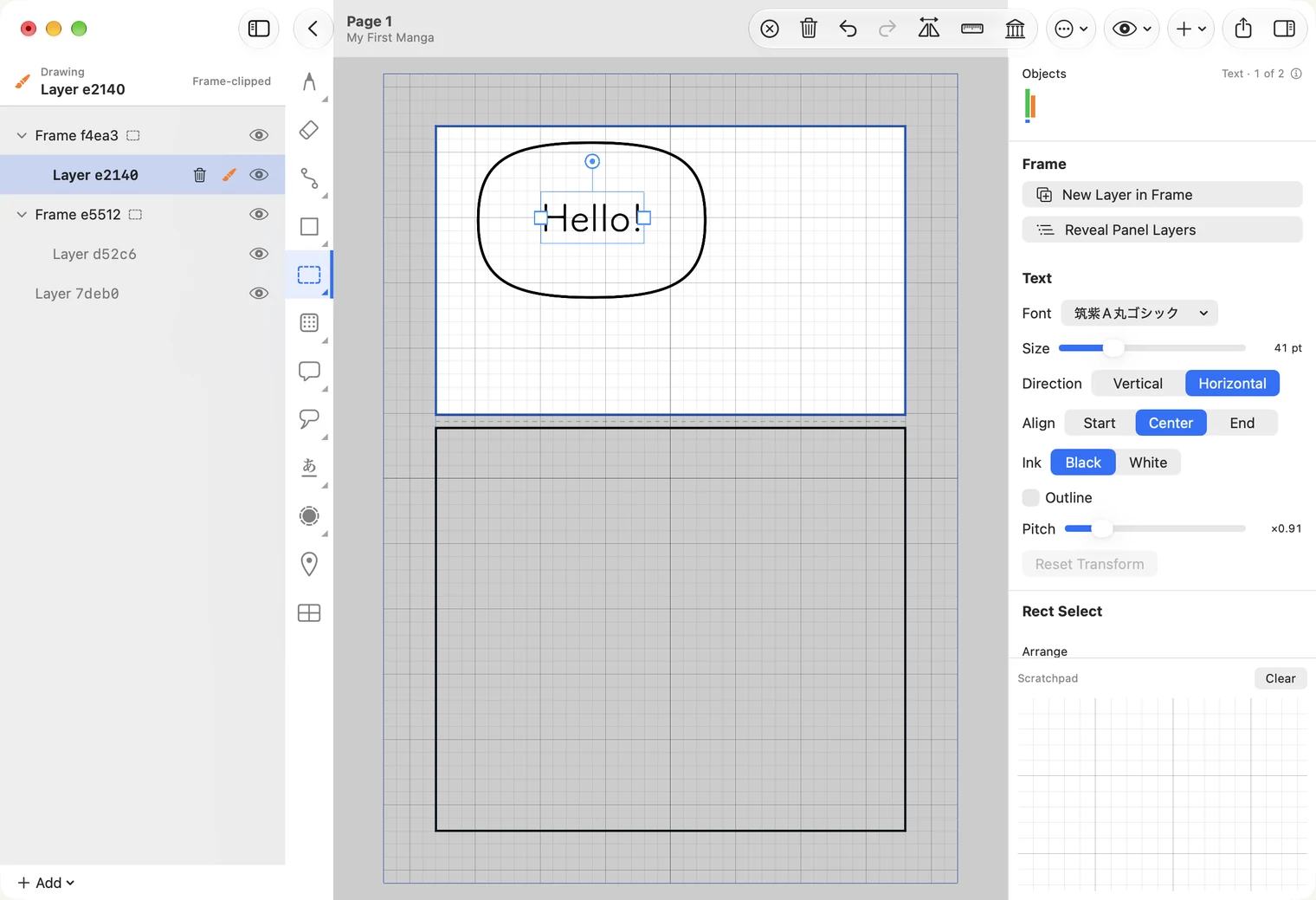
7. 선택 사항: 톤 추가하기
톤은 만화에서 회색 명암을 표현하는 점무늬입니다. 3단계와 같이 컷을 선택한 다음 도구 모음에서 점무늬 사각형 모양의 톤 도구를 선택하고 회색으로 채울 영역을 드래그하세요.
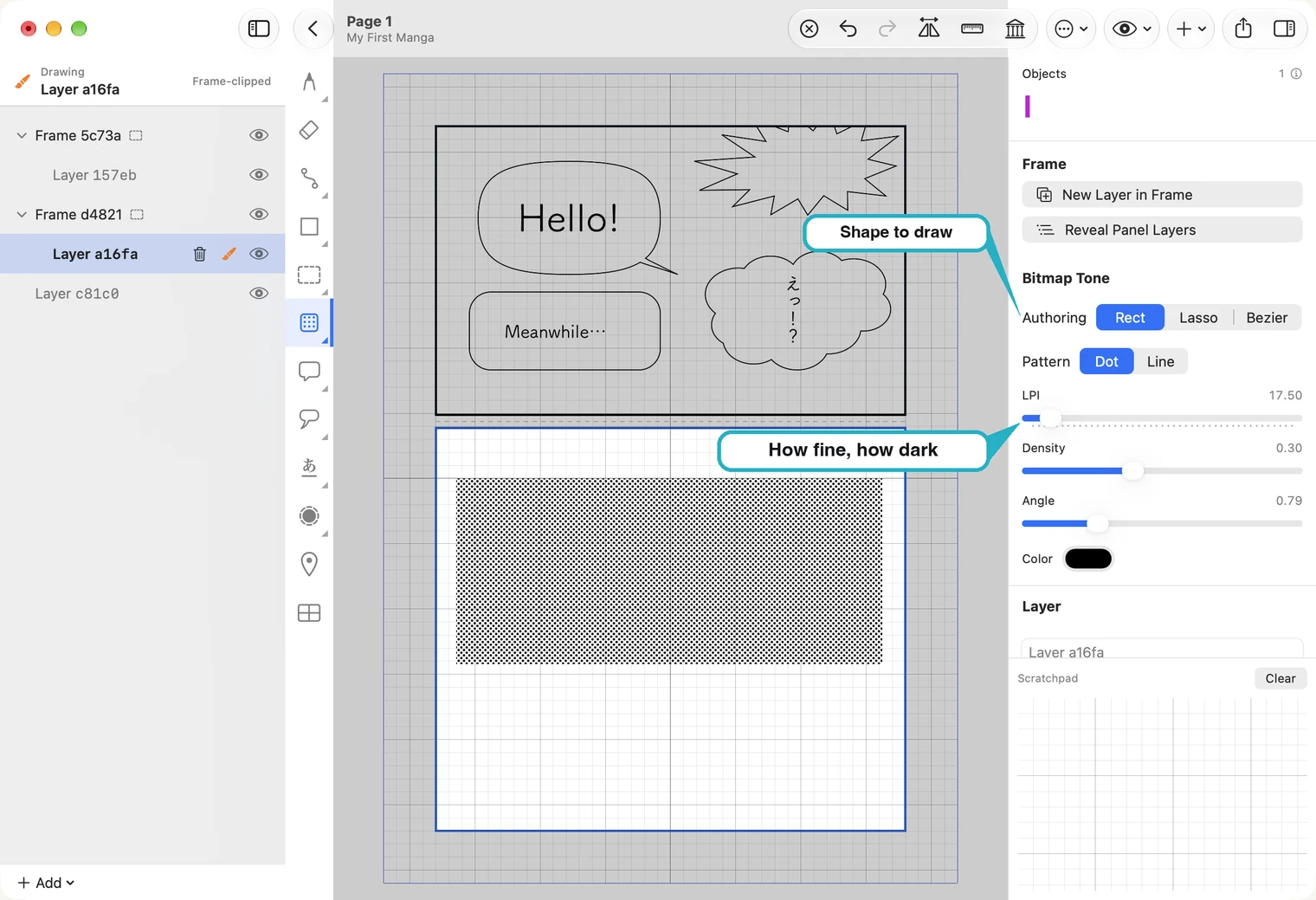
오른쪽 슬라이더로 망점의 크기와 농도를 조절할 수 있으며, 나중에도 바꿀 수 있습니다. 자세한 내용은 톤 안내를 참고하세요.
페이지 완성
두 컷과 그림, 글이 들어간 말풍선으로 한 페이지를 완성했습니다. 저장 버튼은 없습니다. MangaLoft는 작업을 자동으로 저장합니다. 왼쪽 위의 화살표를 눌러 페이지 목록으로 돌아가면 방금 그린 내용이 페이지에 표시됩니다.