Deine erste Seite
Eine fertige Seite mit zwei Panels, einer Zeichnung und einer Sprechblase mit Text.
1. Seite 1 öffnen
Doppelklicke in der Seitenliste auf Seite 1. Der Editor wird geöffnet.
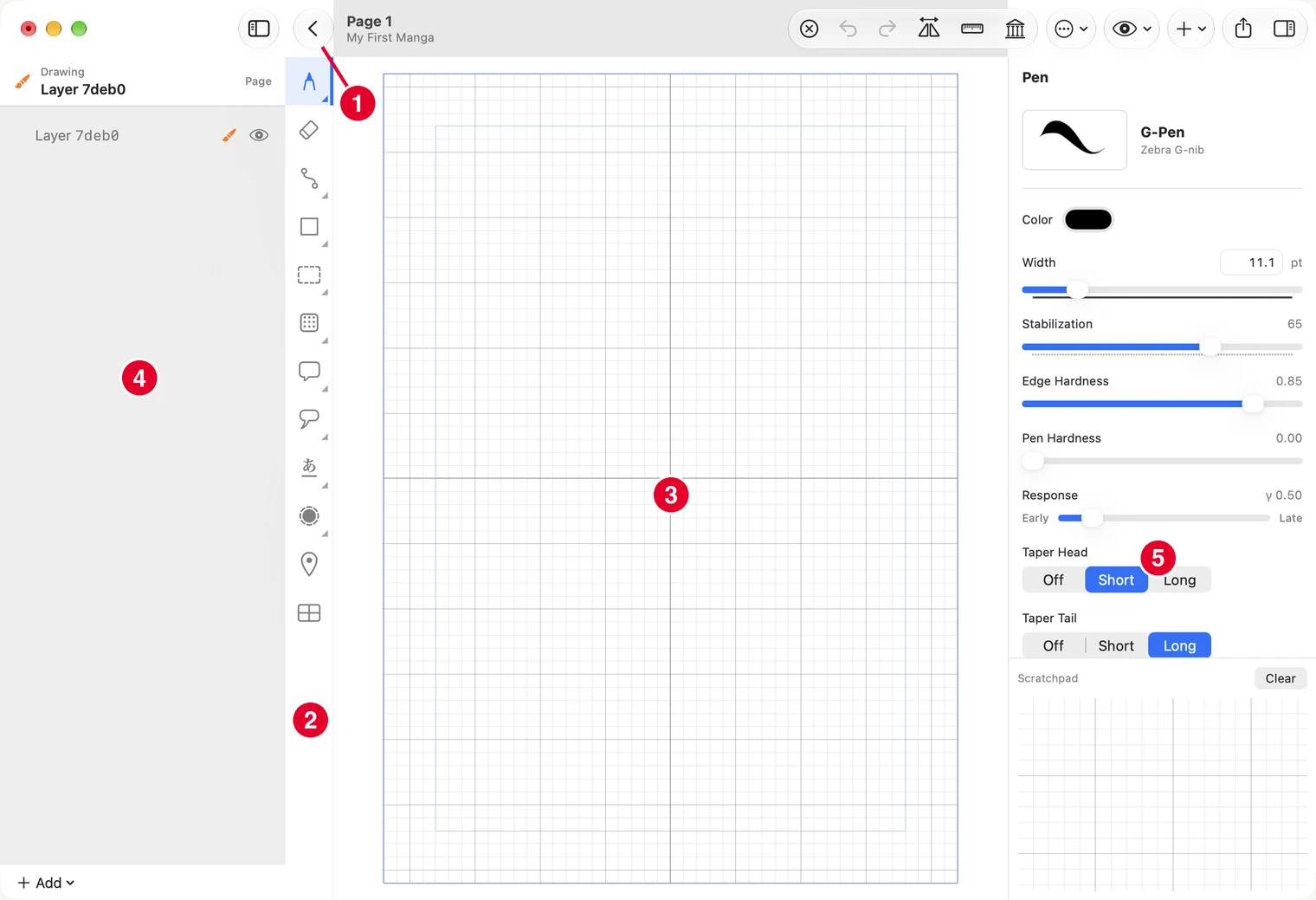
- Zurück – führt zur Seitenliste.
- Werkzeuge – die Werkzeugleiste. Eine kleine Markierung in der Ecke bedeutet, dass es mehrere Varianten des Werkzeugs gibt. Klicke mit der rechten Maustaste darauf, um eine auszuwählen (auf dem iPad berührst und hältst du das Werkzeug).
- Seite – hier zeichnest du.
- Ebenen – eine Liste aller Inhalte der Seite. Panels erscheinen hier als Rahmen.
- Einstellungen – die Optionen für das aktive Werkzeug oder das ausgewählte Objekt.
Drei Dinge, die du von Anfang an brauchst:
- Undo – ⌘Z. Redo ist ⌘⇧Z.
- Ansicht vergrößern und Seite verschieben – vergrößere oder verkleinere die Ansicht auf dem Trackpad durch Zusammen- oder Auseinanderziehen zweier Finger und verschiebe die Seite mit zwei Fingern. Mit einer Maus drückst du ⌘0, um wieder die ganze Seite anzuzeigen.
- Zurück zur Seitenliste – der Pfeil oben links.
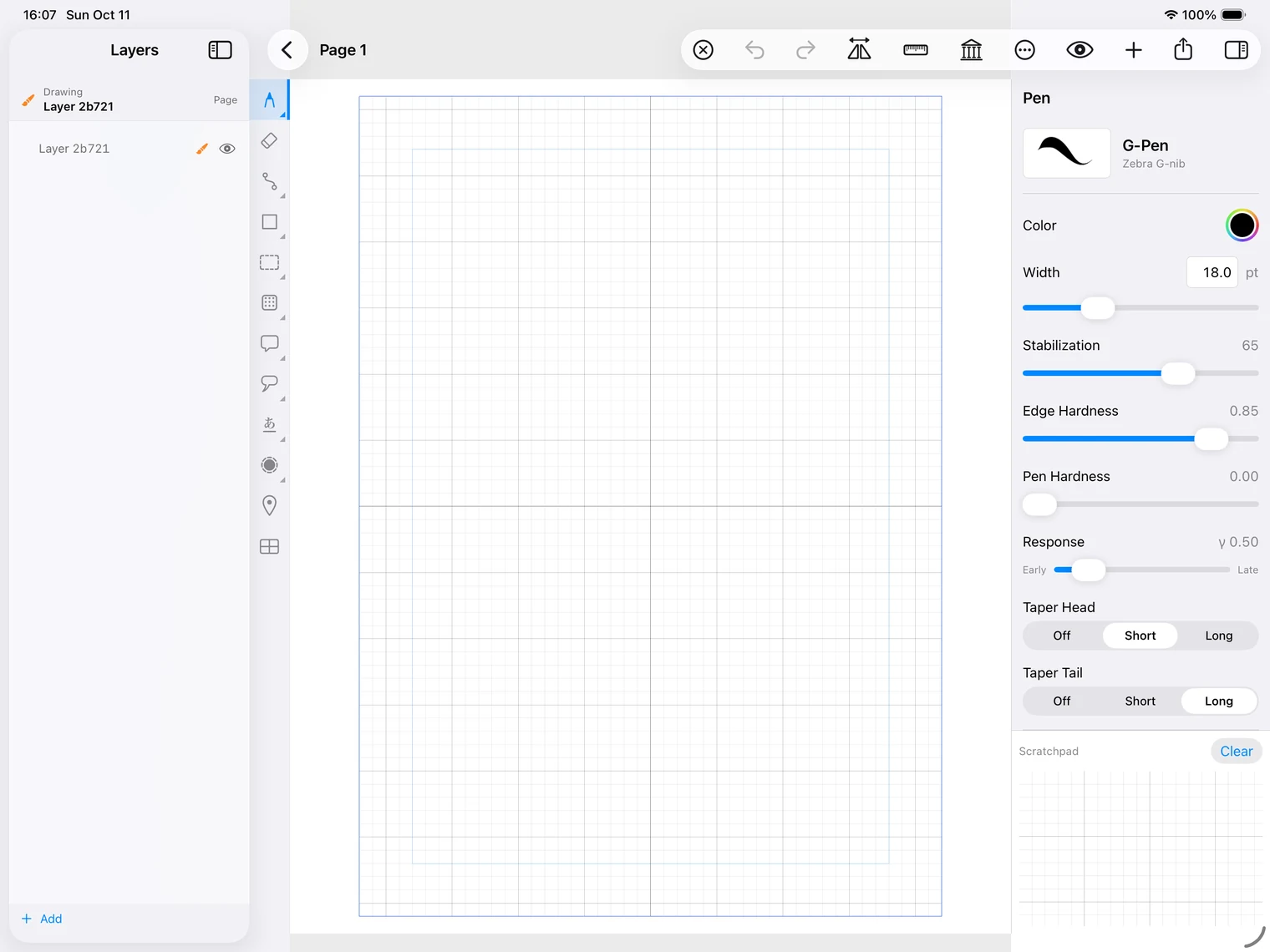
Auf dem iPad ist der Editor genauso aufgebaut. Undo und Redo sind die beiden gebogenen Pfeile in der Symbolleiste. Vergrößere oder verkleinere die Ansicht mit zwei Fingern und verschiebe die Seite, indem du mit zwei Fingern ziehst.
2. Panels anlegen
Wähle das letzte Werkzeug in der Leiste, das wie ein Fenster mit vier Feldern aussieht. Auf der Seite erscheint die Schaltfläche Create Frame Layout. Klicke darauf.
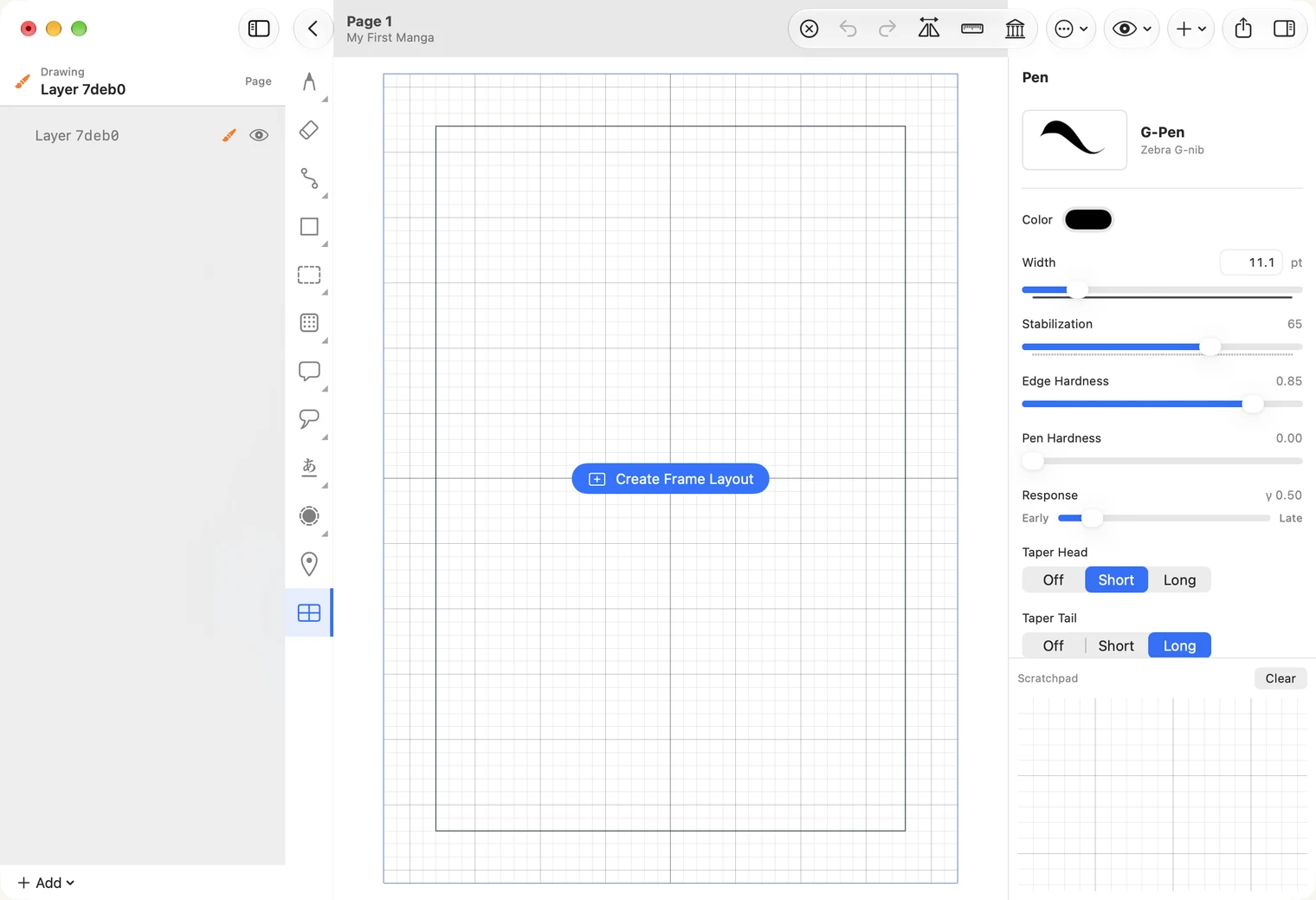
Die Seite enthält nun ein großes Panel. Um es zu teilen, ziehe über das Panel: Beginne links vom Panel etwa auf halber Höhe und ende rechts davon. Halte am Mac die Taste Shift beim Ziehen gedrückt, um eine gerade Trennlinie zu erhalten. Ohne Shift verläuft sie schräg.
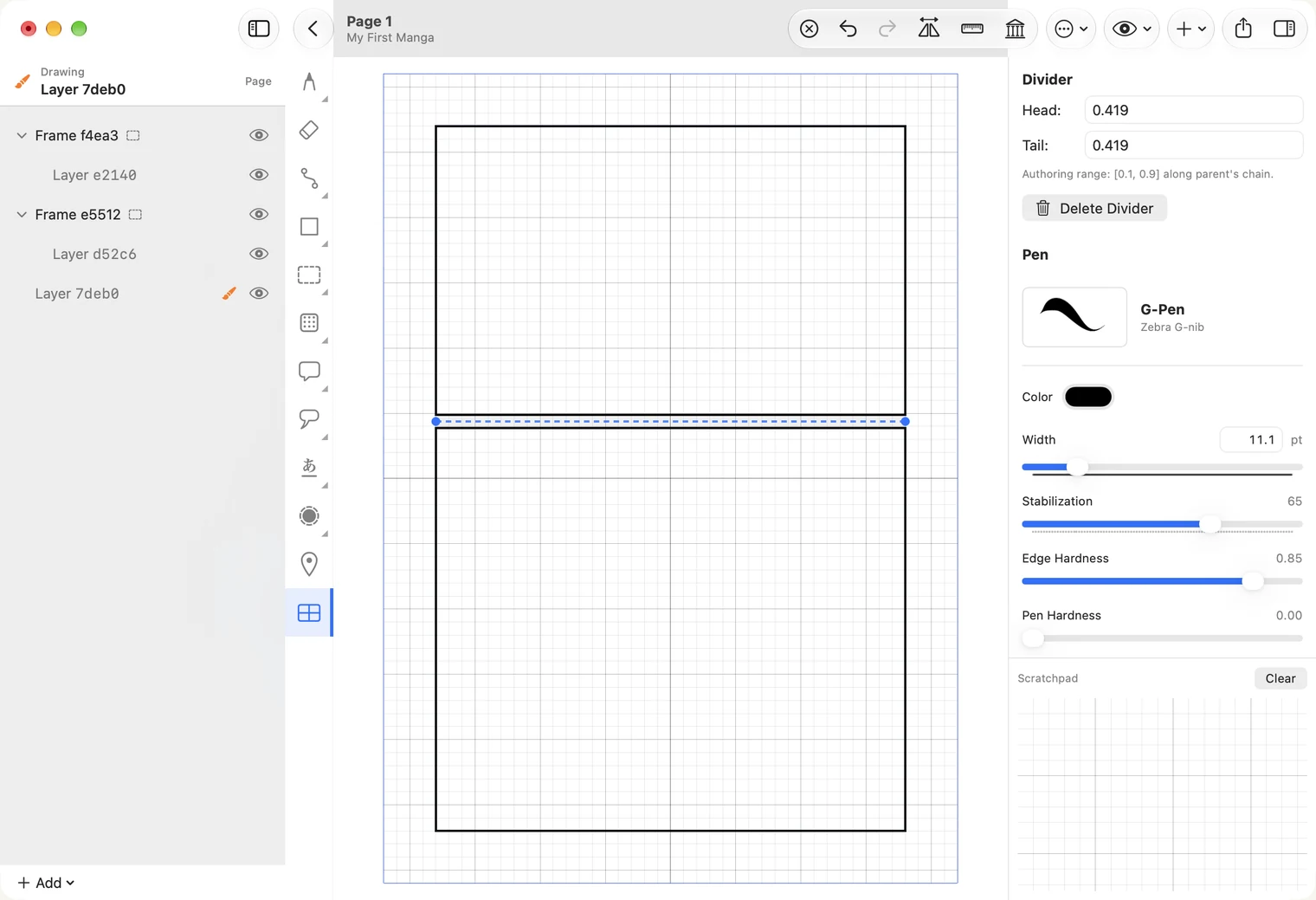
An der falschen Stelle geteilt? Drücke ⌘Z und ziehe erneut.
3. Panel zum Zeichnen auswählen
Wähle das Auswahlwerkzeug , das gestrichelte Rechteck in der Werkzeugleiste, und klicke in das obere Panel. Das Panel bleibt weiß, der Rest der Seite wird grau angezeigt. Der graue Bereich zeigt, wo deine Zeichnung abgeschnitten wird.
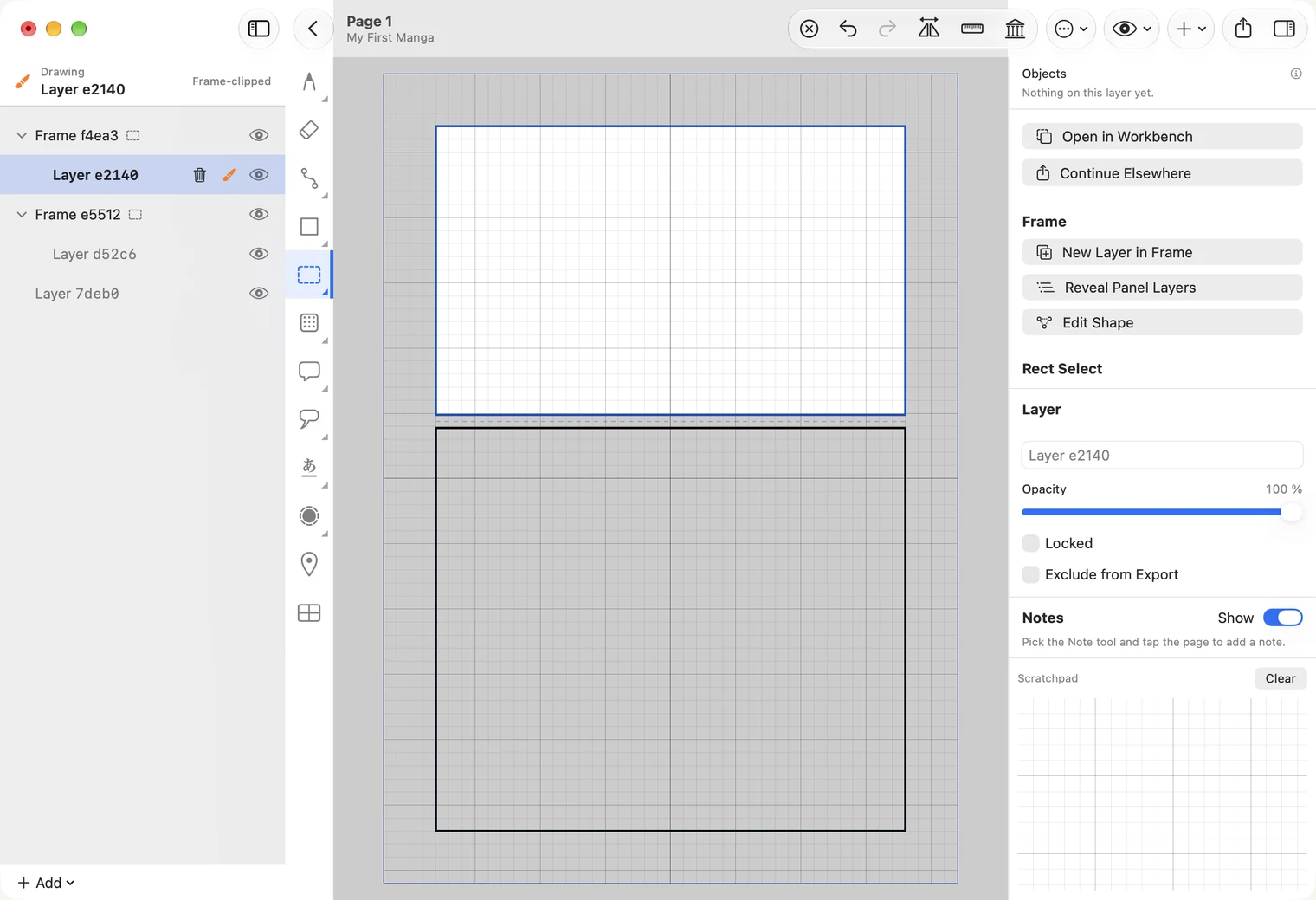
Dieser Schritt wird häufig übersehen. Links ist die Ebene unter dem Frame ausgewählt. Du kannst sie auch direkt dort anklicken. Wenn stattdessen eine Ebene außerhalb der Rahmen ausgewählt ist, bleibt deine Zeichnung nicht auf das Panel beschränkt.
4. Zeichnen
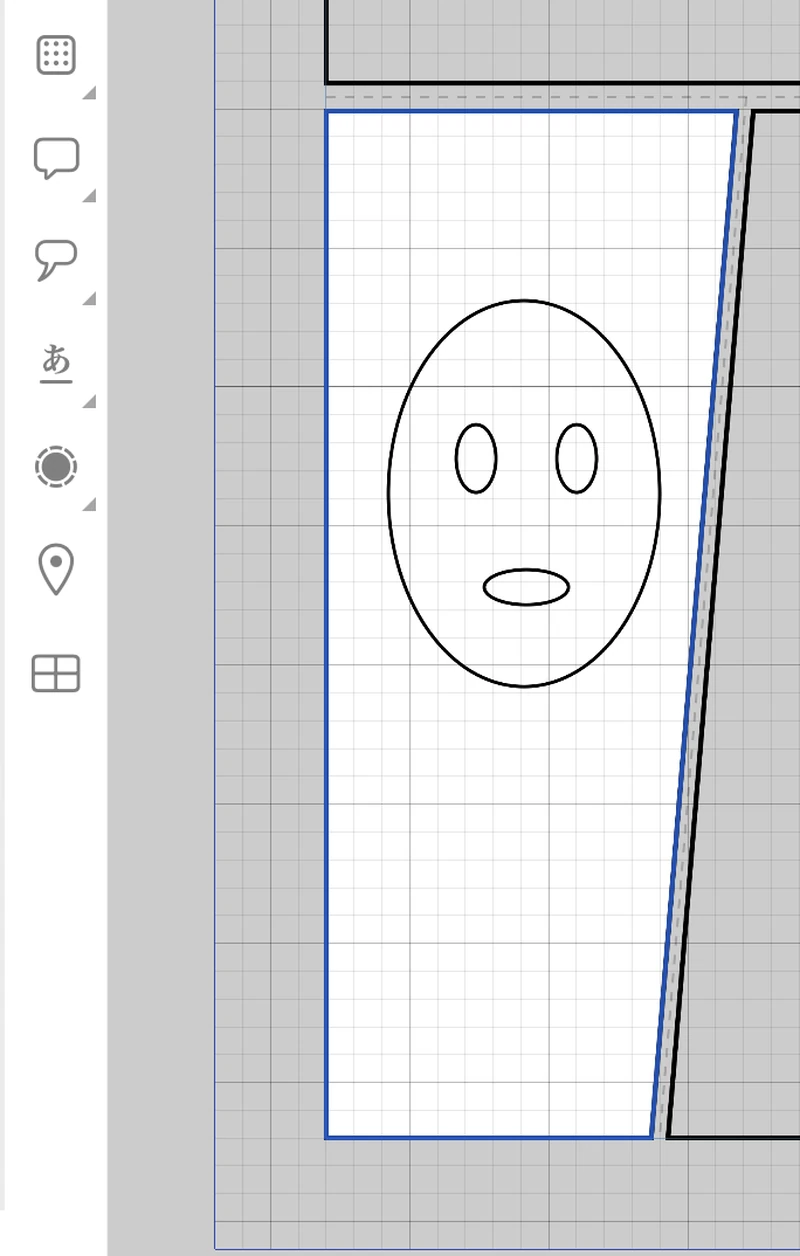
Halte es einfach: Für die erste Seite reicht ein Gesicht.
- Mit einem Stift (Apple Pencil auf dem iPad, Grafiktablett am Mac): Wähle das erste Werkzeug in der Leiste, den Pinsel, und zeichne.
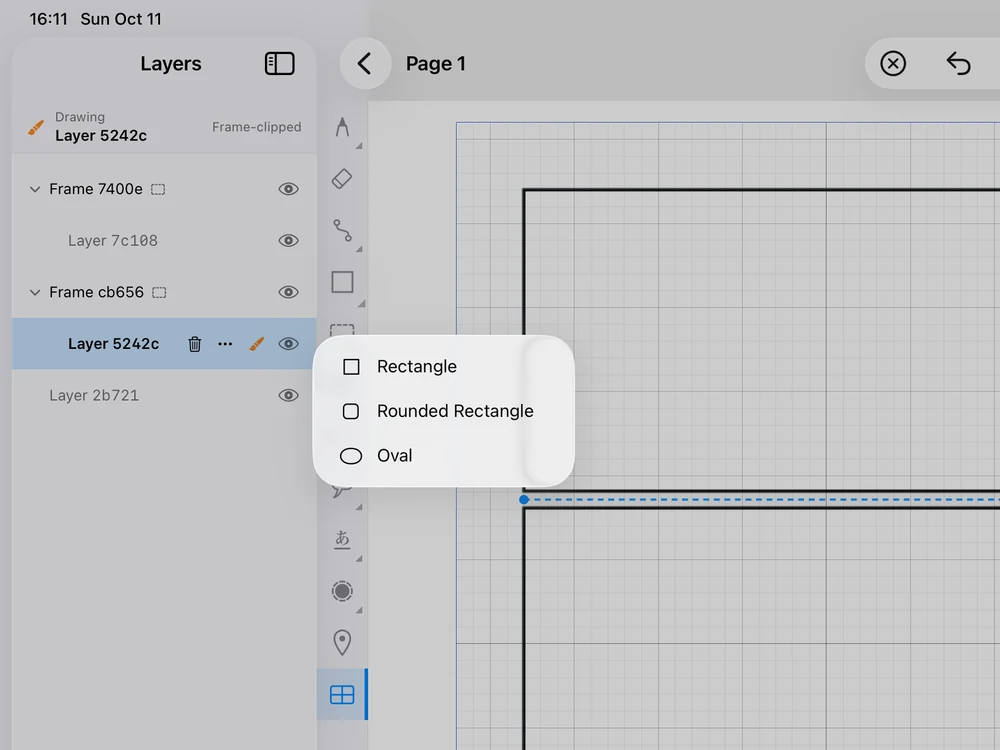
- Mit Maus oder Trackpad – klicke mit der rechten Maustaste auf das Formwerkzeug, das Quadrat in der Werkzeugleiste und wähle Oval. Ziehe von einer Ecke des Gesichts zur gegenüberliegenden. Zwei kleine Ovale bilden die Augen.
Wenn die Form nicht deinen Vorstellungen entspricht, prüfe die Einstellungen rechts: Color und Width legen die Linie fest und Fill bestimmt, ob die Form ausgefüllt wird. Wenn du nach dem Ziehen nichts siehst, ist die Linie zu dünn: Erhöhe Width.
Auf dem iPad berührst und hältst du das Formwerkzeug, um seine Varianten zu sehen. Formen zeichnest du ebenfalls mit dem Apple Pencil. Mit dem Finger verschiebst du die Seite, zeichnest aber nicht.
5. Sprechblase hinzufügen
Wähle das Sprechblasenwerkzeug, das Sprechblasensymbol in der Werkzeugleiste. Ziehe von einer Ecke der gewünschten Sprechblase zur gegenüberliegenden.
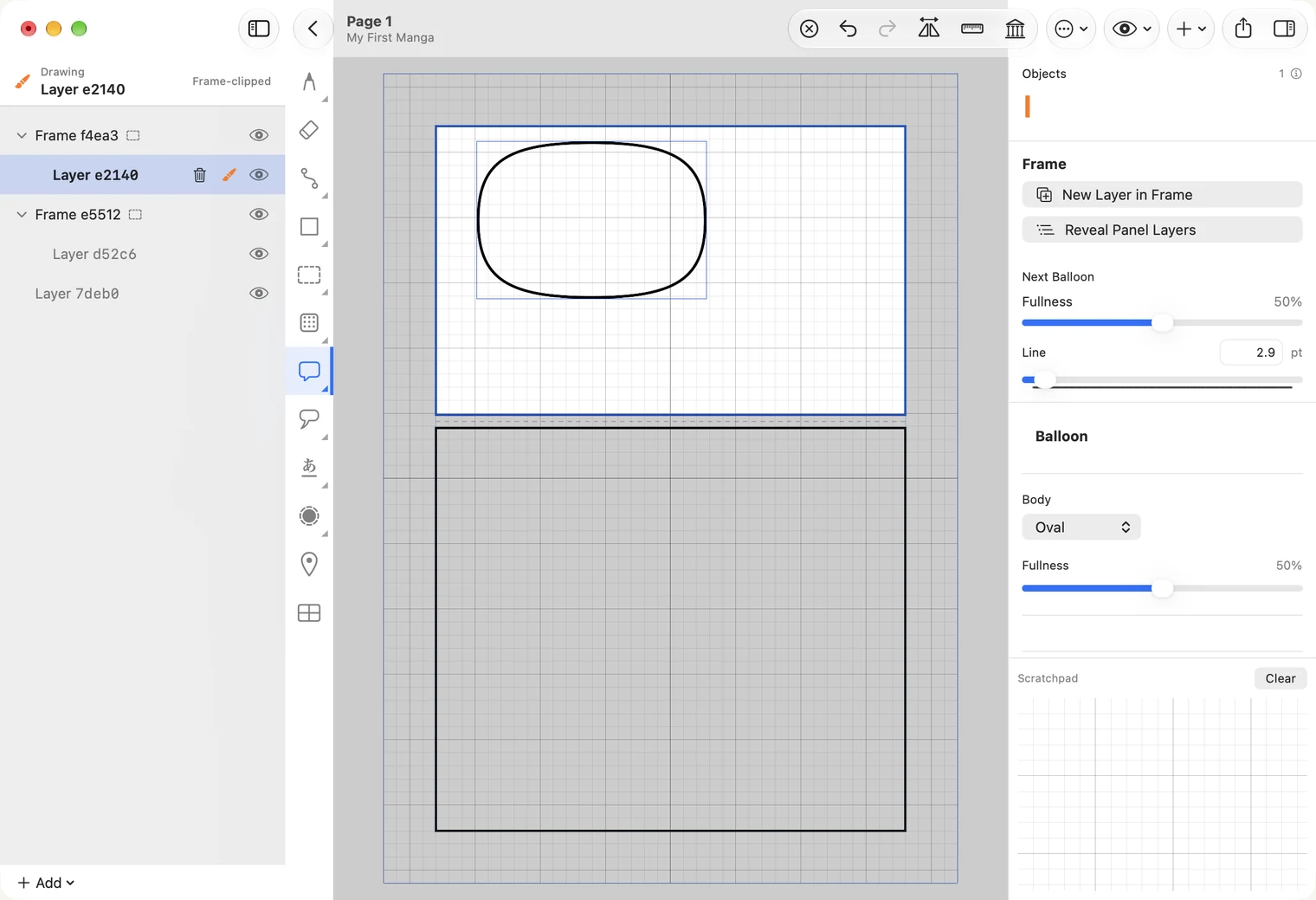
Die Sprechblase ist ein Objekt. Mit dem Auswahlwerkzeug kannst du sie später verschieben und ihre Größe ändern. Mit dem Schwanzwerkzeug direkt unter dem Sprechblasenwerkzeug fügst du einen Schwanz hinzu. Siehe Sprechblasen und Schwänze.
6. Text einfügen
Wähle das Textwerkzeug, gekennzeichnet mit あ. Klicke in die Sprechblase und tippe den Text ein.
Wenn der Text vertikal oder sehr klein erscheint, sieh während des Tippens rechts nach: Stelle Direction auf Horizontal, und ziehe Size nach oben, bis der Text hineinpasst.
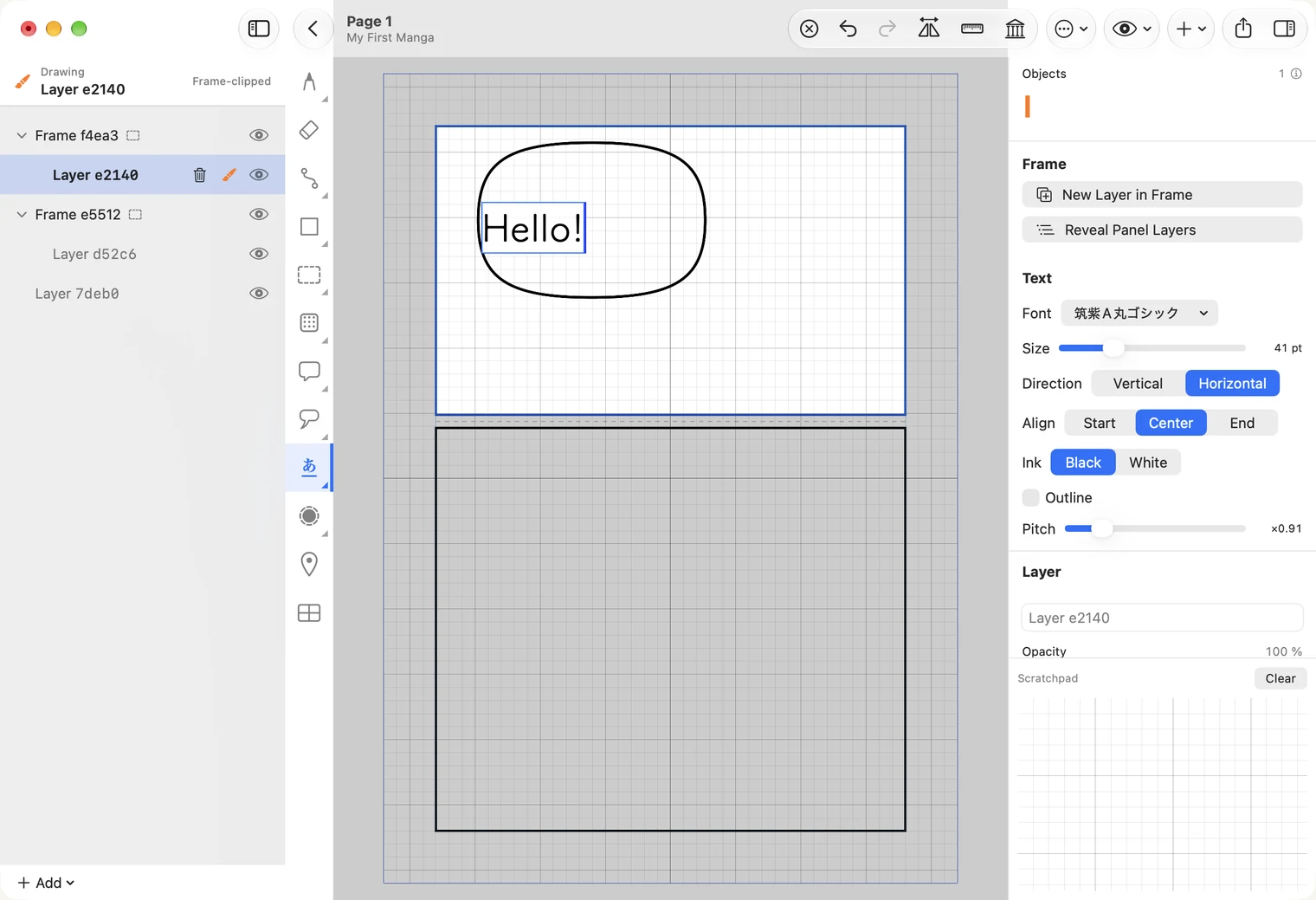
Klicke außerhalb des Textes, um die Eingabe abzuschließen. Dein Text bleibt erhalten. Wie du ihn später änderst, erfährst du unter Text.
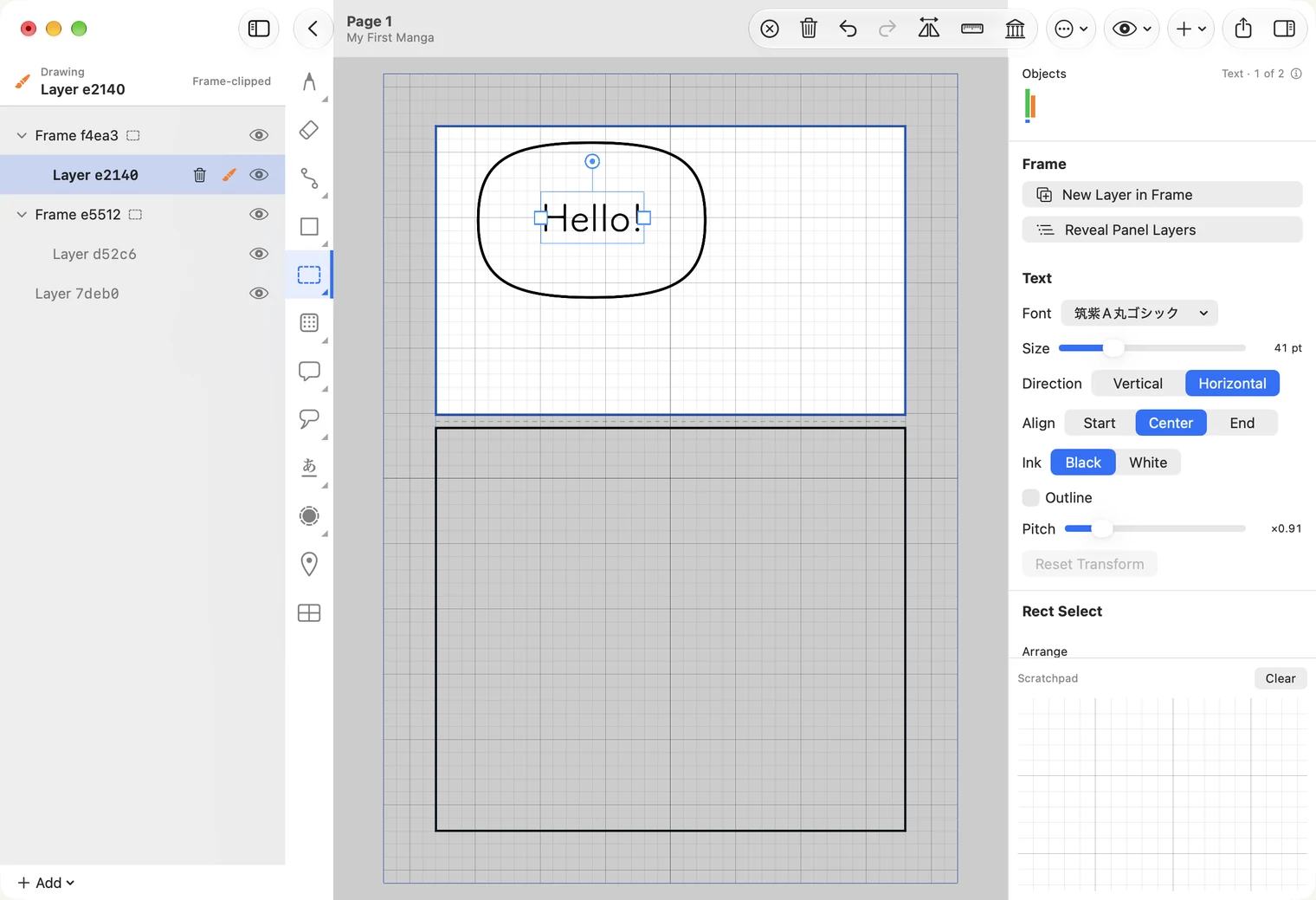
Der Text wird nicht automatisch in der Sprechblase zentriert. Wähle das Auswahlwerkzeug, das gestrichelte Rechteck in der Werkzeugleiste. Klicke auf den Text und ziehe ihn an die gewünschte Stelle.
7. Optional: Rasterton hinzufügen
Ein Rasterton erzeugt die typischen Manga-Grauflächen aus Punkten. Wähle das Panel wie in Schritt 3, dann das Rastertonwerkzeug – das Quadrat mit Punkten in der Werkzeugleiste – und ziehe über den Bereich, den du grau gestalten möchtest.
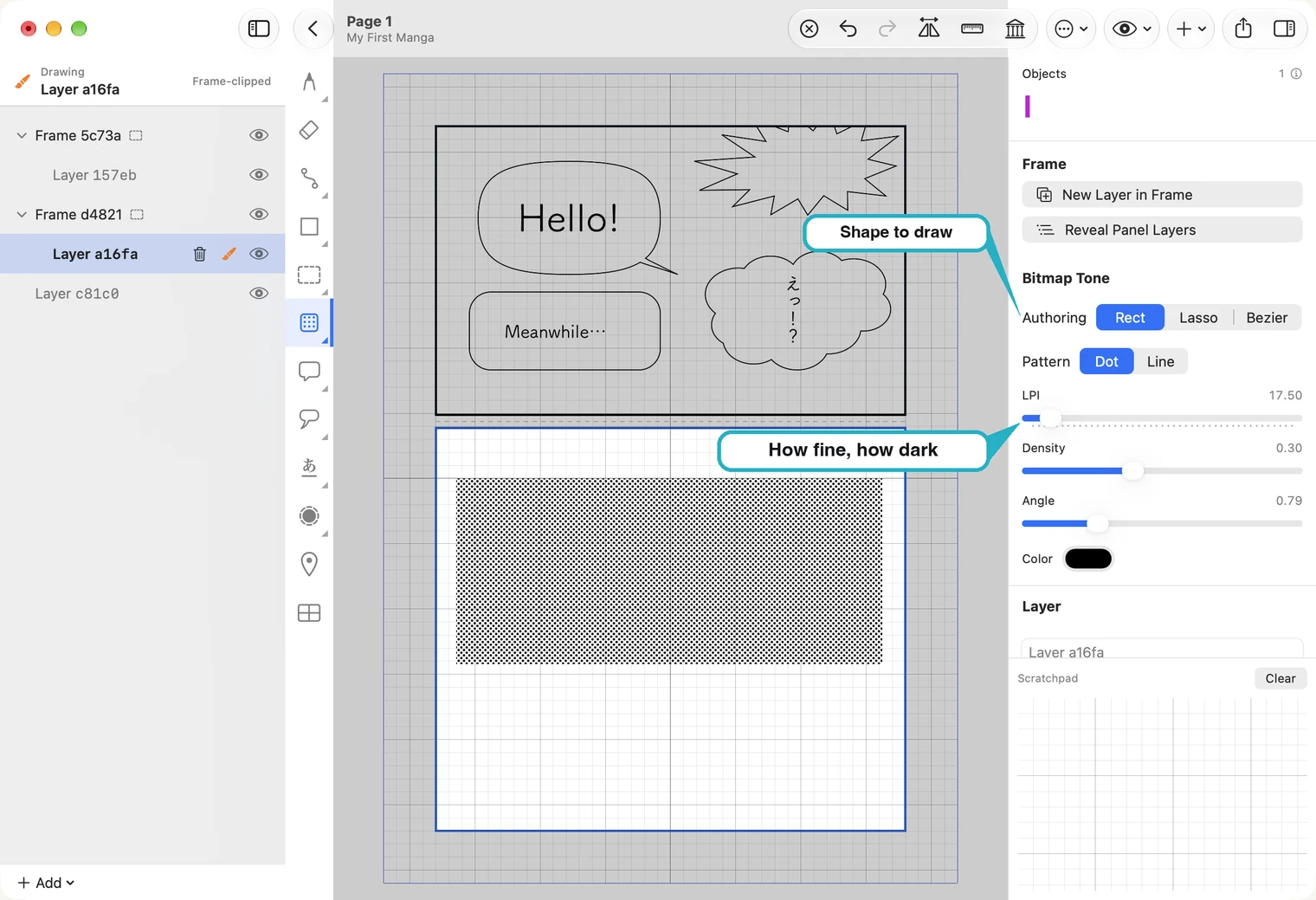
Mit den Reglern rechts wird das Muster feiner oder dunkler. Du kannst sie später ändern. Mehr dazu unter Rastertöne.
Damit ist deine Seite fertig
Zwei Panels, eine Zeichnung und eine Sprechblase mit Text: Deine Seite ist fertig. Eine Save-Funktion gibt es nicht; MangaLoft speichert deine Arbeit laufend. Klicke oben links auf den Zurück-Pfeil, um zur Seitenliste zurückzukehren. Dort zeigt die Vorschau nun deine Zeichnung.