Sua primeira página
Uma página pronta: dois quadros, um desenho e um balão com texto.
1. Abra a página 1
Na lista de páginas, clique duas vezes na página 1 para abrir o editor.
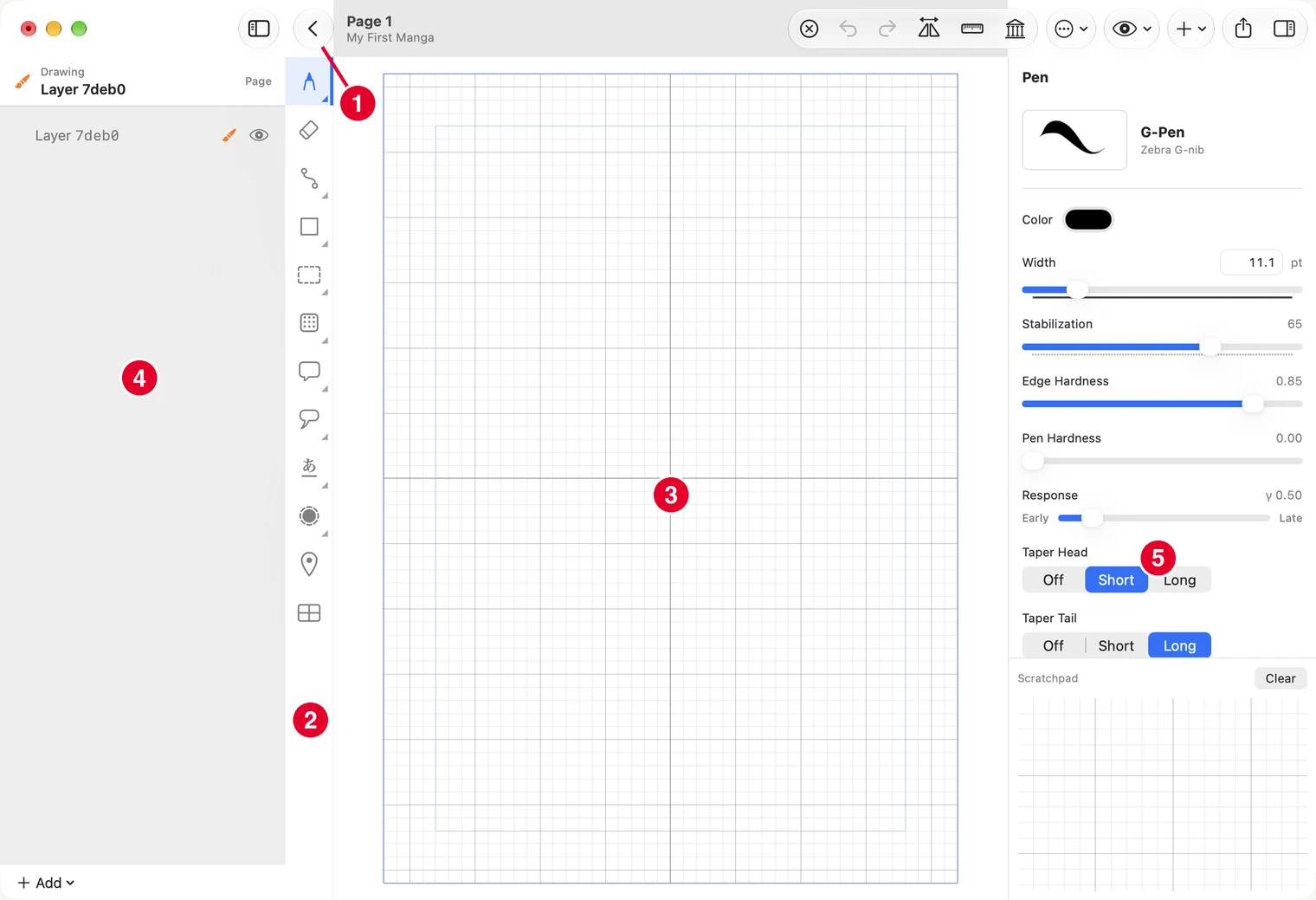
- Voltar — retorna à lista de páginas.
- Ferramentas — a barra de ferramentas. Uma pequena marca no canto indica que há outras variantes: clique com o botão direito para escolher (no iPad, toque e mantenha pressionado).
- Página — onde você desenha.
- Camadas — lista de tudo que há na página. Os quadros aparecem aqui como frames.
- Ajustes — opções da ferramenta selecionada ou do item selecionado.
Três coisas úteis desde o primeiro minuto:
- Desfazer — ⌘Z. Para refazer, use ⌘⇧Z.
- Ampliar e mover a página — no trackpad, pince para ampliar e role com dois dedos para mover. Com o mouse, use ⌘0 para mostrar novamente a página inteira.
- Voltar à lista de páginas — toque na seta no canto superior esquerdo.
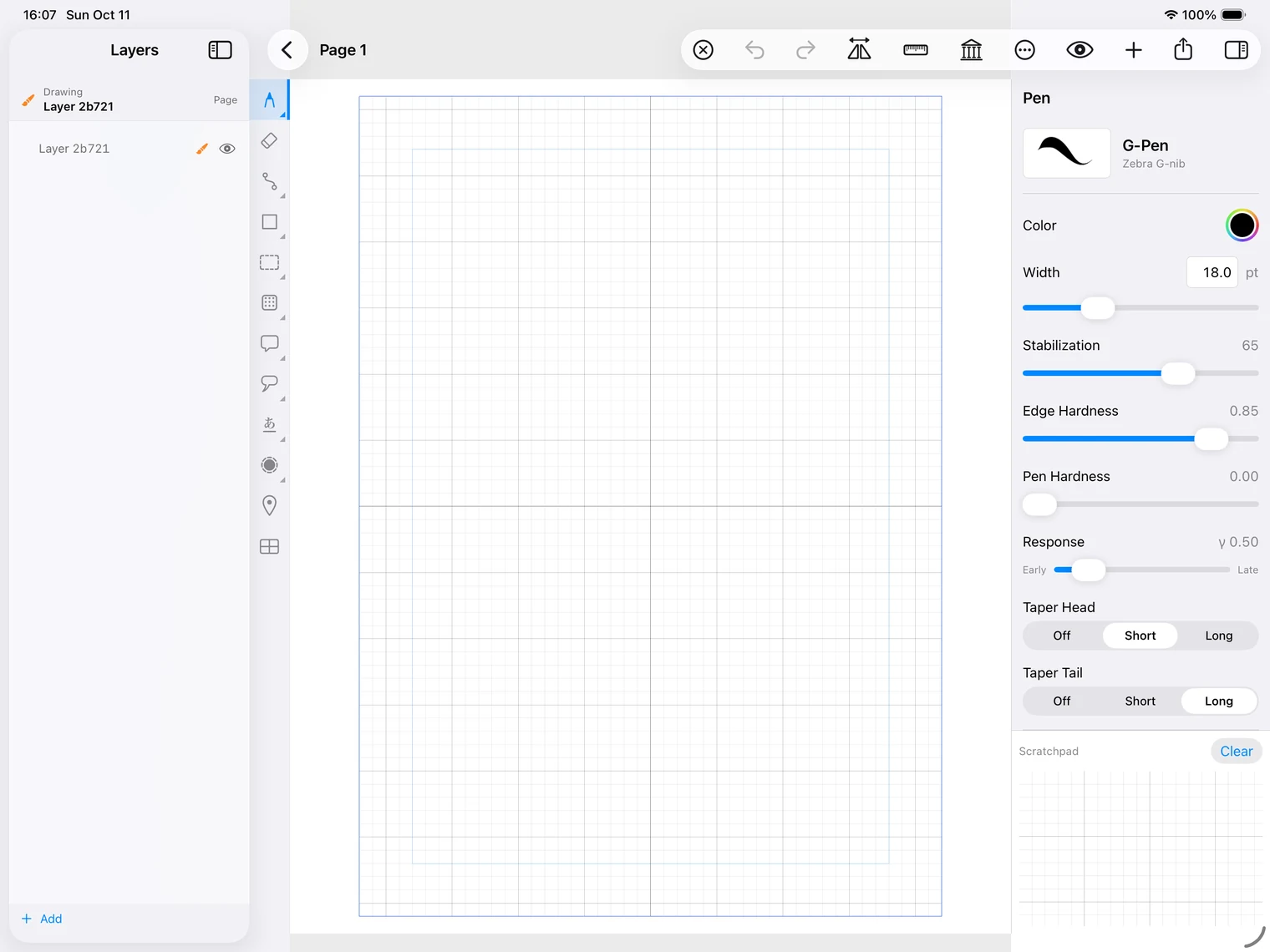
No iPad, o editor tem a mesma disposição. Desfazer e Refazer são as duas setas curvas na barra de ferramentas. Pince com dois dedos para ampliar e arraste com dois dedos para mover a página.
2. Crie os quadros
Escolha a última ferramenta da barra, que parece uma janela com quatro painéis. Um botão aparecerá na página: Create Frame Layout. Toque nele.
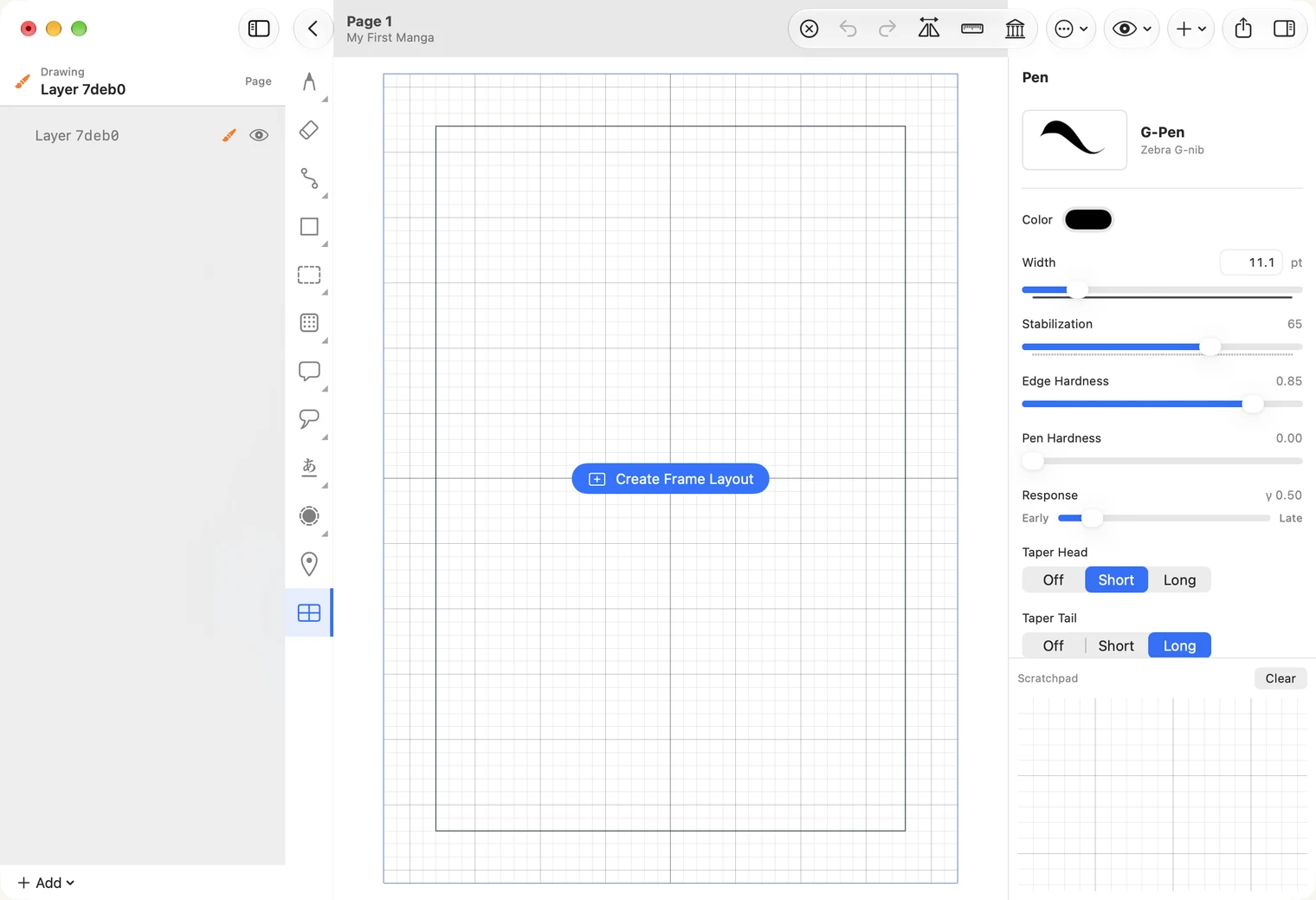
Agora há um quadro grande na página. Para dividi-lo em dois, arraste sobre ele: comece à esquerda, mais ou menos na metade da altura, e termine à direita. No Mac, mantenha Shift pressionado enquanto arrasta para fazer uma divisão reta; sem Shift, ela fica inclinada.
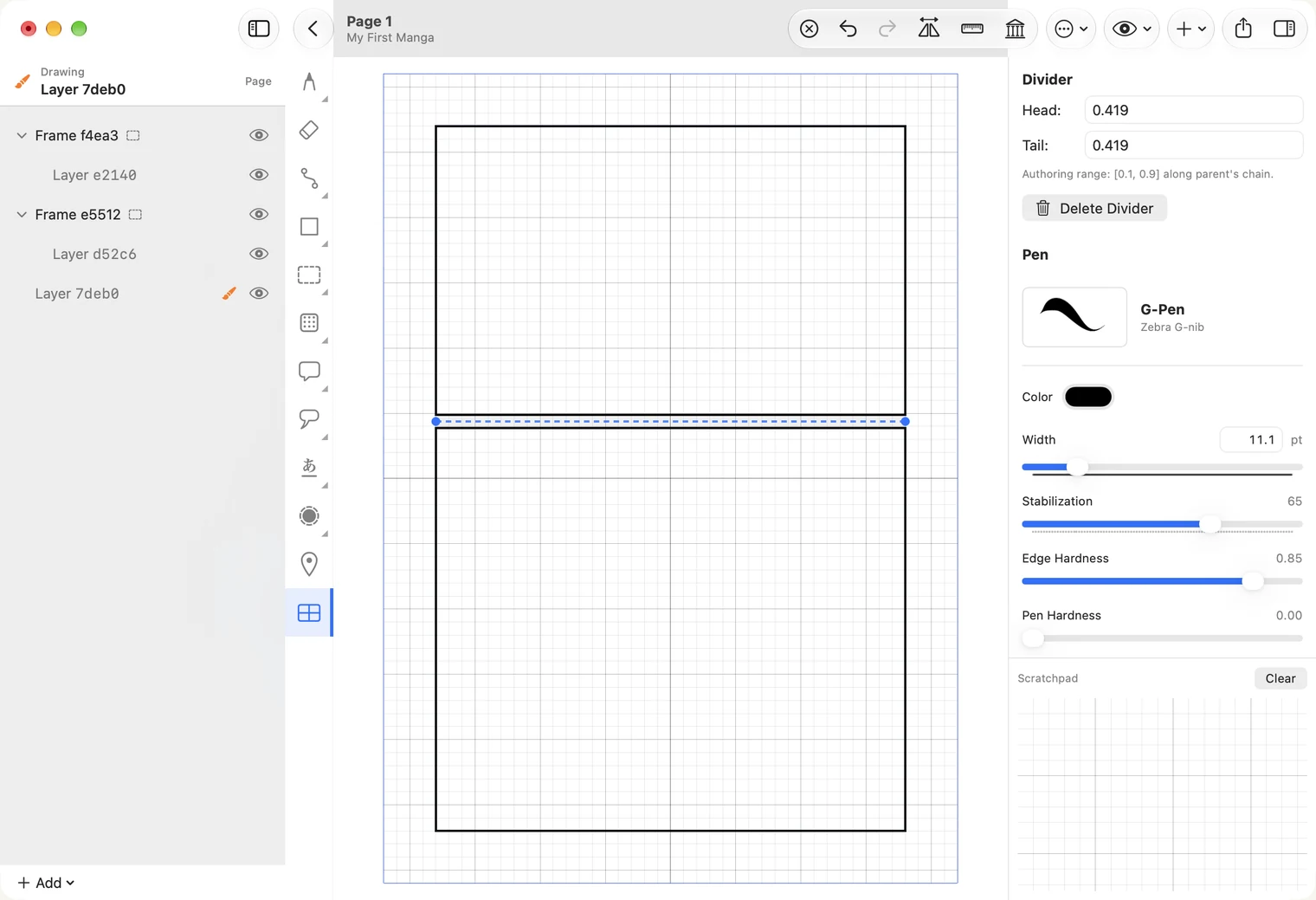
Dividiu no lugar errado? Use ⌘Z e arraste novamente.
3. Escolha o quadro em que vai desenhar
Escolha a ferramenta de seleção, o retângulo tracejado na barra, e clique dentro do quadro superior. Ele continuará branco e o restante da página ficará cinza: essa área cinza indica onde o desenho será recortado.
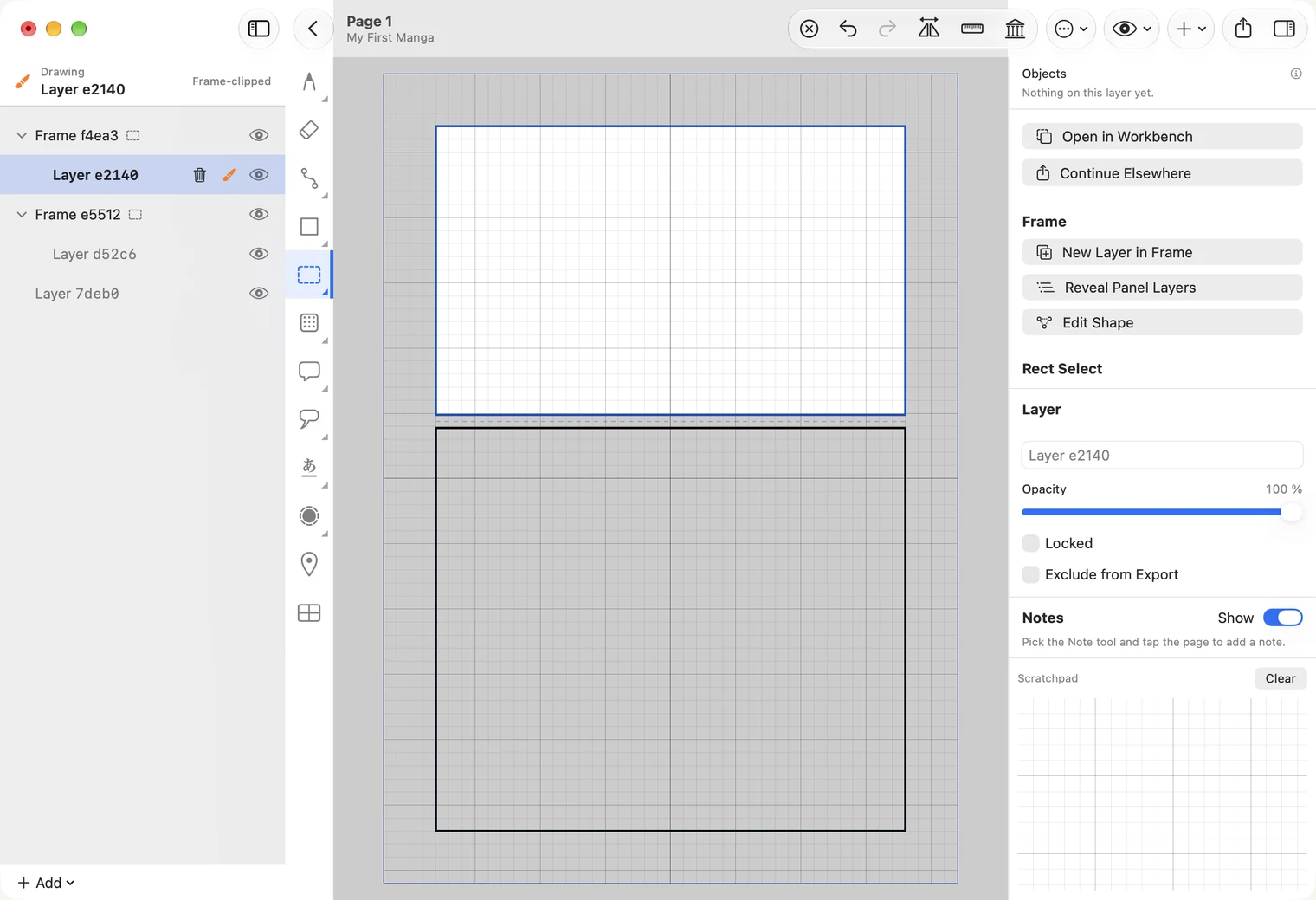
Esta etapa costuma passar despercebida. À esquerda, a camada logo abaixo desse Frame estará selecionada; você também pode selecioná-la ali. Se outra camada, fora dos frames, estiver selecionada, o desenho não ficará limitado ao quadro.
4. Desenhe
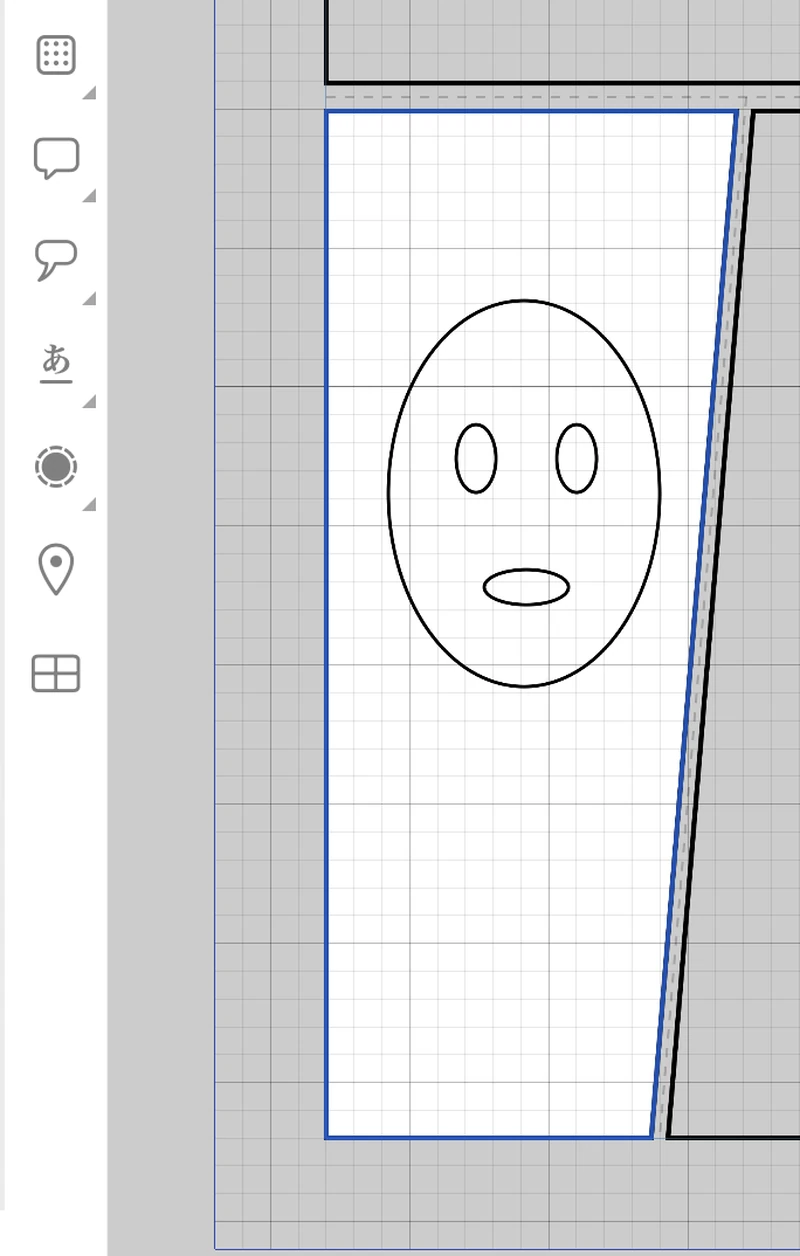
Faça algo simples: um rosto já basta para começar.
- Com uma caneta (Apple Pencil no iPad ou mesa digitalizadora no Mac) — escolha a primeira ferramenta da barra, o pincel, e desenhe.
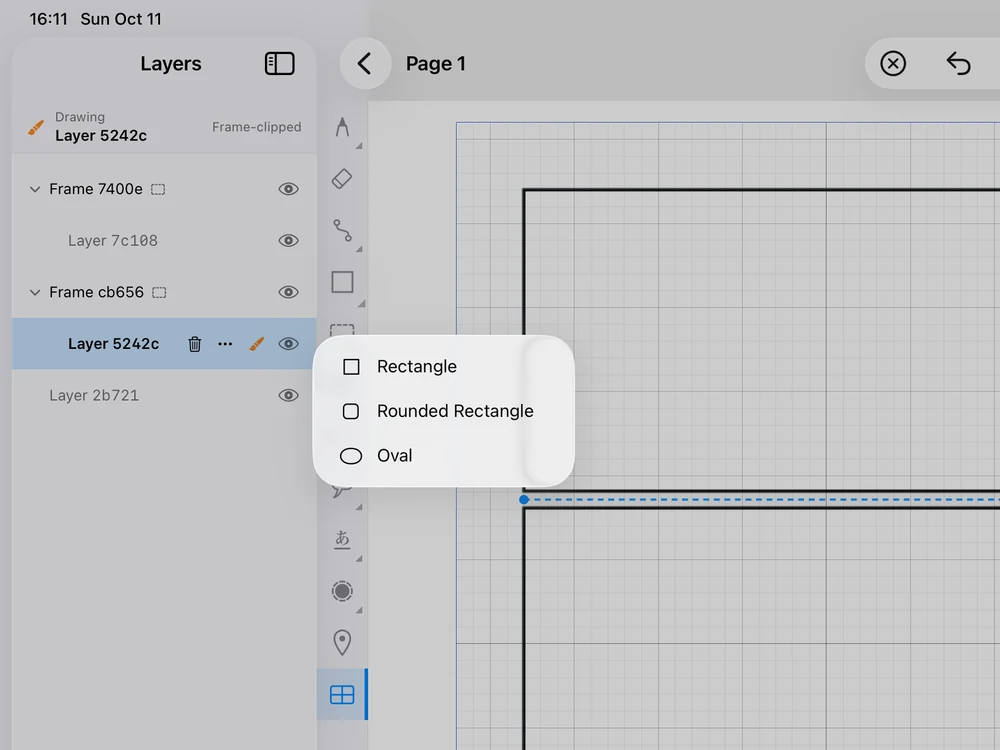
- Com mouse ou trackpad — clique com o botão direito na ferramenta de formas, o quadrado na barra, e escolha Oval. Arraste de um canto do rosto até o canto oposto. Faça os olhos com duas ovais pequenas.
Se a forma não ficou como queria, veja os ajustes à direita: Color e Width definem o traço, e Fill controla se o interior é preenchido. Se você arrastou e não vê nada, o traço está fino demais: aumente Width.
No iPad, toque e mantenha pressionada a ferramenta de formas para ver as variantes. Desenhe formas também com o Apple Pencil: o dedo move a página, mas não desenha.
5. Adicione um balão
Escolha a ferramenta de balões, o balão de fala na barra. Arraste de um canto do balão até o canto oposto.
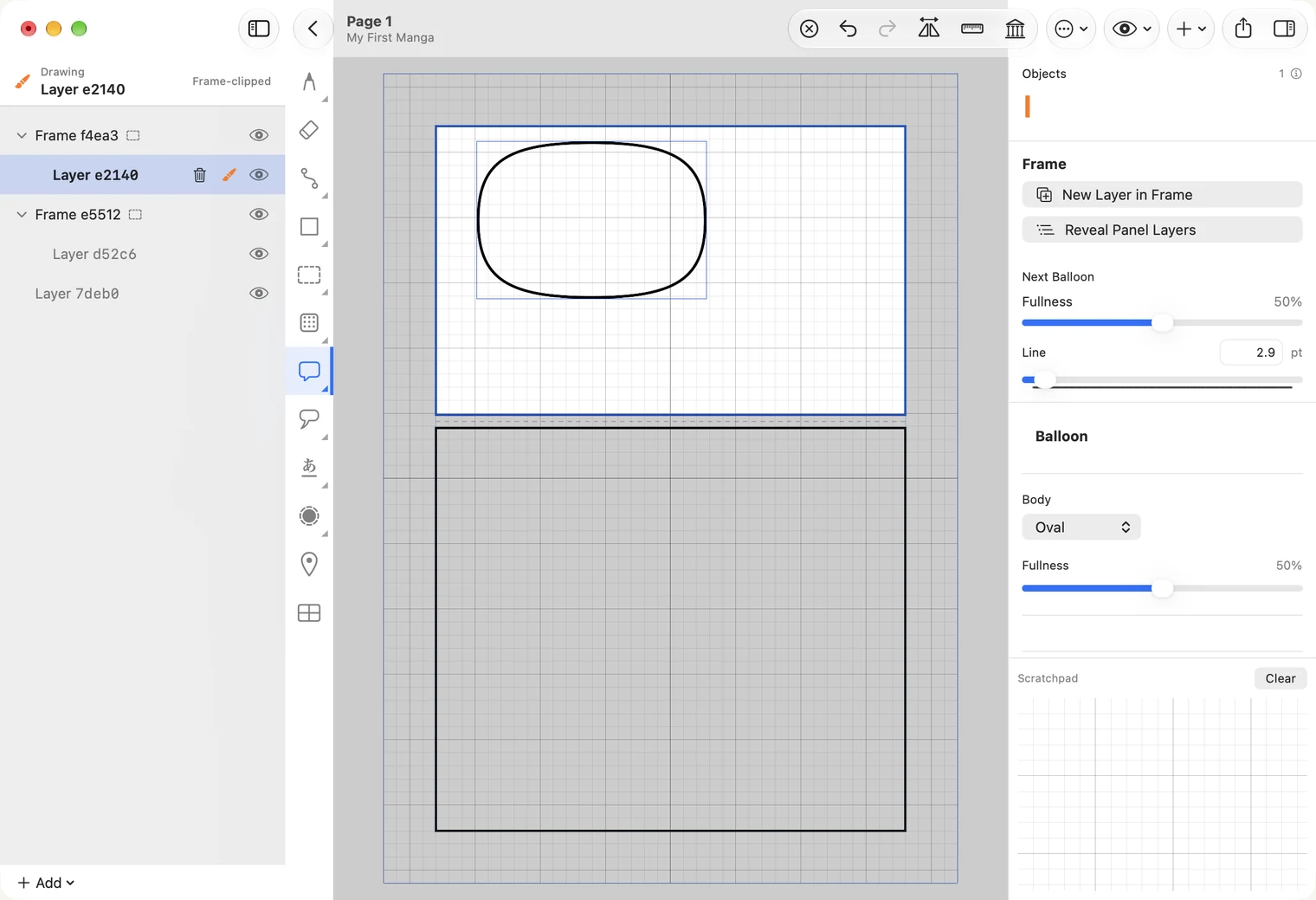
O balão é um único objeto. Com a ferramenta de seleção, você pode movê-lo e redimensioná-lo depois. Para adicionar um rabicho, use a ferramenta logo abaixo da ferramenta de balões. Veja Balões e rabichos.
6. Escreva dentro do balão
Escolha a ferramenta de texto, marcada com あ. Clique dentro do balão e digite.
Se o texto ficar vertical ou muito pequeno, enquanto ainda estiver digitando veja os ajustes à direita: defina Direction como Horizontal e aumente Size até as palavras caberem.
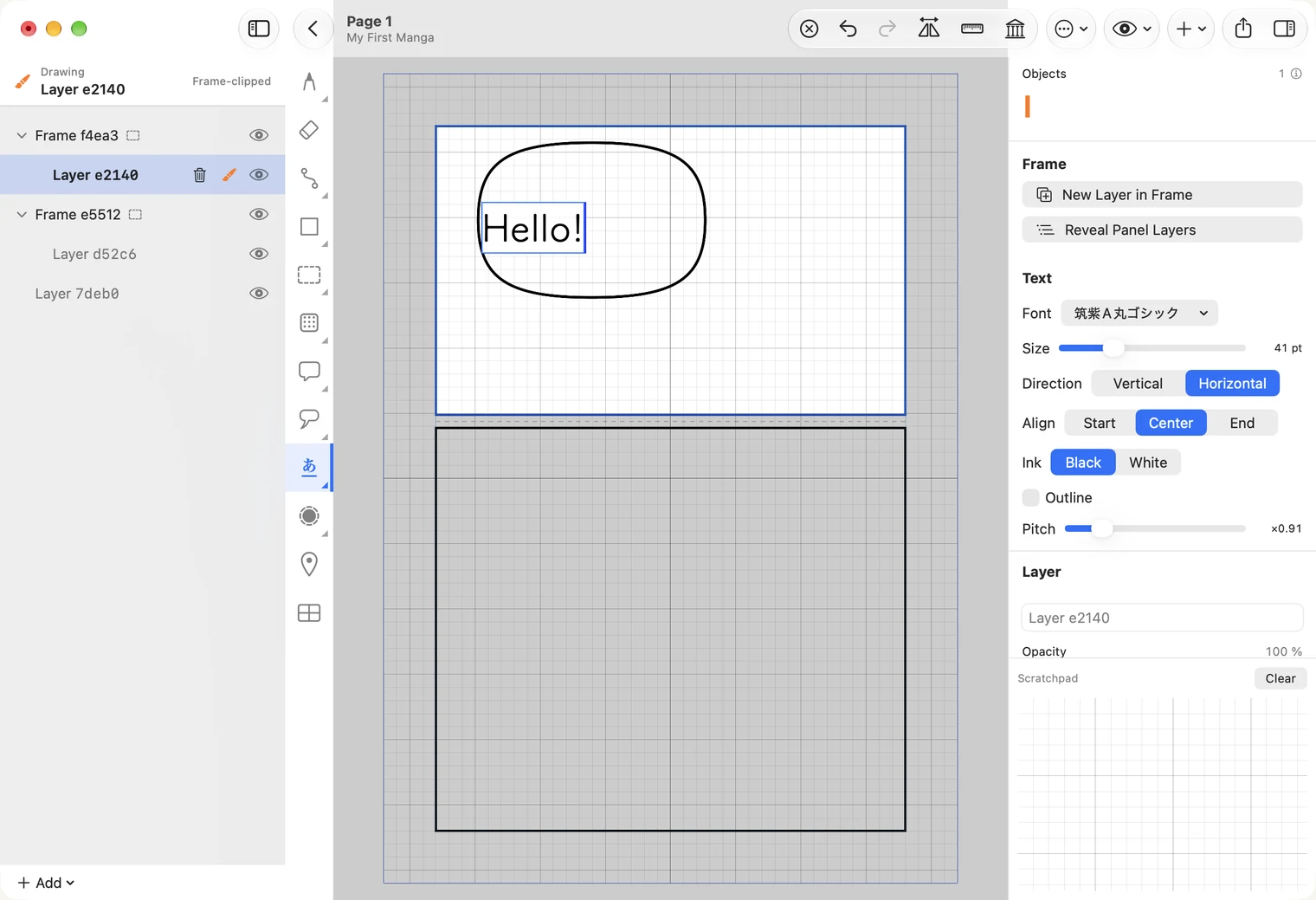
Clique fora do texto para concluir. Suas palavras serão mantidas. Para alterá-las depois, consulte Texto.
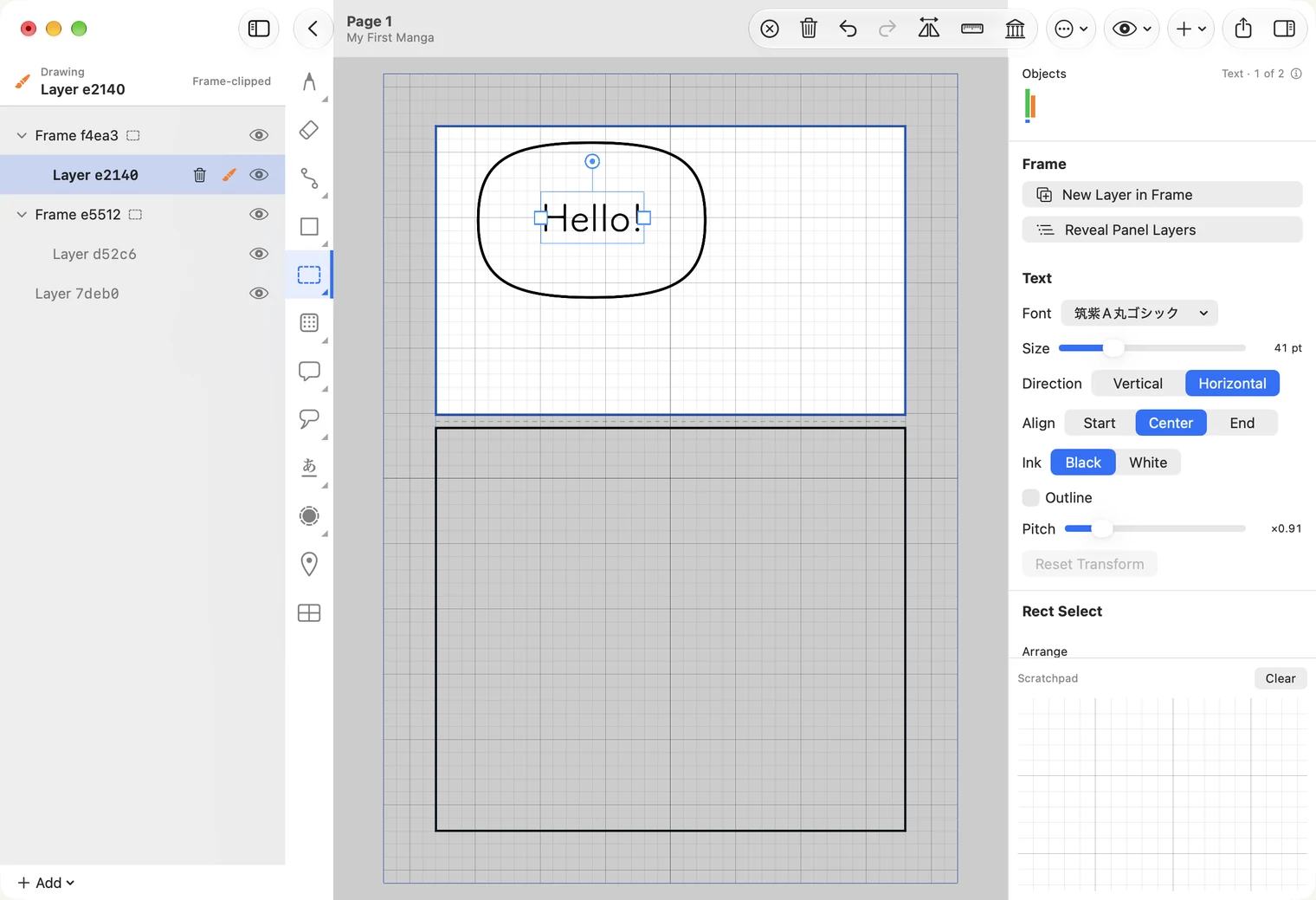
O texto não se centraliza sozinho no balão. Escolha a ferramenta de seleção, o retângulo tracejado na barra, clique no texto e arraste-o até a posição desejada.
7. Opcional: aplique uma retícula
A retícula cria o tom de cinza do mangá: pontos aplicados sobre uma área. Selecione o quadro como na etapa 3, escolha a ferramenta de retícula, o quadrado com pontos na barra, e arraste sobre a área que quer preencher.
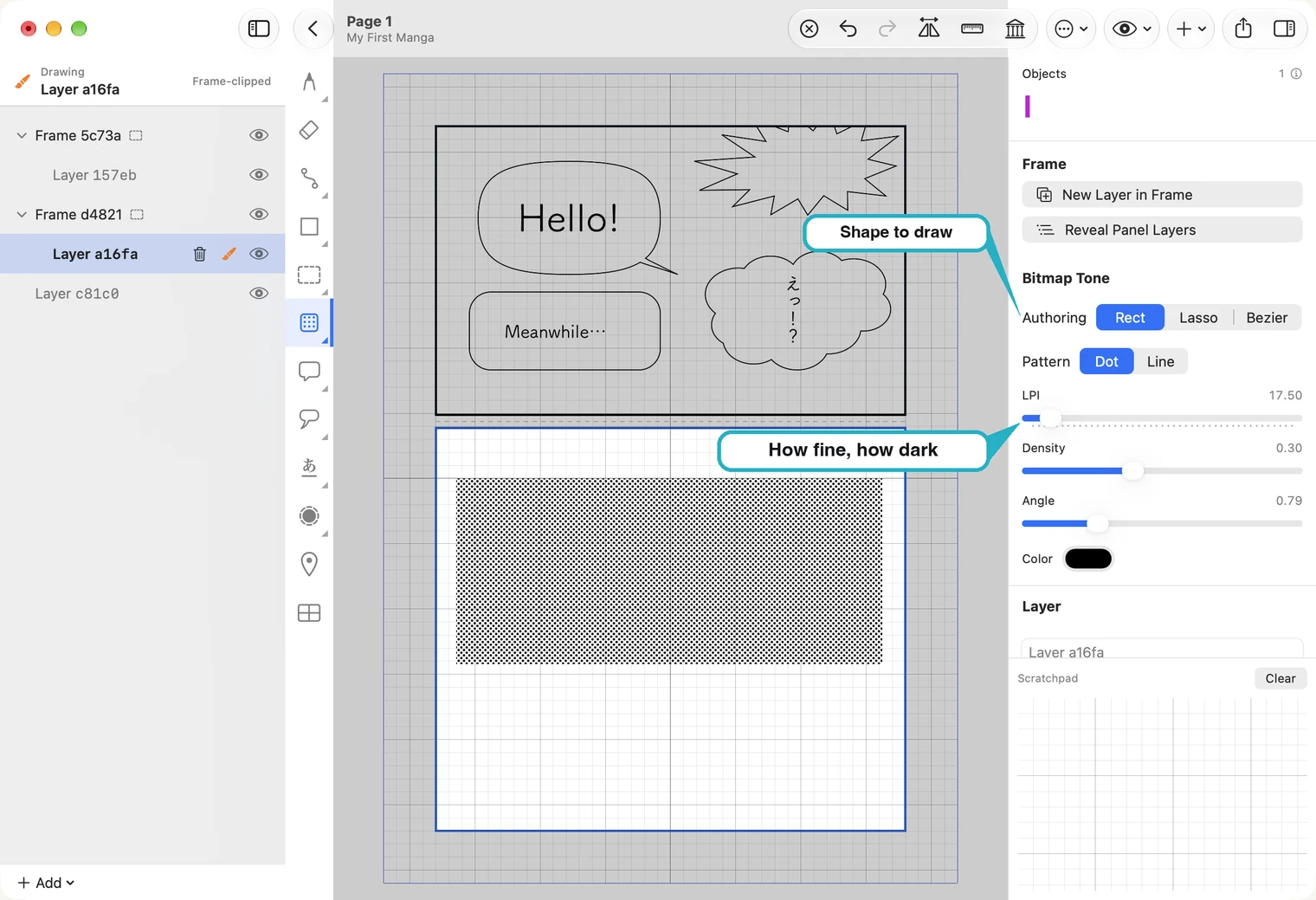
Os controles deslizantes à direita ajustam a finura ou a intensidade do tom, e você pode alterá-los depois. Saiba mais em Retículas.
Pronto: sua primeira página
Dois quadros, um desenho e um balão com texto: sua página está pronta. Não há botão Save: o MangaLoft mantém seu trabalho atualizado enquanto você desenha. Toque na seta no canto superior esquerdo para voltar à lista de páginas, onde já aparece o que você desenhou.