Lista de páginas
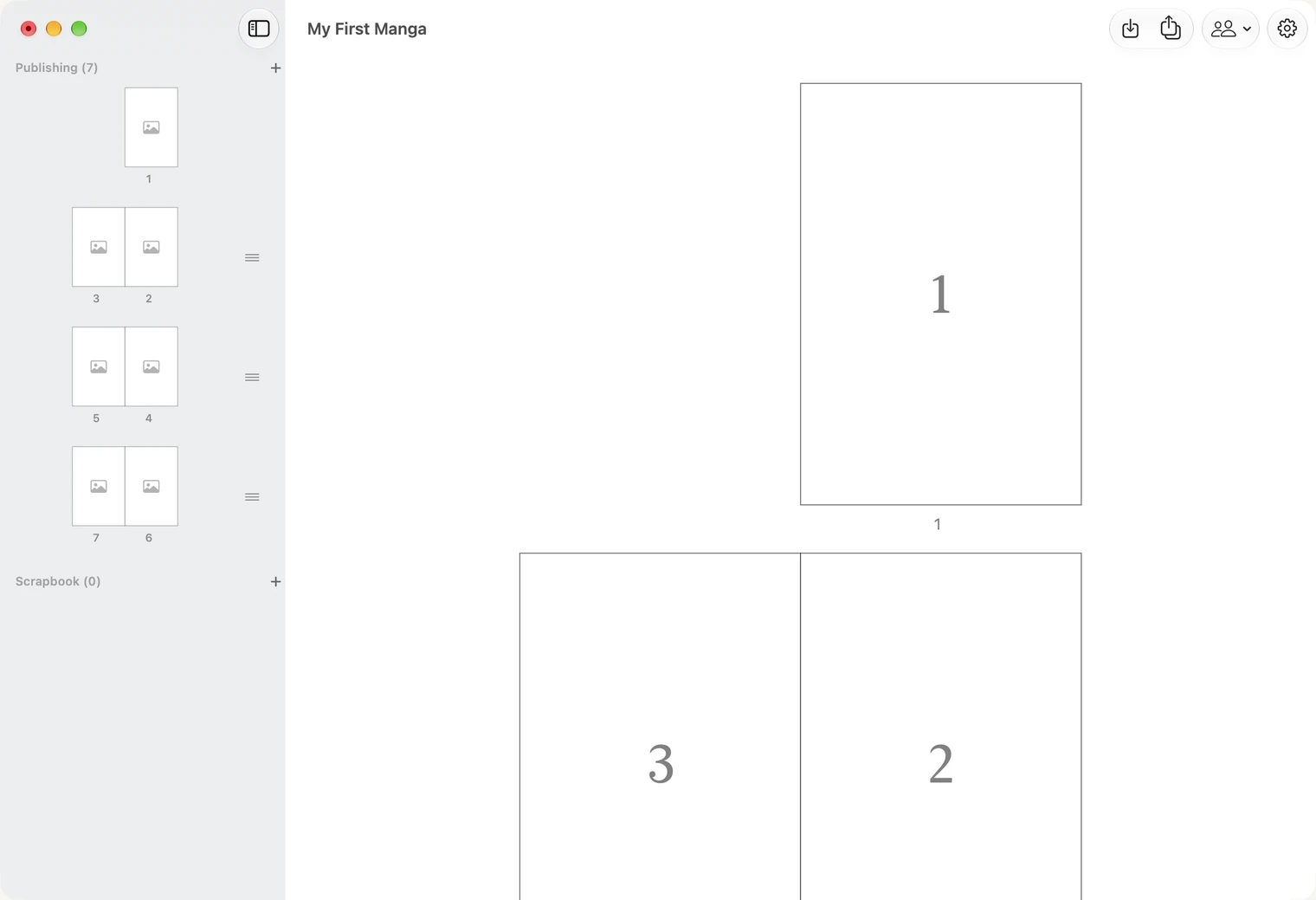
Páginas adicionadas em ordem e uma delas aberta.
1. O que aparece na lista de páginas
A lista de páginas é a primeira tela exibida ao abrir um documento. Ela mostra o mangá de duas formas.
- À direita, as páginas ampliadas. É ali que você abre uma página para desenhar.
- À esquerda, as mesmas páginas em miniatura, organizadas em pares. Cada par é uma página dupla: duas páginas que ficam frente a frente quando o livro está aberto. A página 1 aparece sozinha, pois não tem uma página par.
À esquerda, aparece Publishing e o número de páginas do livro. Abaixo fica o Scrapbook, onde você pode guardar páginas que não pretende imprimir. Ele pode ficar vazio.
2. Adicione uma página
Toque no botão + ao lado de Publishing. A nova página será adicionada ao final.
Para adicionar uma página no meio, clique com o botão direito em uma página à direita e escolha Insert Page Before ou Insert Page After.
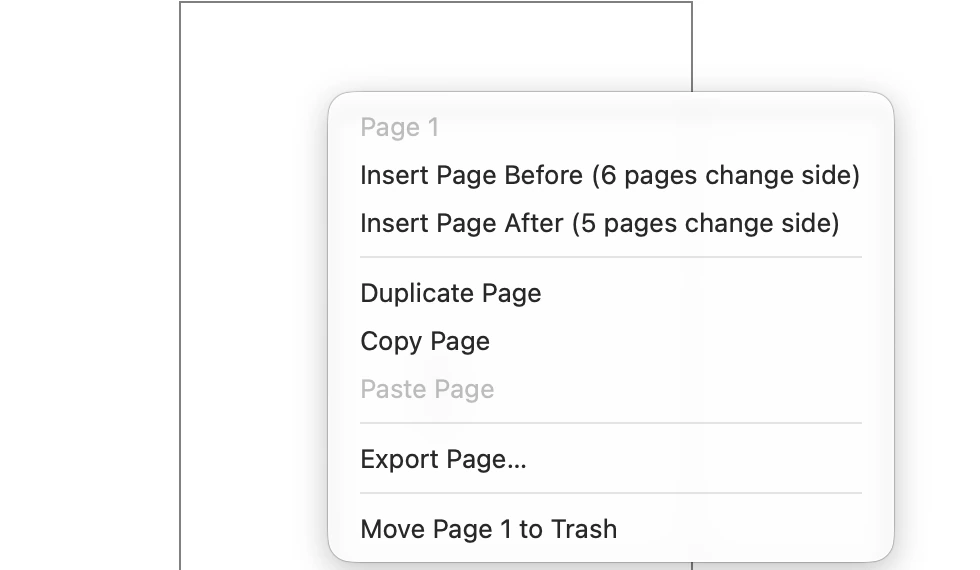
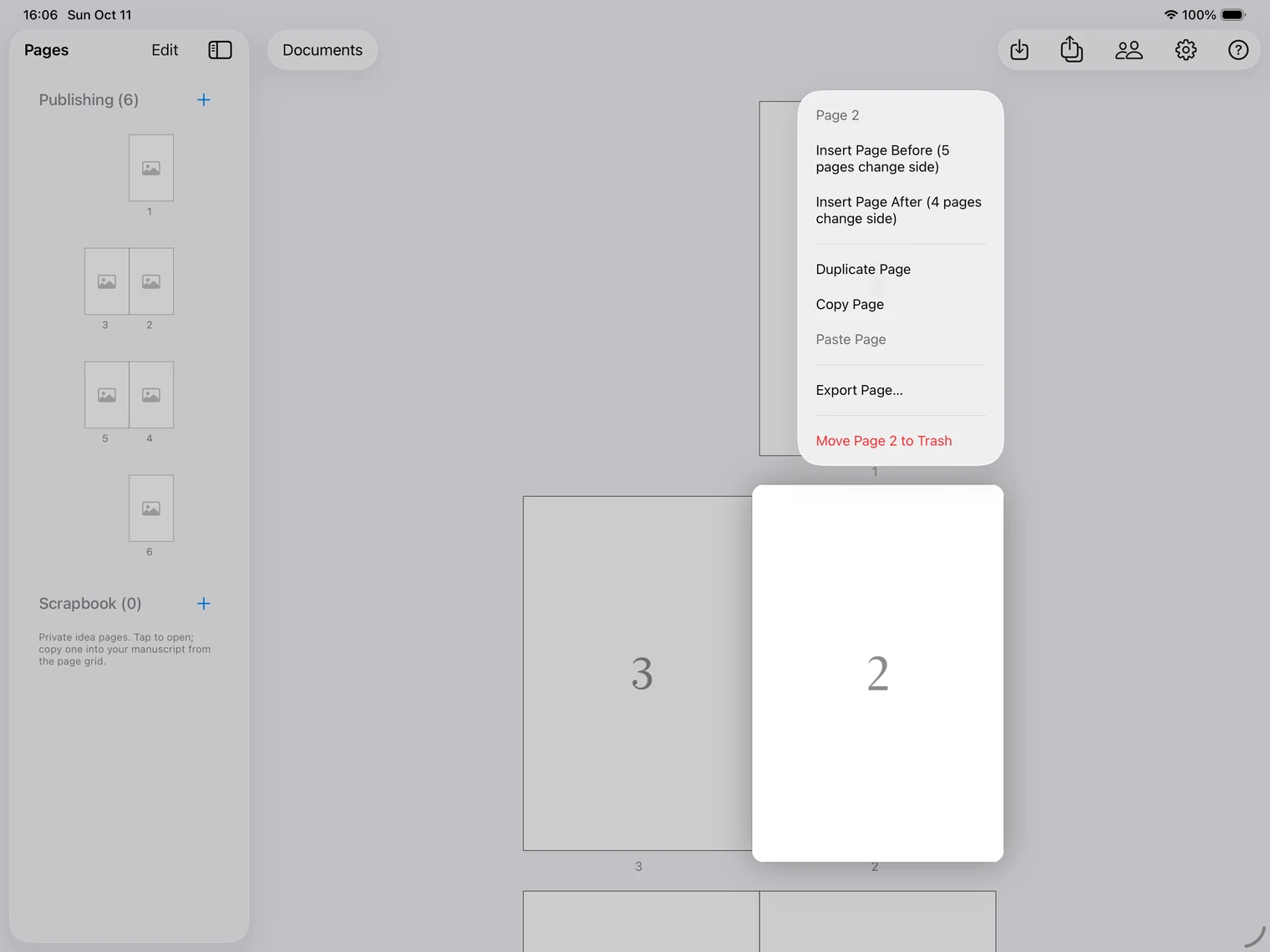
O menu avisa quantas páginas mudam de lado: ao inserir uma página, todas as páginas seguintes passam do lado esquerdo do livro para o direito, ou vice-versa. Saiba mais em Documentos e páginas.
No iPad, toque e mantenha o dedo sobre uma página para abrir o mesmo menu.
3. Reorganize as páginas
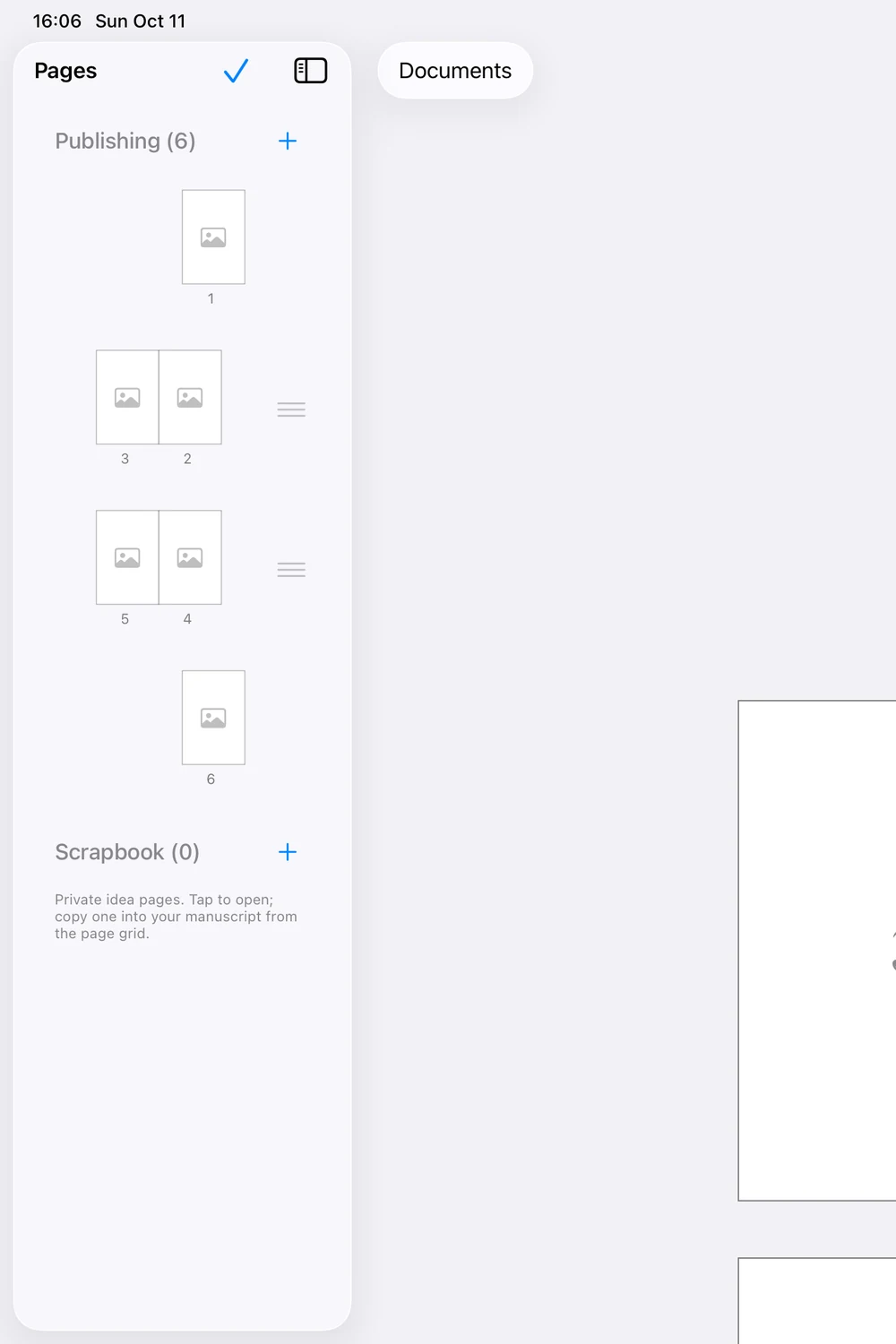
À esquerda, cada par tem uma pequena alça na borda direita. Arraste-a para cima ou para baixo para mover o par. As duas páginas se movem juntas, então as páginas que ficam frente a frente não se separam.
No iPad, toque em Edit no alto da coluna Pages. As alças aparecem; arraste um par e toque na marca de seleção.
4. Remova uma página
Clique com o botão direito em uma página e escolha Move Page 1 to Trash (o menu mostra o número da página selecionada). Ela não é apagada: fica na Trash, de onde você pode restaurá-la. Saiba mais em Documentos e páginas.
5. Abra uma página
Clique duas vezes em uma página à direita. Ela será aberta no editor, onde você pode desenhar. A seta no canto superior esquerdo do editor leva você de volta à lista de páginas.
No iPad, toque uma vez na página.