L’elenco delle pagine
Aggiungi le pagine nell’ordine desiderato e aprine una.
1. Cosa mostra l’elenco delle pagine
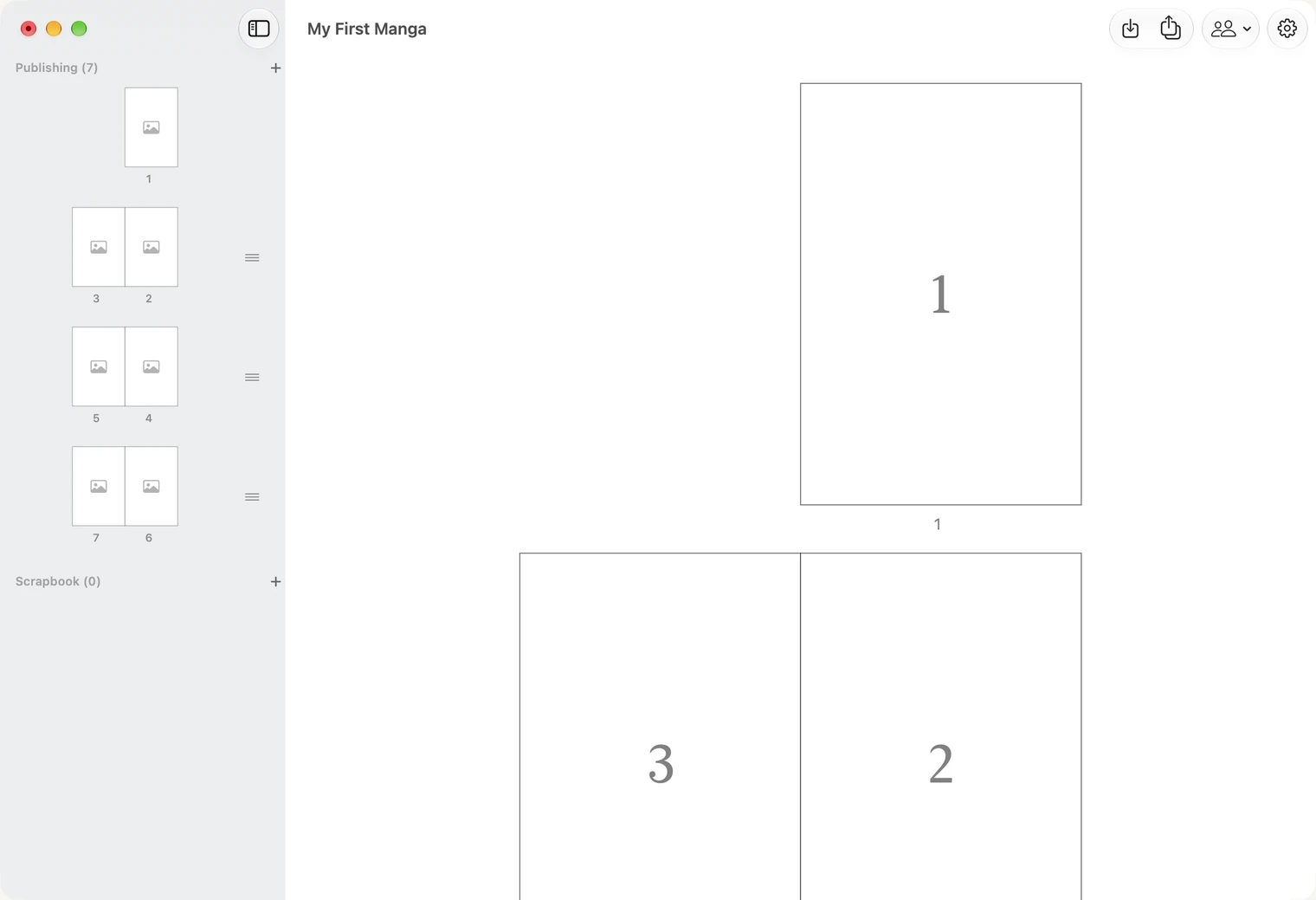
L’elenco delle pagine è la prima schermata che compare quando apri un documento. Mostra il manga in due modi.
- A destra ci sono le pagine ingrandite. Da qui ne apri una per disegnarci.
- A sinistra ci sono le stesse pagine in miniatura, raggruppate a coppie. Ogni coppia è una doppia pagina: due pagine affiancate quando il libro è aperto. La pagina 1 è da sola perché non ha una pagina opposta.
La sezione a sinistra si chiama Publishing e mostra il numero di pagine. Queste sono le pagine del tuo libro. Sotto trovi Scrapbook, dove puoi conservare pagine che non vuoi stampare; puoi anche lasciarlo vuoto.
2. Aggiungi una pagina
Premi + accanto a Publishing. La nuova pagina viene aggiunta alla fine.
Per aggiungere una pagina in mezzo, fai clic destro su una pagina a destra e scegli Insert Page Before oppure Insert Page After.
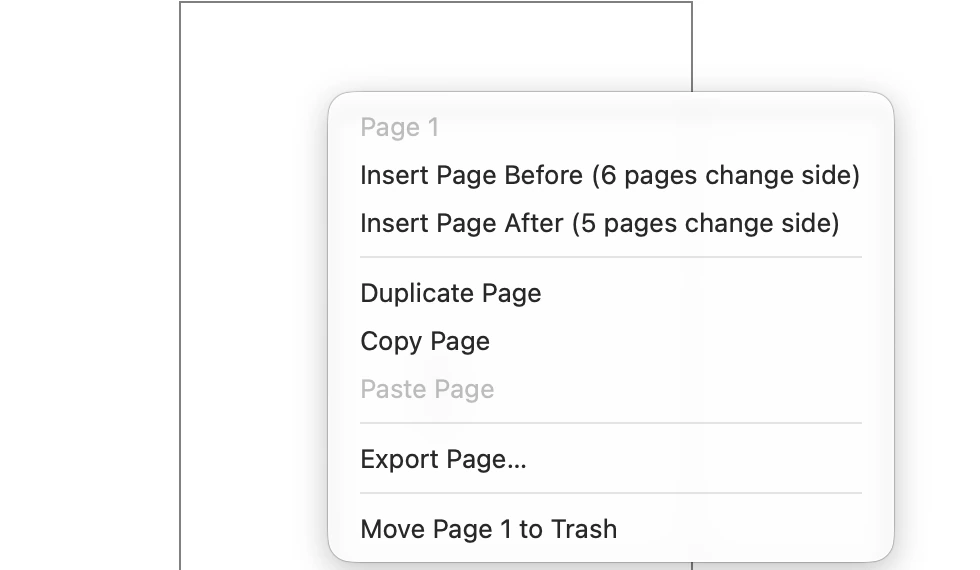
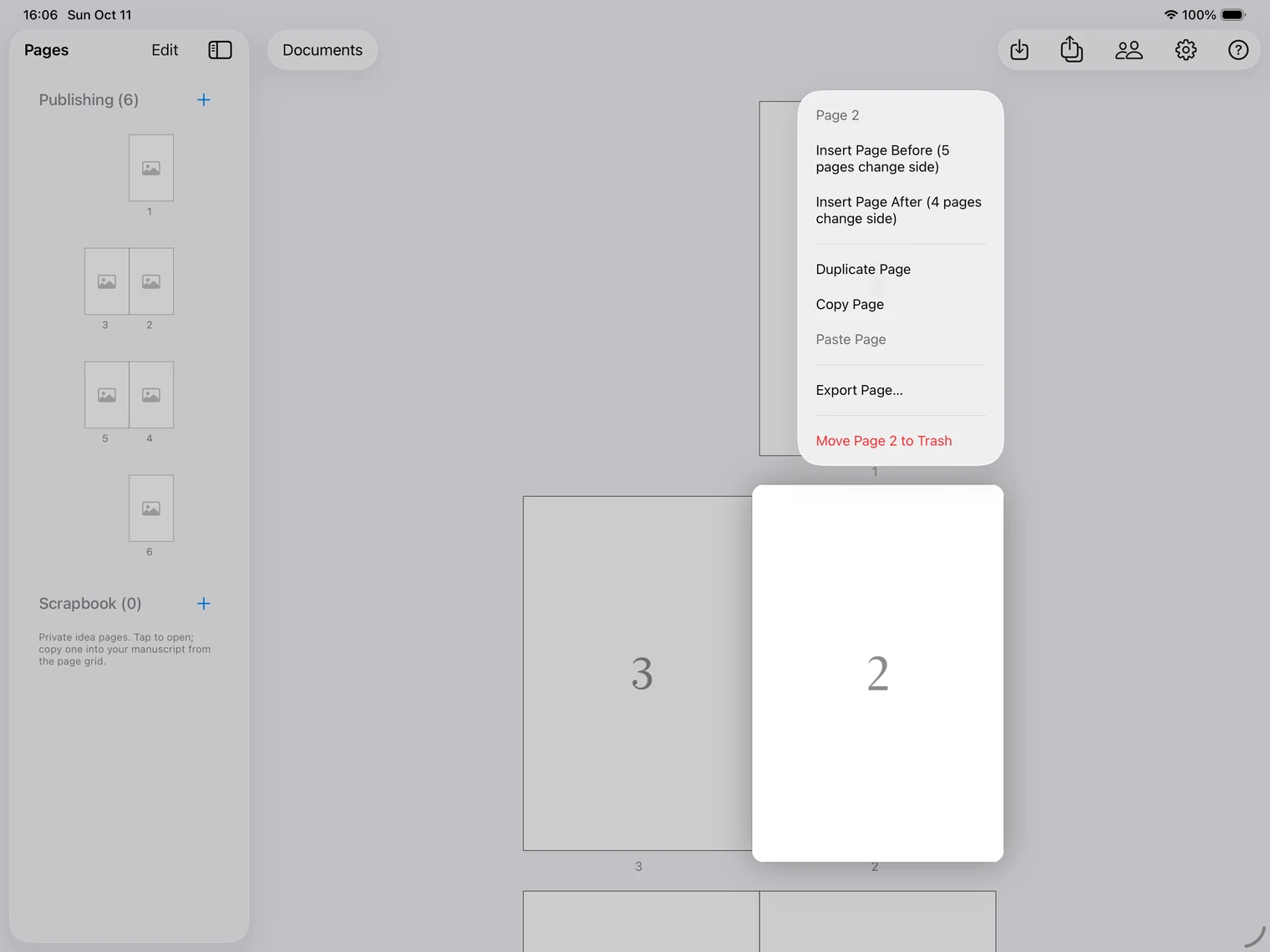
Il menu indica quante pagine cambieranno lato: inserendo una pagina, tutte quelle successive si sposteranno dal lato sinistro del libro a quello destro, o viceversa. Altri dettagli in Documenti e pagine.
Su iPad, tieni premuto su una pagina per aprire lo stesso menu.
3. Riordina le pagine
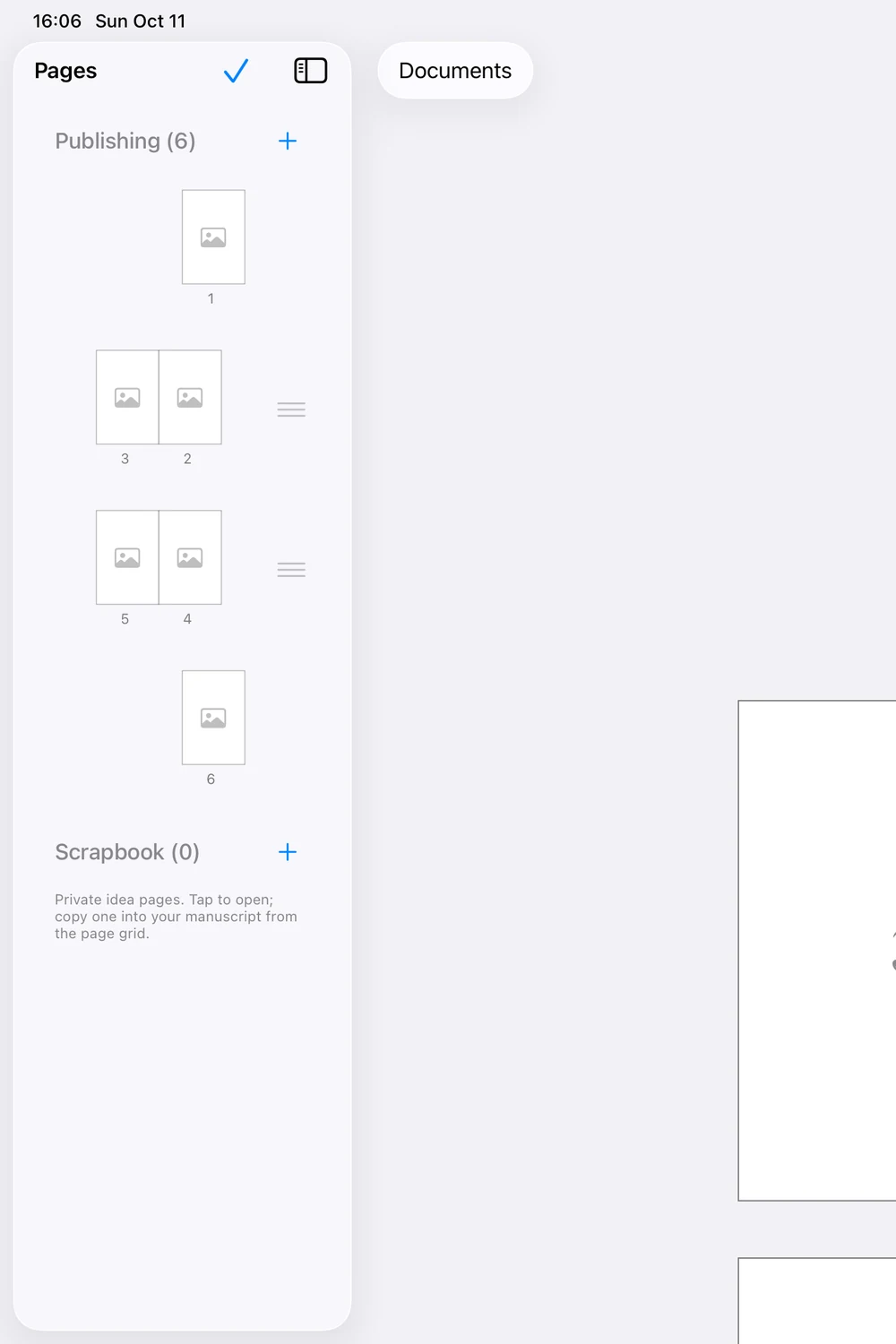
A sinistra, ogni coppia ha una piccola maniglia sul bordo destro. Trascinala verso l’alto o il basso per spostare la coppia. Le due pagine si muovono insieme, così quelle affiancate restano sempre unite.
Su iPad, tocca Edit in cima alla colonna Pages. Compariranno le maniglie: trascina una coppia e poi tocca il segno di spunta.
4. Rimuovi una pagina
Fai clic destro su una pagina e scegli Move Page 1 to Trash (il menu indica il numero della pagina selezionata). La pagina non viene eliminata subito: resta nel Trash e puoi ripristinarla. Altri dettagli in Documenti e pagine.
5. Apri una pagina
Fai doppio clic su una pagina a destra. Si aprirà nell’editor, dove puoi disegnare. La freccia in alto a sinistra dell’editor ti riporta all’elenco delle pagine.
Su iPad, tocca una pagina una volta.