ページ一覧
ページを追加して順番を整え、描きたいページを開きましょう。
1. ページ一覧の見方
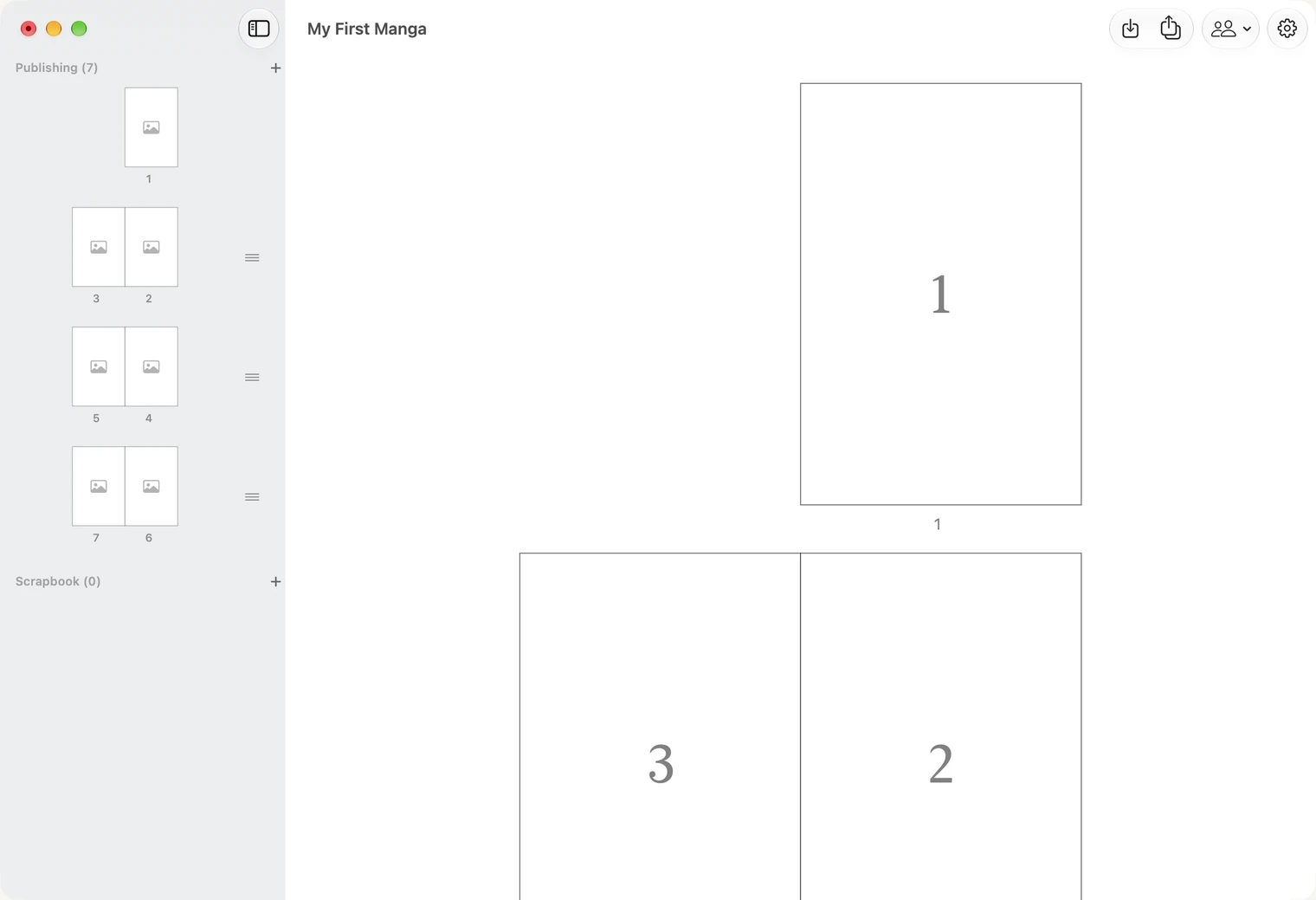
原稿を開くと、最初にページ一覧が表示されます。同じ原稿のページが、左右に違う大きさで並んでいます。
- 右側には、ページが大きく表示されます。ここから、描きたいページを開きます。
- 左側には、ページが小さく表示されます。右綴じ・左綴じでは、本を開いたときに向かい合う 2 ページが、見開きとして表示されます。1 ページ目は向かい合うページがないため、単独で表示されます。
左側の Publishing(本に使うページ)には、本にするページとその総数が表示されます。その下の Scrapbook(スクラップブック)には、印刷せずに手元に残しておきたいページを置けます。使わない場合は空のままで構いません。
2. ページを追加する
Publishing の横にある +(追加)を押してください。原稿の最後に新しいページが追加されます。
途中にページを追加するには、右側のページを右クリックして、Insert Page Before(このページの前に挿入)または Insert Page After(このページの後に挿入)を選んでください。
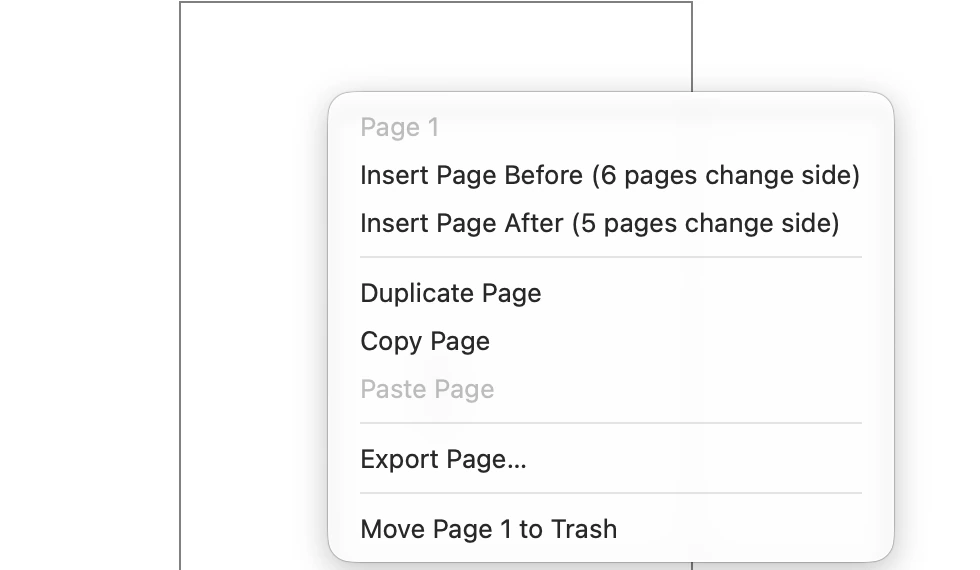
1 ページ挿入すると、それ以降のページは、本の左側から右側へ、または右側から左側へ移ります。メニューには、左右が入れ替わるページ数も表示されます。詳しくは原稿とページをお読みください。
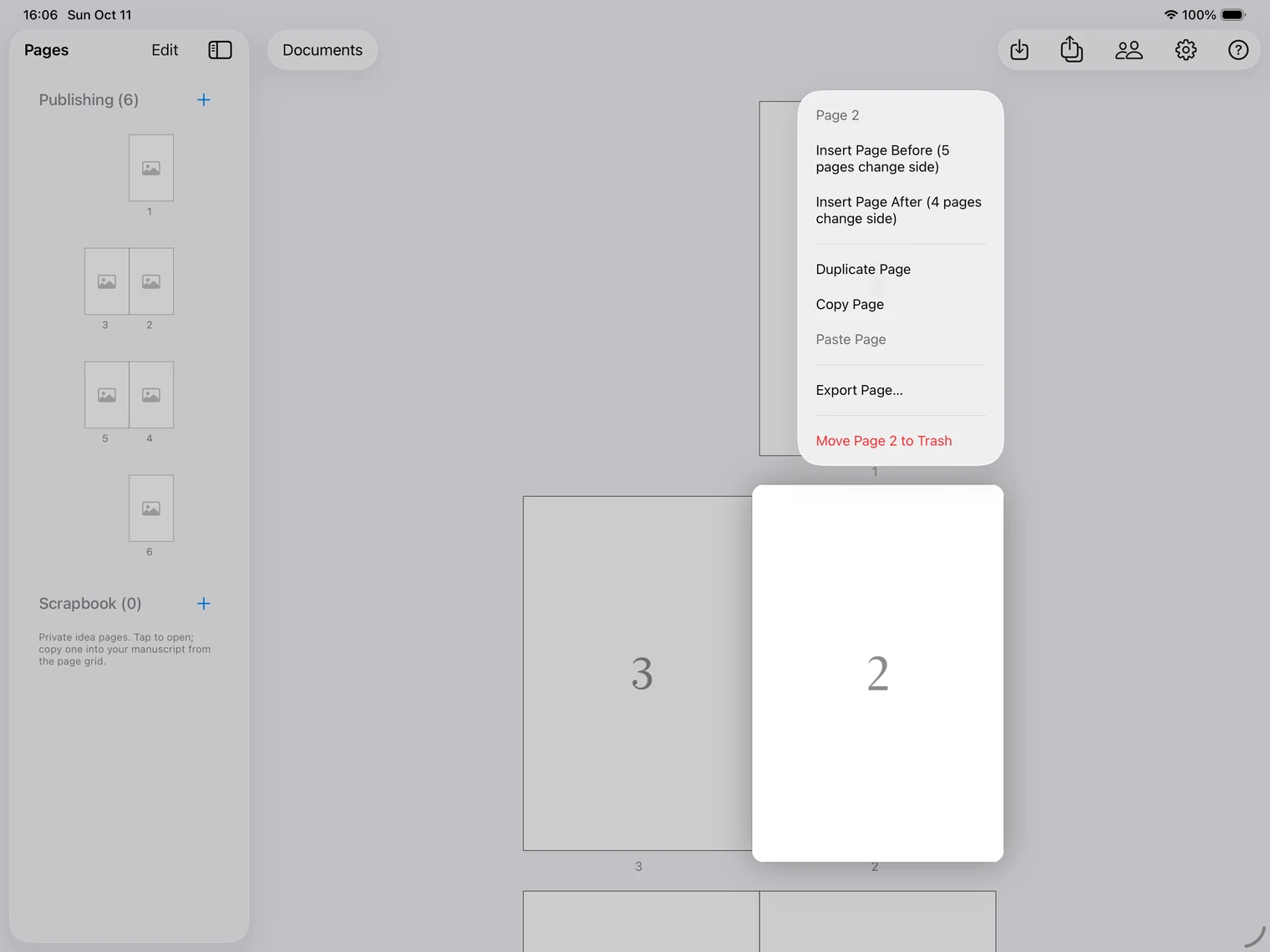
iPad の場合は、ページを長押しすると同じメニューが開きます。
3. ページを並べ替える
左側の見開きの右端には、小さなつまみがあります。つまみを上下にドラッグすると、見開きごと移動できます。2 ページが一緒に動くので、向かい合うページが離れることはありません。
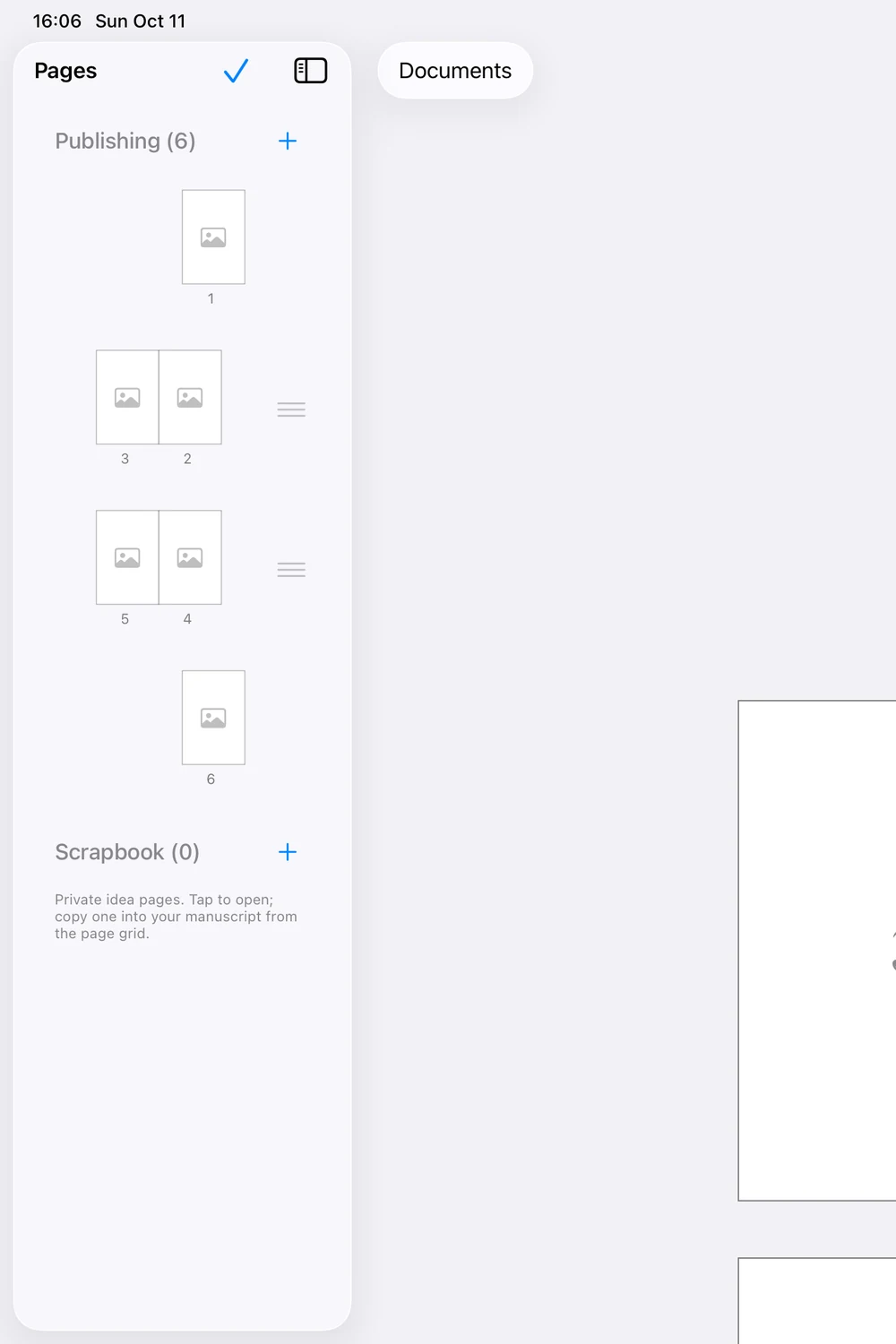
iPad の場合は、Pages(ページ一覧)欄の上部にある Edit(編集)をタップしてください。つまみが表示されたら、見開きをドラッグして移動し、最後にチェックマークをタップしてください。
4. ページを削除する
ページを右クリックして、Move Page 1 to Trash(1 ページ目をゴミ箱に移動)を選んでください。メニュー内のページ番号は、選んだページに合わせて変わります。この時点では完全には削除されず、ゴミ箱から元に戻せます。詳しくは原稿とページをお読みください。
5. 描きたいページを開く
右側のページをダブルクリックすると、絵を描くためのエディタが開きます。エディタの左上にある矢印を押すと、ページ一覧に戻れます。
iPad の場合は、ページを 1 回タップして開いてください。