페이지 목록
페이지를 추가하고 순서를 정한 다음 원하는 페이지를 엽니다.
1. 페이지 목록 살펴보기
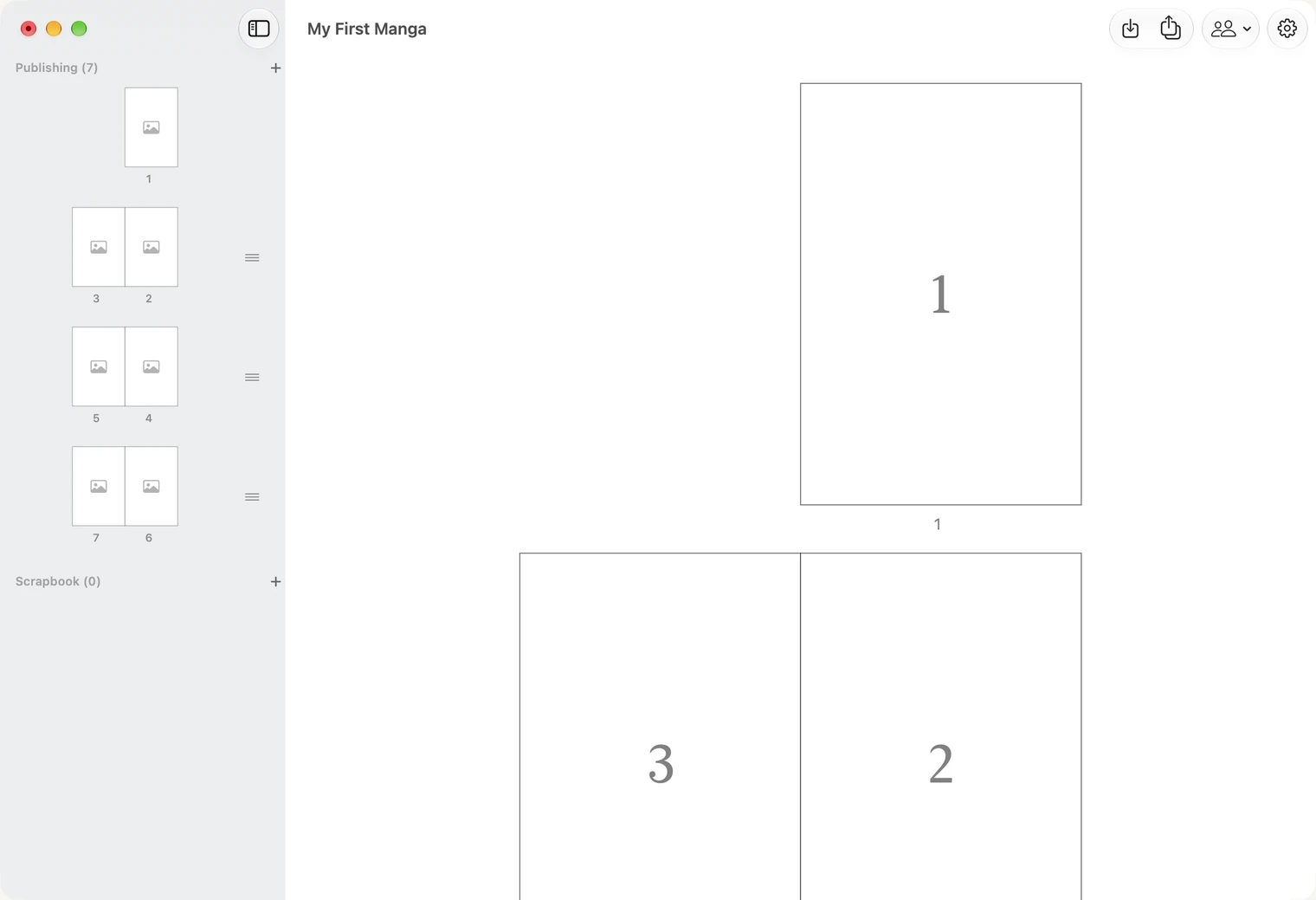
문서를 열면 가장 먼저 페이지 목록이 표시됩니다. 이곳에는 만화 페이지가 두 가지 크기로 보입니다.
- 오른쪽에는 페이지가 크게 표시됩니다. 여기서 페이지를 열어 그림을 그립니다.
- 왼쪽에는 페이지가 두 장씩 작은 크기로 표시됩니다. 이렇게 마주 보는 두 페이지를 한 펼침면이라고 합니다. 1페이지는 짝이 없으므로 단독으로 표시됩니다.
왼쪽에는 Publishing이 표시되며 책에 포함된 페이지와 전체 페이지 수를 확인할 수 있습니다. 그 아래 Scrapbook은 인쇄하지 않고 보관할 페이지를 두는 곳입니다. 비워 두어도 됩니다.
2. 페이지 추가하기
Publishing 옆의 +를 누르면 마지막에 새 페이지가 추가됩니다.
페이지 사이에 한 장을 추가하려면 오른쪽 페이지를 마우스 오른쪽 버튼으로 클릭하고 Insert Page Before 또는 Insert Page After를 선택하세요.
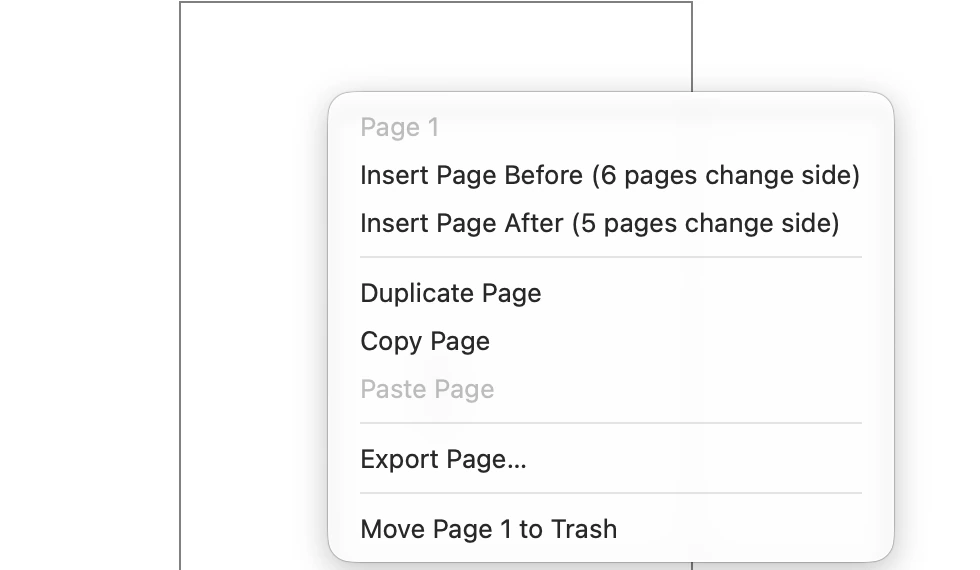
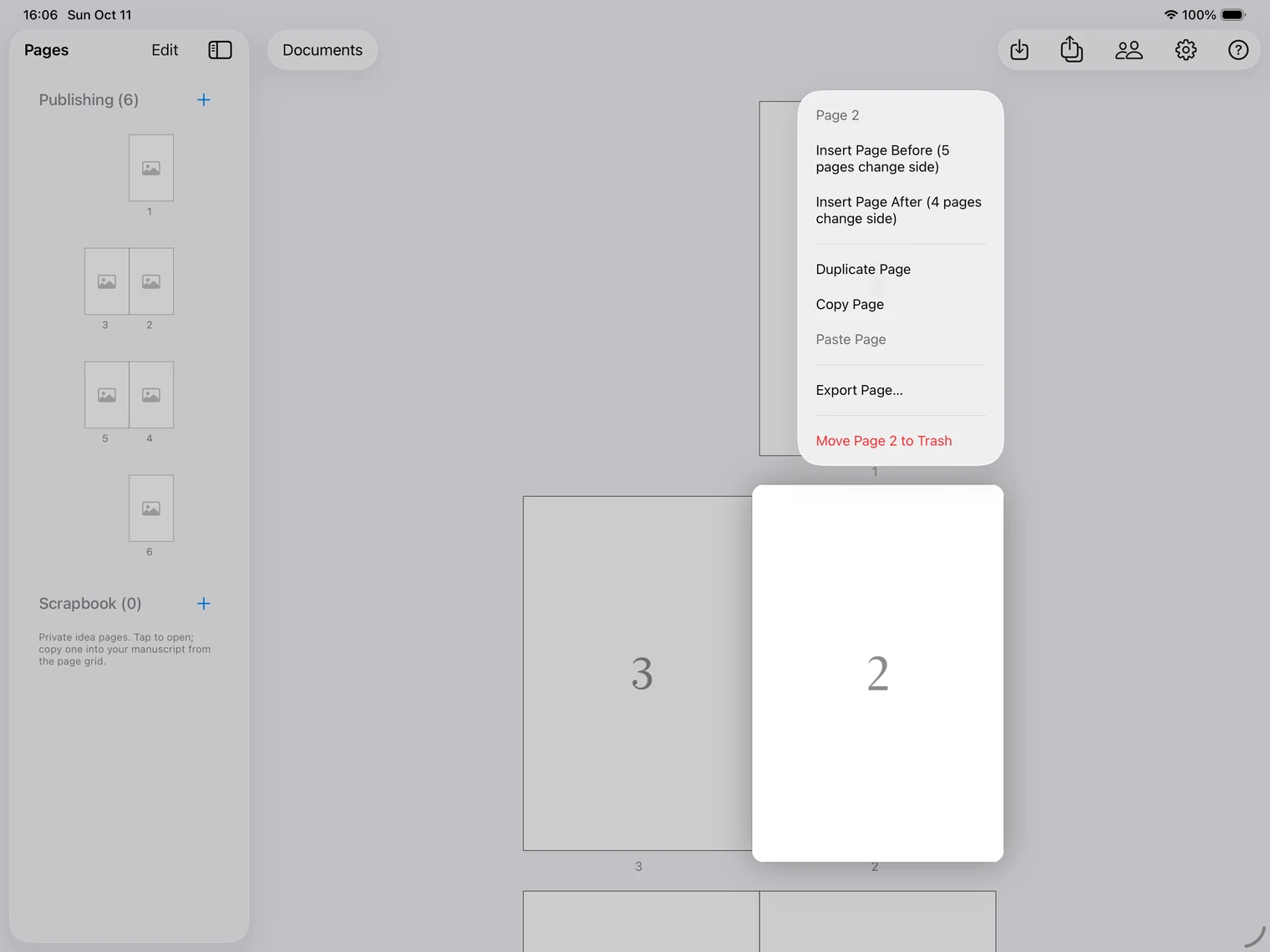
메뉴에는 삽입 후 책의 좌우 위치가 바뀌는 페이지 수가 표시됩니다. 한 페이지를 삽입하면 그 뒤의 모든 페이지가 책의 읽기 방향에 따라 반대쪽 면으로 옮겨집니다. 자세한 내용은 문서와 페이지 안내를 참고하세요.
iPad에서는 페이지를 길게 눌러 같은 메뉴를 여세요.
3. 페이지 순서 정하기
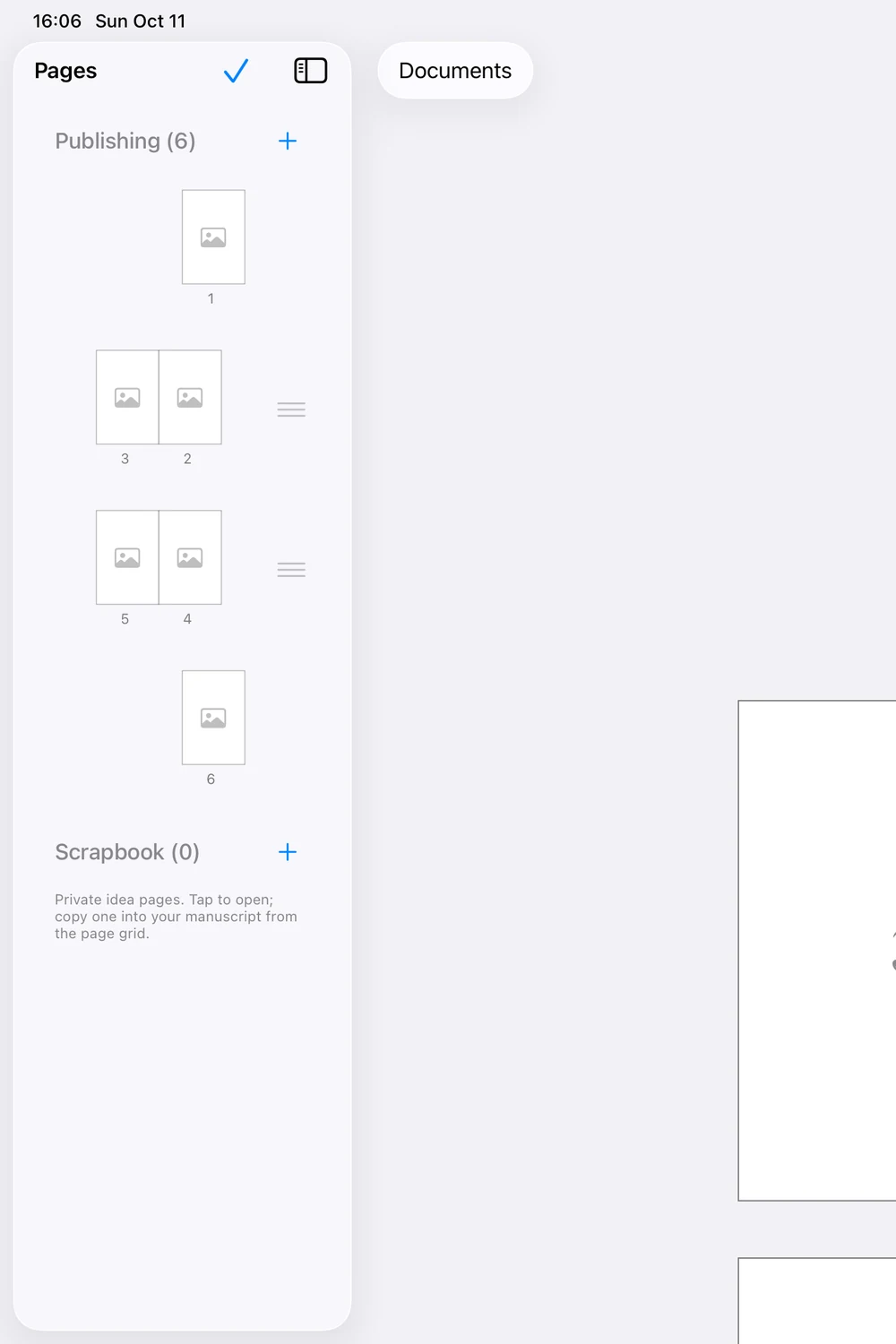
왼쪽에서 두 페이지 한 쌍의 오른쪽 가장자리에 있는 손잡이를 위아래로 드래그해 순서를 바꾸세요. 두 페이지가 함께 움직여 마주 보는 페이지가 서로 떨어지지 않습니다.
iPad에서는 Pages 열 위쪽의 Edit를 누르세요. 손잡이가 나타나면 페이지 한 쌍을 드래그한 뒤 체크 표시를 누르세요.
4. 페이지 삭제하기
페이지를 마우스 오른쪽 버튼으로 클릭하고 Move Page 1 to Trash를 선택하세요(메뉴에는 클릭한 페이지 번호가 표시됩니다). 이 단계에서는 페이지가 완전히 삭제되지 않고 Trash에 보관되므로 복원할 수 있습니다. 자세한 내용은 문서와 페이지를 참고하세요.
5. 페이지 열기
오른쪽의 페이지를 두 번 클릭하면 편집기에서 열립니다. 편집기 왼쪽 위의 화살표를 누르면 페이지 목록으로 돌아갑니다.
iPad에서는 페이지를 한 번 누르세요.