문서 만들기
그림을 그릴 준비가 된 빈 문서입니다.
1. MangaLoft 열기
처음 나타나는 창에서 새 문서를 만들거나 기존 문서를 열 수 있습니다. 전에 열었던 문서는 오른쪽에 표시됩니다.
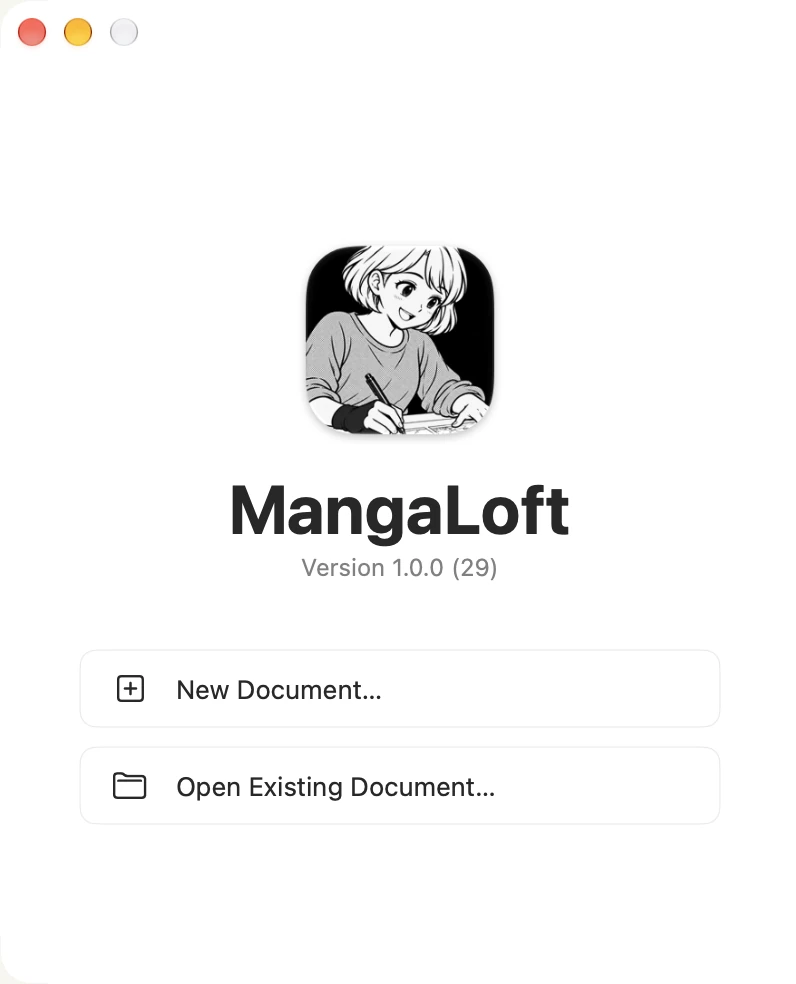
New Document…를 선택하세요. 문서가 이미 열려 있다면 File ▸ New(⌘N)를 선택하세요.
iPad에서는 MangaLoft가 문서 브라우저로 열립니다. Create Document 타일이나 화면 위쪽의 +를 누르세요.
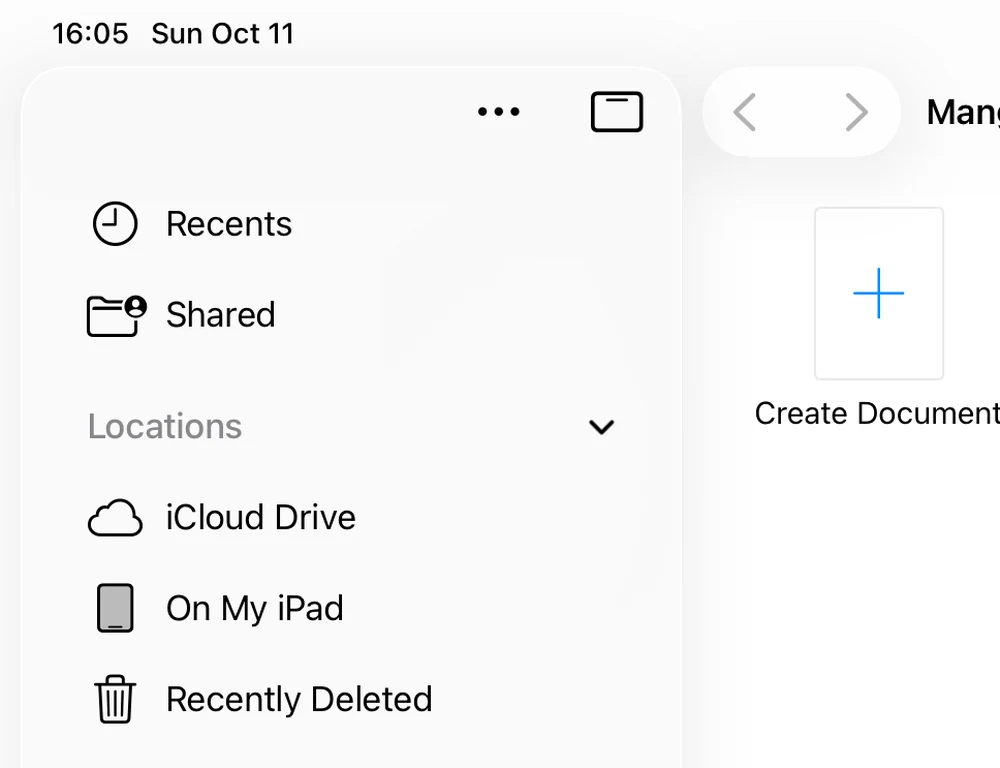
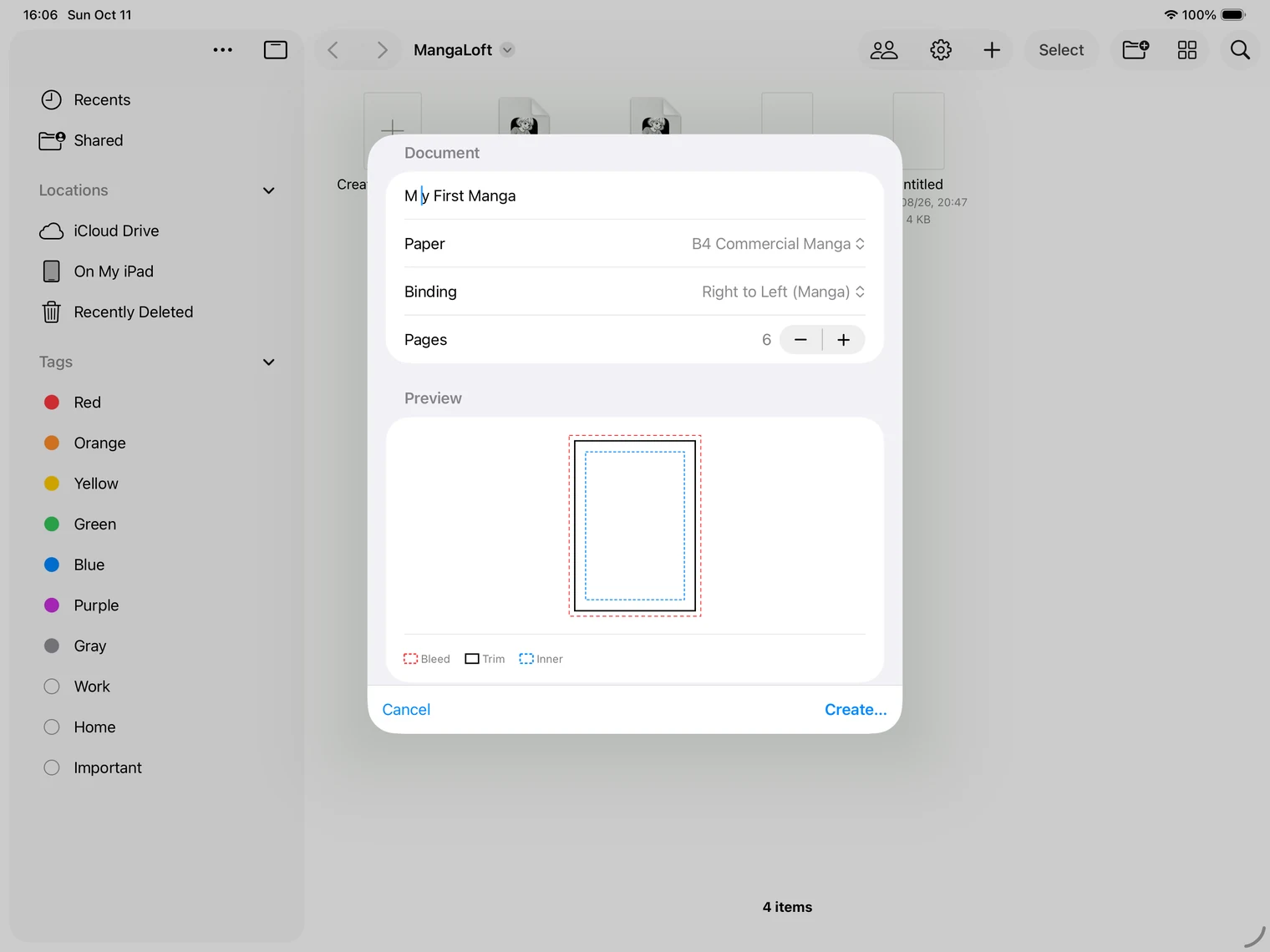
다음 창에는 Mac과 같은 네 가지 항목이 표시됩니다.
2. 이름과 용지 선택하기
위쪽의 네 항목만 설정하면 됩니다.
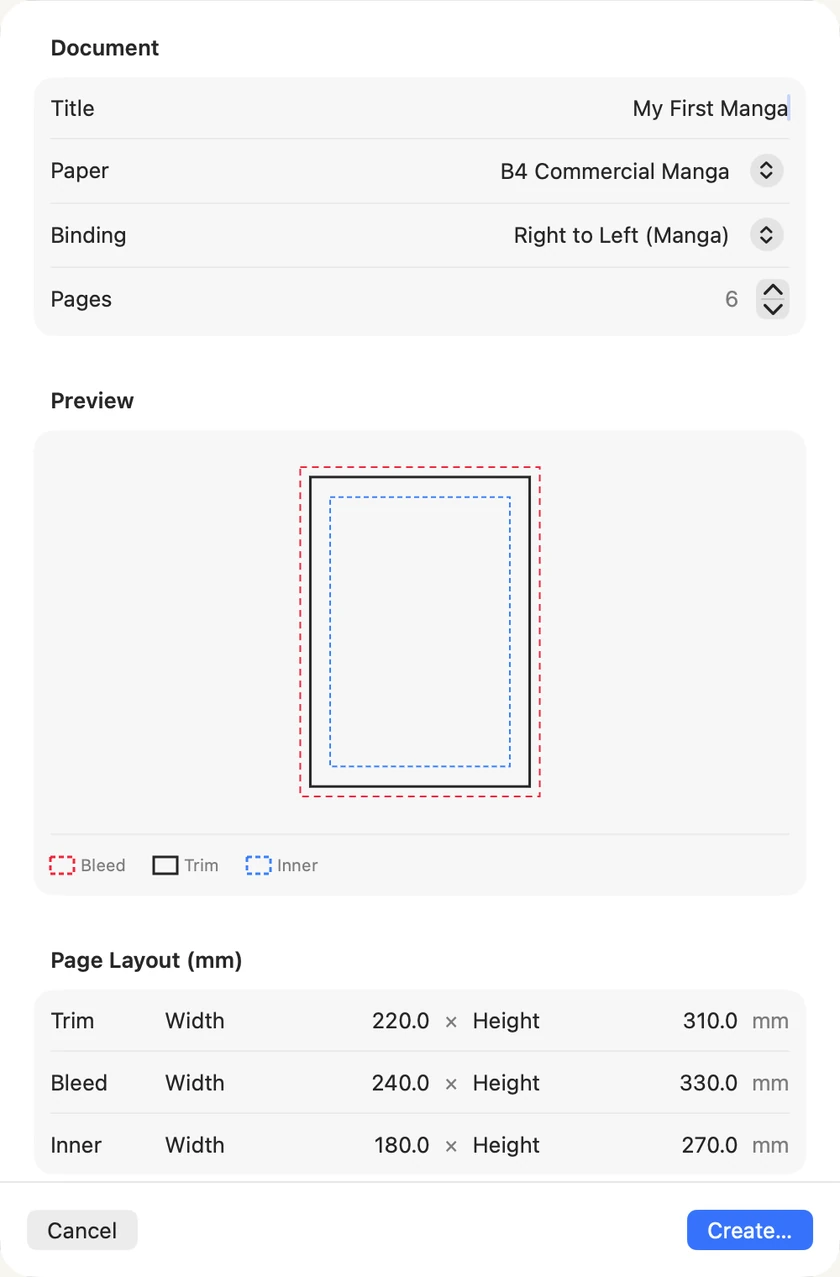
- Title — 만화 제목이며 파일 이름으로도 사용됩니다.
- Paper — B4 Commercial Manga는 상업 만화용 크기로, 처음 설정할 때 좋은 선택입니다. B5 Doujinshi는 동인지에 널리 쓰이는 크기입니다. Custom에서는 원하는 크기를 직접 입력할 수 있습니다.
- Binding — 책을 읽는 방향을 정합니다. Right to Left (Manga)는 일본 만화처럼 오른쪽에서 왼쪽으로 읽습니다. Left to Right (Western)은 영어책처럼 왼쪽에서 오른쪽으로 읽는 만화에 적합하고, Single Page는 펼침면 없이 한 페이지씩 구성하는 문서에 적합합니다.
- Pages — 처음 만들 페이지 수입니다. 나중에 추가하거나 삭제할 수 있으므로 대략 정해도 괜찮습니다.
잘 모르겠다면 다른 설정은 그대로 두고 제목만 입력하세요.
3. 세 가지 사각형
미리보기에는 세 가지 선이 표시됩니다. 검은색 trim은 종이를 자르는 위치입니다. 빨간색 bleed는 재단선 바깥의 여분 영역입니다. 파란색 inner는 얼굴과 글자를 배치하기에 안전한 영역입니다. 처음에는 기본값을 그대로 두어도 됩니다. 자세한 내용은 문서와 페이지 안내를 참고하세요.
4. 만들고 저장 위치 선택하기
Create…를 선택하세요. 저장 위치를 묻는 창이 열리고 iCloud Drive의 전용 폴더가 제안됩니다. 여기에 저장하면 Mac과 iPad에서 같은 문서를 볼 수 있습니다. 이 Mac에 있는 폴더를 선택하면 해당 Mac에만 저장됩니다.
문서는 .mangaloft 확장자를 사용하는 하나의 파일입니다. 사용자가 소유하는 파일이므로 복사하거나 백업하고 다른 곳으로 옮길 수 있습니다.
5. 문서 열기
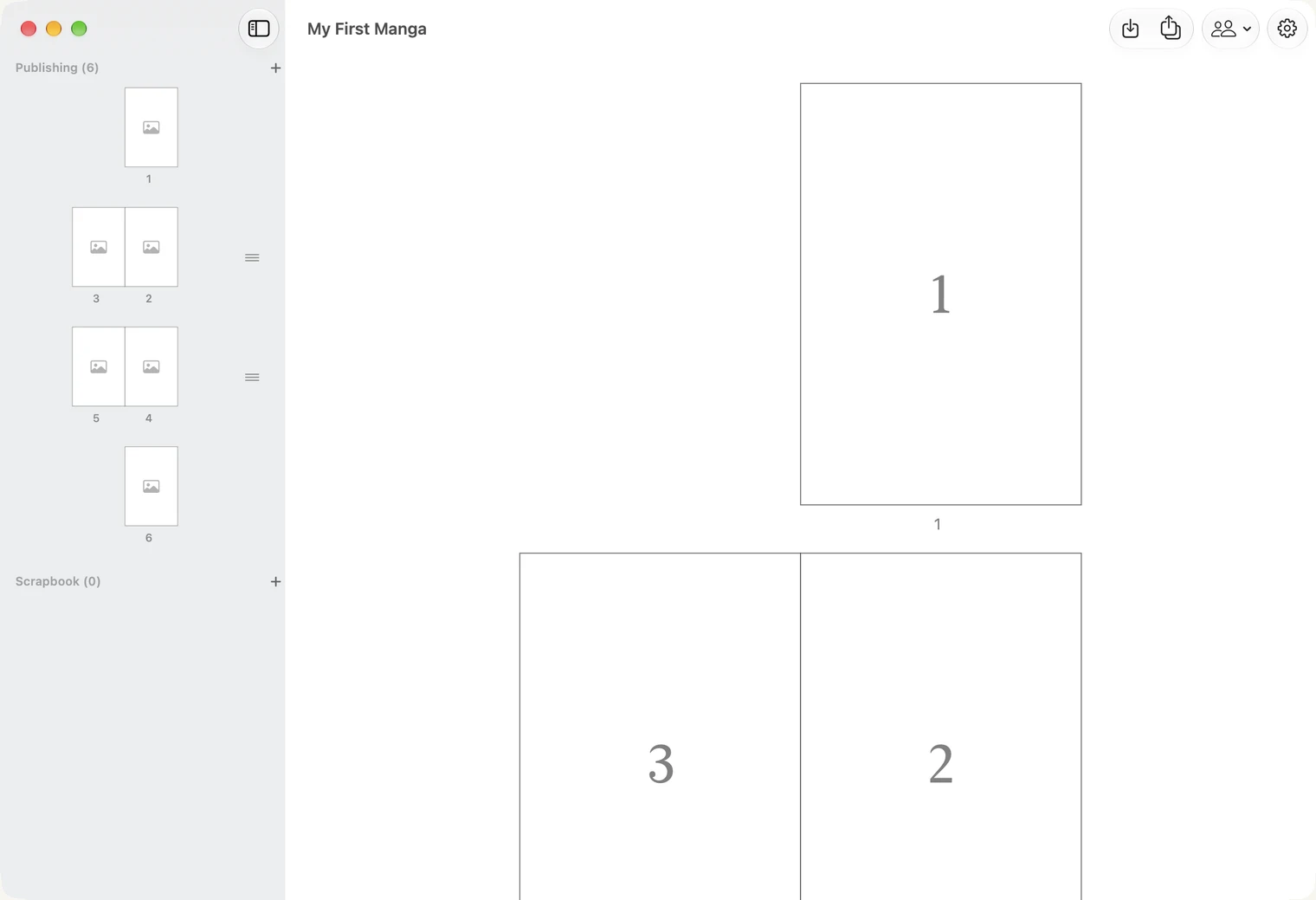
지금 보이는 페이지 목록에는 만화의 모든 페이지가 읽는 순서대로 표시됩니다. 1페이지는 단독으로 나타나고, 그다음부터는 책을 펼쳤을 때 마주 보는 페이지가 나란히 표시됩니다.
나중에 설정 바꾸기
그리기 전에 용지를 선택하세요. 나중에 용지를 바꾸면 컷은 새 용지 크기에 맞춰지지만 이미 그린 그림의 크기는 바뀌지 않습니다. 재단선, 도련, 제본 방향은 나중에도 변경할 수 있습니다. File ▸ Document Settings…(⌘⇧D)를 선택하거나 Mac 또는 iPad의 페이지 목록에서 설정 버튼을 누르세요. 자세한 내용은 문서와 페이지 안내를 참고하세요.