Criar um documento
Um documento vazio, pronto para desenhar.
1. Abra o MangaLoft
A primeira janela oferece duas opções: criar um documento novo ou abrir um que você já tenha. Os documentos abertos anteriormente aparecem à direita.
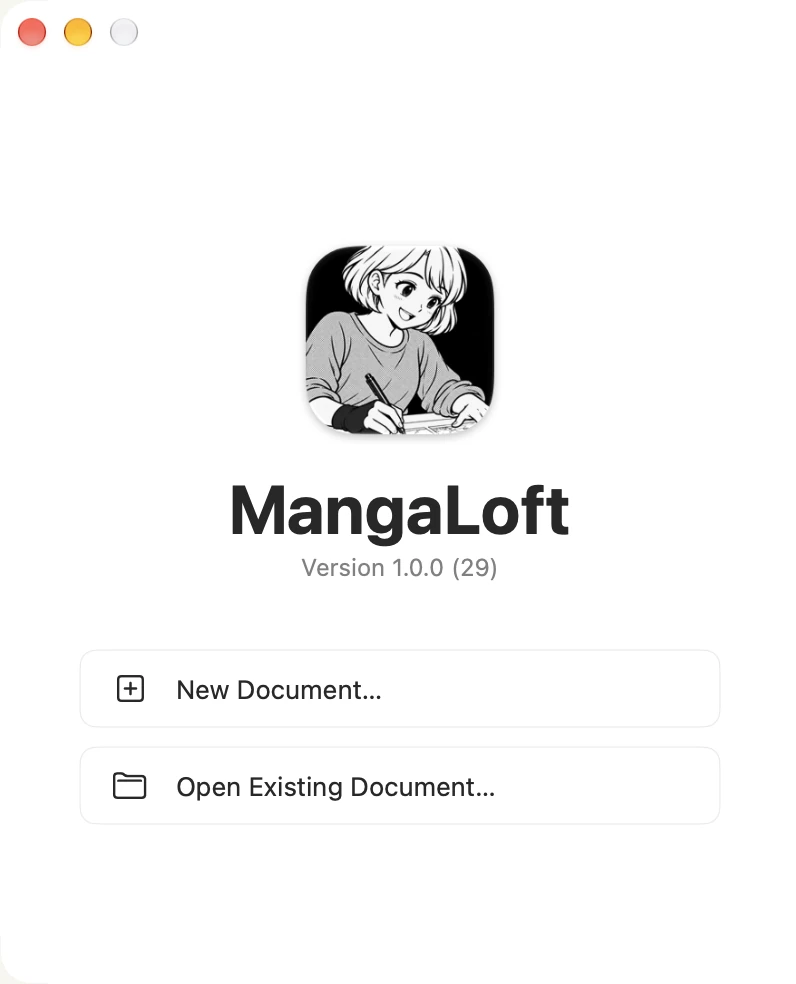
Escolha New Document…. Se já houver um documento aberto, use File ▸ New (⌘N).
No iPad, o MangaLoft abre na tela dos seus arquivos. Toque em Create Document ou no botão + no alto.
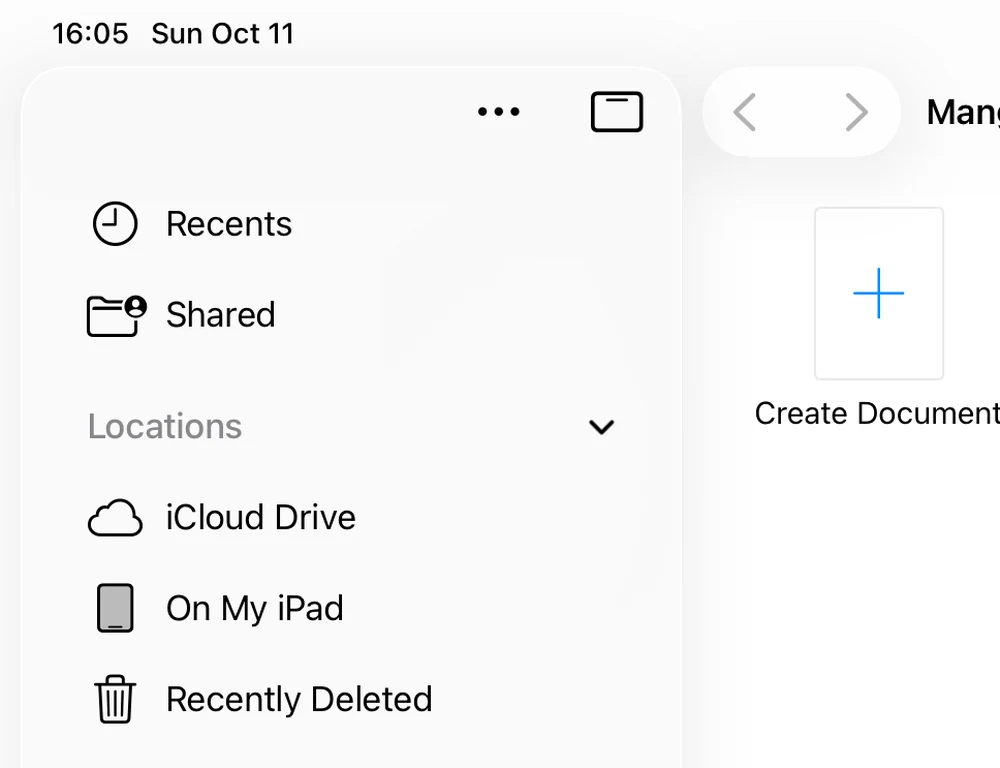
A janela seguinte tem as mesmas quatro opções que no Mac.
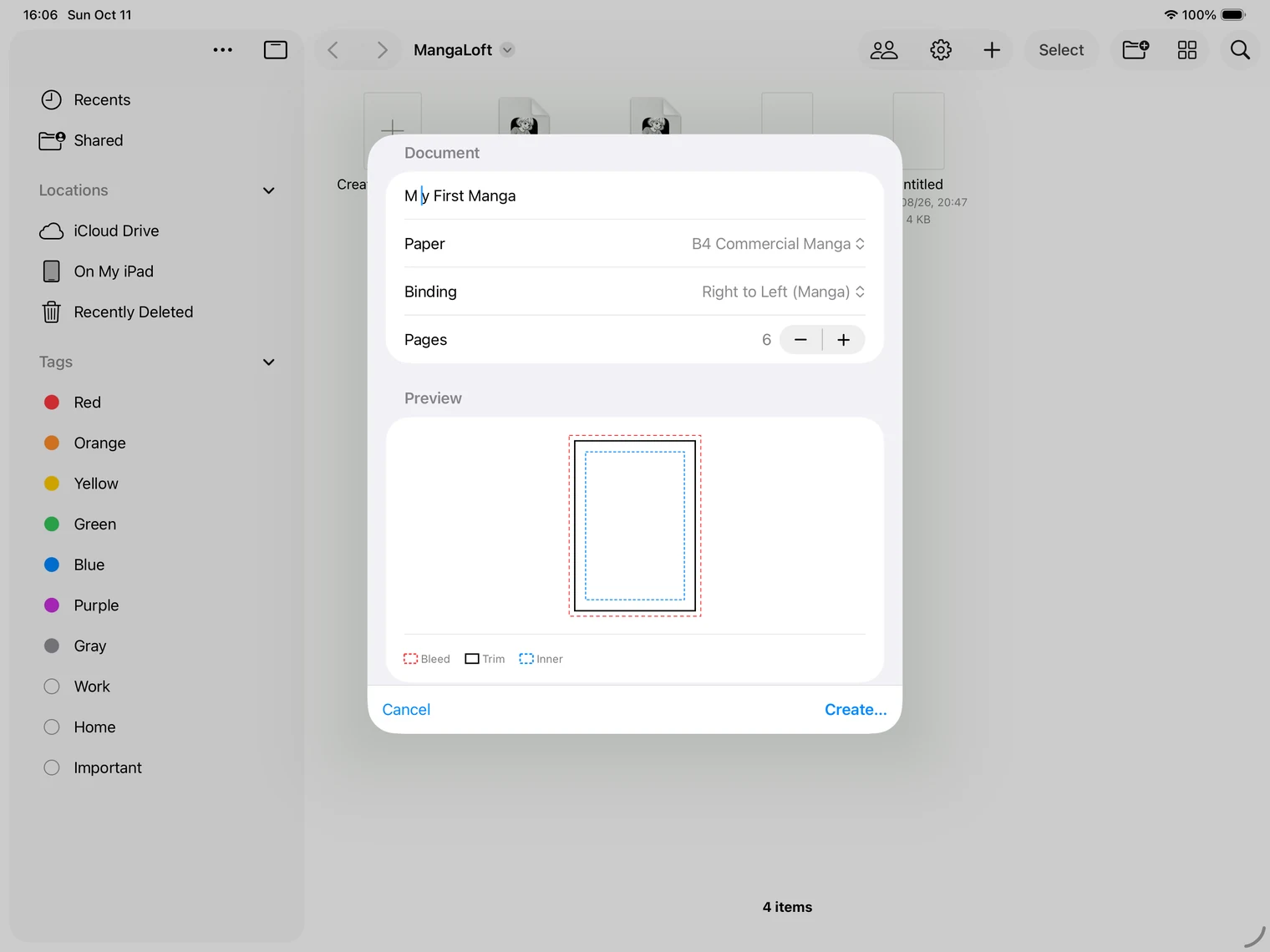
2. Dê um nome e escolha o papel
Você só precisa preencher as quatro primeiras linhas.
- Title — o nome do seu mangá. Ele também será o nome do arquivo.
- Paper — B4 Commercial Manga é o formato usado em mangás profissionais e uma boa opção para começar. B5 Doujinshi é comum em publicações independentes. Custom permite definir suas próprias medidas.
- Binding — define o sentido de leitura. Right to Left (Manga) é o padrão japonês; escolha Left to Right (Western) para uma leitura como a de um livro ocidental ou Single Page para páginas que não ficam lado a lado.
- Pages — define quantas páginas serão criadas. Você pode adicionar ou remover páginas depois, então pode escolher um número aproximado.
Na dúvida, mantenha as opções como estão e preencha apenas o título.
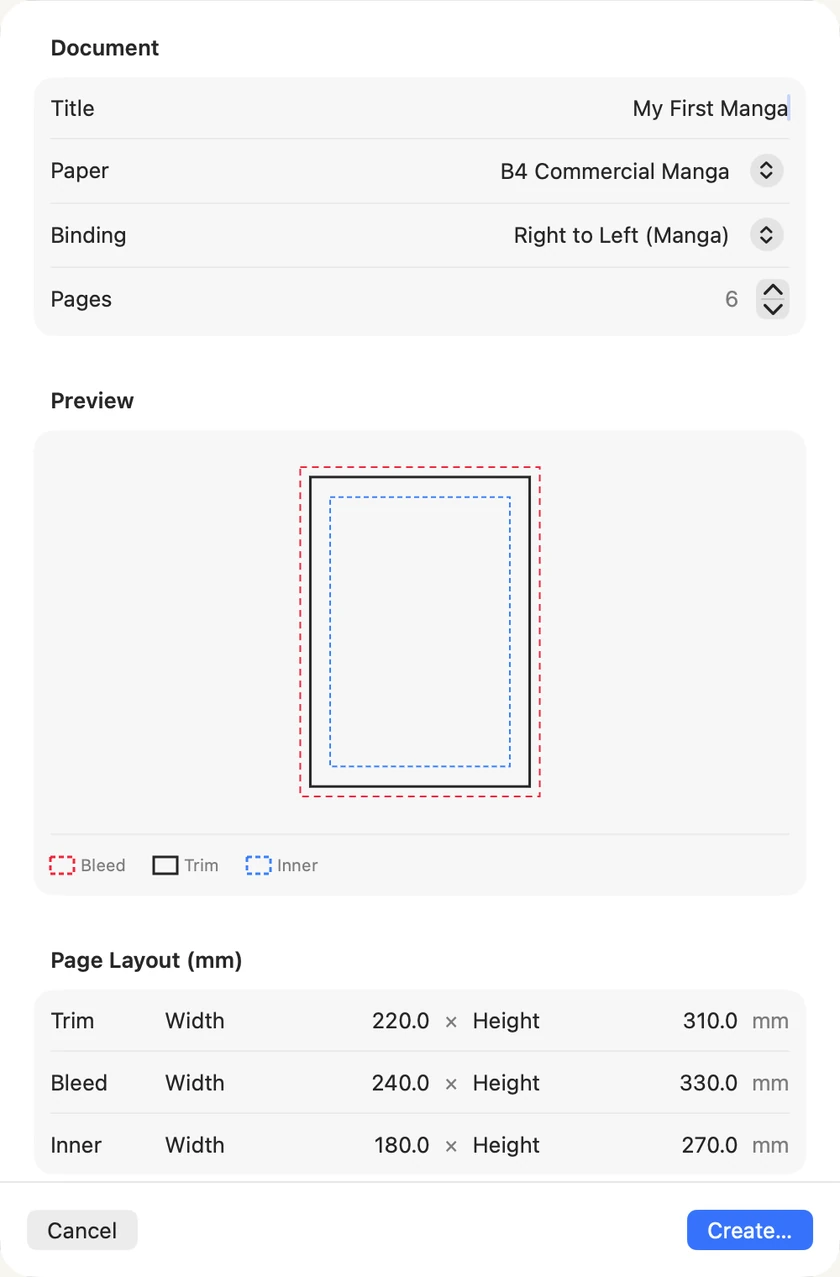
3. Os três retângulos
A prévia mostra três linhas: trim (preta) indica onde o papel será cortado; bleed (vermelha) é uma margem extra além do corte; e inner (azul) marca a área segura para rostos e textos. Você pode manter as medidas. Saiba mais em Documentos e páginas.
4. Crie o documento e escolha onde salvá-lo
Escolha Create…. O MangaLoft perguntará onde salvar o documento e sugerirá uma pasta própria no iCloud Drive, para que o mesmo documento fique disponível no Mac e no iPad. Você também pode escolher uma pasta neste Mac; nesse caso, o arquivo ficará somente nele.
Seu documento é um único arquivo com a extensão .mangaloft. Ele é seu: copie-o, faça backup e mova-o como qualquer outro arquivo.
5. Seu documento será aberto
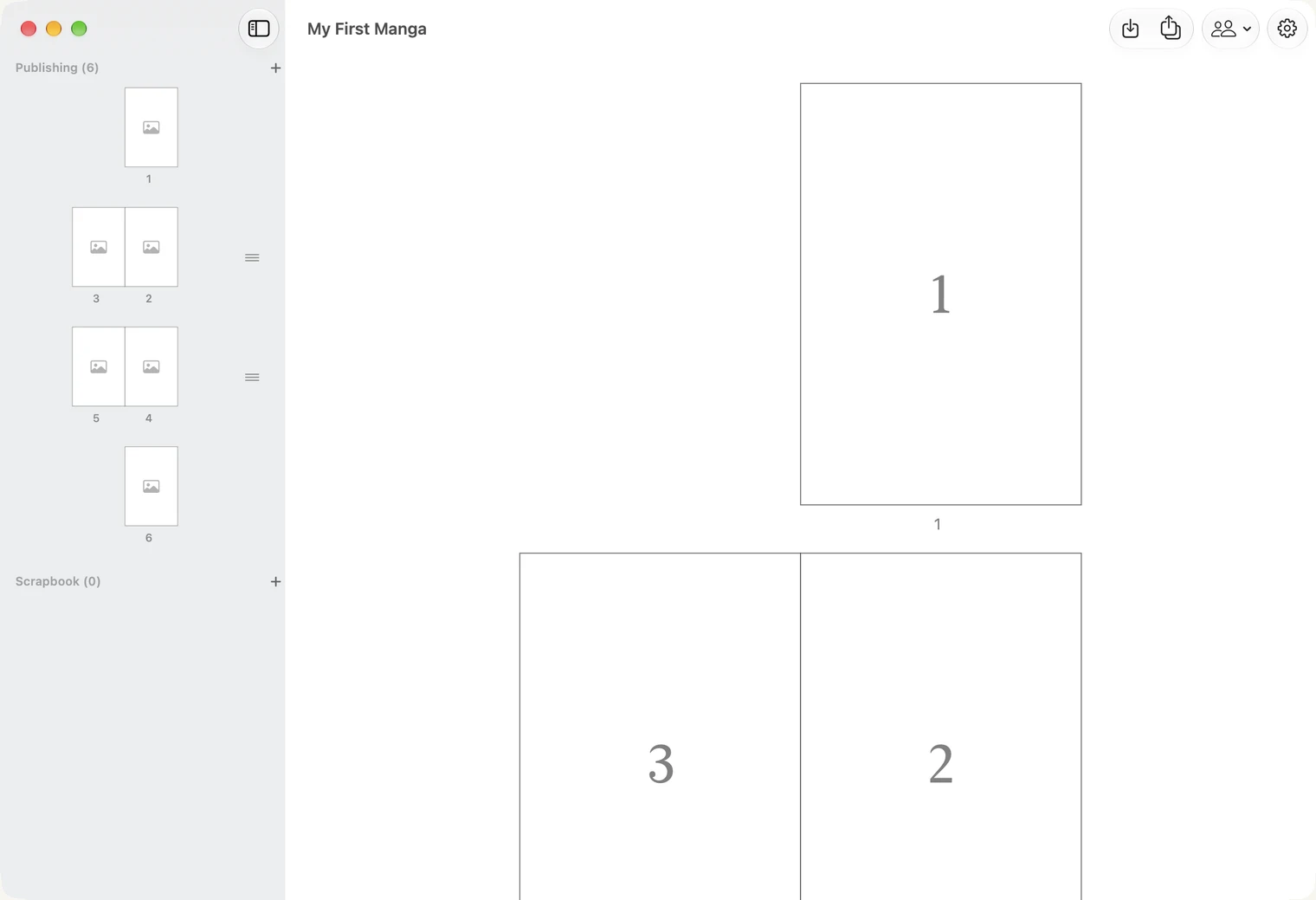
Você está na lista de páginas: todas as páginas do mangá, na ordem de leitura. A página 1 aparece sozinha; a partir daí, as páginas ficam lado a lado, como no livro aberto.
Mude de ideia depois
Escolha o papel antes de desenhar. Se você o alterar depois, os quadros serão ajustados ao novo papel, mas o conteúdo desenhado não será redimensionado. É possível mudar trim, bleed e binding depois: no Mac, use File ▸ Document Settings… (⌘⇧D); no Mac ou no iPad, toque no botão de engrenagem na lista de páginas. Saiba mais em Documentos e páginas.