原稿を作る
新しい原稿を作って、描き始める準備をしましょう。
1. MangaLoft を開く
Mac で MangaLoft を開くと、新しい原稿を作るか、保存済みの原稿を開くかを選ぶ画面が表示されます。以前開いた原稿は、右側の一覧から開けます。
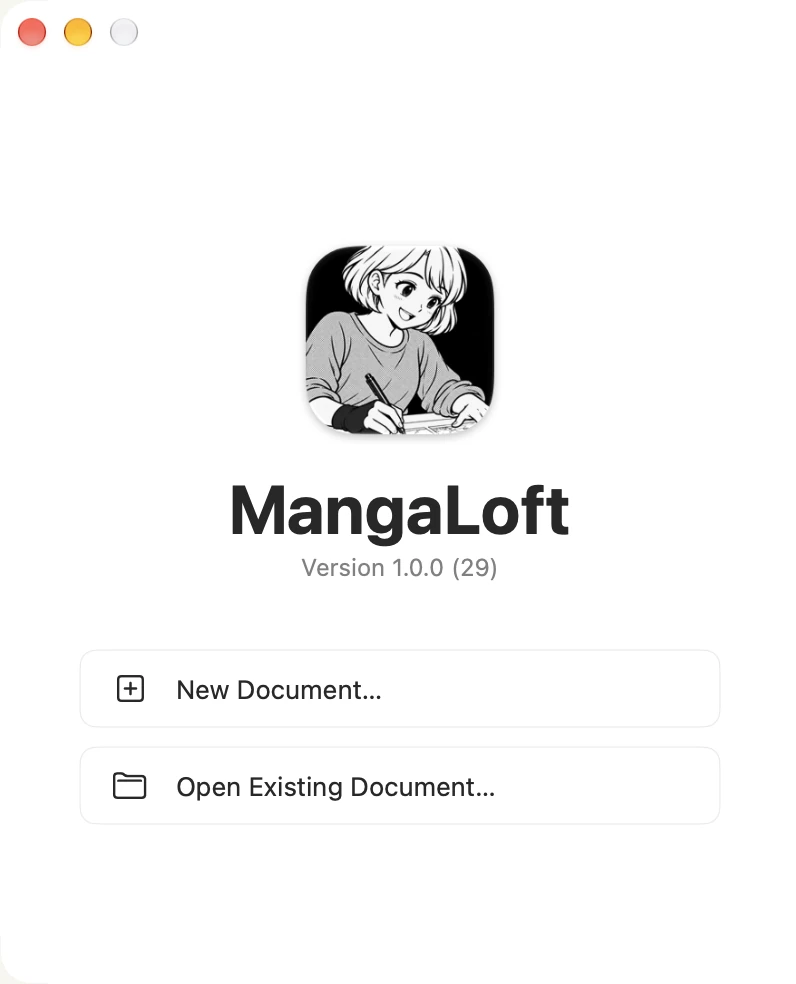
New Document…(新しい原稿を作成)を選んでください。すでに原稿を開いている場合は、File ▸ New(ファイル ▸ 新規作成、⌘N)から作成できます。
iPad の場合は、ファイル一覧が表示されます。Create Document(原稿を作成)、または画面上部の +(追加)をタップしてください。
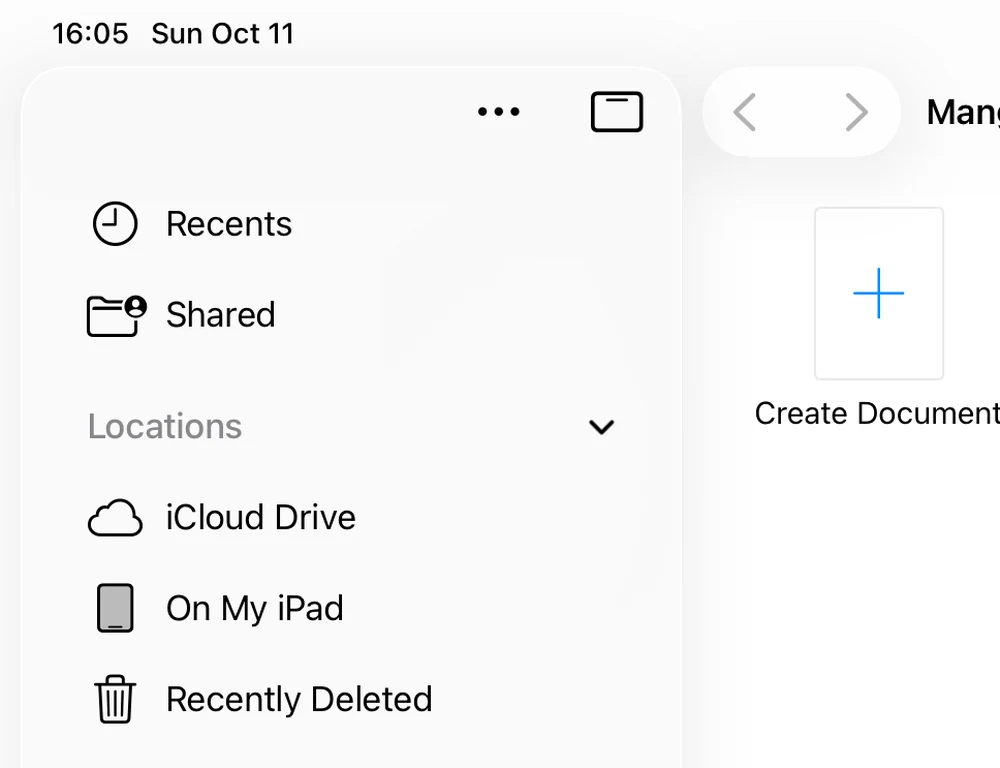
続いて表示される作成画面では、Mac と同じ 4 項目を設定します。
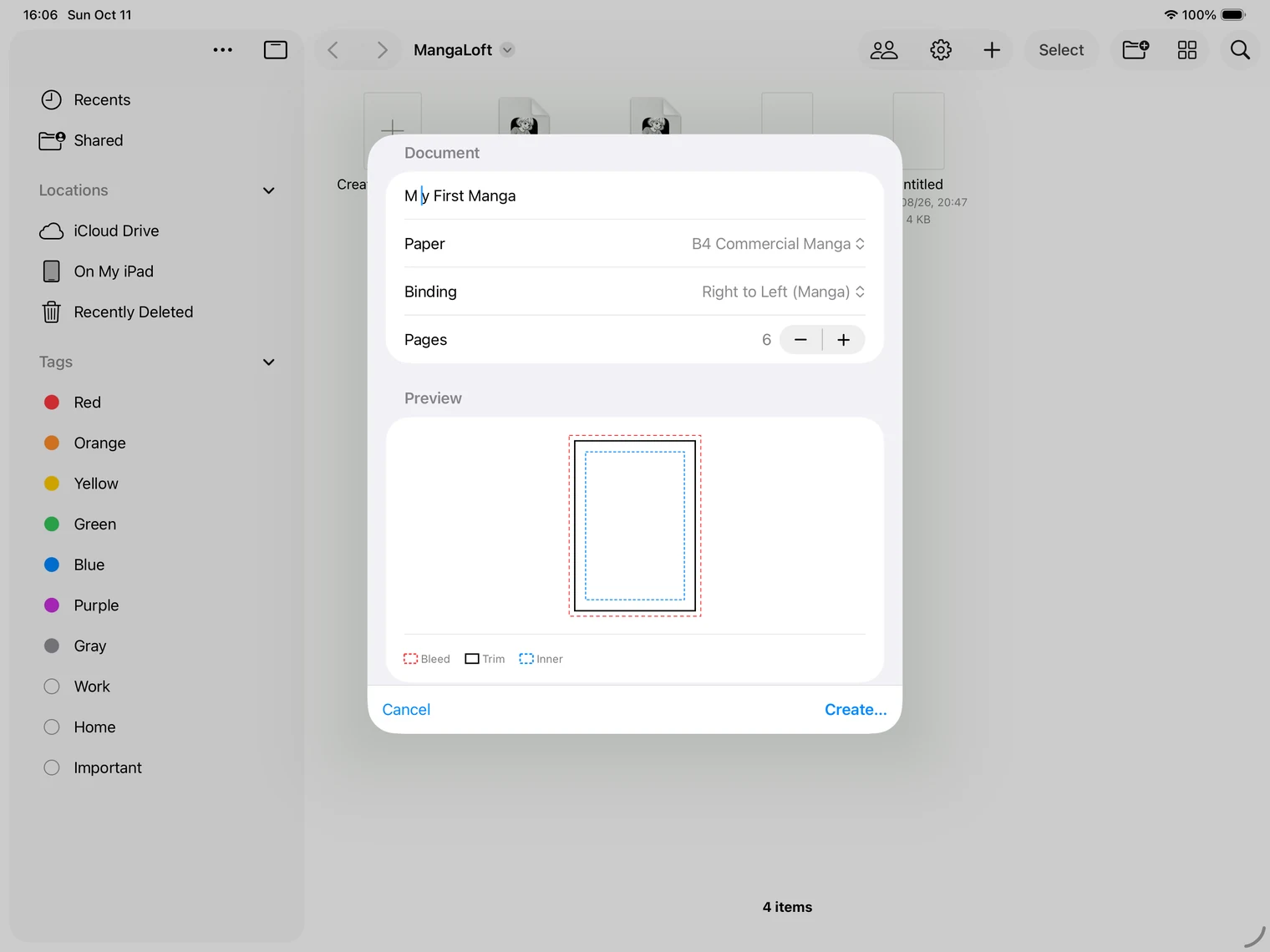
2. タイトルと用紙を設定する
まずは、画面上部の 4 項目を設定してください。
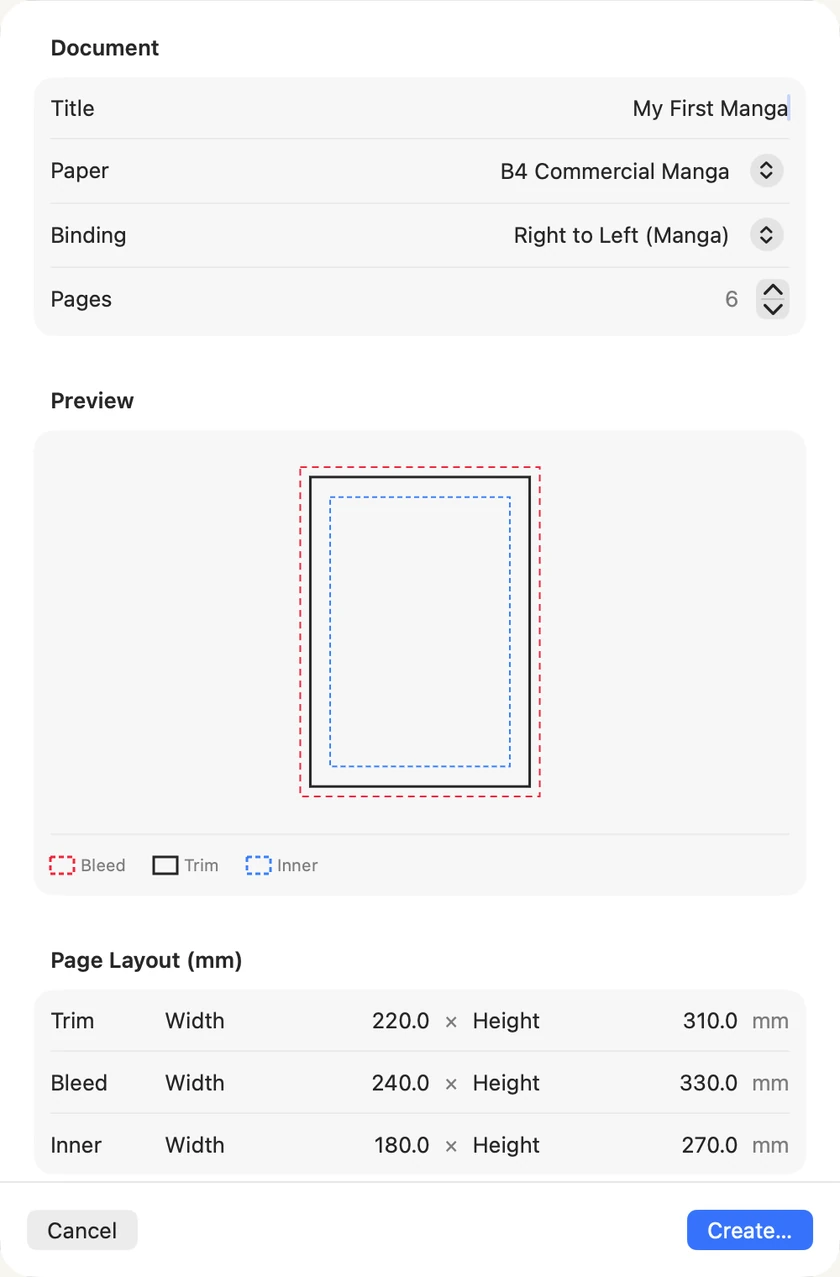
- Title(タイトル)には、作品名を入力してください。これがファイル名になります。
- Paper(用紙)では、用紙の種類を選んでください。B4 Commercial Manga(商業マンガ用 B4 原稿)は、商業マンガの制作に使われるサイズです。迷ったら、ここから始めてください。B5 Doujinshi(B5 同人誌)は、同人誌によく使われるサイズです。寸法を自分で指定する場合は、Custom(カスタム)を選んでください。
- Binding(綴じ方向)では、ページを読む方向を選んでください。日本のマンガのように右から左へ読む場合は Right to Left (Manga)(右綴じ:マンガ)、英語の本のように左から右へ読む場合は Left to Right (Western)(左綴じ:欧米式)を選びます。見開きにせず、1 ページずつ扱う場合は Single Page(単ページ)を選んでください。
- Pages(ページ数)では、最初に用意するページ数を指定してください。あとから追加・削除できるので、おおよその数で構いません。
設定に迷ったら、まずはタイトルだけ入力し、ほかの項目はそのままで始めてください。
3. プレビューの 3 本の枠線を確認する
プレビューには、Trim(仕上がり)、Bleed(塗り足し)、Inner(内枠)の 3 本の枠線が表示されます。黒い線は紙を裁断する位置、赤い線は裁断位置の外側に設ける塗り足し、青い線は顔や文字を収めるための内枠です。寸法は変更せずに進められます。詳しくは原稿とページをお読みください。
4. 原稿を作成して保存する
Create…(作成)を選び、保存先を指定してください。Mac で iCloud Drive を利用できる場合は、その中の MangaLoft フォルダが保存先の候補になります。そこに保存すると、Mac と iPad で同じ原稿を開けます。この Mac 内のフォルダを選んだ場合は、その Mac に保存されます。
原稿は、拡張子が .mangaloft のひとつのファイルとして保存されます。ほかのファイルと同じように、自由にコピー、バックアップ、移動ができます。
5. 作成した原稿を確認する
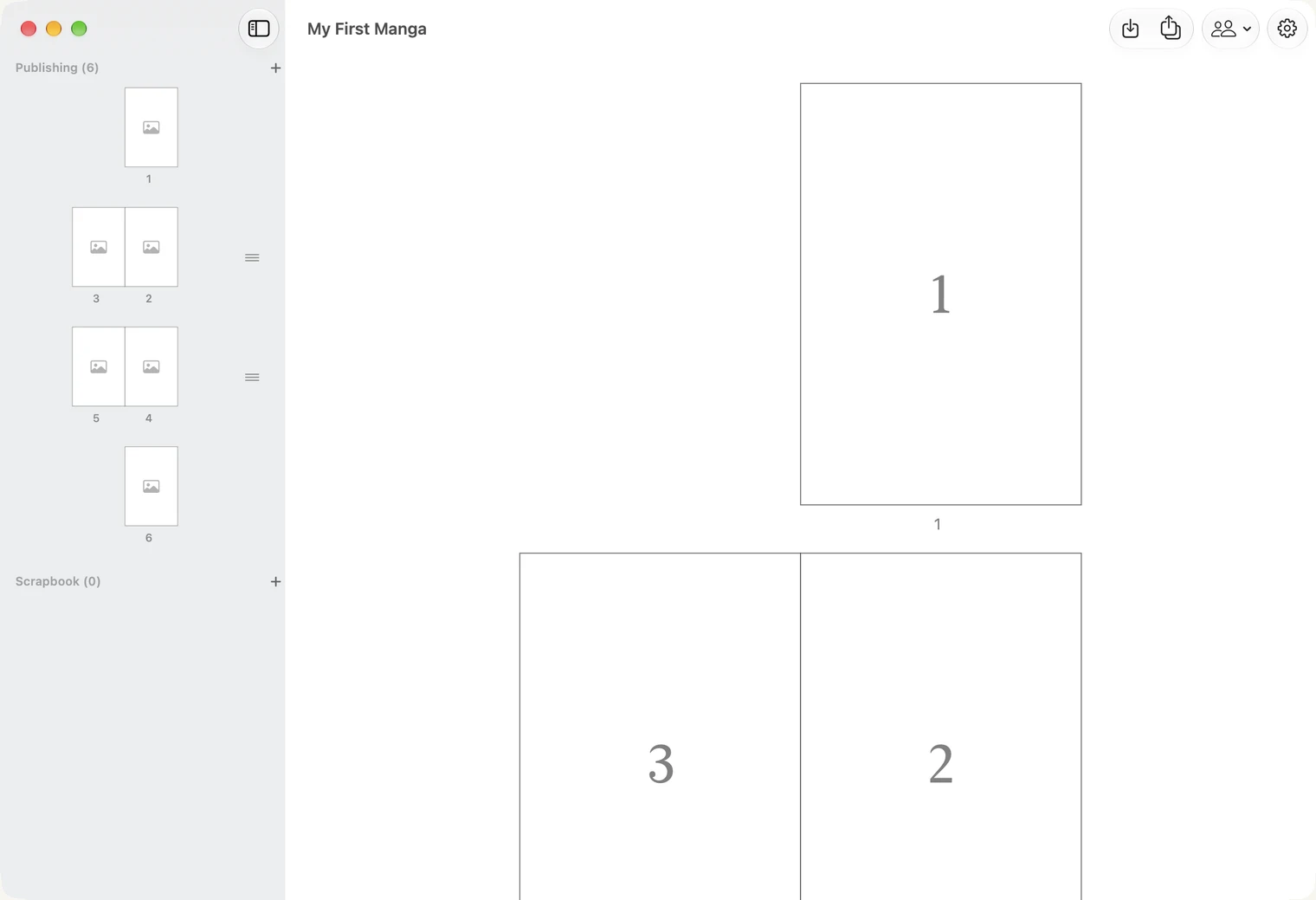
原稿が開くと、ページ一覧が表示されます。ページは読む順番に並びます。右綴じ・左綴じの原稿では、最初のページは単独で、そのあとは本を開いたときと同じように見開きで表示されます。
あとから設定を変更するには
用紙は、描き始める前に選んでください。あとから変更すると、コマは新しい用紙に合わせて調整されますが、描いた絵の大きさは変わりません。仕上がり、塗り足し、綴じ方向は、あとから変更できます。Mac では File ▸ Document Settings…(ファイル ▸ 原稿設定、⌘⇧D)を選んでください。Mac と iPad のどちらでも、ページ一覧の歯車ボタンから設定を開けます。詳しくは原稿とページをお読みください。