Crear un documento
Un documento vacío, listo para dibujar.
1. Abre MangaLoft
La primera ventana ofrece dos opciones: crear un documento nuevo o abrir uno existente. Los documentos que abriste antes aparecen a la derecha.
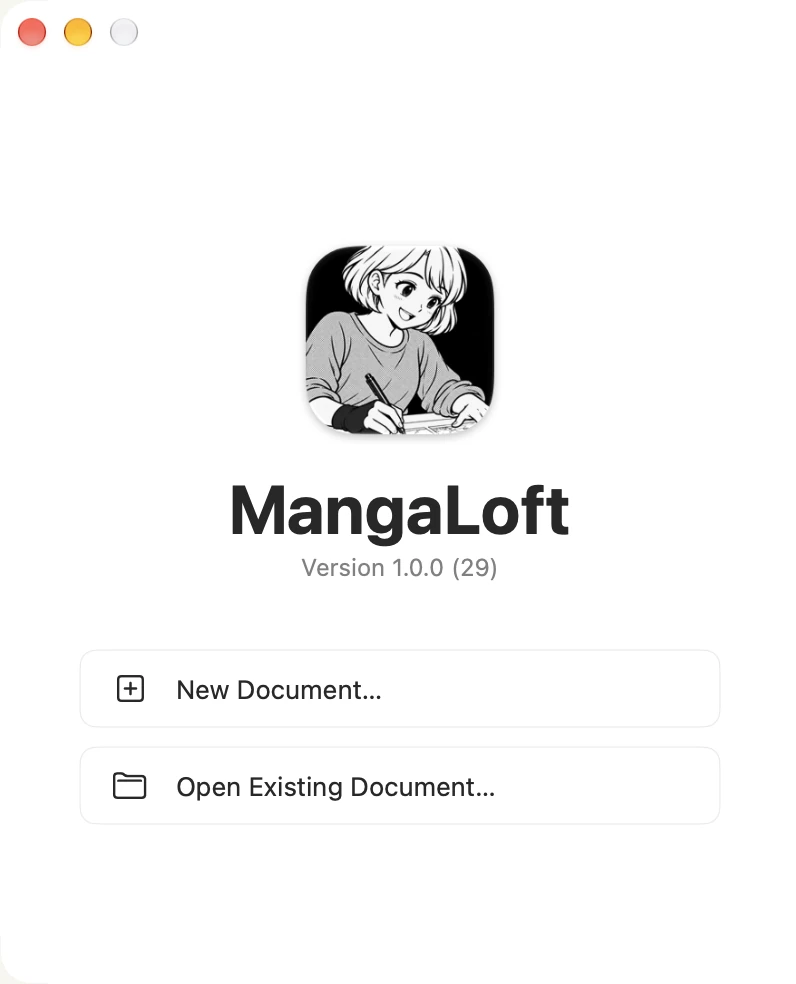
Selecciona New Document…. Si ya tienes un documento abierto, selecciona File ▸ New (⌘N).
En iPad, MangaLoft muestra tus archivos. Toca Create Document o el botón + de la parte superior.
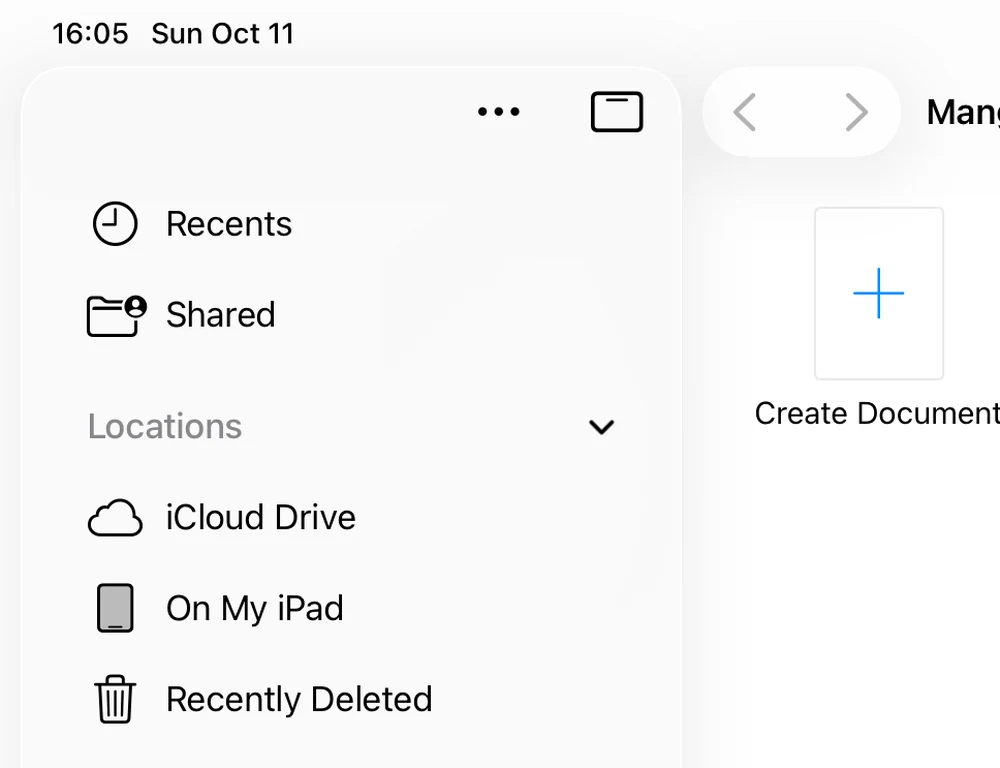
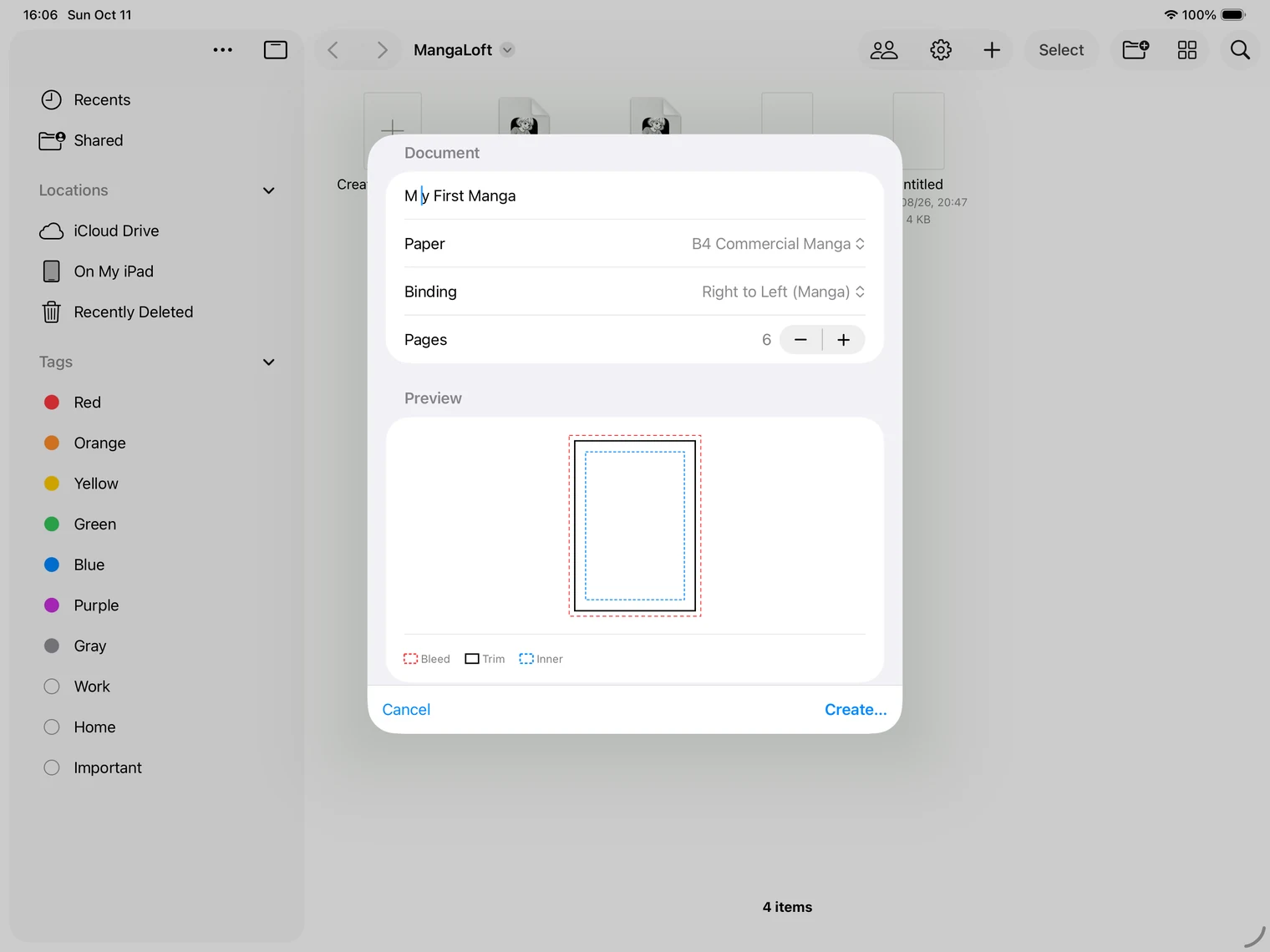
La hoja que aparece a continuación muestra las mismas cuatro filas que en Mac.
2. Ponle nombre y elige el papel
Solo necesitas rellenar las cuatro primeras filas.
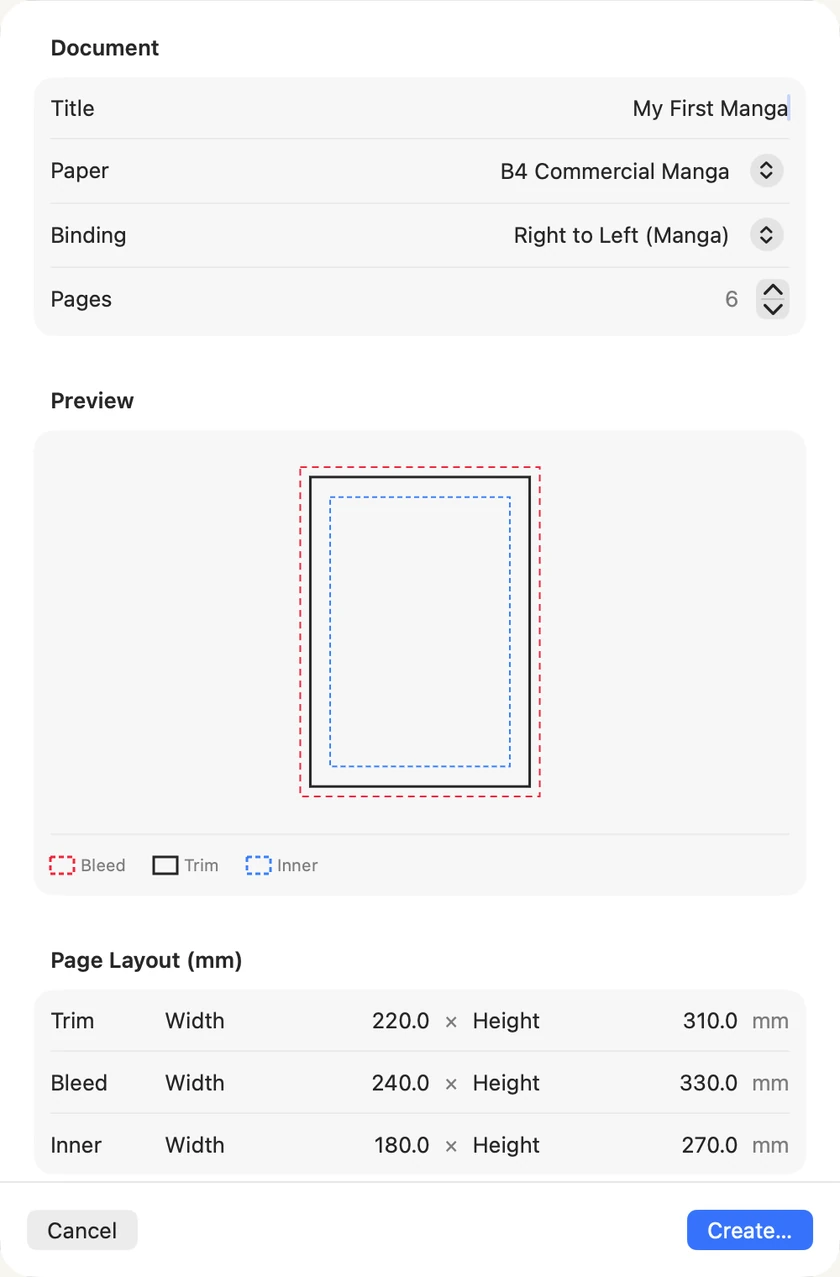
- Title — es el nombre de tu manga y también será el nombre del archivo.
- Paper — B4 Commercial Manga es el formato en que se dibuja el manga profesional y una buena opción para empezar. B5 Doujinshi es un tamaño habitual para los libros autopublicados. Custom permite introducir un tamaño personalizado.
- Binding — indica en qué dirección se lee el libro. Right to Left (Manga) es la orientación japonesa. Elige Left to Right (Western) para un cómic que se lea como un libro occidental, o Single Page para páginas que nunca aparecen enfrentadas.
- Pages — indica con cuántas páginas empezar. Puedes añadirlas o quitarlas después, así que basta con una estimación.
¿No estás seguro? Deja todo como está y escribe solo un título.
3. Los tres rectángulos
La vista previa muestra tres líneas: corte final (negra) indica dónde se corta el papel; bleed (roja) es un pequeño margen adicional fuera del corte; e inner (azul) marca el área segura para caras y texto. Puedes dejar las medidas como están. Consulta Documentos y páginas.
4. Crea el documento y elige dónde guardarlo
Selecciona Create…. MangaLoft te preguntará dónde guardar el documento y sugerirá su propia carpeta de iCloud Drive, para que puedas abrir el mismo documento en tu Mac y en tu iPad. También puedes elegir una carpeta local; en ese caso, el documento se quedará en esa Mac.
Tu documento es un solo archivo con la extensión .mangaloft. Es tuyo: puedes copiarlo, hacer una copia de seguridad o moverlo como cualquier otro archivo.
5. Se abre el documento
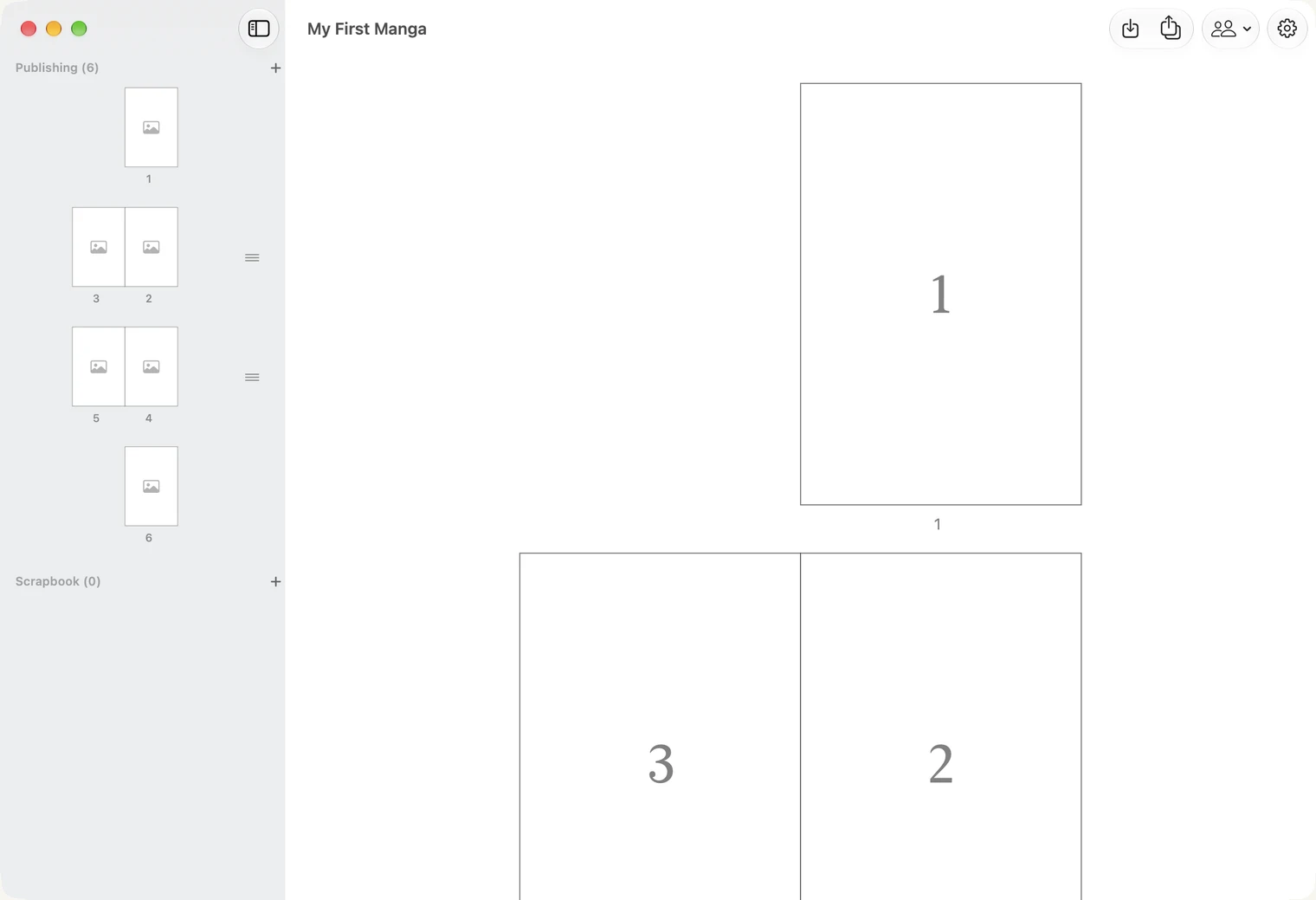
Ahora estás en la lista de páginas, donde aparecen todas las páginas del manga en orden de lectura. La página 1 aparece sola; después, las páginas se muestran por pares, como en el libro abierto.
Si cambias de idea
Elige el papel antes de empezar a dibujar. Si lo cambias después, las viñetas se ajustarán al nuevo tamaño, pero los dibujos no cambiarán de tamaño. Más adelante puedes cambiar trim, bleed y binding desde File ▸ Document Settings… (⌘⇧D) en Mac, o con el botón de la rueda dentada en la lista de páginas, tanto en Mac como en iPad. Consulta Documentos y páginas.