Documentos y páginas
Ajustes del documento, dobles páginas, Scrapbook y Trash.
Document Settings
Si el documento no está compartido, puedes cambiar sus ajustes después de crearlo. En Mac, selecciona File ▸ Document Settings… (⌘⇧D) o pulsa el botón de la rueda dentada en la lista de páginas. En iPad, pulsa el botón de la rueda dentada en la lista de páginas.
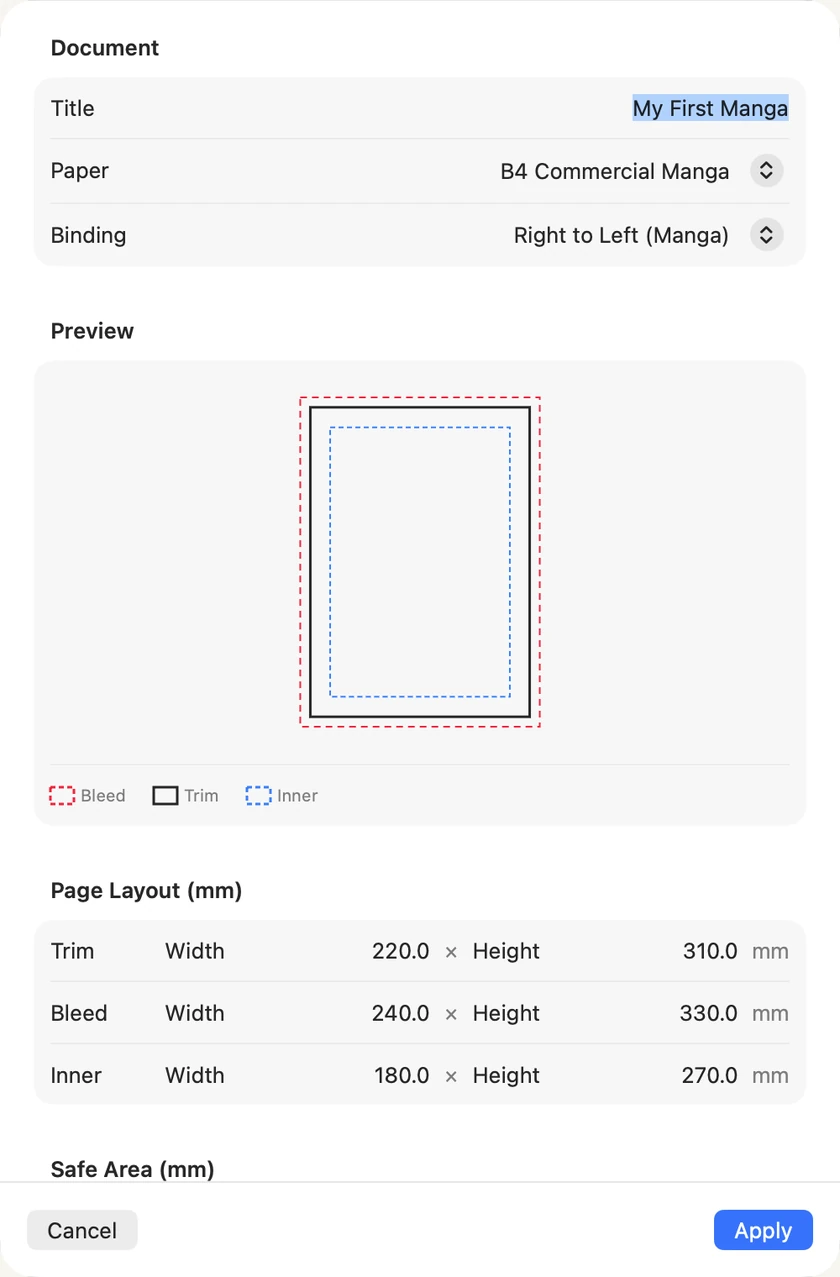
- Paper — B4 Commercial Manga, B5 Doujinshi o Custom. Al elegir un ajuste preestablecido se rellenan las medidas de abajo; con Custom puedes introducirlas tú.
- Binding — Right to Left (Manga), Left to Right (Western) o Single Page.
- Trim es el límite de corte final de la página. Bleed es un pequeño margen adicional: el dibujo que llega al borde debe extenderse hasta la línea de sangrado para que, después del corte, no quede una franja blanca. Inner es el área segura para las caras y el texto.
- Safe Area — márgenes en milímetros. Puedes dejarlos como están.
- Frame Defaults, al final de la hoja, permite definir el Border width, el grosor de la línea que rodea cada viñeta. Más información en Marcos y viñetas.
Si vas a imprimir, pide estas medidas a tu imprenta e introdúcelas aquí. Pulsa Apply para aplicar los cambios al documento.
Elige el tipo de papel antes de empezar a dibujar. Si lo cambias después, lo ya dibujado no cambia de tamaño. Las viñetas se ajustan al nuevo papel, pero los dibujos, globos y textos conservan su posición y tamaño. Si eliges un papel más pequeño, el globo podría quedar cortado por el borde de la viñeta o fuera de la página. La miniatura de la lista de páginas no se actualiza hasta que abras la página.
Páginas y dobles páginas
Un libro se lee de dos páginas a la vez. La columna izquierda de la lista de páginas muestra esos pares, llamados dobles páginas; la página 1 aparece sola, como la primera página de un libro.
Al insertar una página en medio, todas las siguientes cambian de lado: una que estaba a la derecha pasa a la izquierda. Esto importa cuando ya has dibujado, porque la composición depende de cada lado. Para añadir páginas sin cambiar de lado las demás, haz clic derecho en un par de la columna izquierda y elige Insert Spread Before o Insert Spread After: se añadirán dos páginas a la vez y ninguna cambiará de lado.
Copiar y duplicar páginas
Haz clic derecho en una página para ver las opciones Duplicate Page y Copy Page y Paste Page. Puedes pegar una página copiada en otro documento abierto: selecciona Copy Page, ve a la lista de páginas del otro documento, haz clic derecho en una página y selecciona Paste Page. La copia se insertará después de esa página y todos sus elementos seguirán siendo editables. Ambos documentos deben tener el mismo tamaño de papel; si es distinto, no se pegará nada.
En iPad, mantén pulsada una página para abrir el mismo menú. Selecciona Copy Page, toca Documents para volver, abre el otro documento, mantén pulsada una página y selecciona Paste Page.
Scrapbook y Trash
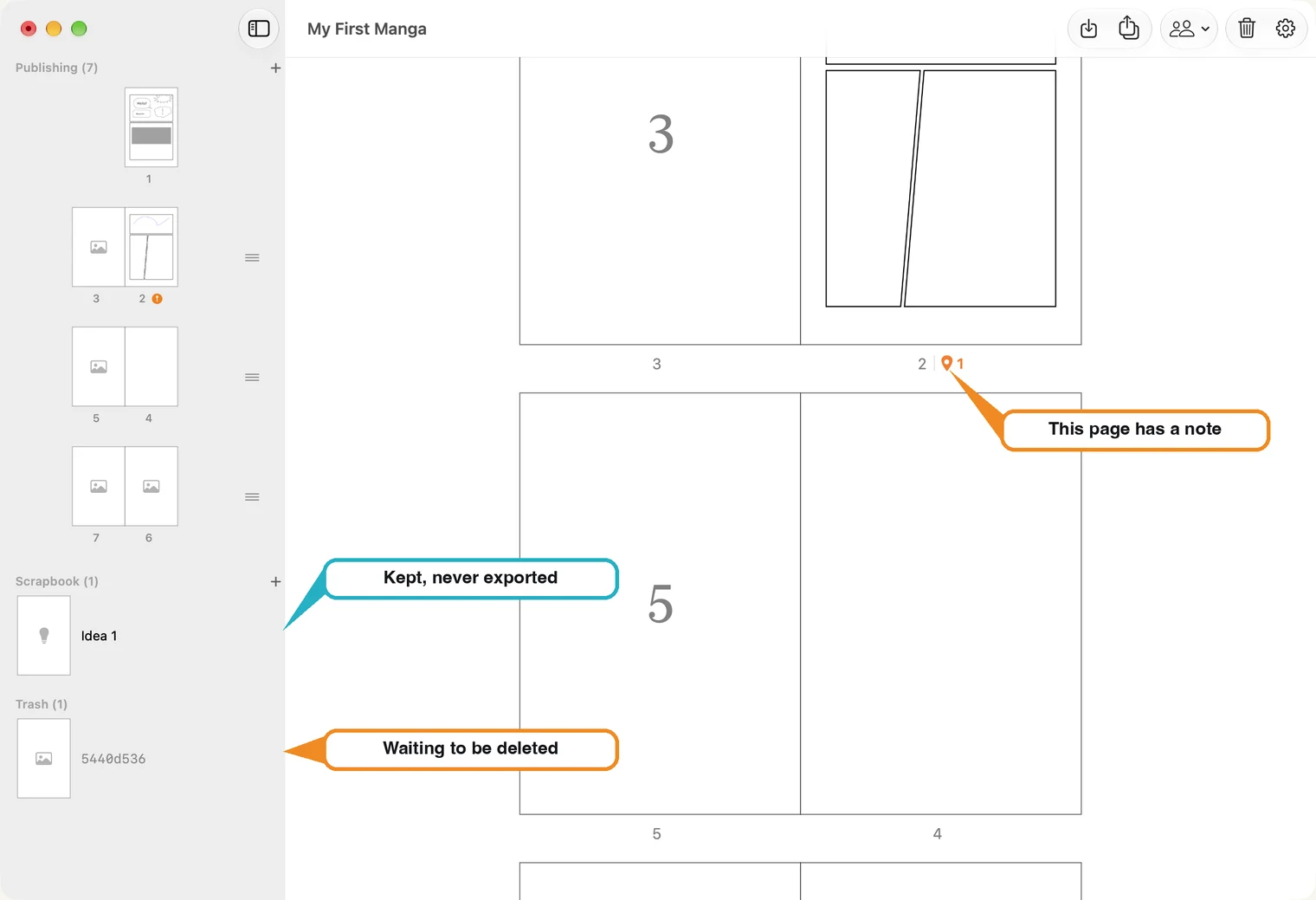
La sección Scrapbook contiene páginas que no forman parte del libro: bocetos, ideas o una viñeta que quizá uses más adelante. Tienen nombres en lugar de números y nunca se exportan. Pulsa + junto a Scrapbook para añadir una.
La sección Trash aparece cuando quitas una página mediante Move Page … to Trash en su menú. La página permanece allí hasta que decidas qué hacer con ella.
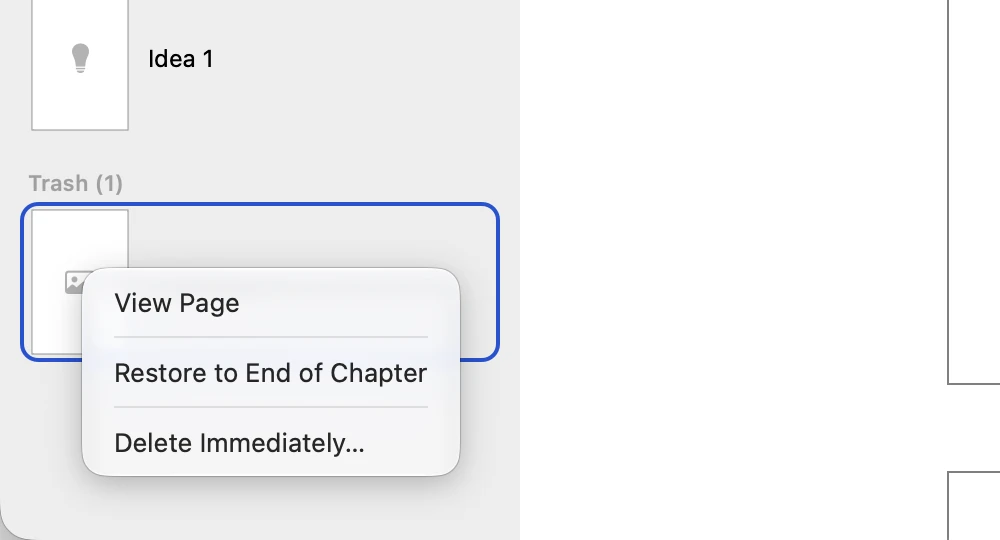
- View Page abre la página sin restaurarla, para que puedas ver su contenido.
- Restore to End of Chapter la devuelve al final de las páginas de Publishing.
- Delete Immediately… la elimina definitivamente.
En un libro de derecha a izquierda o de izquierda a derecha, al mover una página intermedia a Trash queda una página vacía en su lugar; así, las páginas posteriores no cambian de lado y el libro conserva el mismo número de páginas. Al restaurarla, se añade al final y el libro gana una página. Si la eliminas definitivamente desde Trash, la página vacía permanece para que puedas dibujar en ella. Al quitar la última página o una página con la opción Single Page, no queda ninguna página vacía como marcador.
Mientras haya una página en Trash, aparecerá un icono de papelera en la barra de la lista de páginas.
Pulsa el icono para abrir la barra lateral donde está Trash. Pulsarlo no elimina nada.
Del Scrapbook al libro. Haz clic derecho en una página de Scrapbook (en iPad, mantenla pulsada). Copy to Publishing añade una copia al final del libro y conserva la idea en Scrapbook. Move to Publishing la mueve al libro. Delete Idea la elimina definitivamente después de pedirte confirmación.