Dokumente und Seiten
Dokumenteinstellungen, Doppelseiten, Scrapbook und Trash.
Document Settings
Bei einem nicht geteilten Dokument kannst du die Einstellungen auch nach dem Erstellen ändern. Wähle am Mac File ▸ Document Settings… (⌘⇧D) oder tippe in der Seitenliste auf das Zahnradsymbol. Auch auf dem iPad findest du es dort.
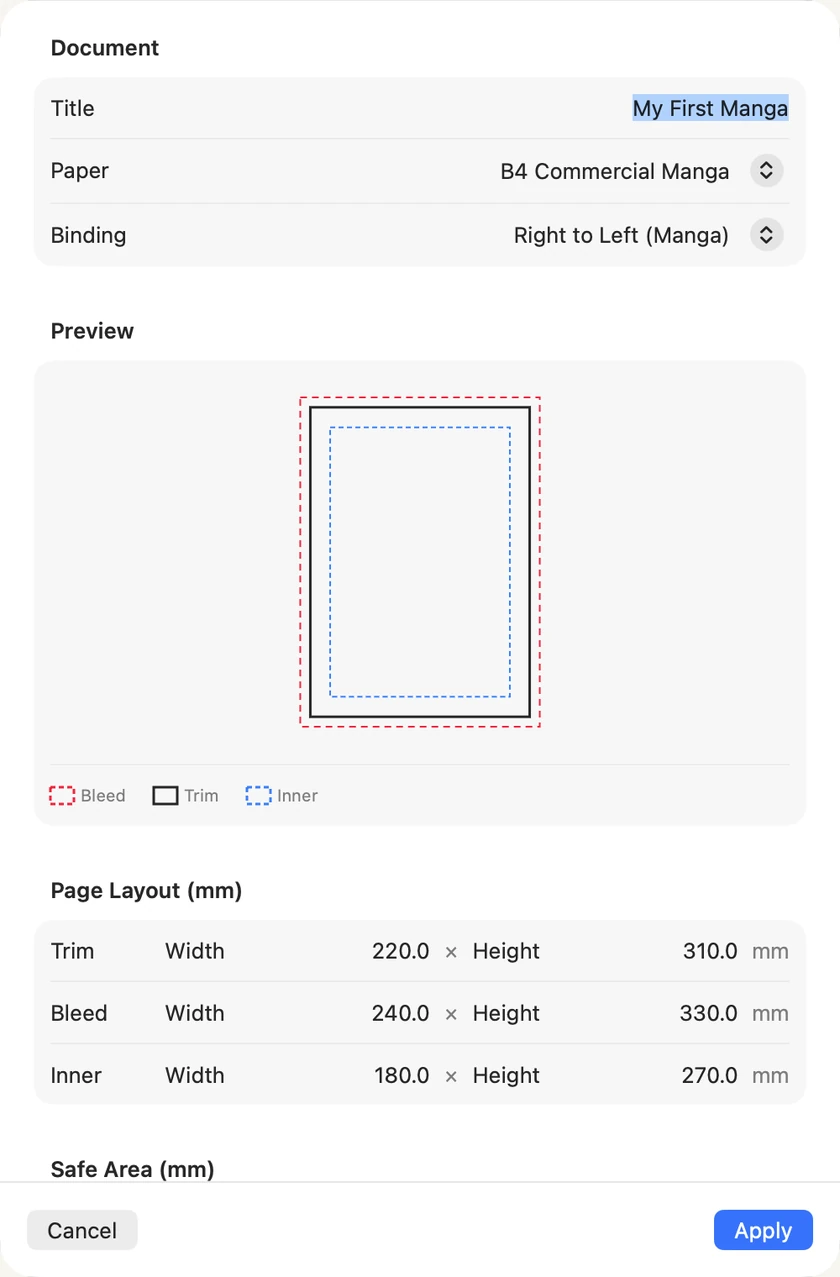
- Paper — B4 Commercial Manga, B5 Doujinshi, oder Custom. Wenn du eine Vorgabe auswählst, werden die Maße unten ausgefüllt. Mit Custom kannst du sie selbst festlegen.
- Binding — Right to Left (Manga), Left to Right (Western) oder Single Page.
- Trim markiert die fertige Seite und die Schnittkante des Papiers. Bleed liegt etwas außerhalb davon: Zeichnungen, die bis zum Seitenrand reichen, müssen bis zur Anschnittlinie gehen, damit nach dem Beschnitt kein weißer Streifen bleibt. Inner ist der sichere Bereich für Gesichter und Text.
- Safe Area – die Seitenränder in Millimetern. Du kannst die voreingestellten Werte beibehalten.
- Frame Defaults findest du ganz unten. Dort legst du Border width fest, die Umrandung jedes Panels. Mehr dazu unter Rahmen und Panels.
Frag bei einem Druckauftrag deine Druckerei nach diesen Werten und gib sie ein. Wähle Apply um das Dokument zu ändern.
Lege das Papierformat vor dem Zeichnen fest. Wenn du die Seitengröße später änderst, werden vorhandene Inhalte nicht skaliert. Die Panels passen sich dem neuen Format an; Zeichnungen, Sprechblasen und Text behalten jedoch ihre Position und Größe. Bei einem kleineren Format kann eine Sprechblase am Panelrand abgeschnitten werden oder außerhalb der Seite liegen. In der Seitenliste bleibt die alte Vorschau erhalten, bis du die Seite öffnest.
Seiten und Doppelseiten
Ein Buch liest man Seite für Seite als Doppelseite. Die linke Spalte der Seitenliste zeigt diese Paare, die Doppelseiten. Seite 1 steht wie die erste Buchseite allein.
Wenn du in der Mitte eine Seite einfügst, wechseln alle folgenden Seiten ihre Position: Eine Seite, die rechts stand, liegt dann links. Das ist wichtig, wenn du bereits gezeichnet hast, denn jede Seite ist für ihre Position gestaltet. Um Seiten einzufügen, ohne die anderen zu verschieben, klicke mit der rechten Maustaste auf ein Paar in der linken Spalte und wähle Insert Spread Before oder Insert Spread After: Dadurch werden zwei Seiten auf einmal eingefügt und keine der vorhandenen Seiten ändert ihre Position.
Seiten kopieren und duplizieren
Klicke mit der rechten Maustaste auf eine Seite, um Duplicate Page, Copy Page oder Paste Page auszuwählen. Du kannst eine kopierte Seite in ein anderes geöffnetes Dokument einfügen: Wähle Copy Page, wechsle zur Seitenliste des anderen Dokuments, klicke dort mit der rechten Maustaste auf eine Seite und wähle Paste Page. Die Kopie wird hinter dieser Seite eingefügt und bleibt vollständig bearbeitbar. Beide Dokumente müssen dasselbe Papierformat haben. Bei unterschiedlichen Formaten wird nichts eingefügt.
Auf dem iPad berührst und hältst du eine Seite, um dasselbe Menü zu öffnen. Wähle Copy Page, tippe auf Documents, um zurückzugehen. Öffne das andere Dokument, berühre dort eine Seite und halte sie, dann wähle Paste Page.
Scrapbook und Trash
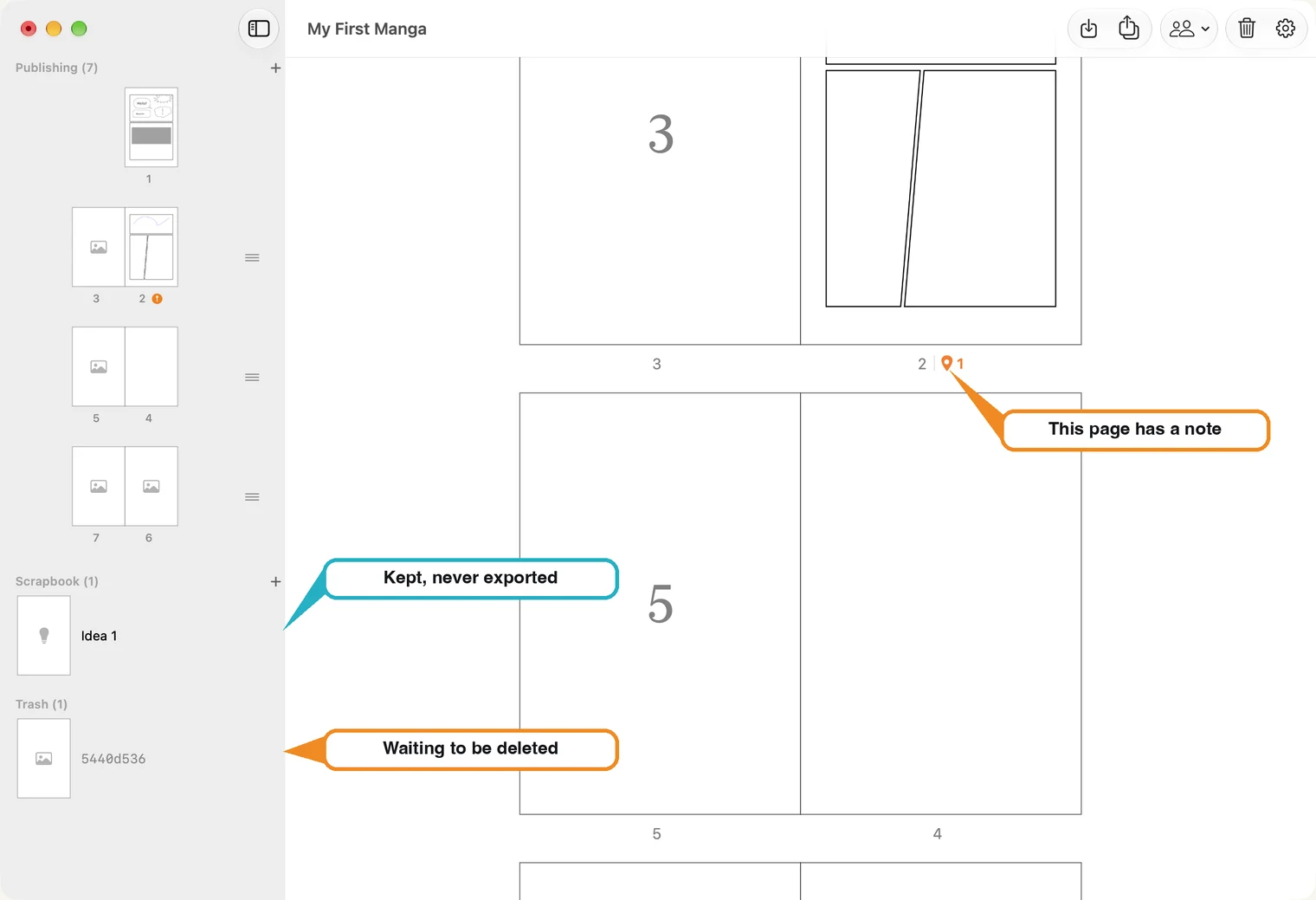
Das Scrapbook enthält Seiten, die nicht zum Buch gehören: Skizzen, Ideen oder ein Panel, das du vielleicht später verwenden möchtest. Sie haben Namen statt Nummern und werden nie exportiert. Tippe auf + neben Scrapbook, um eine Seite hinzuzufügen.
Der Trash erscheint, wenn du eine Seite über Move Page … to Trash im Seitenmenü entfernst. Dort bleibt sie, bis du entscheidest, was damit geschehen soll.
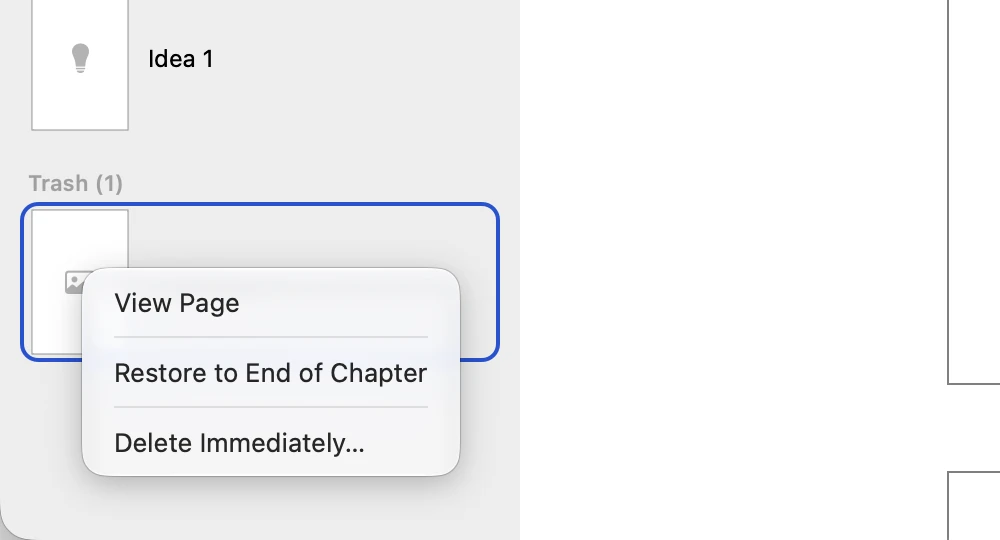
- View Page öffnet die Seite, ohne sie wiederherzustellen, damit du sehen kannst, was darauf ist.
- Restore to End of Chapter stellt sie als letzte Seite in Publishing wieder her.
- Delete Immediately… löscht sie endgültig.
Bei einem Buch mit Leserichtung von rechts nach links oder von links nach rechts bleibt beim Verschieben einer Seite aus der Mitte in den Trash eine leere Seite zurück. So behalten die folgenden Seiten ihre Position und die Seitenzahl bleibt gleich. Wenn du die Seite wiederherstellst, wird sie am Ende eingefügt und das Buch um eine Seite verlängert. Löscht du sie im Trash endgültig, bleibt die leere Seite zum Zeichnen bestehen. Beim Entfernen der letzten Seite oder einer Seite mit der Bindung Single Page bleibt kein Platzhalter zurück.
Solange sich eine Seite im Trash befindet, wird auch in der Symbolleiste der Seitenliste ein Papierkorbsymbol angezeigt.
Tippe auf den Papierkorb, um die Seitenleiste mit dem Trash zu öffnen. Dabei wird nichts gelöscht.
Vom Scrapbook ins Buch. Klicke mit der rechten Maustaste auf eine Seite im Scrapbook (auf dem iPad berührst und hältst du sie). Copy to Publishing fügt eine Kopie am Ende des Buches ein und lässt die Vorlage im Scrapbook. Move to Publishing verschiebt sie ins Buch. Delete Idea löscht sie nach einer Rückfrage endgültig.