Rahmen und Panels
Eine Seite in Panels teilen und darin zeichnen.
Panels werden geteilt, nicht gezeichnet
In MangaLoft zeichnest du die Panelrahmen nicht einzeln. Du beginnst mit einem Panel, das die Seite ausfüllt, und teilst es, so als würdest du Linien über ein Blatt ziehen. Die Abstände zwischen den Panels bleiben automatisch gleichmäßig und jedes Panel behält seine eigenen Ebenen.
Layout beginnen
Wähle das Rahmenwerkzeug, das letzte Werkzeug in der Leiste. Klicke auf einer Seite ohne Panels auf Create Frame Layout. Die Seite erhält ein Panel.
Panel teilen
Ziehe von außerhalb einer Kante bis über die gegenüberliegende Kante des Panels.
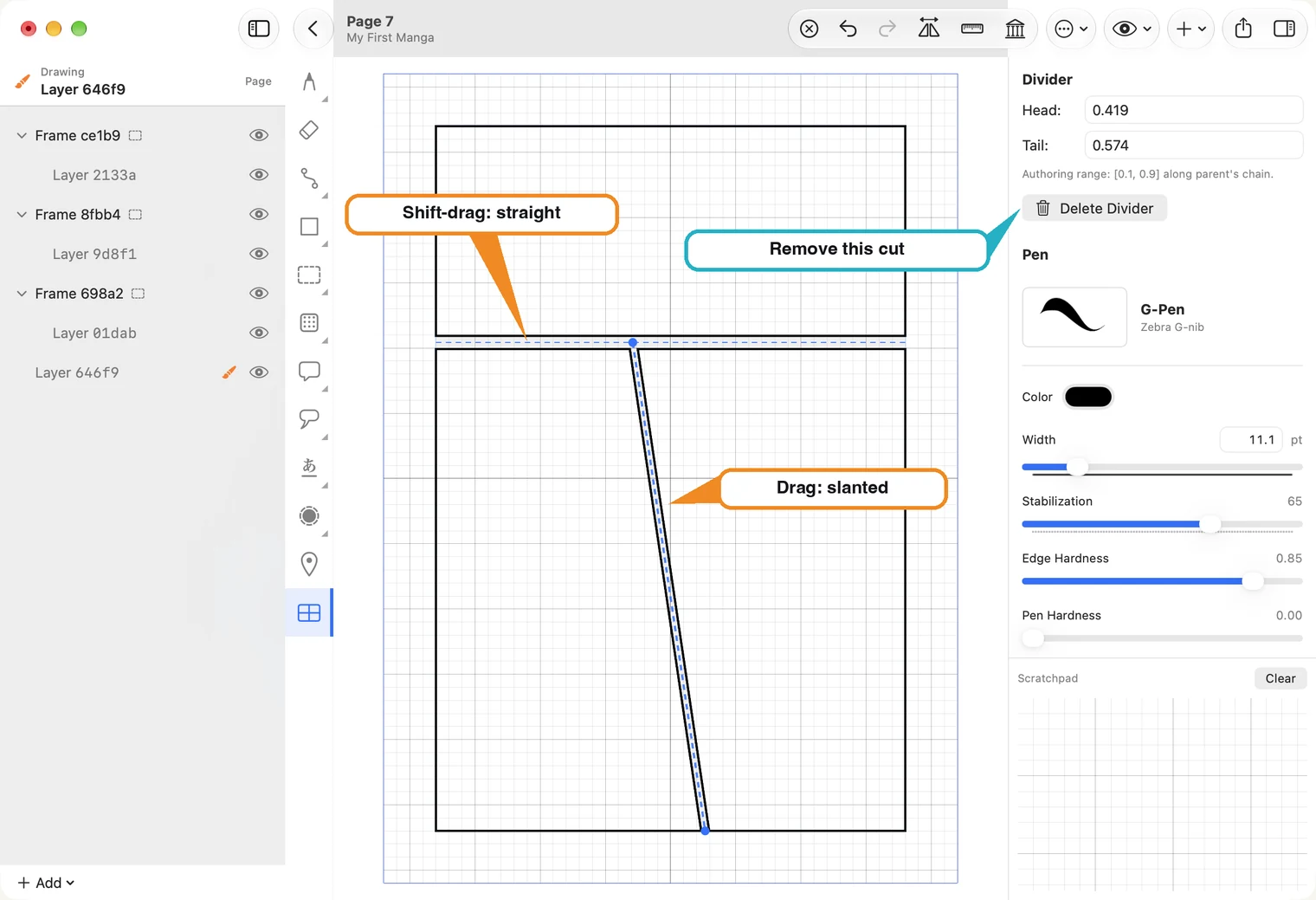
- Halte am Mac die Umschalttaste gedrückt, um das Panel exakt waagerecht oder senkrecht zu teilen. Ohne Umschalttaste folgt die Trennlinie deiner Ziehbewegung und kann schräg verlaufen.
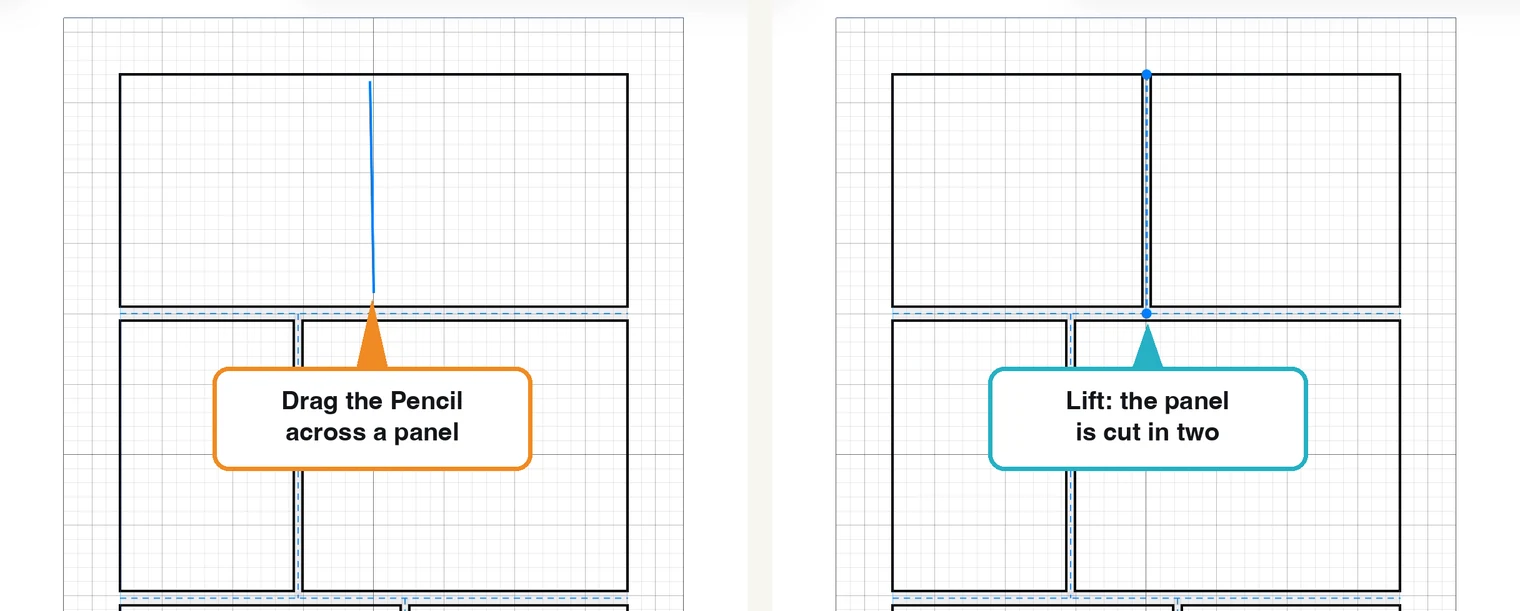
- Auf dem iPad ziehst du den Pencil über das Panel. Eine blaue Linie folgt ihm, und beim Abheben wird das Panel geteilt. Eine fast gerade Bewegung rastet als gerade Linie ein; eine deutlich schräge Bewegung erzeugt eine schräge Teilung.
- Eine Teilung trennt nur das Panel, über das du ziehst. Ziehe innerhalb eines beliebigen Panels erneut, um es weiter zu unterteilen.
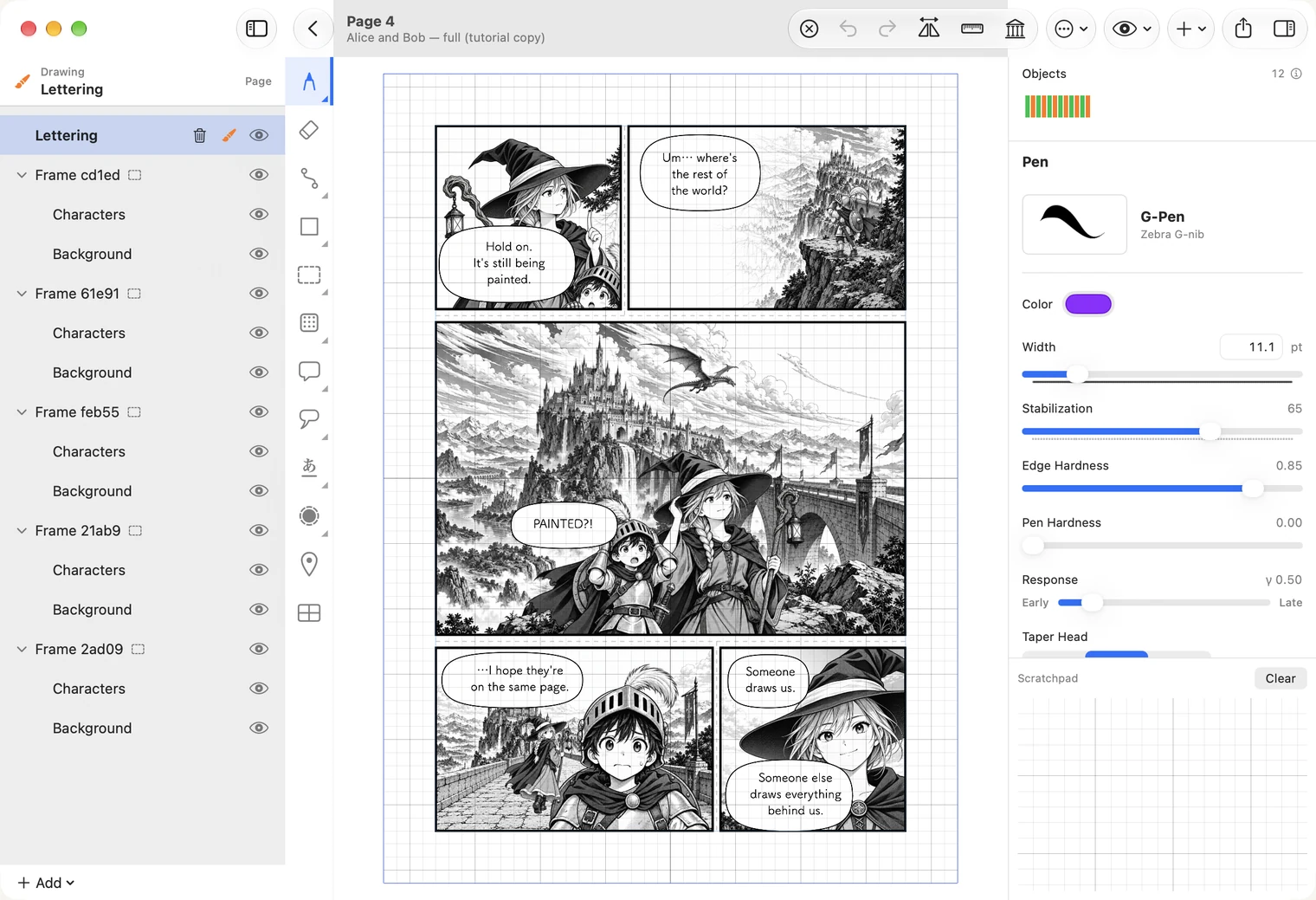
Jedes neue Panel erscheint in der Ebenenliste als Frame mit einer darin liegenden Ebene, auf der du zeichnen kannst.
Teilung verschieben
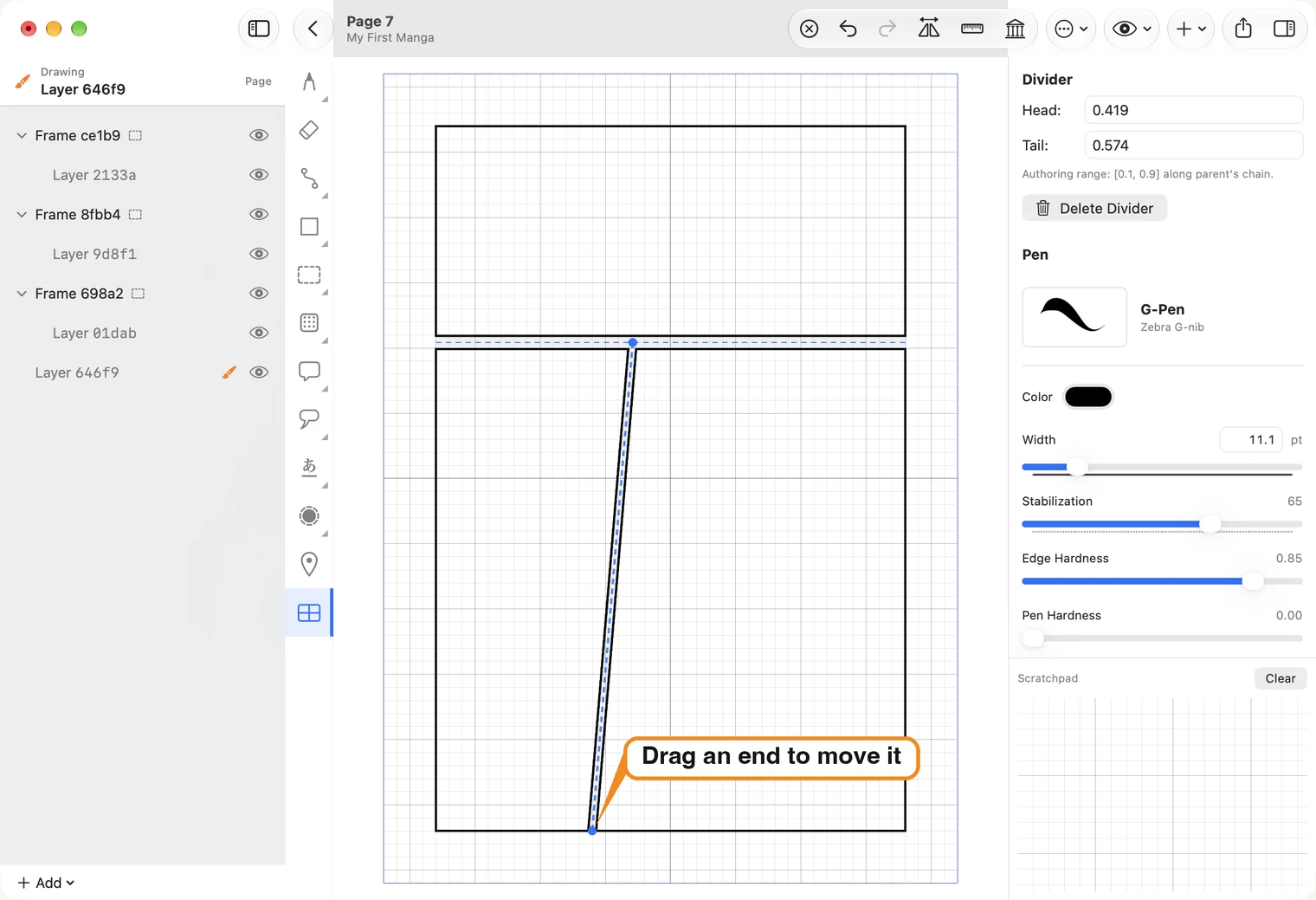
In der App heißt eine Teilung divider. Wähle sie mit dem Rahmenwerkzeug aus. An jedem Ende erscheint ein Punkt. Ziehe einen Punkt an der Kante entlang, um dieses Ende zu verschieben. Wenn du beide Punkte bewegst, verschiebst du die ganze Teilung.
Teilung entfernen
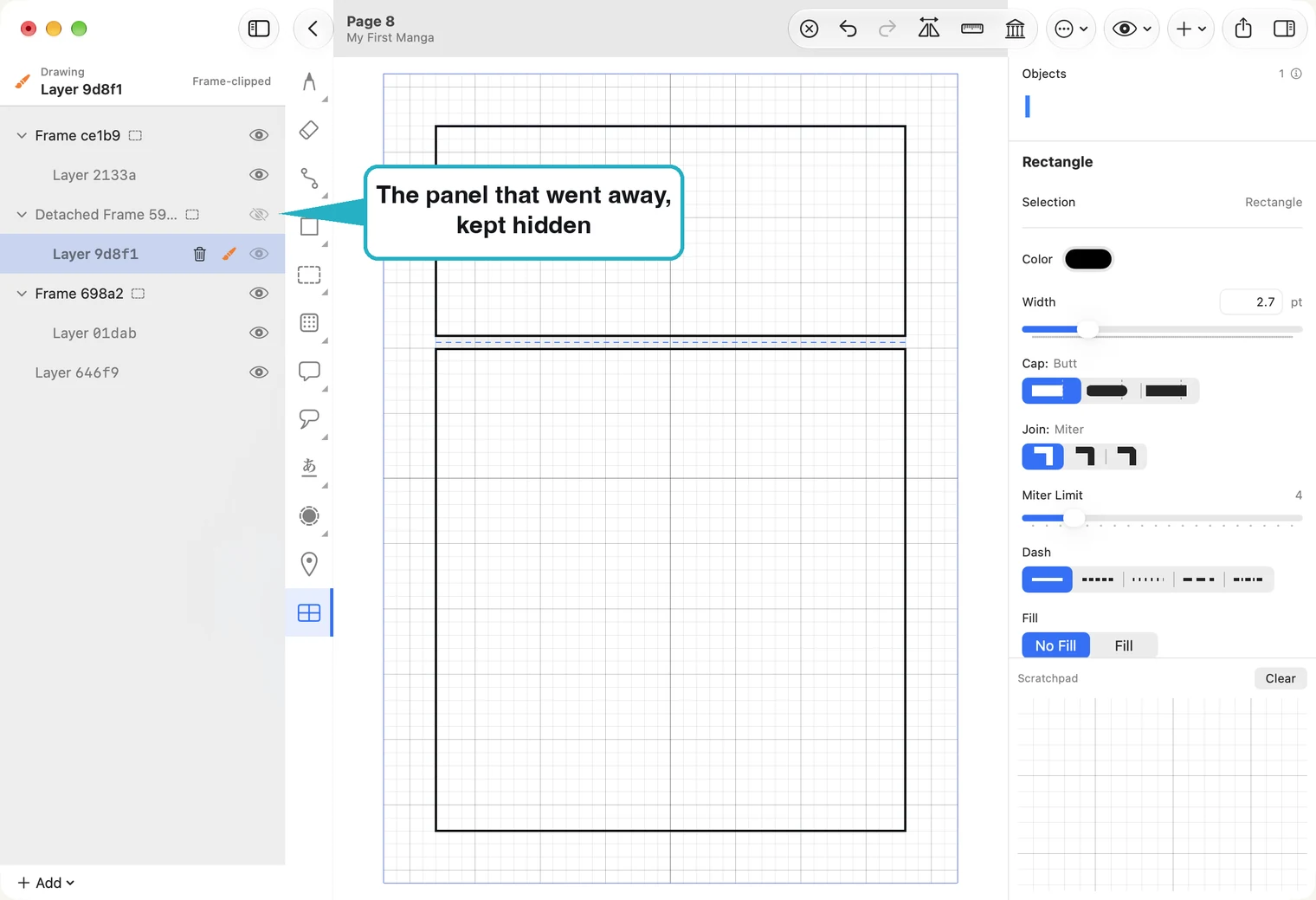
Wähle die Teilung aus und klicke auf Delete Divider rechts. Die beiden Panels werden wieder zu einem. Die Zeichnung im entfernten Panel geht nicht verloren: Sein Rahmen bleibt ausgeblendet in der Ebenenliste und ist als Detached Frame markiert. Mit ⌘Z stellst du die Teilung wieder her.
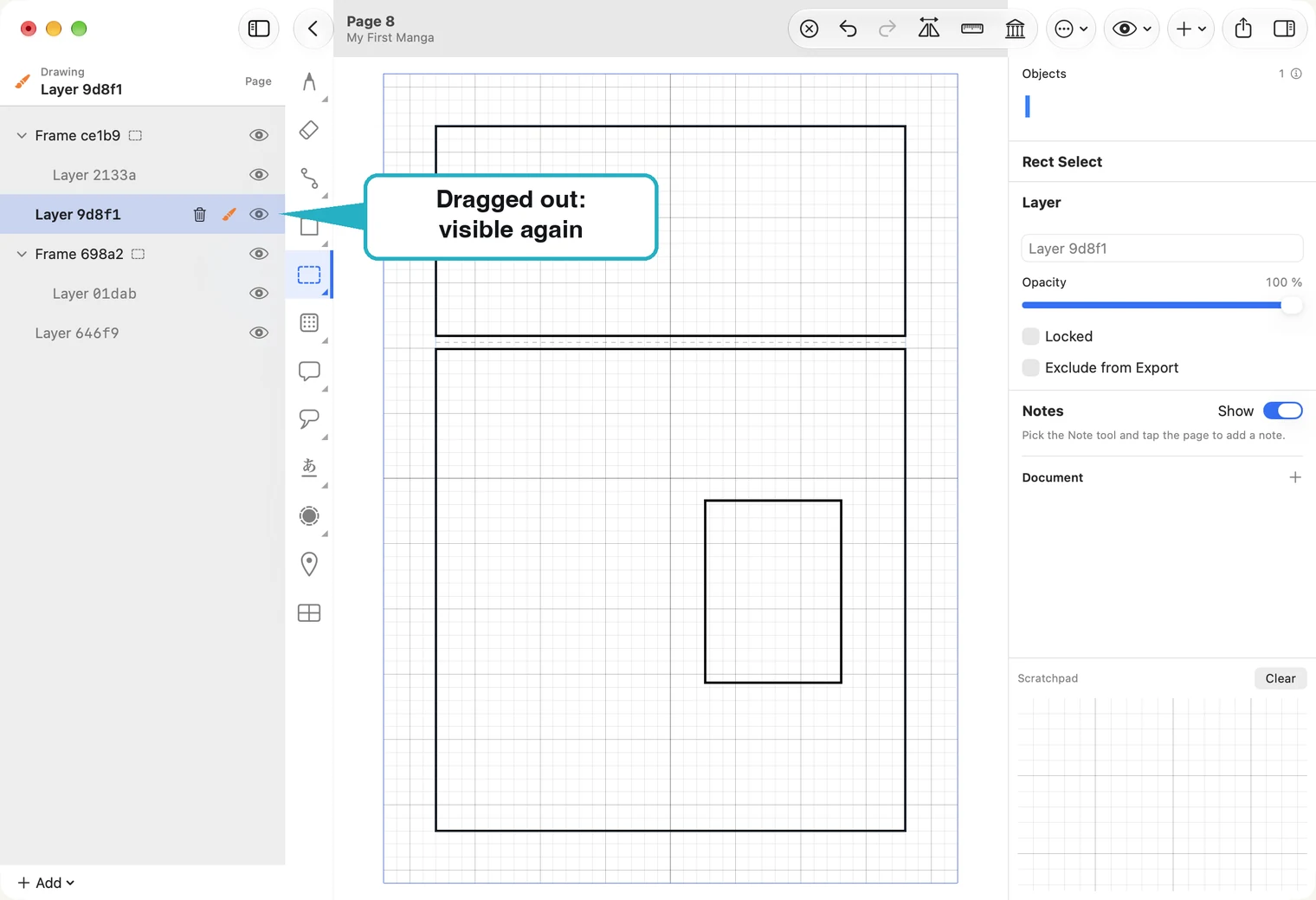
Um die Zeichnung wiederzuverwenden, ziehe ihre Ebene aus Detached Frame heraus und lege sie zwischen zwei Rahmen. Sie wird so zu einer seitenweiten Ebene und ist nach dem Ablegen wieder sichtbar.
Wenn du die Zeichnung nicht brauchst, klicke mit der rechten Maustaste auf Detached Frame und wähle Delete….
In einem Panel zeichnen
Wähle das Auswahlwerkzeug und klicke in ein Panel. Es wird hervorgehoben, der Rest der Seite grau dargestellt. Alles, was du zeichnest, wird am Panelrahmen abgeschnitten. Mehr dazu unter Ebenen.
Rahmenlinienbreite
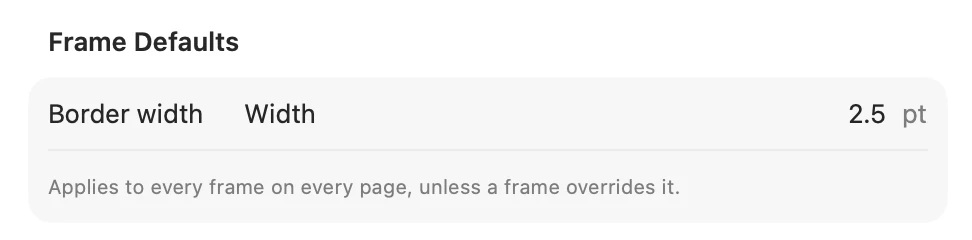
Die Rahmenlinie wird für das ganze Dokument festgelegt: Öffne Document Settings (über das Zahnradsymbol in der Seitenliste) und ändere Border width unter Frame Defaults. Die Einstellung gilt für alle Panels auf allen Seiten.
Panel mit einer anderen Form
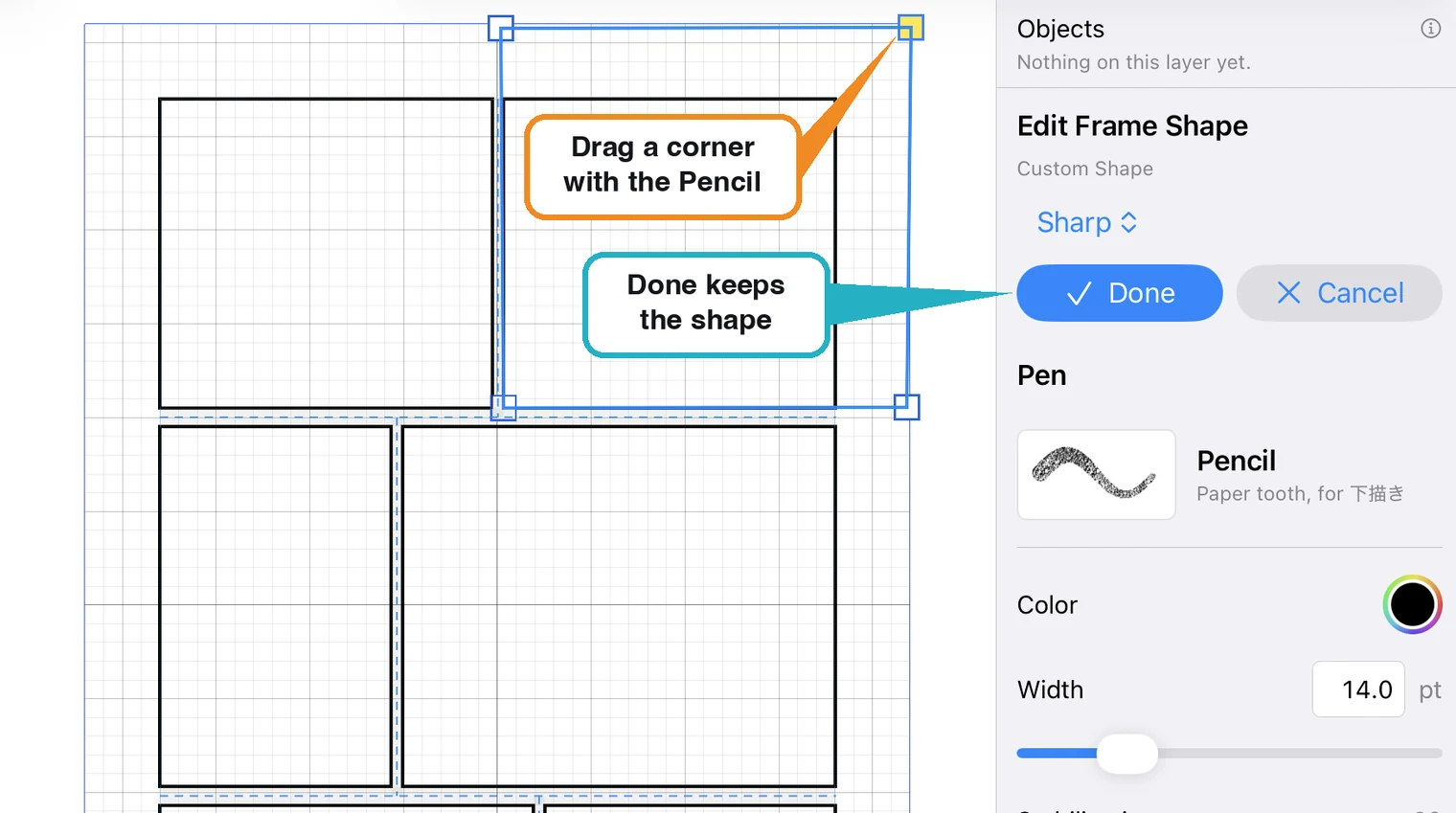
Wähle das Panel aus: Klicke mit dem Auswahlwerkzeug in einen leeren Bereich oder mit dem Rahmenwerkzeug auf das Panel. Klicke rechts auf Edit Shape. An jeder Ecke des Panels wird ein Quadrat angezeigt. Ziehe daran; der Rahmen folgt der Bewegung.
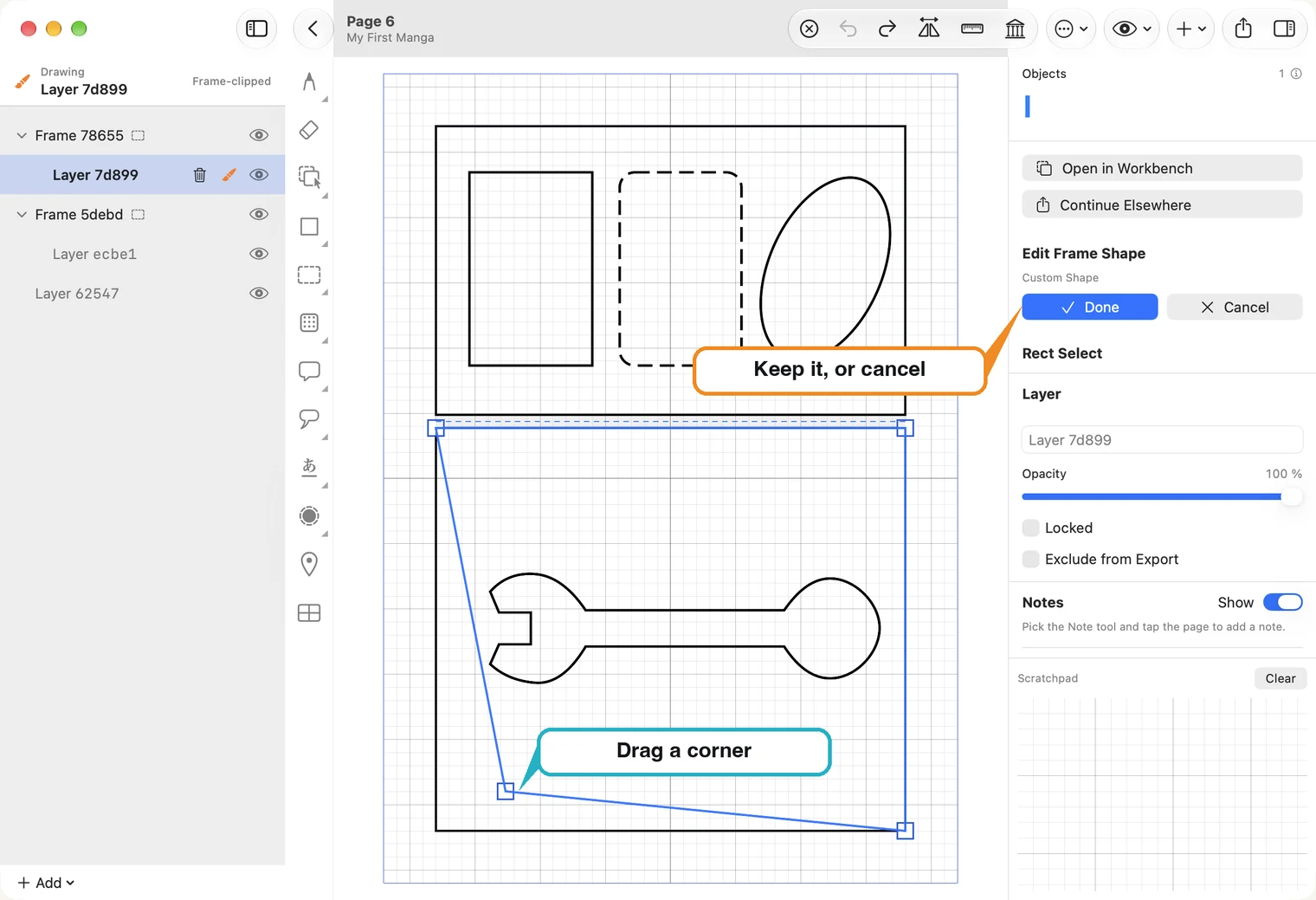
Done übernimmt die neue Form; Cancel stellt die ursprüngliche Form des Panels wieder her. Der Inhalt wird am neuen Rahmen abgeschnitten.
Wenn ein Motiv über den Rahmen hinausragen soll – etwa eine Hand, die aus einem Panel greift, oder eine Sprechblase über zwei Panels –, zeichne es auf einer Ebene außerhalb der Rahmen: + Add ▸ Add Page Layer — outside frames unter der Ebenenliste. Eine solche Ebene bedeckt die ganze Seite und wird von keinem Panel abgeschnitten. Mehr dazu unter Ebenen.
Auf dem iPad tippst du mit dem Rahmenwerkzeug auf das Panel und dann auf Edit Shape. Ziehe mit dem Pencil an einer Ecke. Bei einem veränderten Panel wird außerdem Reset Shape angezeigt, womit das Panel wieder zu einem einfachen Rechteck wird.