Ebenen
Das Ebenenfenster und die Bedeutung der einzelnen Markierungen.
Was eine Ebene ist
Eine Ebene ist wie eine durchsichtige Folie über der Seite. Eine Seite besteht aus mehreren übereinanderliegenden Ebenen, auf denen du einzeln zeichnest. Wenn du Figuren, Hintergrund und Schrift auf getrennten Ebenen hältst, kannst du eines davon ändern, ohne die anderen zu berühren.
Die Ebenenliste
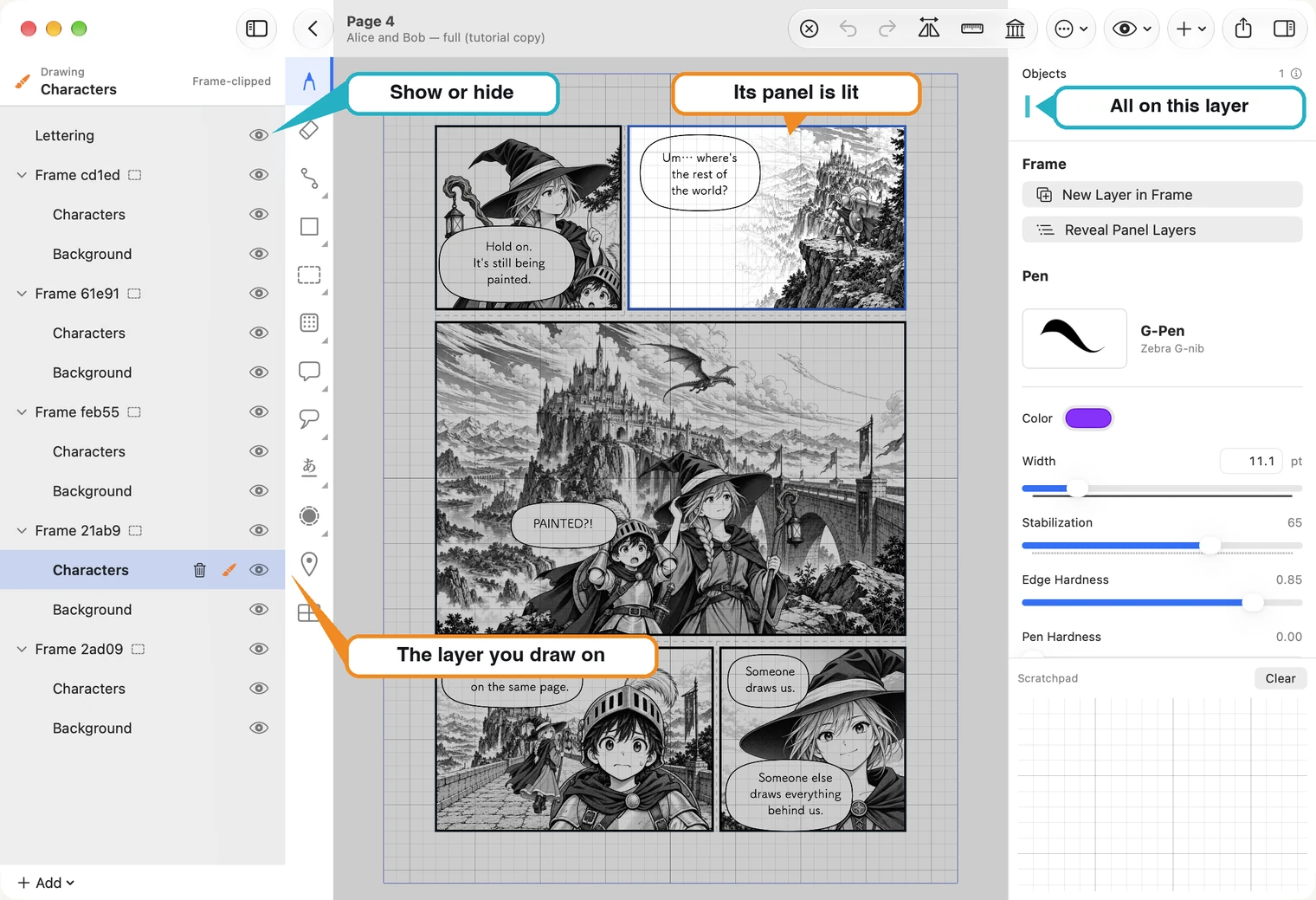
Die Liste links zeigt die Ebenen der Seite von vorn nach hinten: Was weiter oben steht, wird weiter vorn gezeichnet.
- Klicke auf eine Ebene, um sie als aktive Zeichenebene festzulegen. Ihre Zeile ist hervorgehoben und mit einem kleinen Pinselsymbol markiert.
- Ein Frame entspricht einem Panel. Die darunterliegenden Ebenen gehören zu diesem Panel und werden an seinem Rahmen abgeschnitten. Wenn du eine davon auswählst, wird das Panel hervorgehoben und der Rest der Seite grau.
- Eine Ebene außerhalb der Rahmen, wie Lettering in diesem Beispiel, bedeckt die ganze Seite. Text kommt meist auf diese Ebene, damit eine Sprechblase über den Panelrand reichen kann.
- Das Augensymbol blendet eine Ebene ein oder aus.
Du kannst eine Ebene auch direkt auf der Seite auswählen: Klicke mit dem Auswahlwerkzeug in ein Panel oder auf einen gezeichneten Inhalt.
Ebene hinzufügen
Unter der Ebenenliste öffnet + Add ein Menü mit drei Optionen: Add Layer, Add Layer Group zum Gruppieren mehrerer Ebenen und Add Page Layer — outside frames für eine Ebene, die die ganze Seite bedeckt. Wenn ein Panel ausgewählt ist, fügt New Layer in Frame rechts eine Ebene zu diesem Panel hinzu.
Umbenennen, duplizieren, sperren, löschen
Klicke mit der rechten Maustaste auf eine Ebene, um ihr Menü zu öffnen (auf dem iPad berührst und hältst du die Ebene).
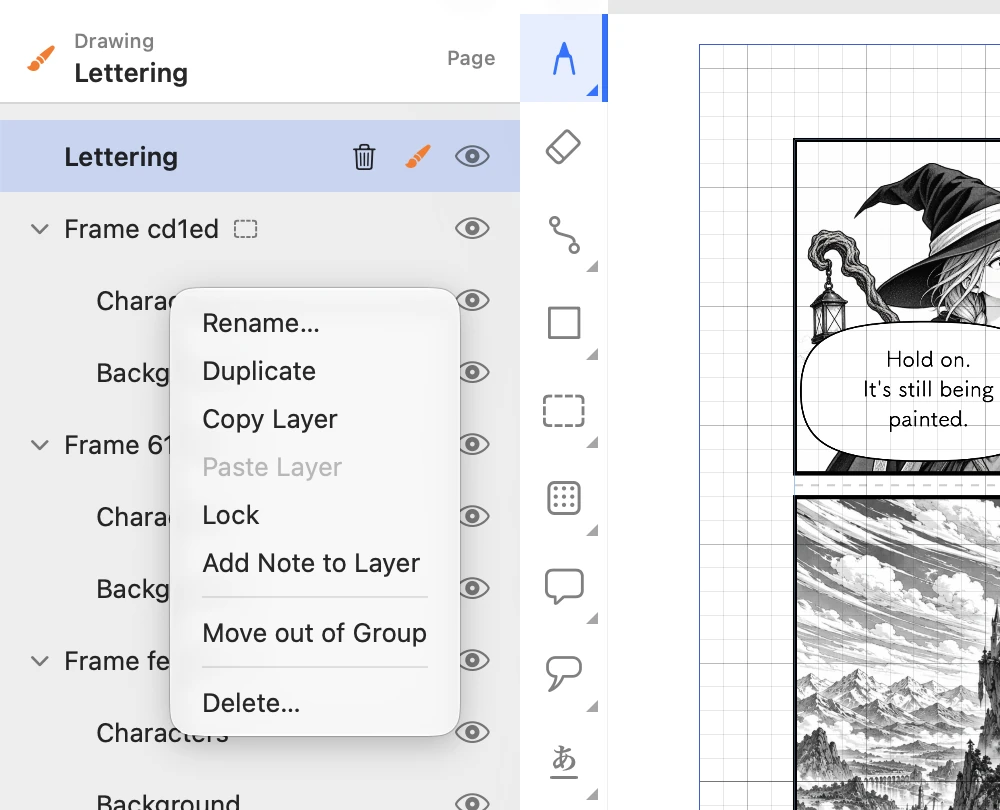
- Rename… — gibt der Ebene einen einprägsamen Namen. Neue Ebenen erhalten zunächst eine kurze Kennung.
- Mit Duplicate, Copy Layer und Paste Layer kannst du eine Ebene hier oder in einem anderen geöffneten Dokument kopieren.
- Lock – der Inhalt dieser Ebene kann erst nach dem Entsperren geändert werden.
- Delete… – löscht die Ebene und alle darin enthaltenen Inhalte. Der Papierkorb in der ausgewählten Zeile bewirkt dasselbe.
Reihenfolge ändern
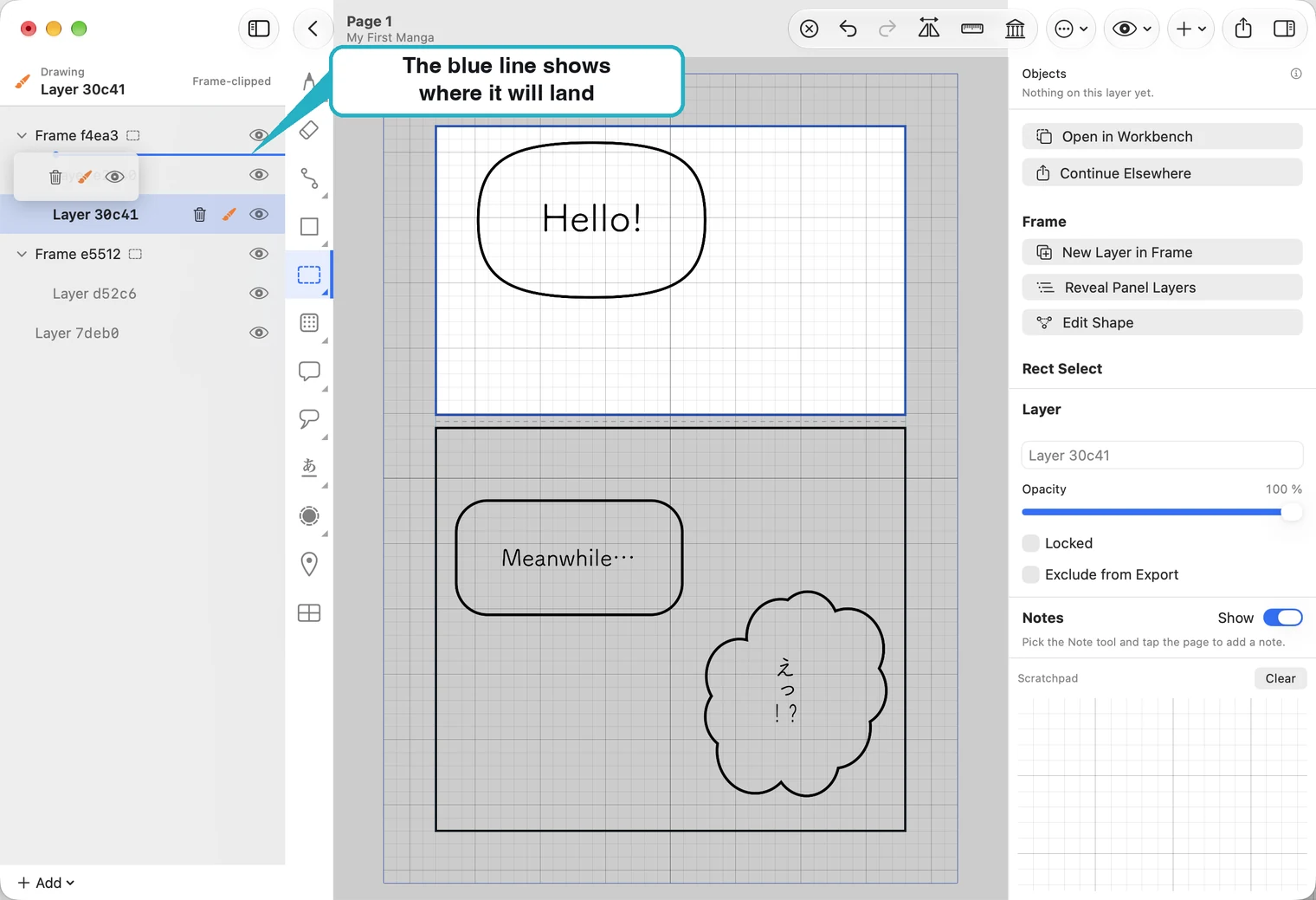
Ziehe eine Ebene in der Liste nach oben oder unten. Eine blaue Linie zeigt ihre neue Position an. Wenn du eine Ebene nach oben bewegst, wird sie vor den darunterliegenden Ebenen angezeigt.
Auf dem iPad tippst du auf eine Ebene, um sie auszuwählen. In der ausgewählten Zeile erscheint eine Schaltfläche … . Tippe darauf, um dasselbe Menü zu öffnen (Rename, Duplicate, Copy Layer, Paste Layer, Lock, Add Note to Layer, Delete). Wähle Rename… zum Umbenennen der Ebene; ein Doppeltippen auf die Zeile bewirkt dasselbe. Um eine Ebene zu verschieben, berühre und halte ihre Zeile und ziehe sie nach oben oder unten.
Alle Inhalte einer Ebene anzeigen
Bei ausgewählter Ebene zeigt Objects oben rechts alle Ebeneninhalte als farbige Felder an; das vorderste Element steht links. Grau kennzeichnet einen Stiftstrich, Blau einen Pfad oder eine Form, Orange eine Sprechblase oder einen Schwanz, Grün Text, Lila einen Rasterton und Türkis ein Bild. Klicke auf ein Feld, um das Element auszuwählen. So erreichst du auch Inhalte, die von etwas anderem verdeckt werden.
Ebene vom Export ausschließen
Wähle die Ebene aus und aktiviere Exclude from Export rechts. Während der Arbeit bleibt die Ebene sichtbar, wird aber in exportierten Bildern und PDFs ausgeblendet. Verwende sie für Skizzen und persönliche Notizen. Im bearbeitbaren MangaPage-Format bleiben die Ebenendaten erhalten.
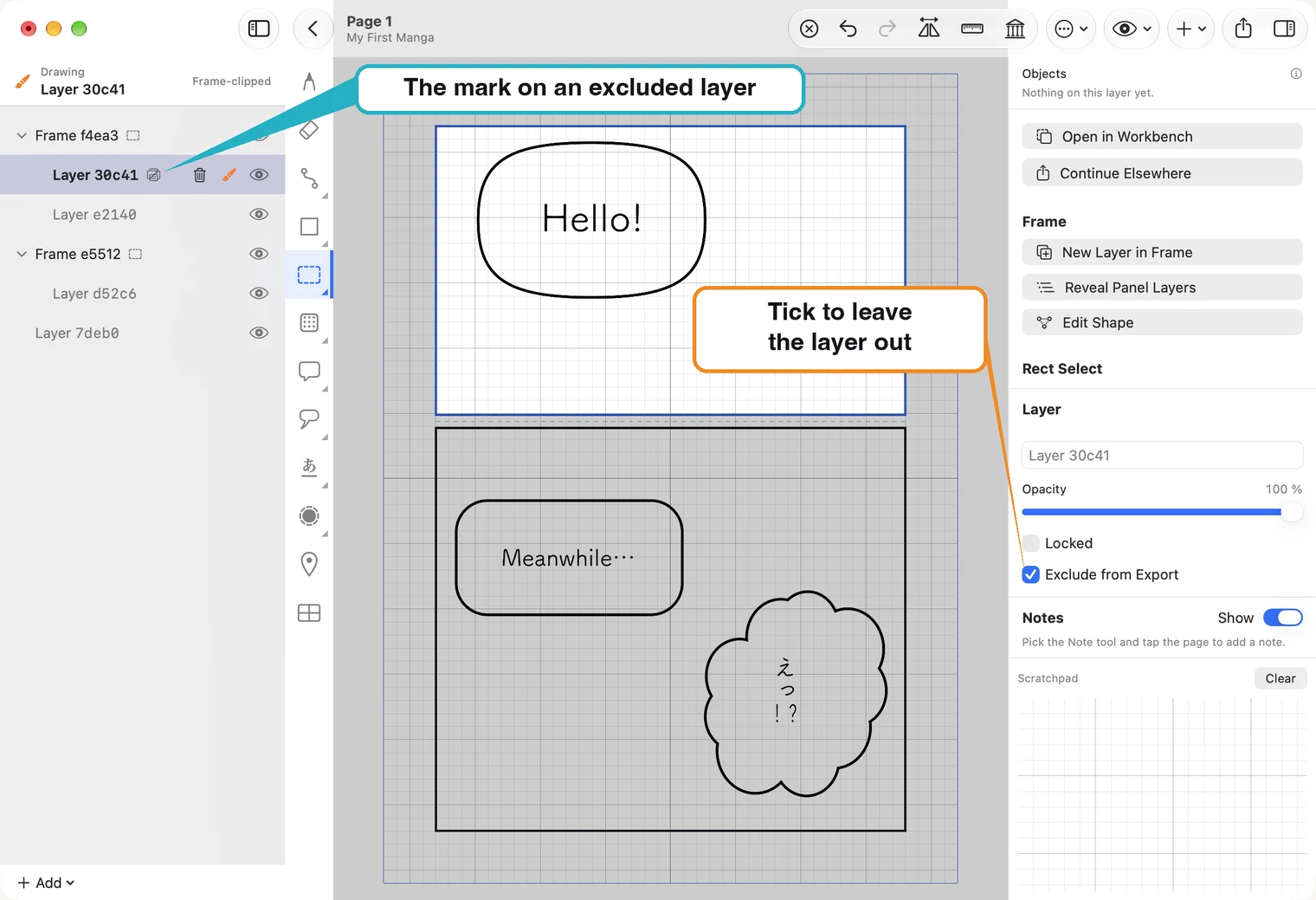
Neben einer ausgeschlossenen Ebene steht eine Markierung. So siehst du sofort, welche Inhalte in exportierten Bildern und PDFs ausgeblendet werden.
Wenn nichts ausgewählt ist
Zum Zeichnen brauchst du eine Ebene. Wenn in der Liste No active layer steht, erscheint beim Verwenden eines Zeichenwerkzeugs die Meldung „Select a layer first.“ Klicke in der Liste auf eine Ebene oder wähle mit dem Auswahlwerkzeug einen Inhalt auf der Seite aus. Mit der Schaltfläche ⊗ in der Symbolleiste gehst du schrittweise eine Ebene zurück.