圖層
圖層面板,以及各種標記代表的意義。
認識圖層
圖層就像覆蓋在頁面上的透明紙。一頁由多個圖層堆疊而成,一次在一個圖層上繪圖。將角色、背景和文字編排分開放在不同圖層,就能修改其中一項而不影響其他內容。
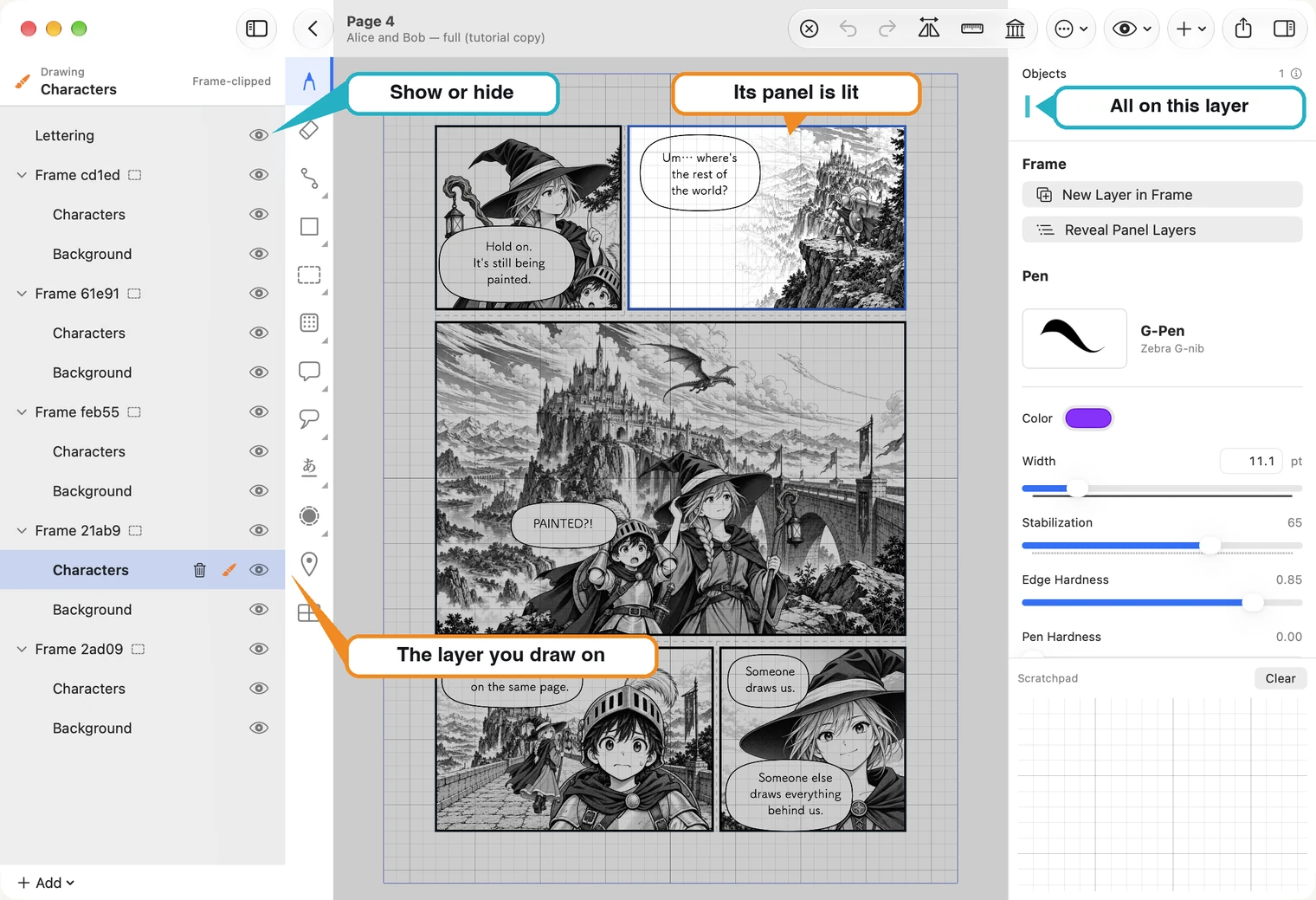
圖層列表
左側列表依照頁面由前到後排列:列表位置越高,顯示越靠前。
- 點選圖層即可指定為目前繪圖圖層。該列會反白,並顯示小筆刷圖示。
- Frame 就是漫畫格。列在其下方的圖層屬於該格,內容會裁切在格框內。選取這些圖層之一時,該格會亮起,頁面其餘部分則變灰。
- 位於漫畫格外的圖層(例如此處的文字圖層)會覆蓋整頁。文字通常放在這類圖層,因此對話框可以跨越漫畫格邊界。
- 眼睛圖示可顯示或隱藏圖層。
你也可以直接從頁面選取圖層:使用選取工具點選漫畫格內部,或點選已繪製的物件。
+ 新增圖層
列表下方的 + Add 提供三個選項:Add Layer 新增圖層、Add Layer Group 將多個圖層收納在一起,以及 Add Page Layer — outside frames 新增覆蓋整頁的圖層。選取漫畫格後,點選右側的 New Layer in Frame 可在該格內新增圖層。
重新命名、複製、鎖定與刪除
在圖層上按右鍵可開啟選單(iPad 上請長按)。
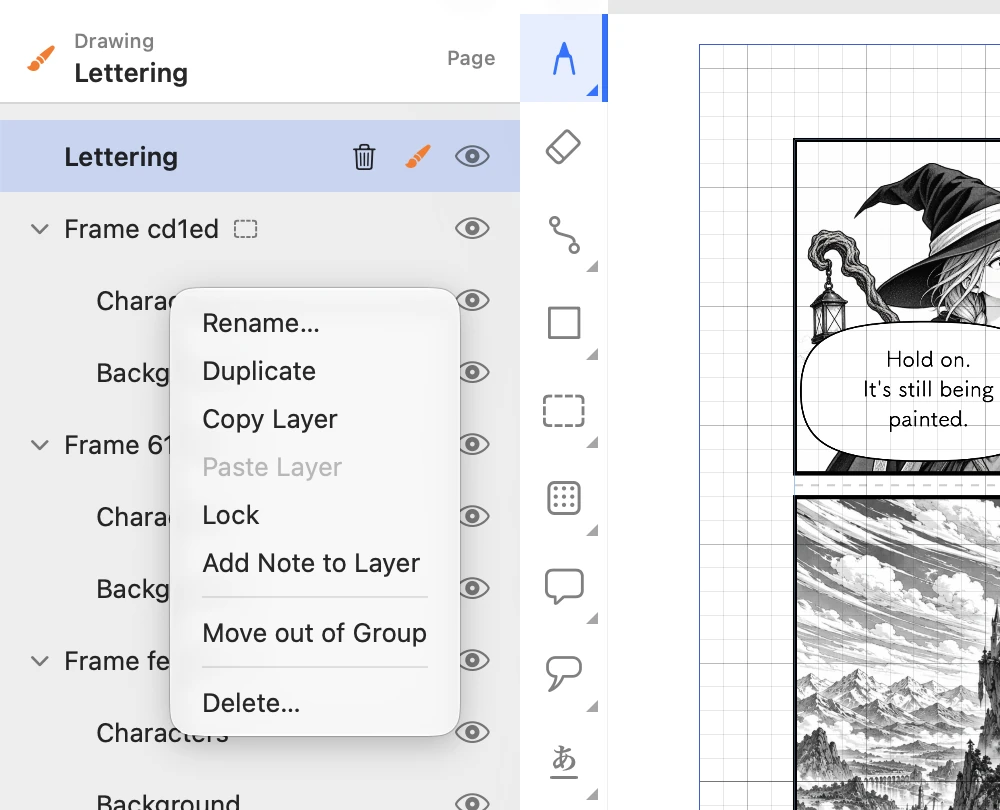
- Rename… — 為圖層取一個容易辨識的名稱。新圖層預設使用簡短代碼。
- Duplicate、Copy Layer 和 Paste Layer — 可在此處或另一份開啟中的文件建立副本。
- Lock — 鎖定圖層後,必須先解除鎖定才能修改內容。
- Delete… — 刪除圖層及其中所有內容。點選所選列上的垃圾桶也有相同效果。
調整順序
在列表中上下拖曳圖層。藍線會標示放置位置。將圖層往上移,會使它顯示在下方圖層的前面。
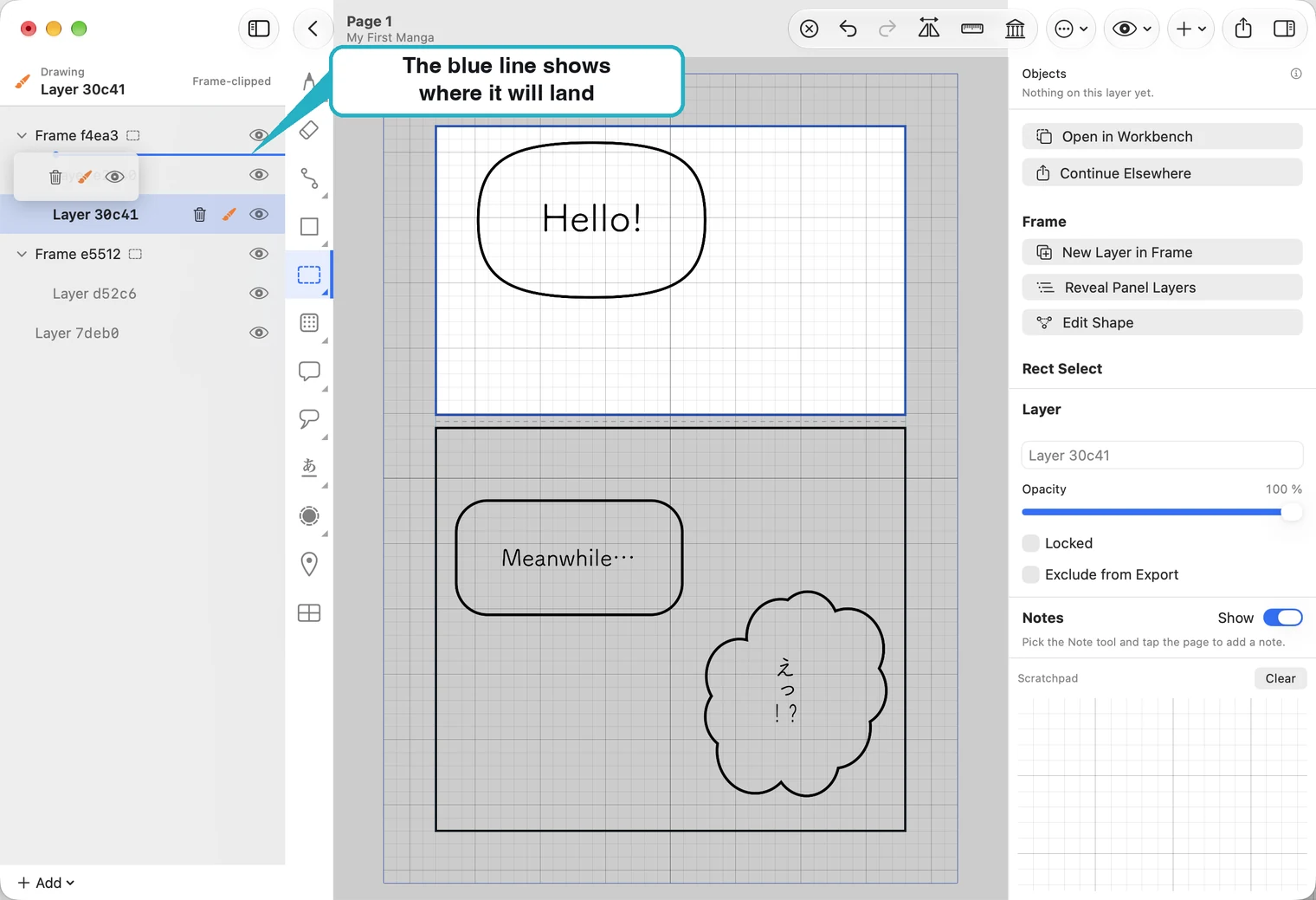
在 iPad 上,點選圖層即可選取。所選列會顯示 … 按鈕,點選後可開啟相同選單(Rename、Duplicate、Copy Layer、Paste Layer、Lock、Add Note to Layer、Delete)。選擇 Rename… 或連按兩下該列即可重新命名。若要移動圖層,請長按該列,再上下拖曳。
查看圖層上的所有內容
選取圖層後,右上方的 Objects 列會顯示其中所有物件,每個物件各有一個色格,最前方的物件列在左側。灰色代表筆畫、藍色代表路徑或形狀、橘色代表對話框或尾巴、綠色代表文字、紫色代表網點、藍綠色代表圖片。點選色格即可選取物件,也可用來選取被其他物件遮住的內容。
匯出時排除圖層
選取圖層,並勾選右側的 Exclude from Export。創作時圖層仍會顯示,但匯出的圖片和 PDF 不會包含此圖層。可用來存放草稿或個人備註。可編輯的 MangaPage 格式則會保留圖層資料。
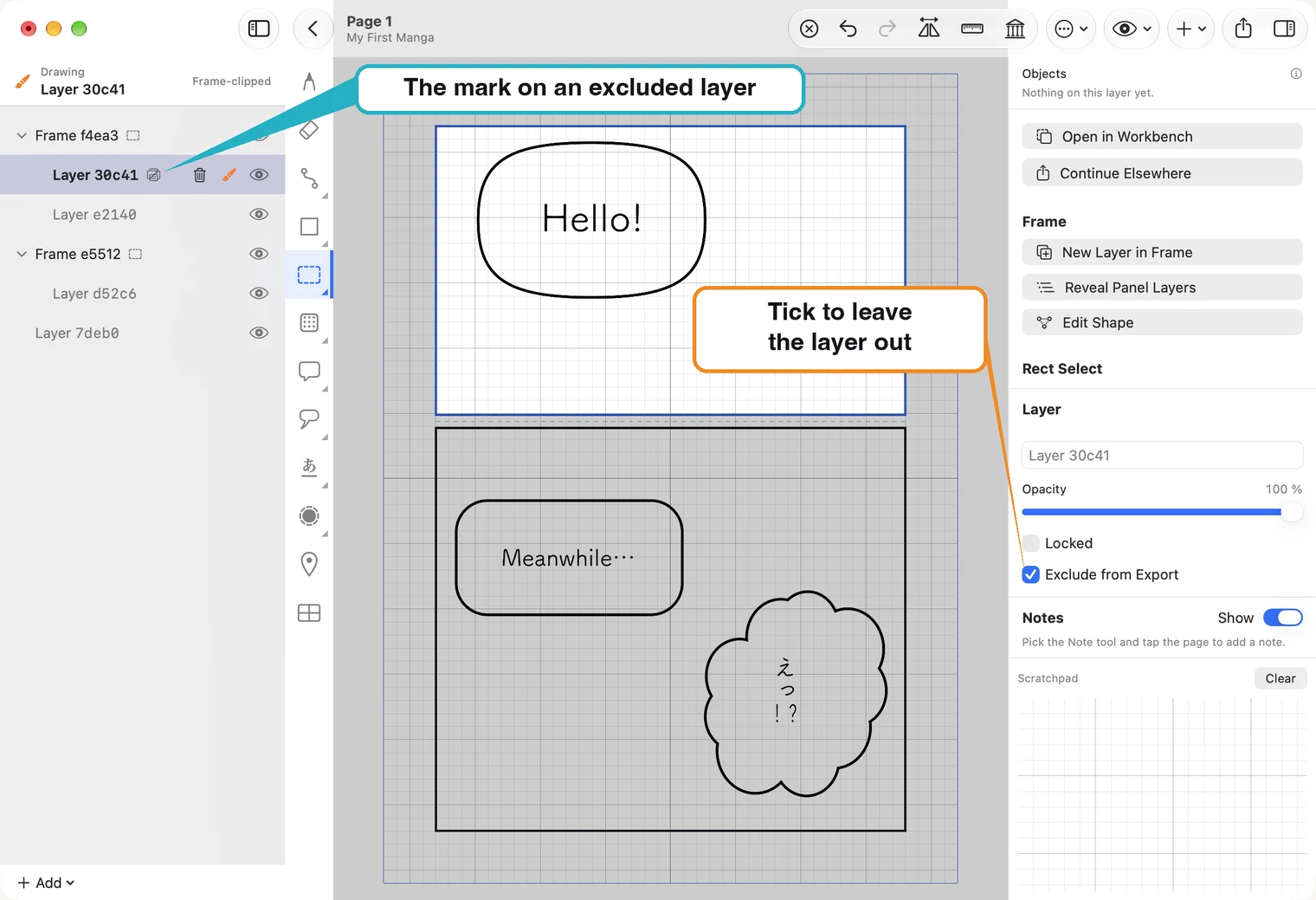
排除匯出的圖層名稱旁會顯示小標記,方便你一眼看出哪些內容不會出現在匯出的圖片和 PDF 中。
未選取圖層時
繪圖需要先選取圖層。如果列表顯示 No active layer,使用繪圖工具時會出現「Select a layer first.」提示。請點選列表中的圖層,或使用選取工具點選頁面。工具列中的 ⊗ 按鈕可逐層退出目前的編輯或選取狀態。