Calques
Le panneau des calques et la signification de chaque repère.
Qu’est-ce qu’un calque ?
Un calque est une feuille transparente posée sur la page. Une page en rassemble plusieurs et vous dessinez sur un seul à la fois. En séparant les personnages, le décor et le lettrage sur des calques distincts, vous pouvez modifier l’un sans toucher aux autres.
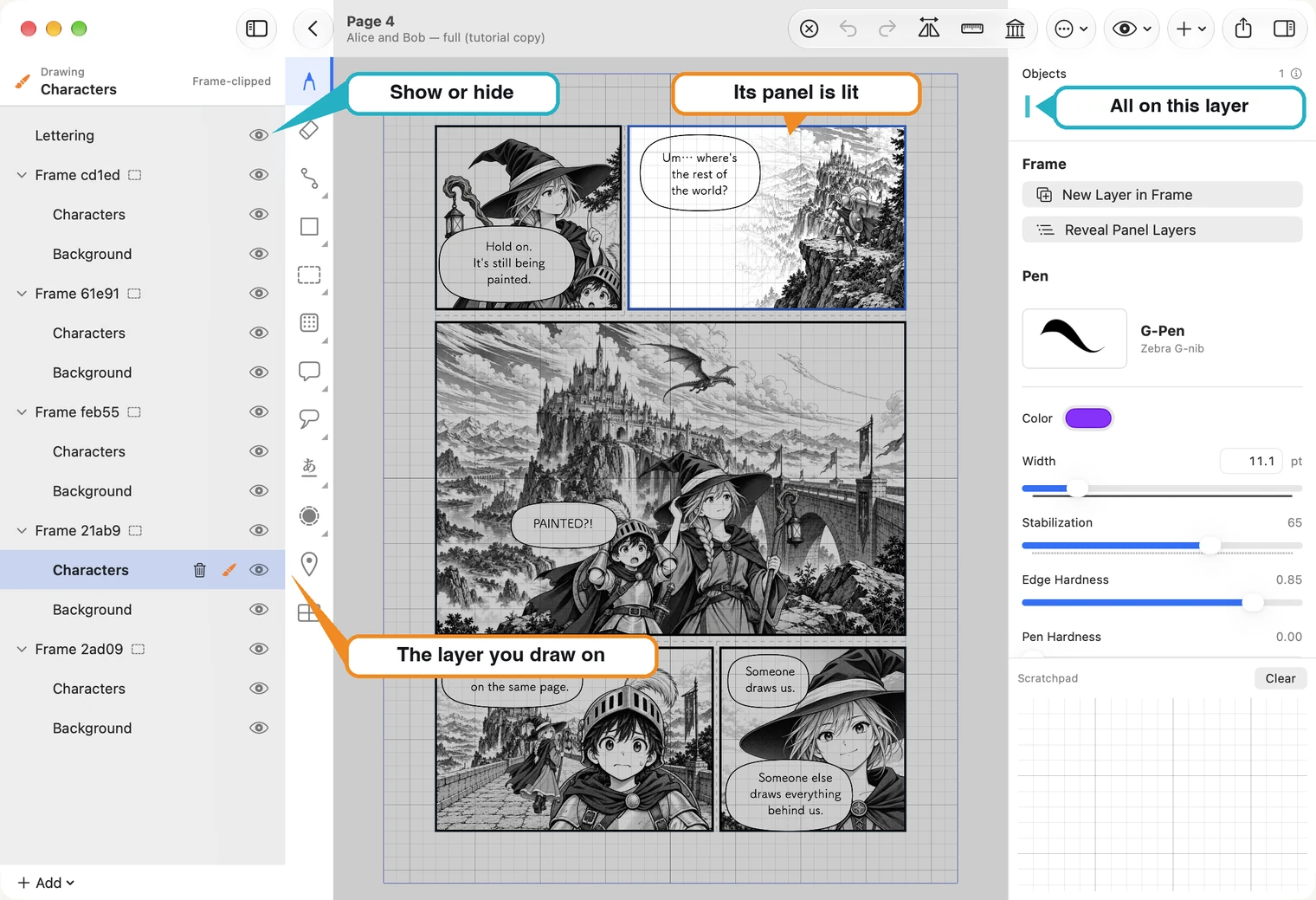
La liste des calques
La liste de gauche présente la page de l’avant vers l’arrière : les éléments situés plus haut dans la liste apparaissent au premier plan.
- Cliquez sur un calque pour en faire le calque actif. Sa ligne est surlignée et porte un petit pinceau.
- Un Frame correspond à une case. Les calques placés dessous lui appartiennent et sont découpés selon son contour. Lorsque vous en sélectionnez un, la case s’éclaire et le reste de la page devient gris.
- Un calque situé hors des cadres, comme Lettering ici, couvre toute la page. Le texte y est généralement placé pour qu’une bulle puisse chevaucher le bord d’une case.
- L’icône en forme d’œil affiche ou masque un calque.
Vous pouvez aussi sélectionner un calque directement sur la page : avec l’outil de sélection, cliquez dans une case ou sur un élément dessiné.
Ajouter un calque
+ Add, sous la liste, propose trois commandes : Add Layer, Add Layer Group pour regrouper plusieurs calques, et Add Page Layer — outside frames pour ajouter un calque couvrant toute la page. Lorsqu’une case est sélectionnée, New Layer in Frame à droite ajoute un calque dans cette case.
Renommer, dupliquer, verrouiller, supprimer
Faites un clic droit sur un calque pour afficher son menu (sur iPad, maintenez le doigt dessus).
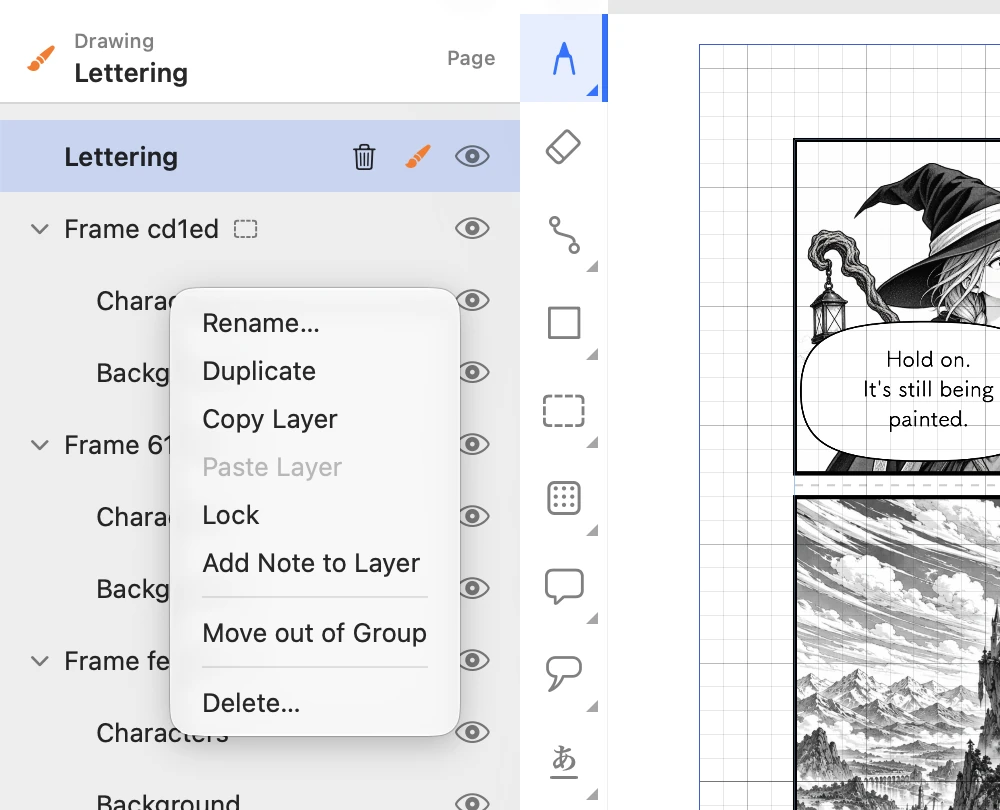
- Rename… — donnez au calque un nom facile à reconnaître. Les nouveaux calques portent d’abord un code court.
- Duplicate, Copy Layer, Paste Layer — crée une copie ici ou dans un autre document ouvert.
- Lock — le contenu du calque ne peut pas être modifié tant que vous ne l’avez pas déverrouillé.
- Delete… — supprime le calque et tout son contenu. L’icône de corbeille sur la ligne sélectionnée fait la même chose.
Modifier l’ordre
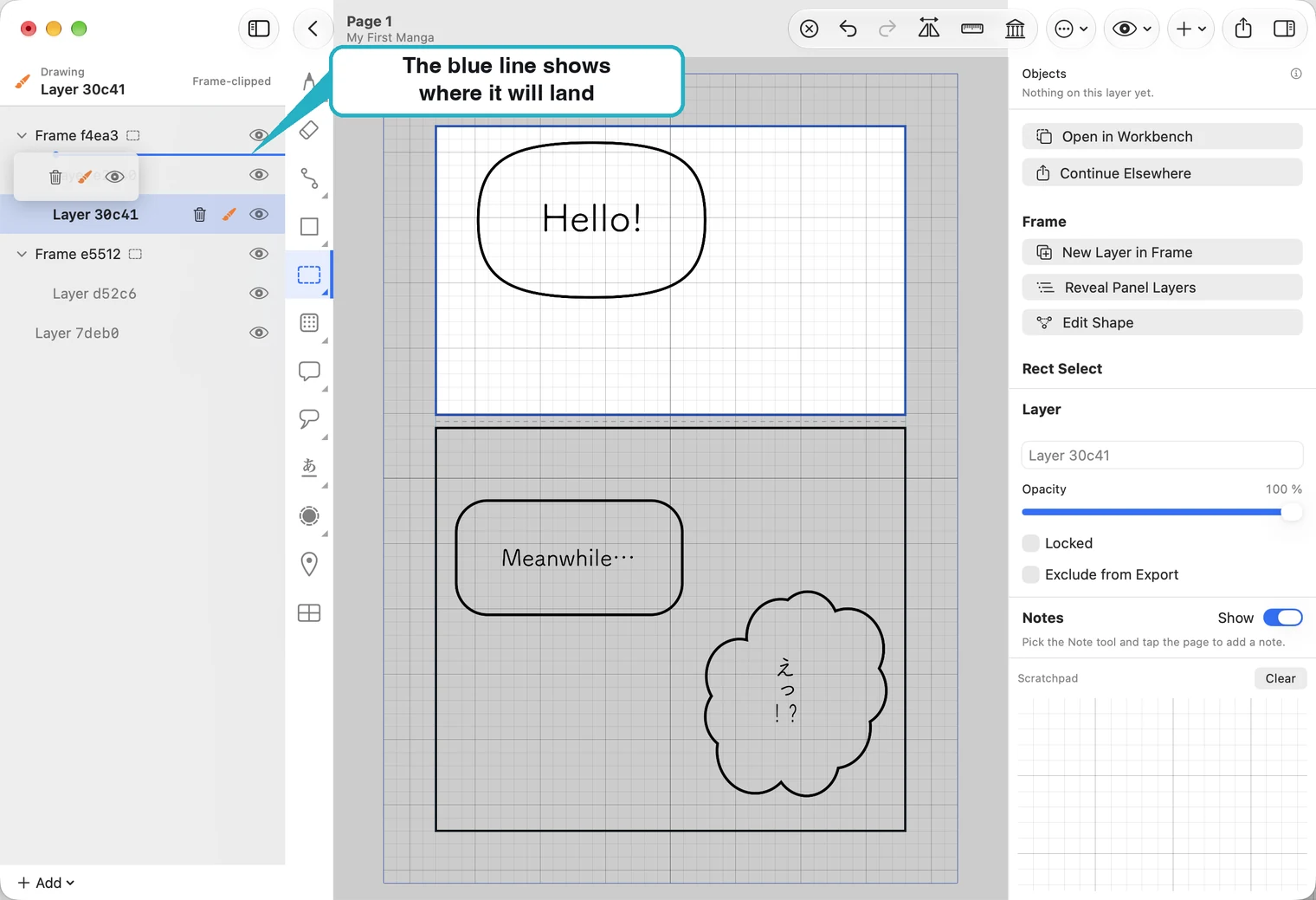
Faites glisser un calque vers le haut ou le bas de la liste. Une ligne bleue indique où il sera placé. En remontant un calque, vous le faites passer devant ceux qui se trouvent dessous.
Sur iPad, touchez un calque pour le sélectionner. Sa ligne affiche un bouton … : touchez-le pour ouvrir le même menu (Rename, Duplicate, Copy Layer, Paste Layer, Lock, Add Note to Layer, Delete). Choisissez Rename… pour renommer le calque ; vous pouvez aussi toucher deux fois sa ligne. Pour déplacer un calque, maintenez le doigt sur sa ligne, puis faites-la glisser vers le haut ou le bas.
Voir le contenu d’un calque
Lorsqu’un calque est sélectionné, la barre Objects en haut à droite affiche son contenu sous forme de cases colorées, une par élément, de l’avant vers l’arrière. Le gris représente un trait de stylet, le bleu un tracé ou une forme, l’orange une bulle ou une queue, le vert du texte, le violet une trame et le bleu-vert une image. Cliquez sur une case pour sélectionner l’élément correspondant, même s’il est masqué par un autre.
Exclure un calque de l’exportation
Sélectionnez le calque et cochez Exclude from Export à droite. Le calque reste visible pendant le travail, mais il est masqué dans les images et les PDF exportés. Réservez-le aux croquis et aux notes personnelles. Le format éditable MangaPage conserve les données du calque.
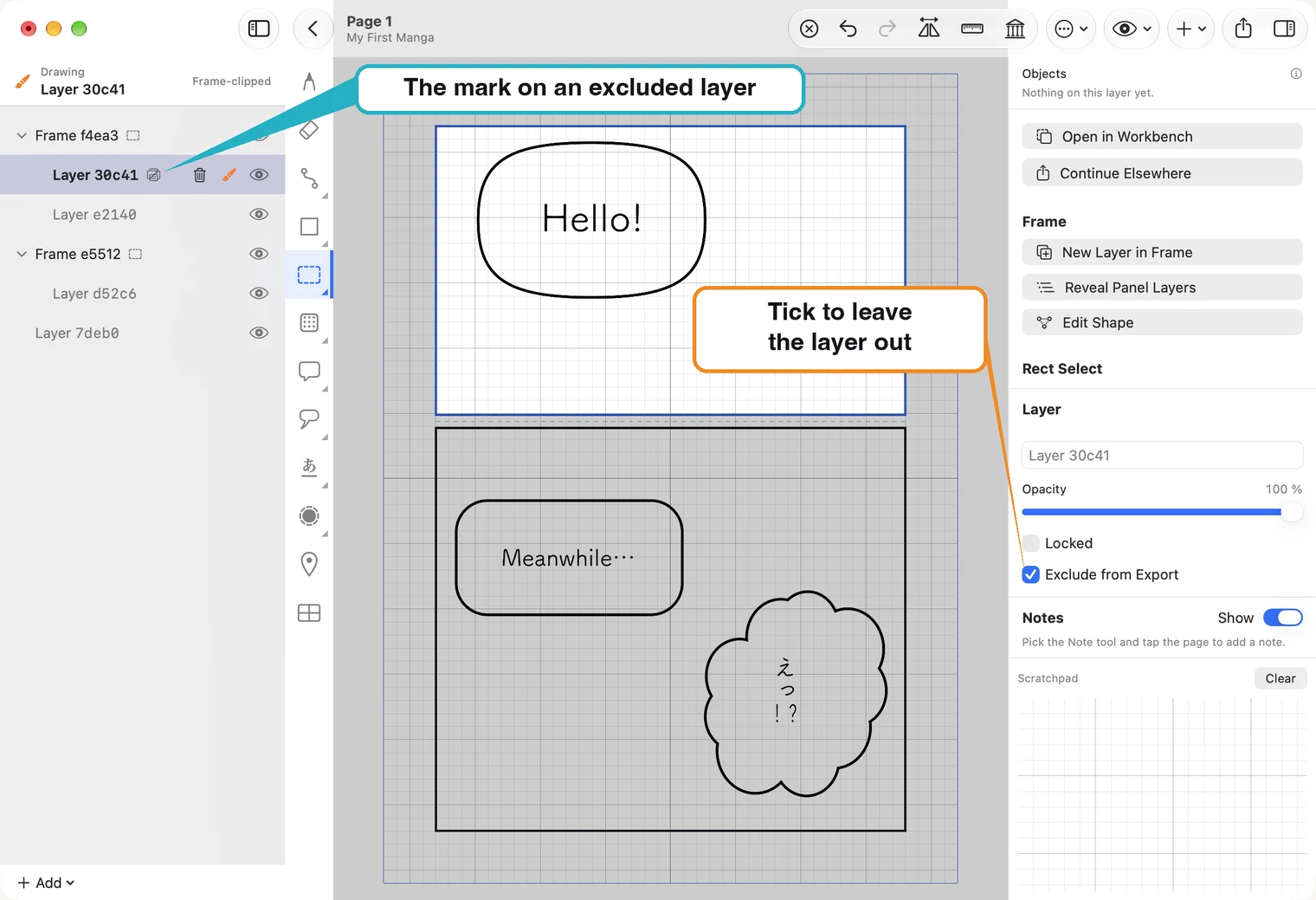
Un calque exclu porte un petit repère à côté de son nom : vous voyez ainsi ce qui sera masqué dans les images et les PDF exportés.
Quand aucun élément n’est sélectionné
Pour dessiner, un calque doit être actif. Si la liste indique No active layer, un outil de dessin affiche « Select a layer first ». Cliquez sur un calque dans la liste ou sur la page avec l’outil de sélection. Le bouton ⊗ dans la barre d’outils permet de remonter d’un niveau à la fois.