Workbench et Continue Elsewhere
Travaillez sur une seule case ou envoyez-la sur un autre appareil.
À quoi sert Workbench ?
Une page de manga est grande et chacune de ses cases n’en occupe qu’une partie. Workbench détache une case de la page et l’affiche seule dans toute la fenêtre pour que vous puissiez y travailler. Une fois le travail terminé, vous la remettez en place.
Ouvrir une case dans Workbench
Choisissez l’outil Frame, le dernier de la barre, puis cliquez dans la case. Elle est sélectionnée et Open in Workbench apparaît en haut du panneau de droite. Appuyez dessus.
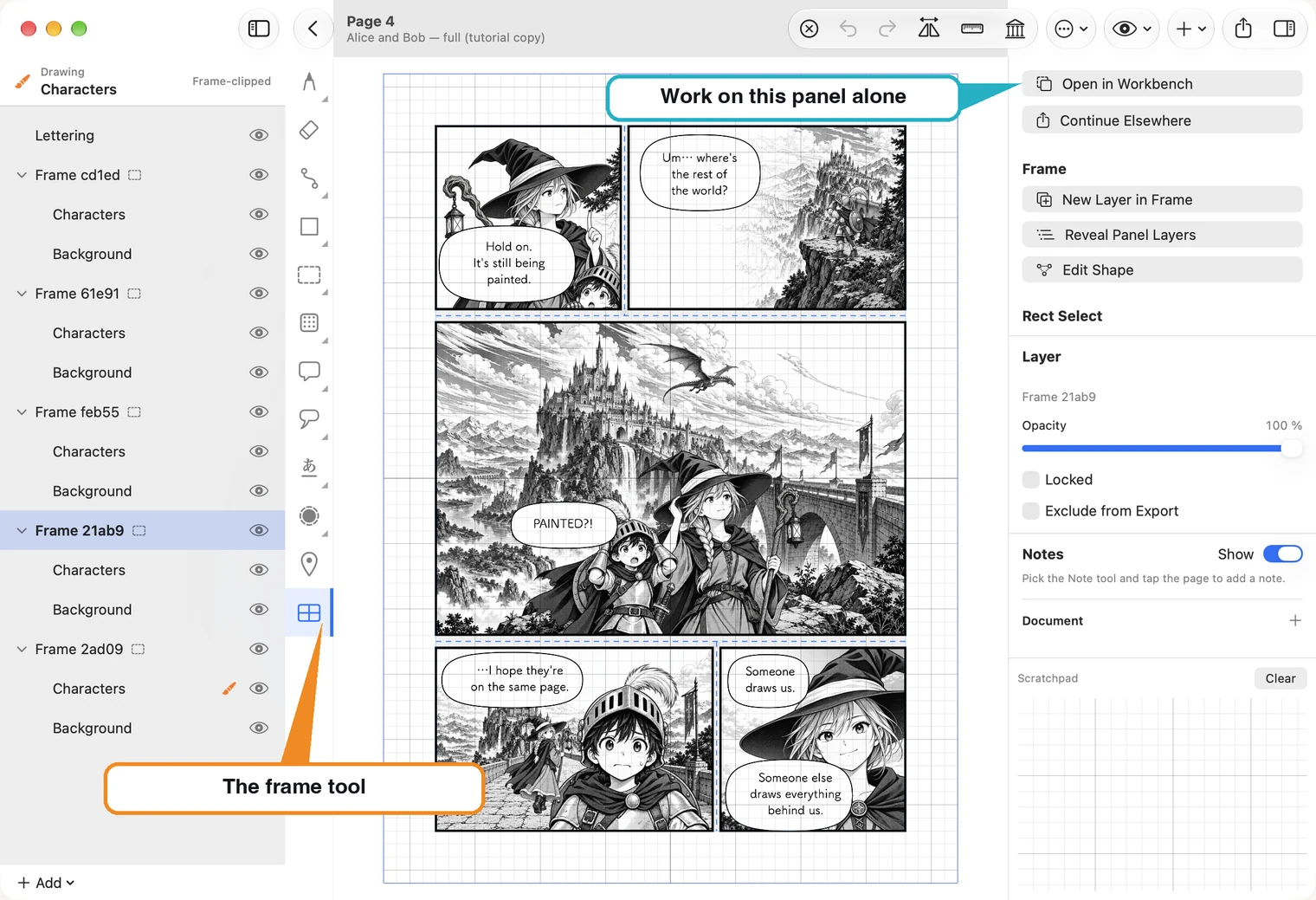
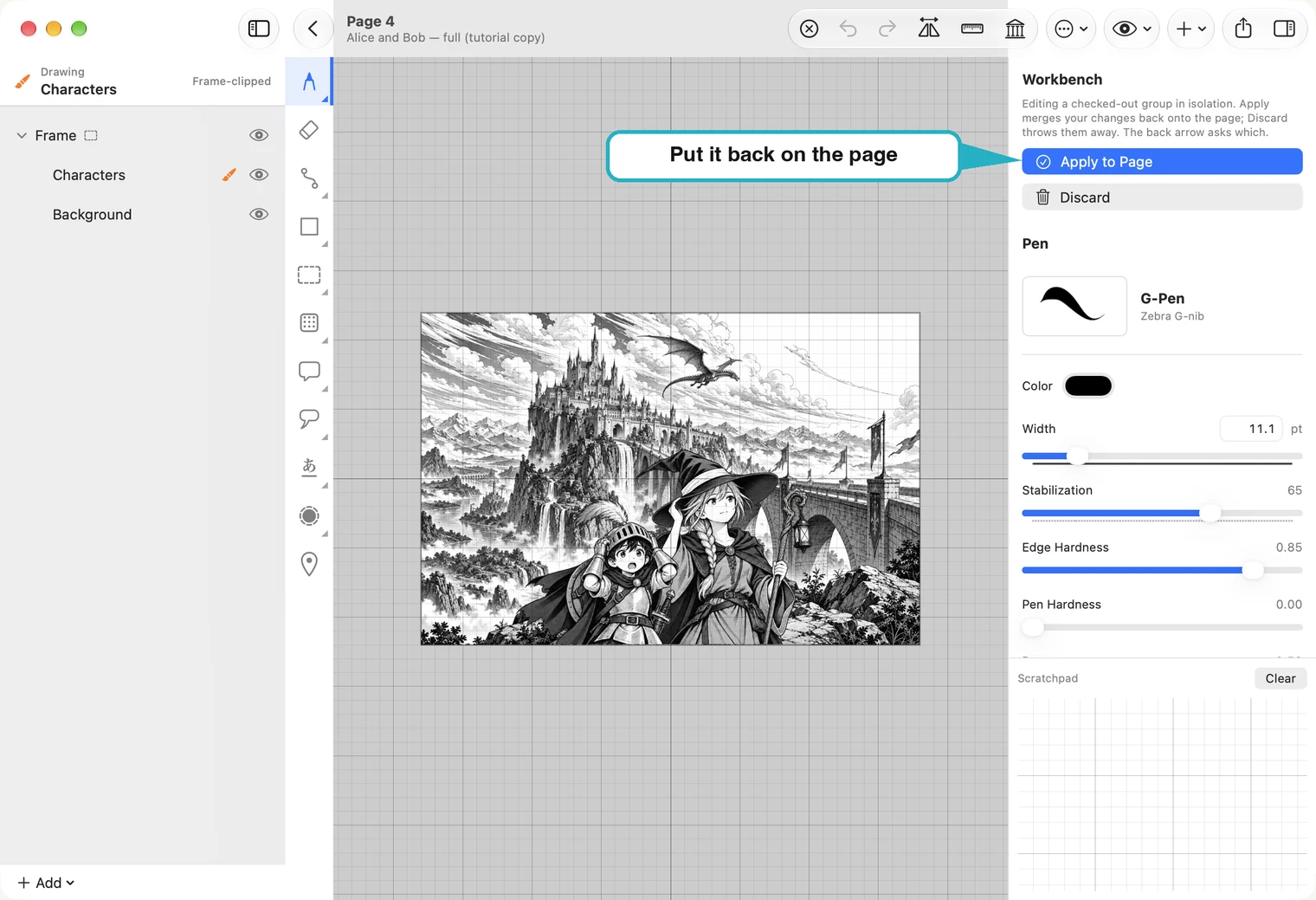
La case s’ouvre seule. Les outils restent les mêmes, mais la liste des calques n’affiche que ceux de cette case. Les éléments placés sur un calque extérieur, comme le lettrage qui couvre toute la page, restent sur la page en arrière-plan.
Remettre la case en place ou abandonner les modifications
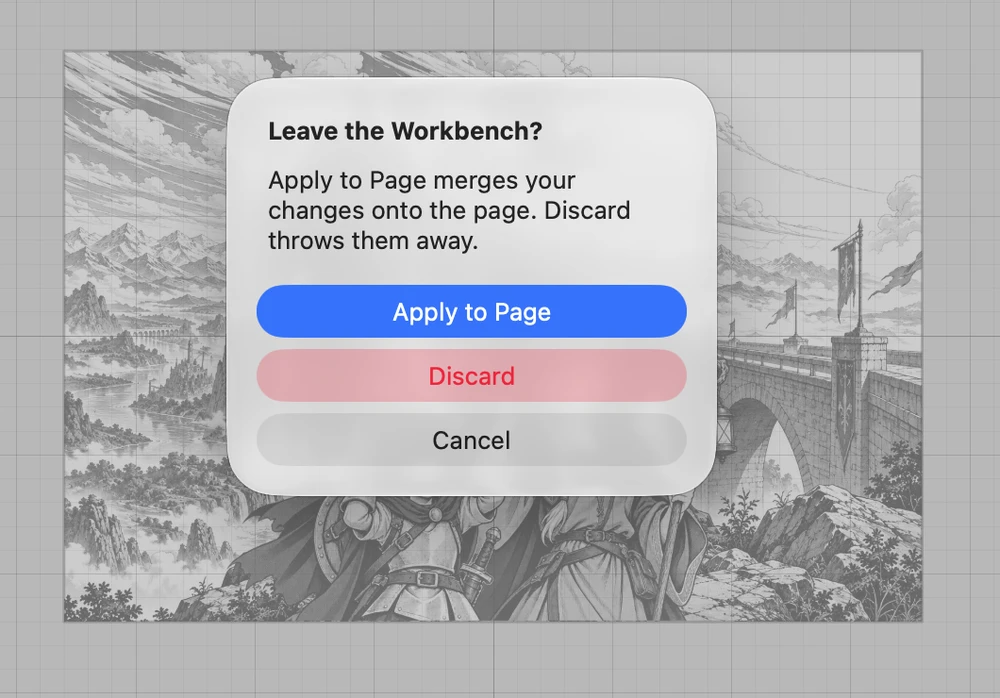
- Apply to Page applique vos modifications à la page.
- Discard les abandonne ; la page reste inchangée.
La flèche de retour vous demande laquelle de ces deux options choisir : vous ne pouvez pas quitter par erreur.
Tant qu’une case se trouve dans Workbench, elle est verrouillée sur la page : vous ne pouvez pas y dessiner depuis la page et les deux versions ne peuvent donc pas diverger.
Continue Elsewhere : transférer une case sur un autre appareil
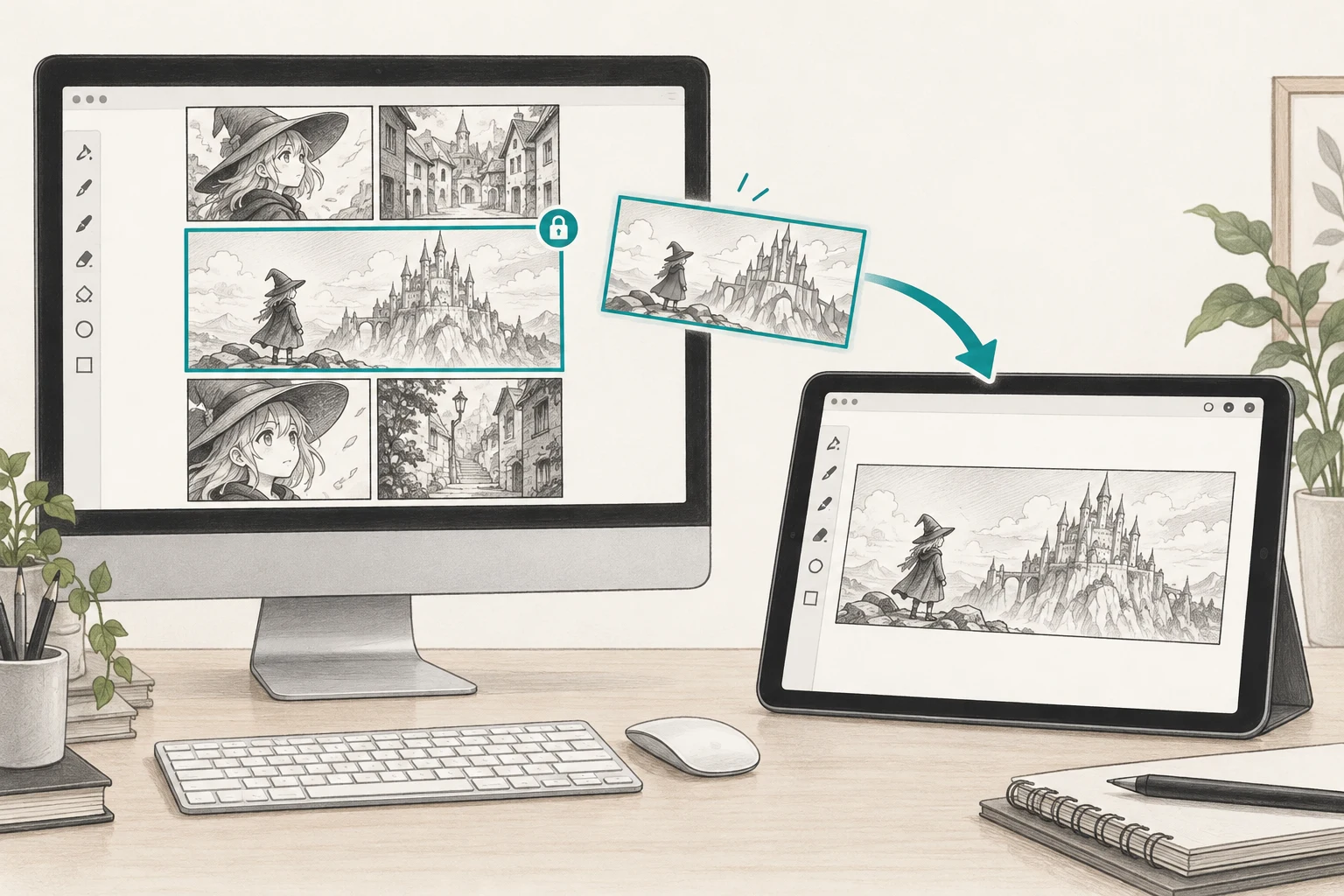
Composez une page sur votre Mac, puis encrez une case avec l’Apple Pencil sur votre iPad. Continue Elsewhere transfère cette case via iCloud ; Send Back ramène vos modifications. Vous pouvez aussi transférer une case de l’iPad vers le Mac.
Voici le déroulement illustré. Une seule case est transférée ; le reste de la page ne bouge pas. Ces trois dessins expliquent le principe et ne reproduisent pas l’écran de l’application : les boutons se trouvent aux endroits indiqués dans les étapes.
1. Sur Mac : envoyer une case
Sélectionnez la case avec Frame, puis appuyez sur Continue Elsewhere, sous Open in Workbench. Attendez le message Sent — ready on your other device.
2. Sur iPad : récupérer la case et dessiner
Ouvrez MangaLoft sur votre iPad. Lorsque la case en attente apparaît, touchez Open. Elle s’ouvre seule dans Workbench et vous pouvez commencer à dessiner.
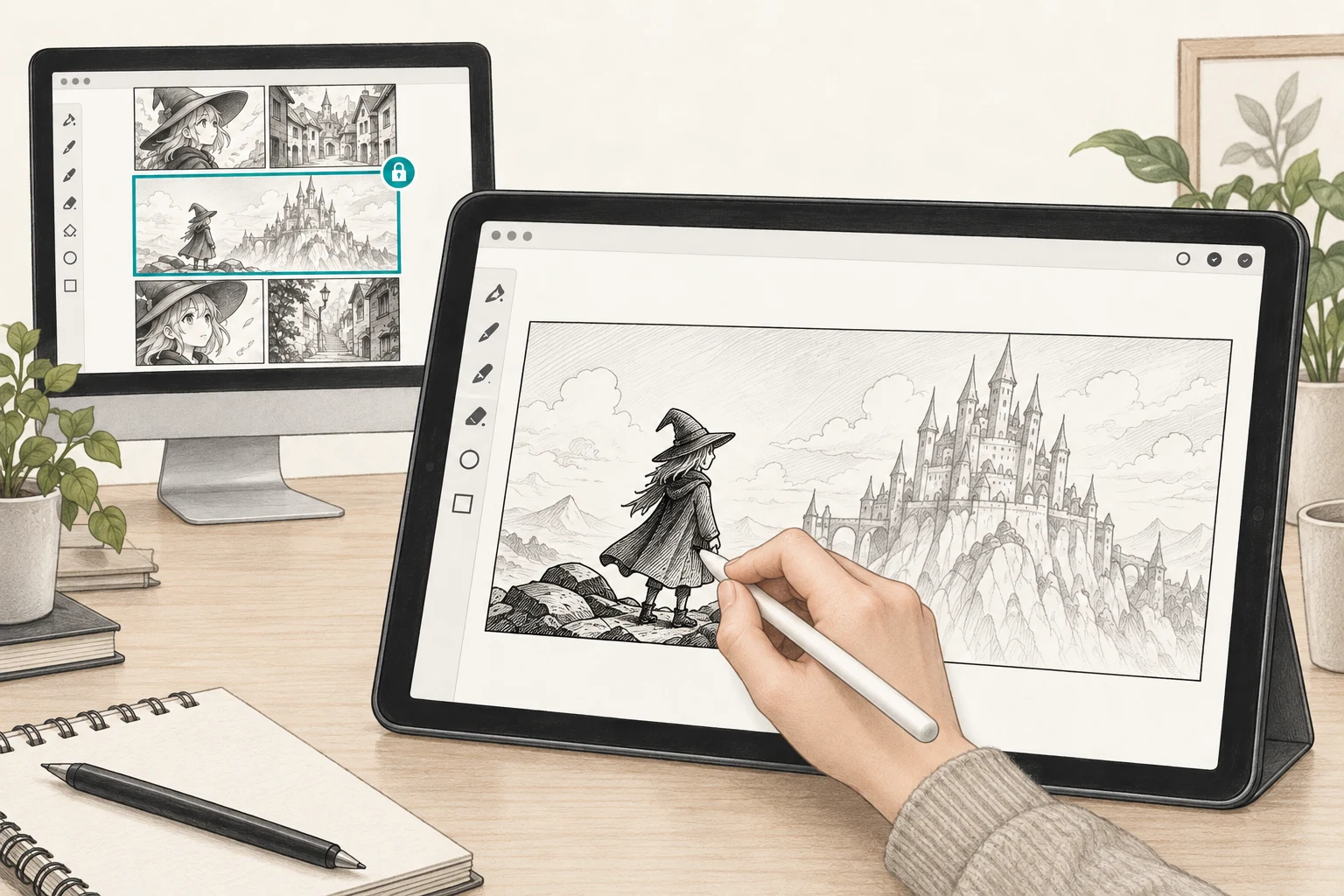
3. Renvoyer la case : les modifications reviennent
Lorsque vous avez terminé, choisissez Send Back sur l’iPad. Ouvrez ensuite la page d’origine sur votre Mac. Les modifications renvoyées sont appliquées automatiquement.
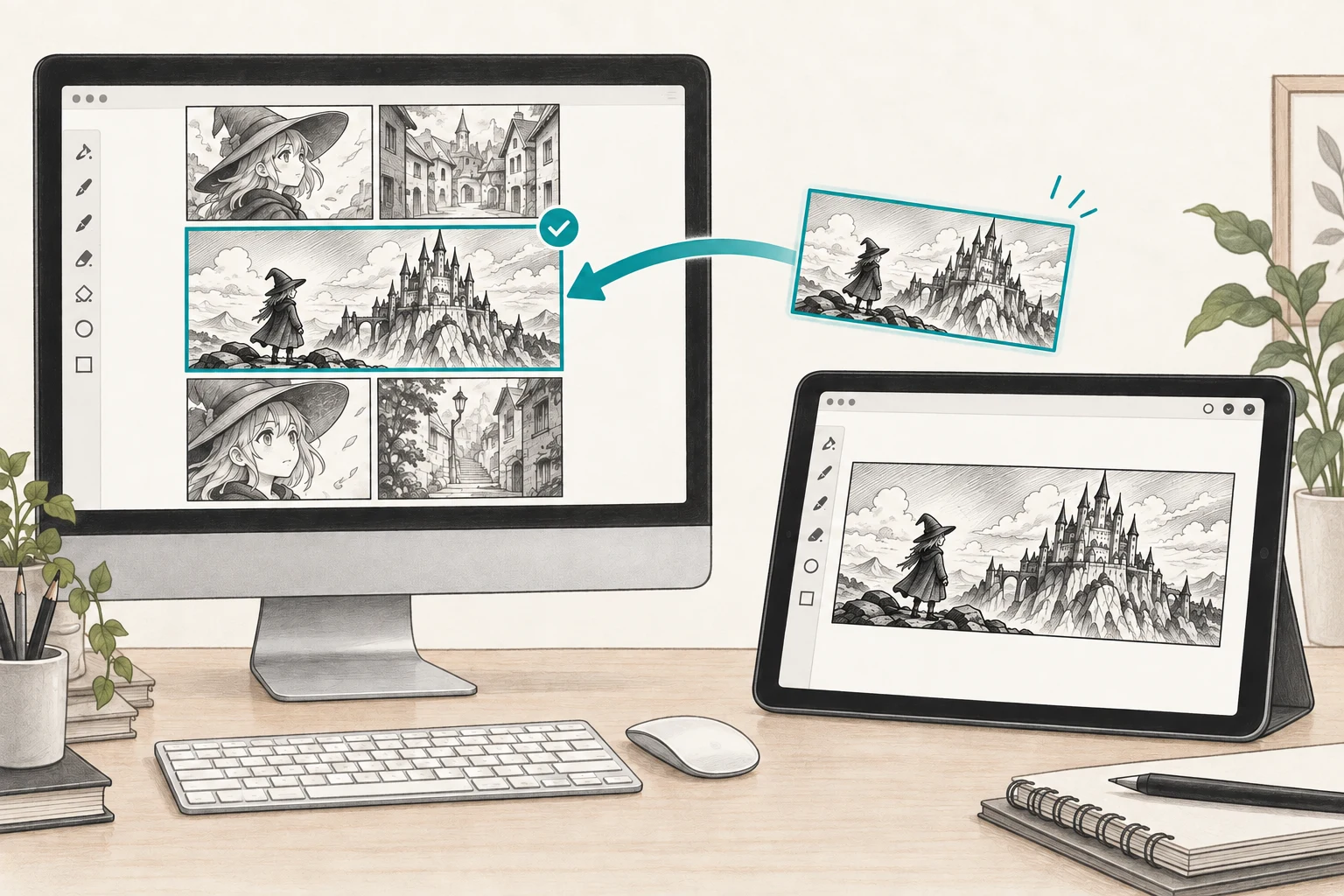
- Lorsqu’une case vous attend, MangaLoft vous en informe à l’ouverture. Sur Mac, Window ▸ Received Parts… permet de les consulter à tout moment ; sur iPad, Open a Received Part dans le navigateur de documents.
- Les éléments transférés arrivent uniquement lorsque MangaLoft est ouvert.
- Les deux appareils doivent utiliser le même compte Apple et être connectés à iCloud.