Workbench y Continue Elsewhere
Trabaja en una sola viñeta o continúa en otro dispositivo.
Para qué sirve Workbench
Una página de manga es grande y cada viñeta ocupa una parte pequeña. Workbench extrae una viñeta de la página para que trabajes solo en ella, ocupando toda la ventana. Cuando termines, la devuelves a la página.
Abre una viñeta en Workbench
Selecciona la herramienta de marcos, la última de la barra, y haz clic dentro de la viñeta. Quedará seleccionada y aparecerá Open in Workbench en la parte superior del panel derecho. Pulsa el botón.
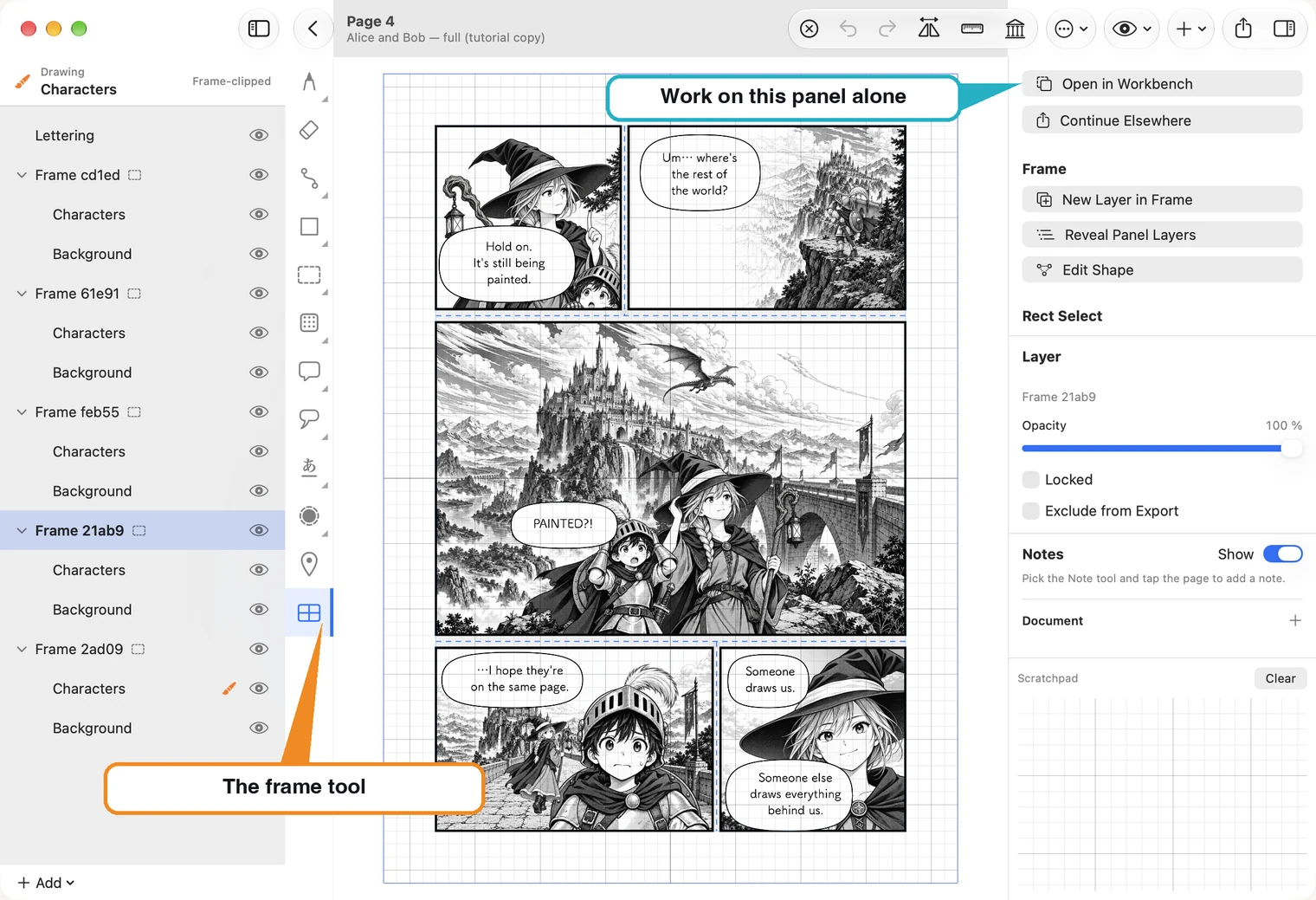
La viñeta se abre por separado. Las herramientas son las mismas, pero la lista solo muestra sus capas. Los elementos de las capas que están fuera de la viñeta, como el texto que cubre toda la página, permanecen en la página.
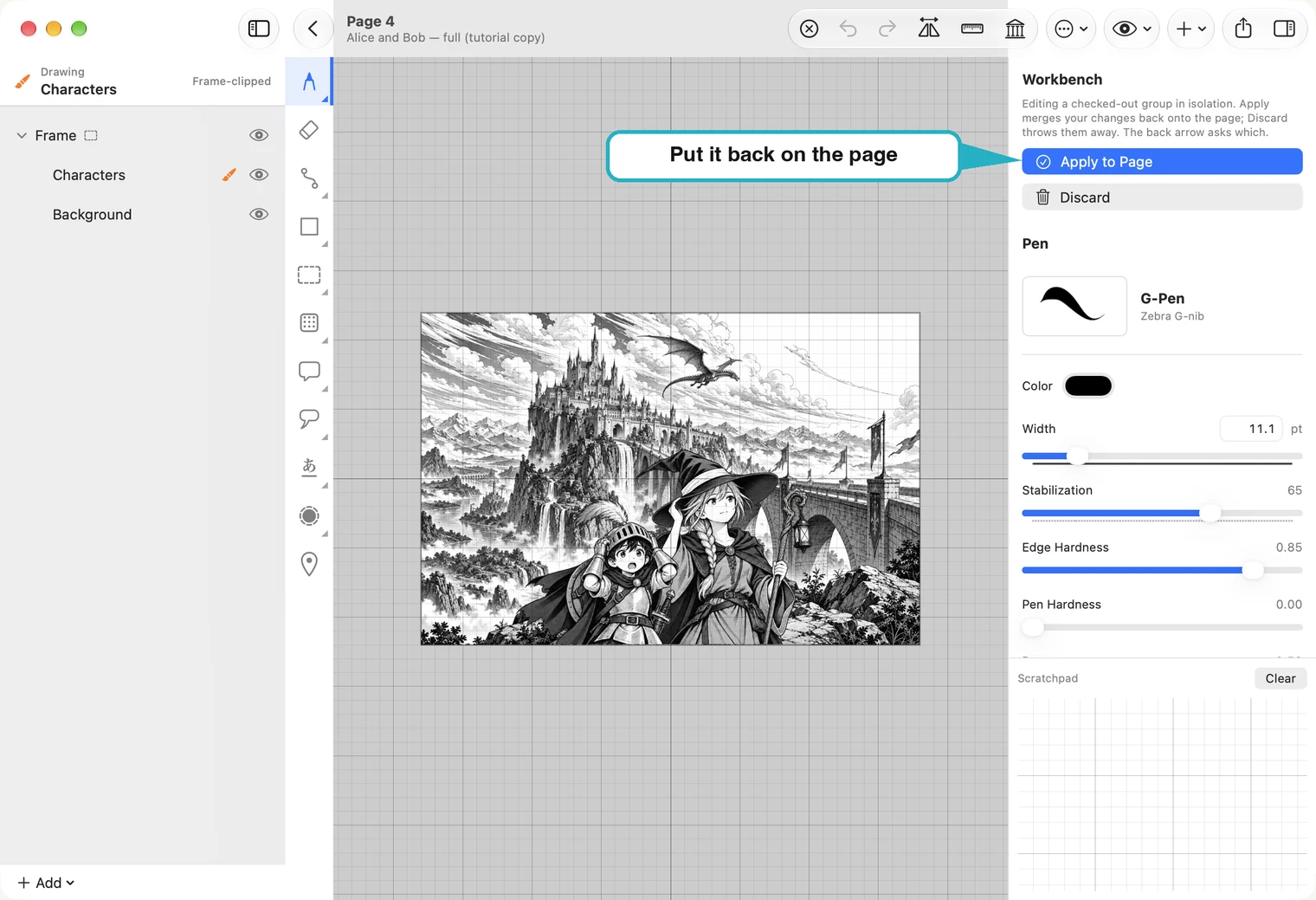
Devuelve la viñeta o descarta los cambios
- Apply to Page aplica tus cambios a la página.
- Discard descarta los cambios y deja la página como estaba.
La flecha de regreso te pregunta cuál de las dos opciones quieres, para que no salgas por accidente.
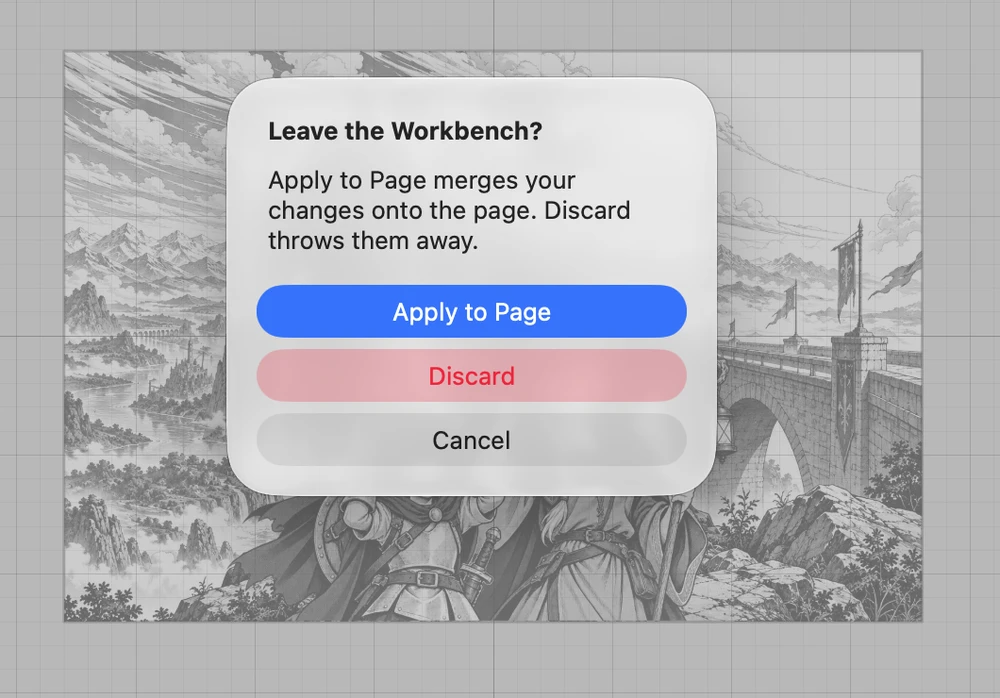
Mientras una viñeta está en Workbench, queda bloqueada en la página: no puedes dibujar en ella allí, así que no hay dos versiones distintas.
Continue Elsewhere: lleva una viñeta a otro dispositivo
Organiza una página en Mac y luego entinta una viñeta con Apple Pencil en iPad. Continue Elsewhere la envía mediante iCloud; Send Back devuelve tus cambios. También puedes enviar una viñeta de iPad a Mac.
Estas ilustraciones muestran el proceso: viaja una viñeta mientras el resto de la página permanece en su lugar. Son dibujos explicativos, no capturas de la app; los botones aparecen donde indican los pasos.
1. En Mac: envía una viñeta
Selecciona la viñeta con la herramienta de marcos y pulsa Continue Elsewhere, debajo de Open in Workbench. Espera a que aparezca Sent — ready on your other device.
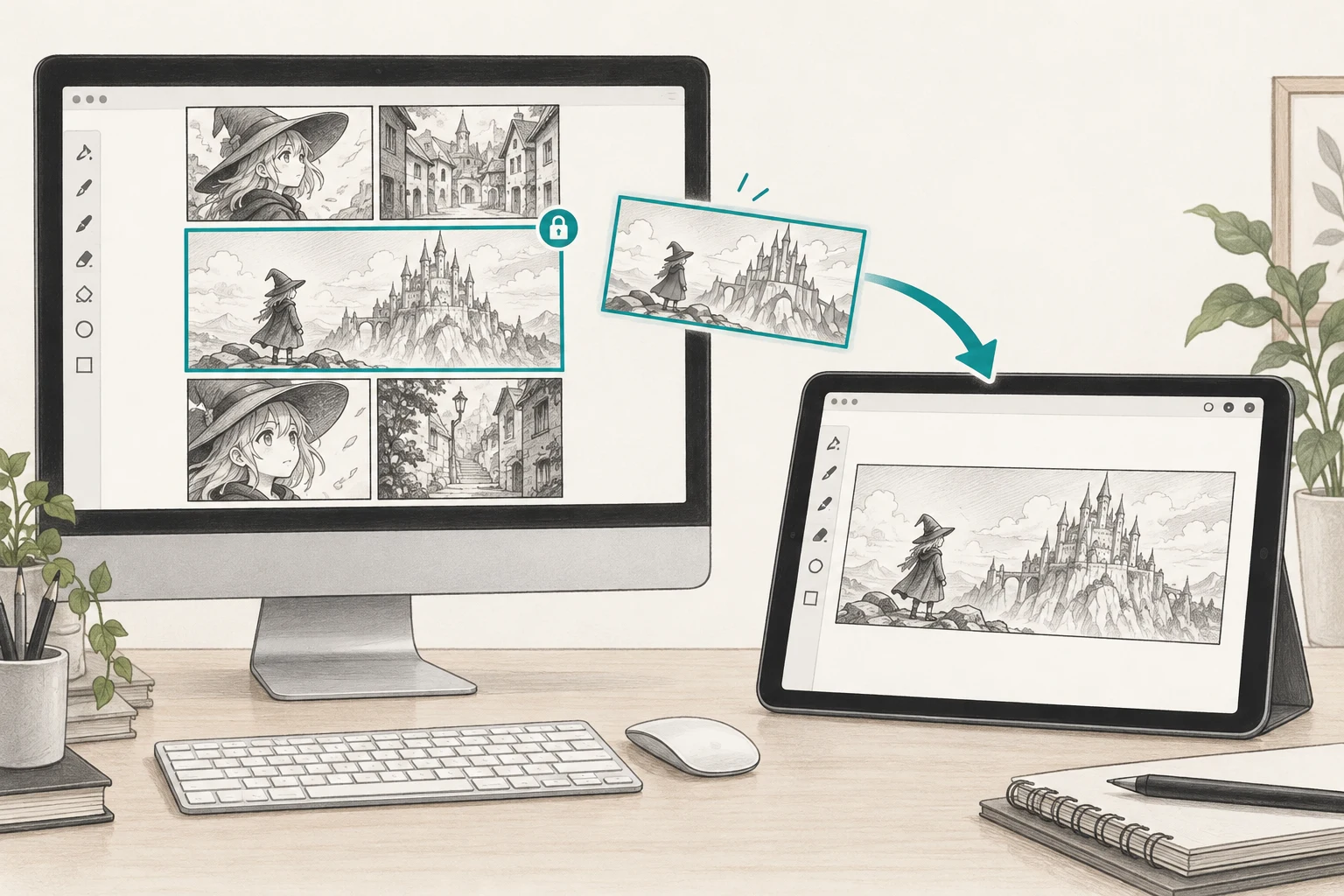
2. En iPad: ábrela y dibuja
Abre MangaLoft en iPad. Cuando aparezca la viñeta recibida, toca Open. La viñeta se abrirá directamente en Workbench, lista para dibujar.
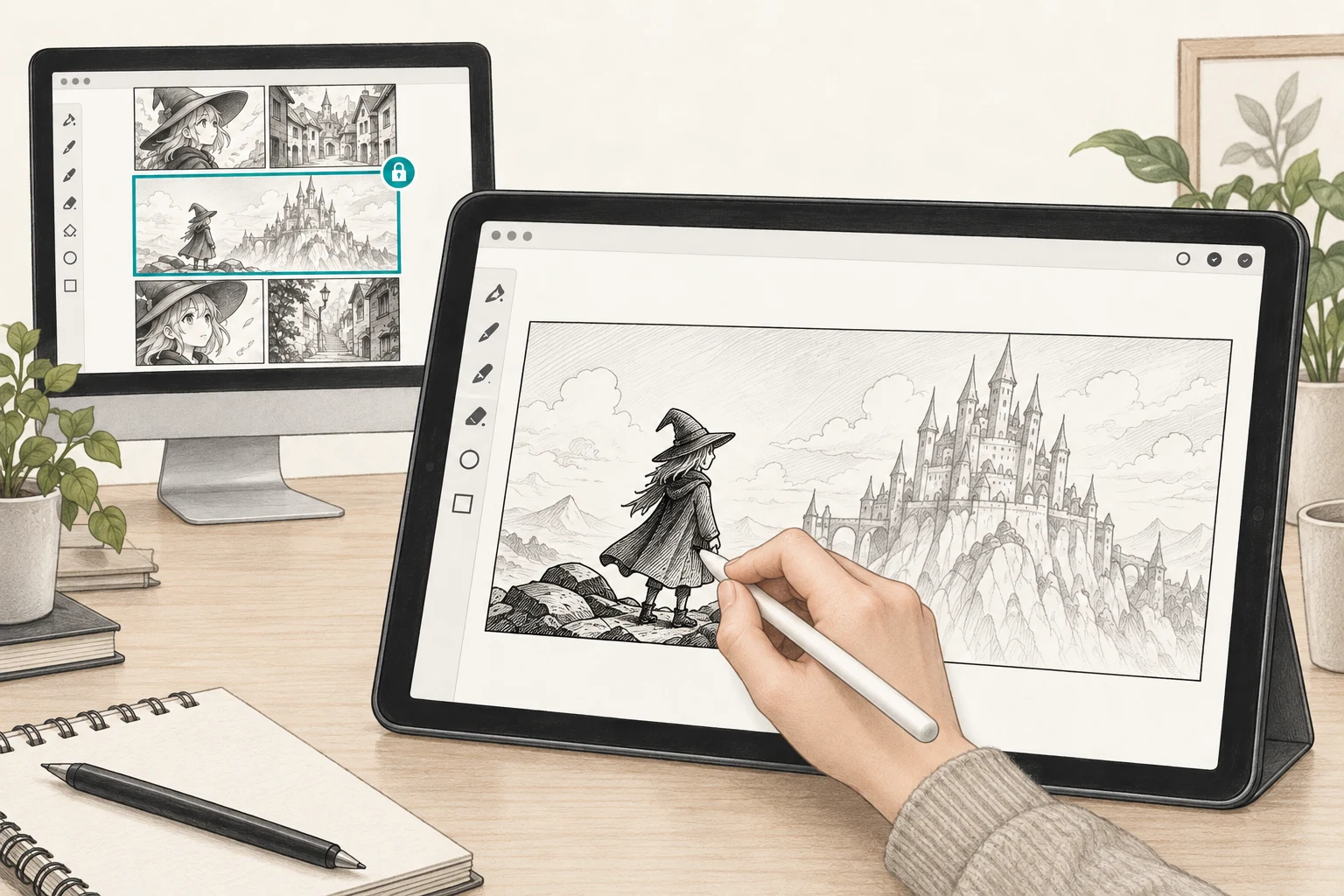
3. Devuélvela: los cambios vuelven a casa
Cuando termines, selecciona Send Back en iPad. Después, abre la página original en Mac. Los cambios se aplicarán automáticamente.
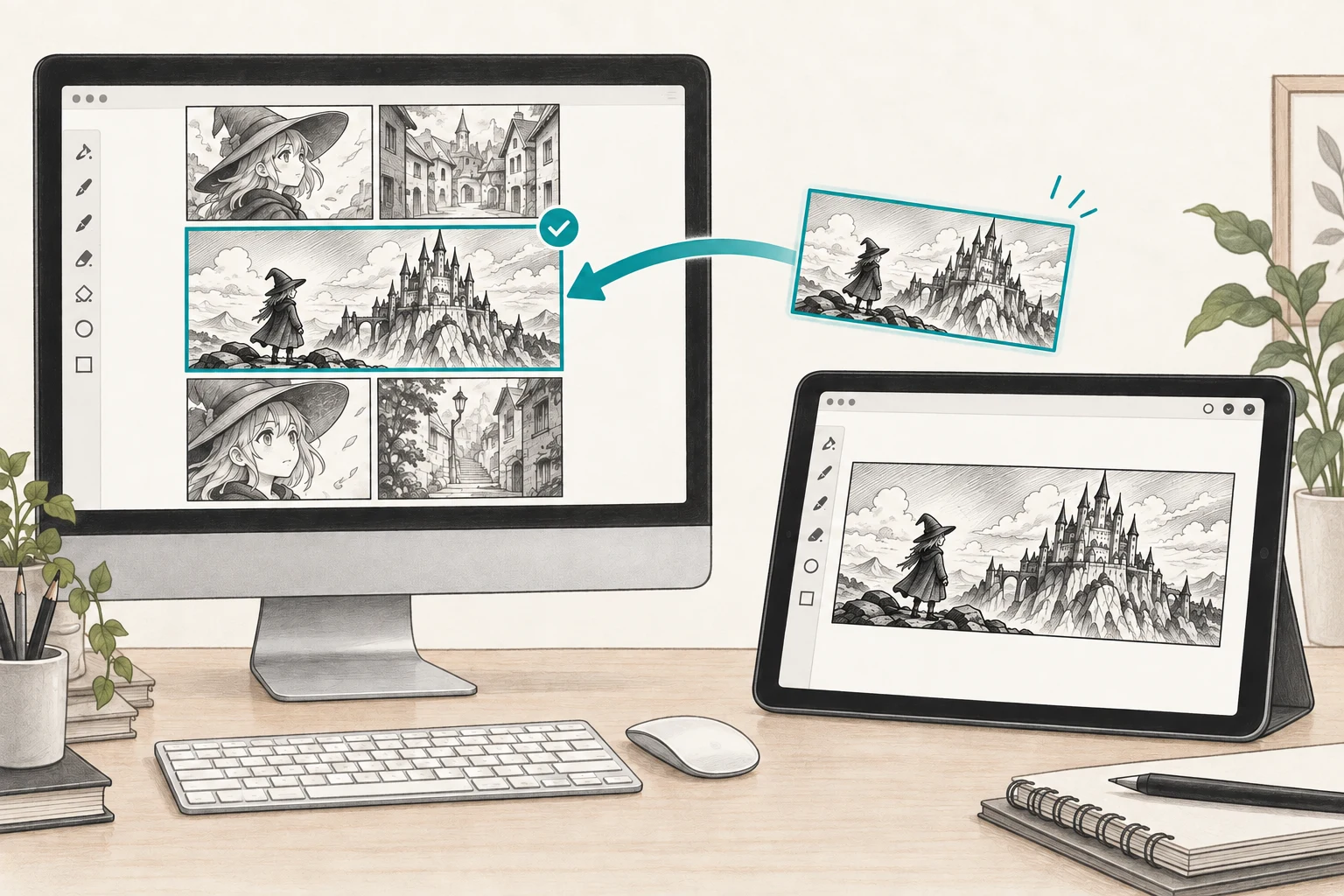
- Cuando haya una viñeta esperándote, MangaLoft te avisará al abrirse. En Mac, abre Window ▸ Received Parts… para verlas cuando quieras; en iPad, encontrarás Open a Received Part en el navegador de documentos.
- Las viñetas se reciben solo mientras MangaLoft está abierta.
- Ambos dispositivos deben tener iniciada sesión en iCloud con la misma cuenta de Apple.