Notas, cuadrícula y guías
Notas en la página, cuadrícula, guías y regla recta.
Notas en la página
Una nota es un marcador que colocas en la página con unas pocas palabras: un recordatorio para ti o un comentario para alguien con quien trabajas. Las notas no aparecen en las imágenes ni en los PDF exportados. El formato editable MangaPage sí incluye las notas de la página.
Selecciona la herramienta de notas, el icono de marcador de la barra, y haz clic donde quieras colocar la nota. Escribe el texto y haz clic en la página para cerrarla.
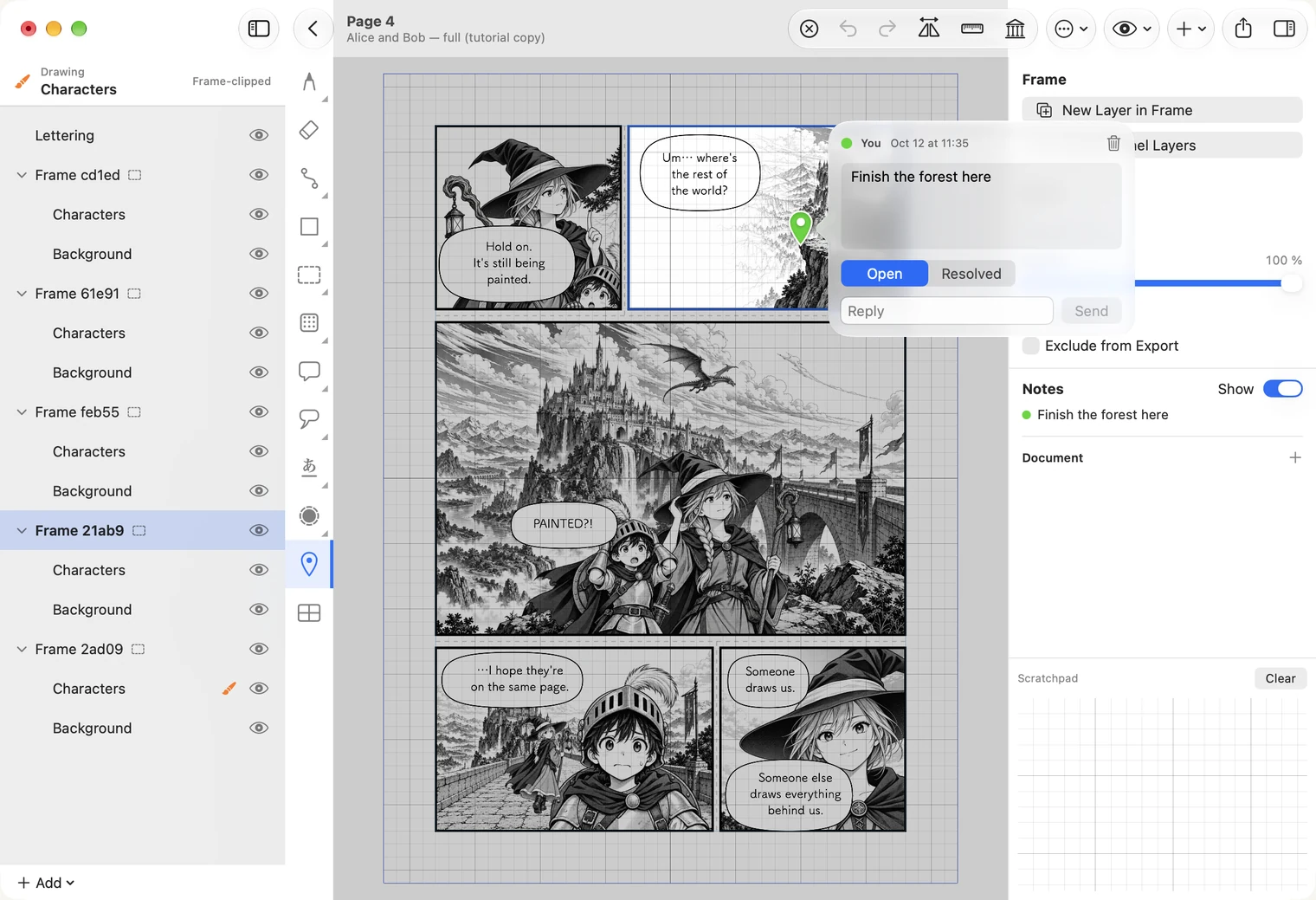
- Haz clic en un marcador para volver a abrir la nota.
- Reply agrega una línea debajo; Resolved la marca como resuelta; el icono de papelera la elimina.
- A la derecha aparece la lista de notas de la página. Show oculta o muestra los marcadores.
- En Mac, Insert ▸ Note (⌥⌘N) añade una nota en la posición del puntero. El menú de una capa también incluye Add Note to Layer.
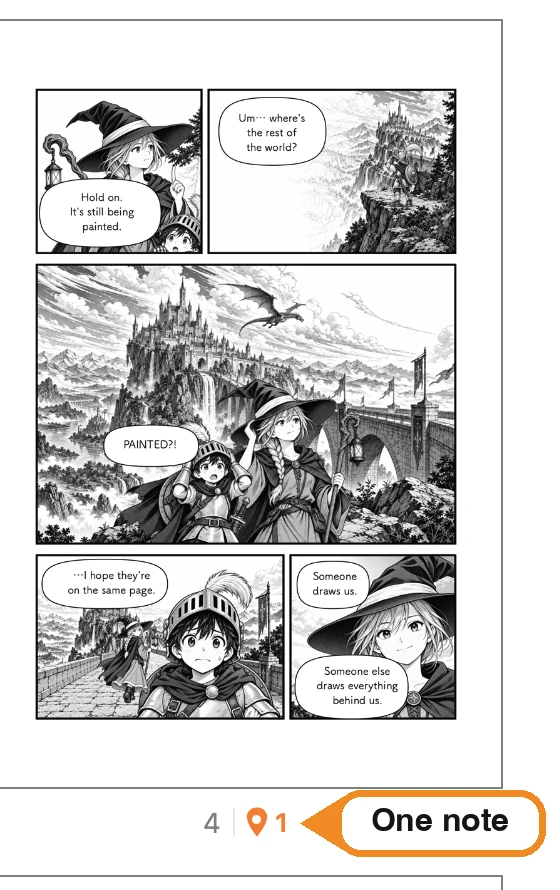
En la lista de páginas, las páginas con notas muestran un marcador naranja y el número de notas junto al número de página. Así puedes ver cuáles requieren atención.
También puedes añadir una nota para todo el manga, no solo para un lugar concreto. En Notes a la derecha, el botón + junto a Document crea una nota. No tiene marcador y aparece en la lista, bajo Document.
La cuadrícula
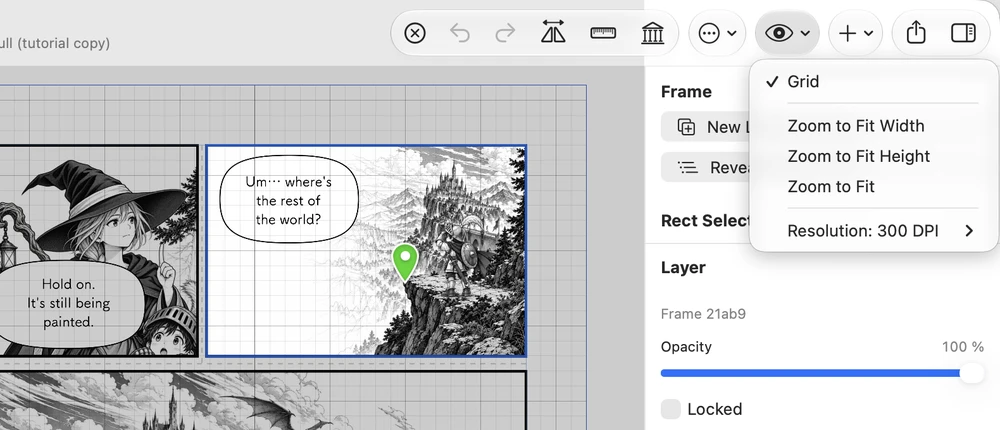
Los cuadrados tenues detrás de la página forman una cuadrícula que te ayuda a colocar los elementos. Abre el menú del ojo en la barra de herramientas y selecciona Grid para mostrarla u ocultarla.
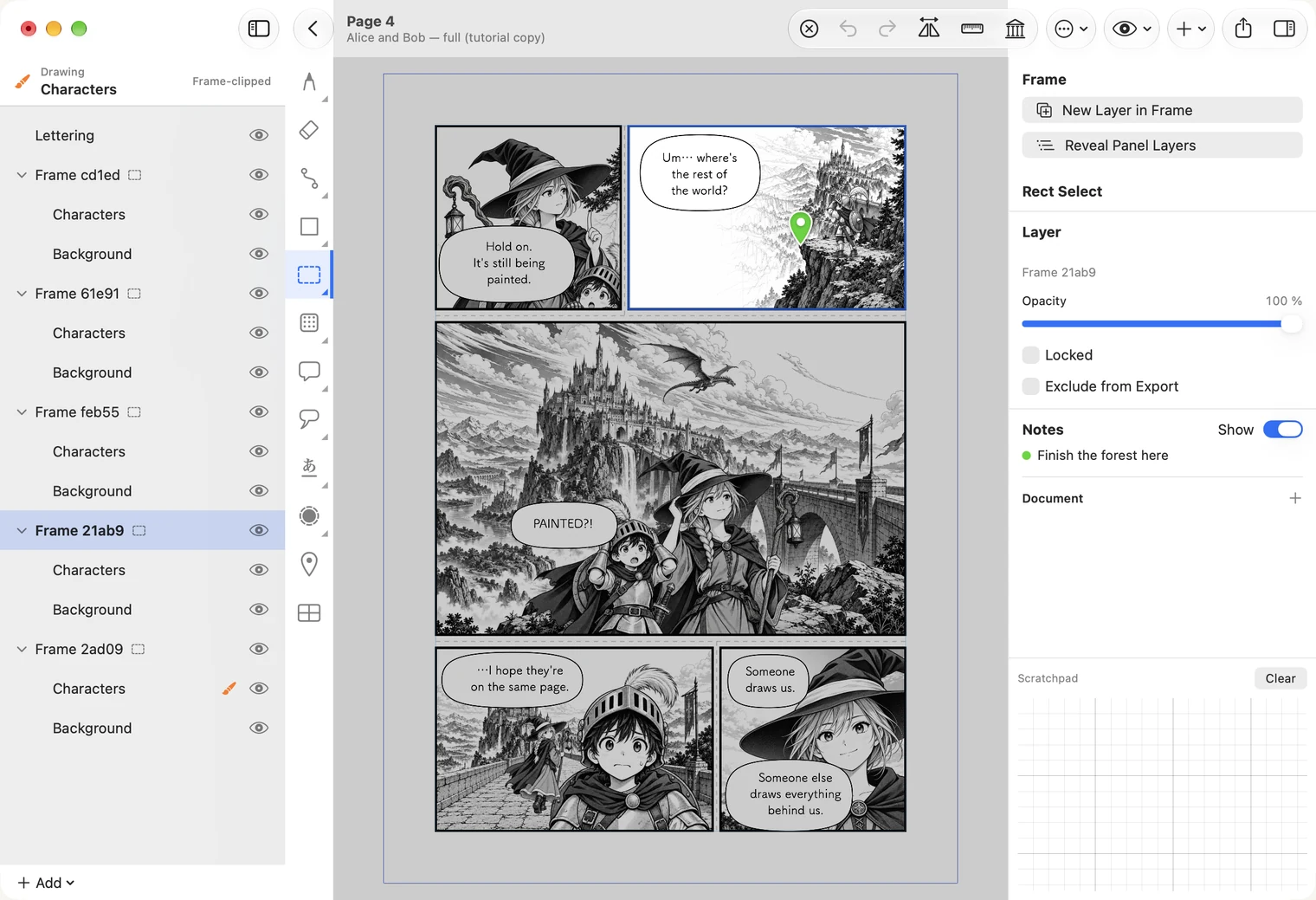
La cuadrícula, los marcadores de nota y las guías (la línea de corte y la línea interior) son herramientas de trabajo. No aparecen en las imágenes ni en los PDF exportados.
Los cuadrados pequeños de la cuadrícula miden 5 mm y las líneas más marcadas están separadas por 25 mm.
Los dos rectángulos azules finos de la página son guías. El exterior marca el corte final, donde se recorta el papel. El interior delimita el área segura para caras y texto. Ambos se definen en los ajustes del documento; consulta Documentos y páginas.
El mismo menú ajusta la página a la ventana. La última opción, Resolution, determina el nivel de detalle con que se muestra la página en pantalla: un valor más alto ofrece más nitidez al ampliar, pero usa más memoria. No cambia el dibujo ni la exportación, que tiene su propia resolución.
Guías y regla recta
El botón de la regla de la barra coloca una regla recta en la página. Uno de sus lados largos tiene marcas: ese es el borde para dibujar. La regla funciona con el pincel, así que necesitas un lápiz. Empieza el trazo en la mitad marcada y la tinta seguirá recta por ese borde, aunque dibujes con poca precisión. Es una forma rápida de trazar un horizonte o el borde de un edificio. Para dibujar líneas paralelas, mueve un poco la regla y repite.
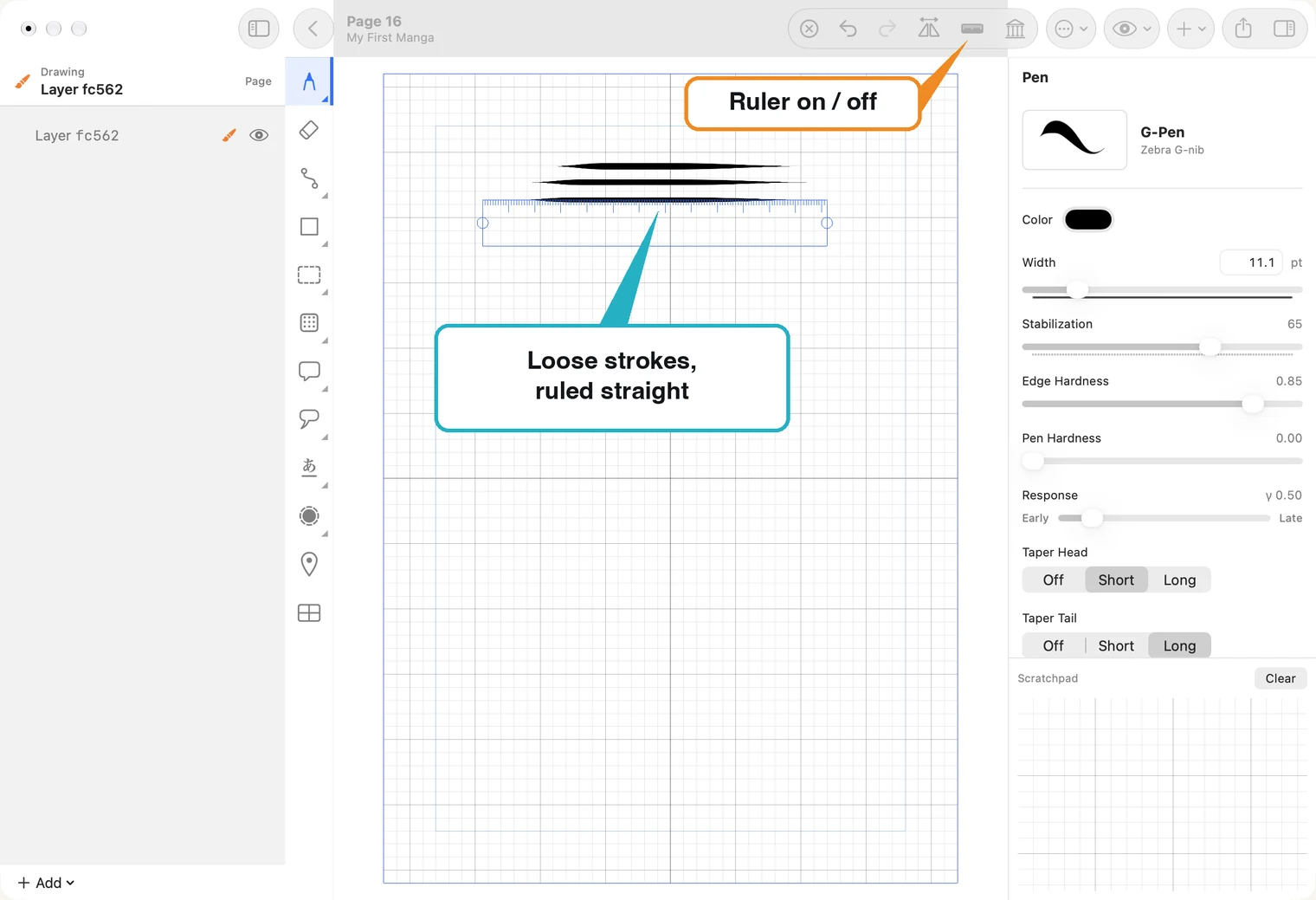
- Arrastra la mitad lisa para mover la regla.
- Arrastra el tirador redondo de un extremo para girar o alargar la regla.
- Si durante el trazo el lápiz pasa a la mitad lisa, el trazo se descarta. Vuelve a empezar desde el lado marcado.
- Pulsa de nuevo el botón de la regla para quitarla. Los trazos se conservan.