Notizen, Raster und Hilfslinien
Notizen auf einer Seite, Raster, Hilfslinien und das Lineal.
Notizen auf einer Seite
Eine Notiz ist eine Stecknadel auf der Seite mit ein paar Worten: als Erinnerung für dich oder als Hinweis für eine mitwirkende Person. Notizen erscheinen nicht in exportierten Bildern oder PDFs. Das bearbeitbare MangaPage-Format enthält die Seitennotizen.
Wähle das Notizwerkzeug – das Stecknadelsymbol in der Werkzeugleiste – und klicke auf die gewünschte Stelle. Tippe deine Notiz ein und klicke dann auf die Seite, um sie zu schließen.
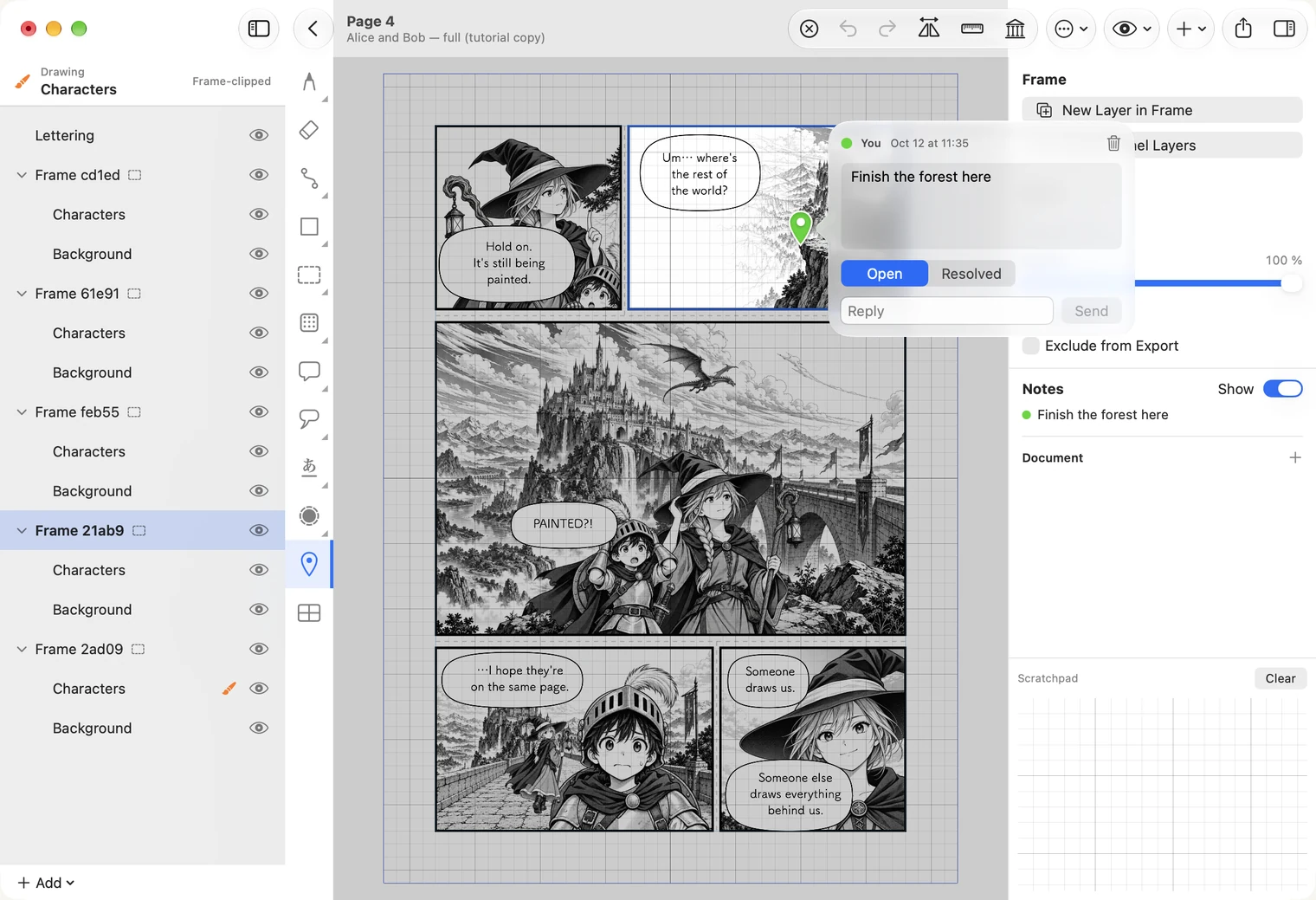
- Klicke auf eine Stecknadel, um die Notiz erneut zu öffnen.
- Reply fügt darunter eine Zeile hinzu; Resolved markiert sie als erledigt; der Papierkorb löscht sie.
- Rechts werden die Notizen der Seite aufgelistet. Show blendet die Stecknadeln ein und aus.
- Am Mac fügt Insert ▸ Note (⌥⌘N) an der Zeigerposition eine Notiz ein. Im Ebenenmenü gibt es außerdem Add Note to Layer.
In der Seitenliste ist eine Seite mit Notizen durch eine orange Stecknadel und die Anzahl der Notizen neben der Seitenzahl markiert. So erkennst du, welche Seiten noch Aufmerksamkeit benötigen.
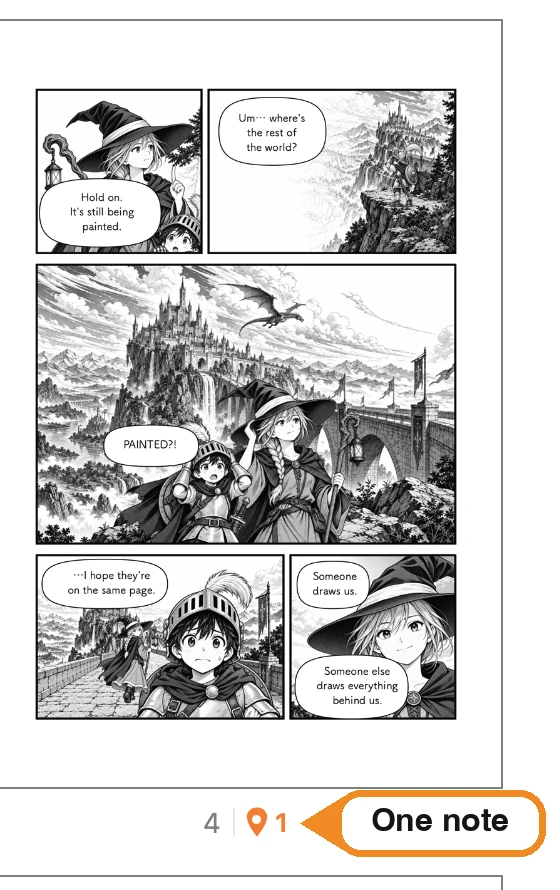
Eine Notiz kann sich auch auf den ganzen Manga und nicht nur auf eine Stelle beziehen. Unter Notes rechts fügt + neben Document eine Notiz hinzu. Sie hat keine Stecknadel und wird dort unter Document aufgeführt.
Das Raster
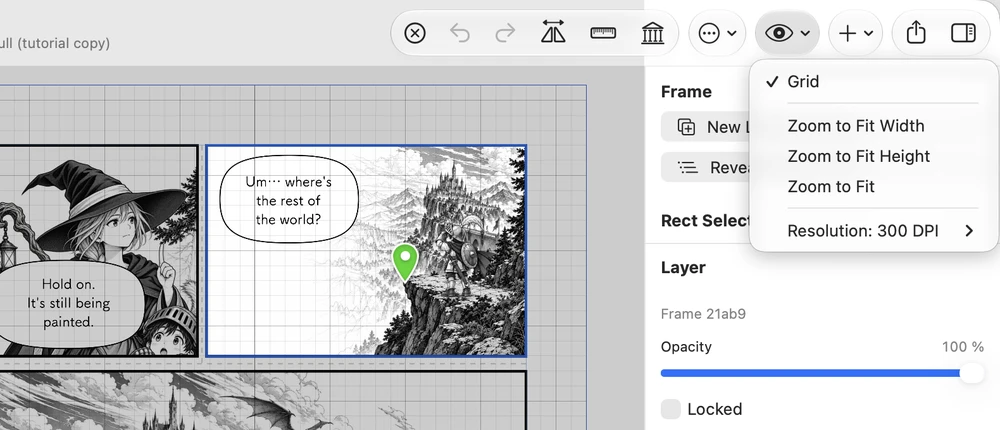
Die feinen Quadrate hinter der Seite bilden ein Raster, das dir beim Platzieren hilft. Öffne das Augenmenü in der Symbolleiste und wähle Grid, um es ein- oder auszuschalten.
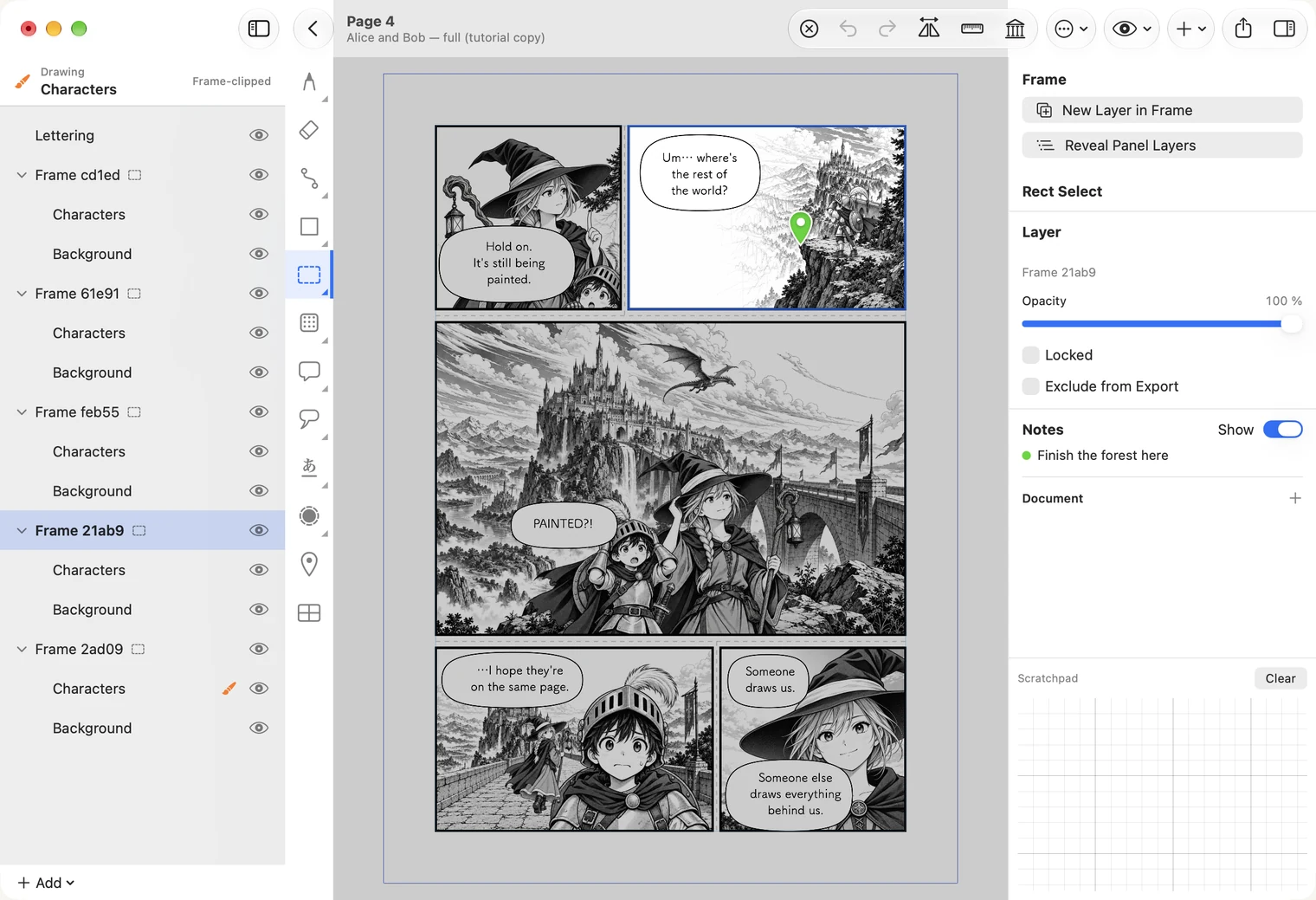
Das Raster, die Stecknadeln der Notizen und die Hilfslinien (Schnittlinie und innere Linie) dienen nur deiner Orientierung. Sie erscheinen nicht in exportierten Bildern oder PDFs.
Die kleinen Rasterfelder sind 5 mm groß, die stärkeren Linien liegen 25 mm auseinander.
Die beiden dünnen blauen Rechtecke auf der Seite sind Hilfslinien. Die äußere Linie ist die Trim-Linie, an der das Papier zugeschnitten wird. Die innere Linie markiert den sicheren Bereich für Gesichter und Text. Beide werden in den Dokumenteinstellungen festgelegt. Siehe Dokumente und Seiten.
Mit demselben Menü passt du die Seite an das Fenster an. Der letzte Eintrag Resolution legt fest, wie fein die Seite während der Arbeit auf dem Bildschirm dargestellt wird: Höhere Werte wirken beim Vergrößern schärfer und benötigen mehr Speicher. Sie ändern weder deine Zeichnung noch den Export; dafür gibt es eine eigene Auflösung.
Hilfslinien und Lineal
Mit der Lineal-Schaltfläche in der Symbolleiste legst du ein gerades Lineal auf die Seite. Eine lange Kante hat Markierungen und dient als Zeichenkante. Das Lineal funktioniert mit dem Pinsel und braucht deshalb einen Stift. Beginne einen Pinselstrich auf der markierten Hälfte: Die Linie folgt dieser Kante, auch wenn du nicht ganz gerade zeichnest. So ziehst du schnell eine Horizontlinie oder eine Gebäudekante. Für parallele Linien verschiebst du das Lineal ein wenig und zeichnest erneut.
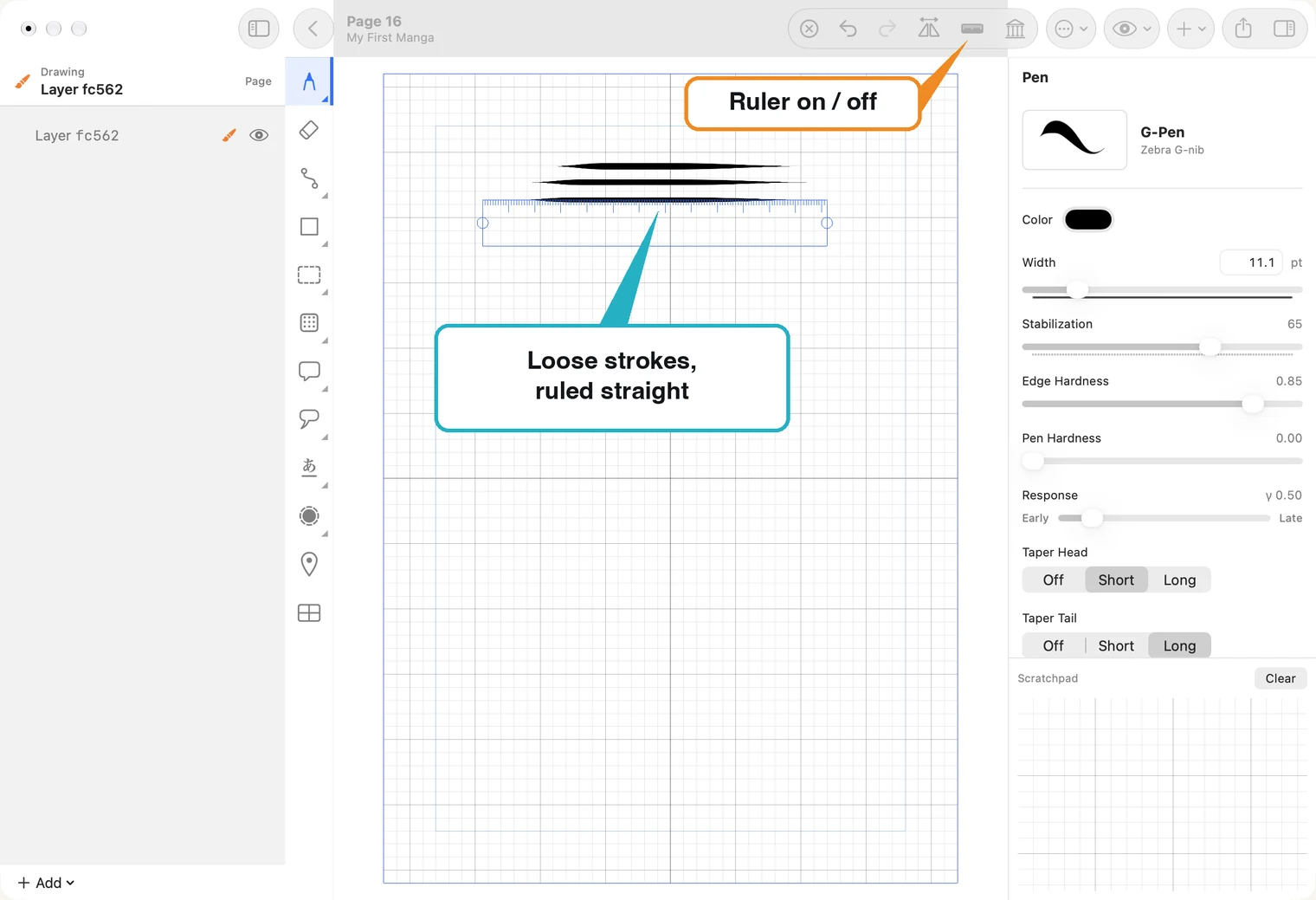
- Ziehe an der unmarkierten Hälfte des Lineals, um es zu verschieben.
- Ziehe am runden Griff an einem Ende, um das Lineal zu drehen oder zu verlängern.
- Wenn der Stift während eines Strichs auf die unmarkierte Hälfte gerät, wird der Strich verworfen. Beginne erneut auf der markierten Seite.
- Klicke erneut auf die Lineal-Schaltfläche, um es auszublenden. Deine Striche bleiben erhalten.