筆記、格線與參考線
頁面筆記、格線、參考線與直線尺。
頁面筆記
筆記就像貼在頁面上的圖釘,可以附上簡短文字,提醒自己或留言給協作者。匯出的圖片和 PDF 不會包含筆記;可編輯的 MangaPage 格式則會保留頁面筆記。
選擇工具列中的筆記工具(圖釘圖示),再點選要放置筆記的位置。輸入文字後,點選頁面即可關閉筆記。
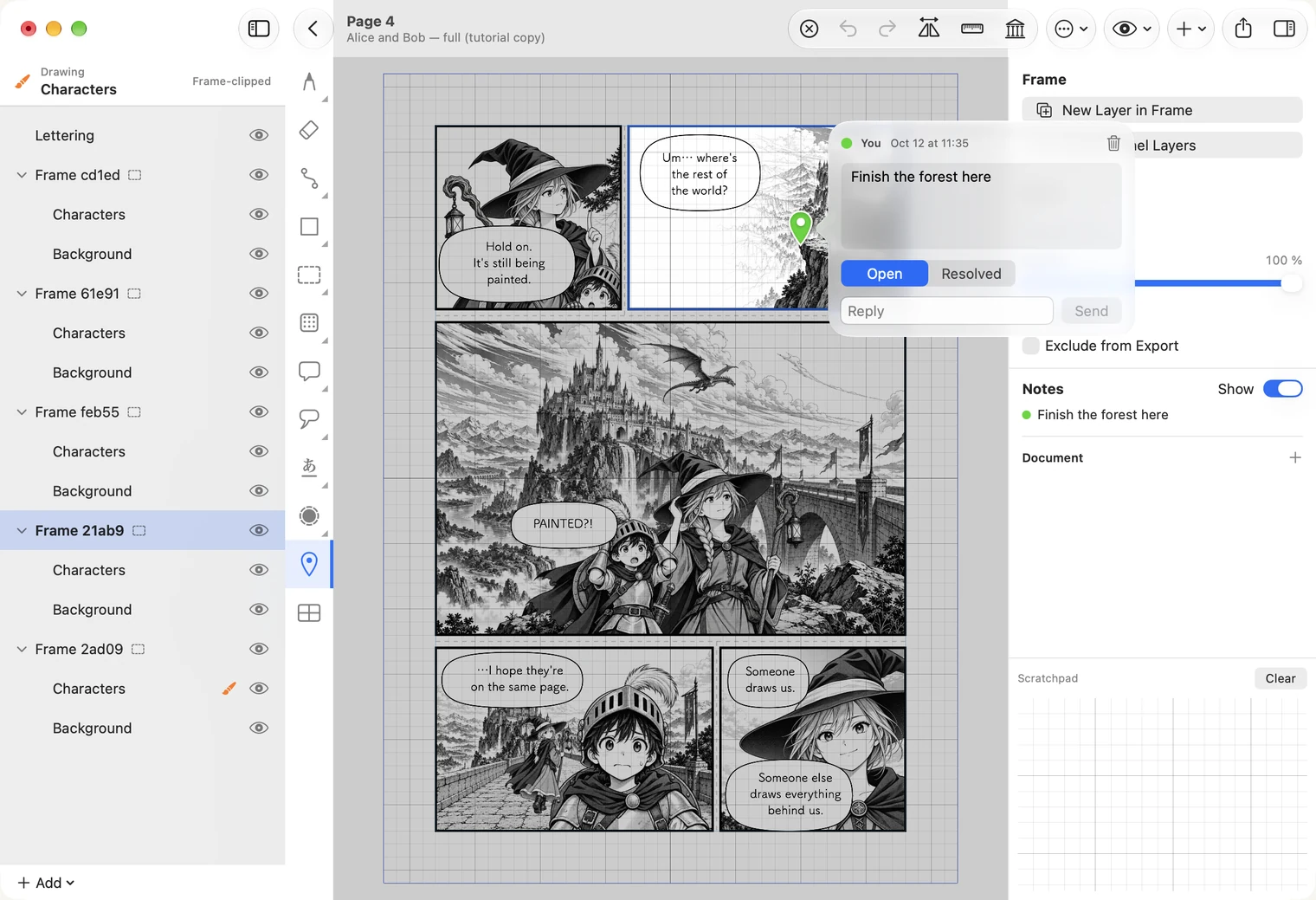
- 點選圖釘即可重新開啟筆記。
- Reply 可在筆記下方新增一行;Resolved 表示已處理;垃圾桶圖示則會刪除筆記。
- 右側會列出該頁的筆記。Show 可隱藏或顯示圖釘。
- 在 Mac 上,選擇 Insert ▸ Note(⌥⌘N)可在指標位置新增筆記;圖層選單中也有 Add Note to Layer。
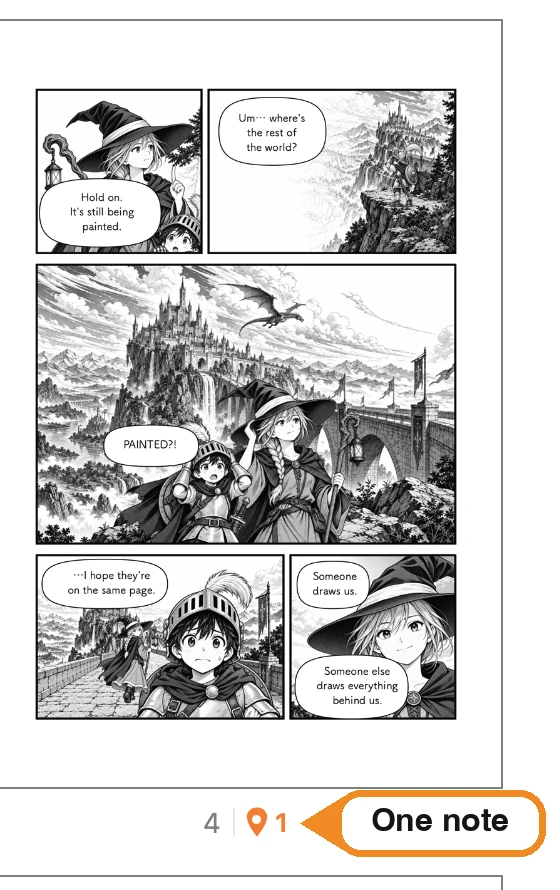
頁面列表中,有筆記的頁面會在頁碼旁顯示橘色圖釘和筆記數量,讓你知道哪些頁面還需要處理。
筆記也可以附註整份漫畫,而非特定位置。在右側的 Notes 區域,點選 Document 旁的 + 即可新增文件筆記。這類筆記沒有圖釘,會列在 Document 下方。
格線
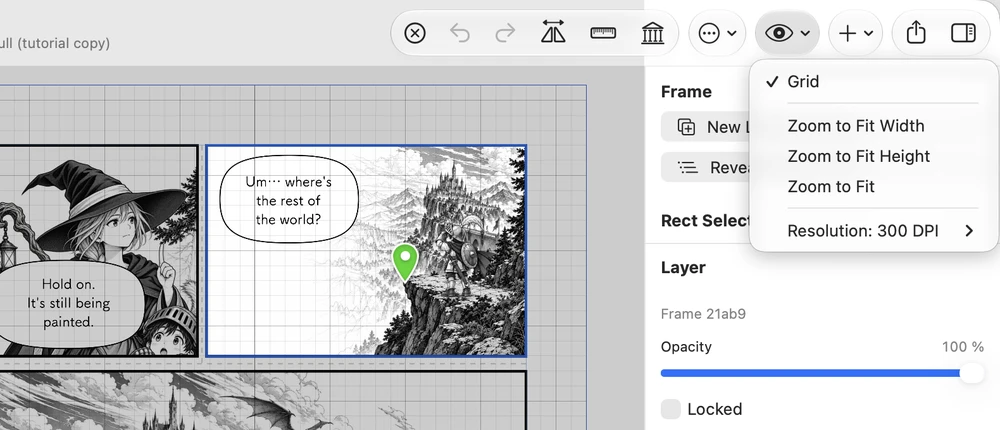
頁面後方的細方格是格線,可協助你定位內容。開啟工具列中的眼睛圖示選單,選擇 Grid 即可開啟或關閉格線。
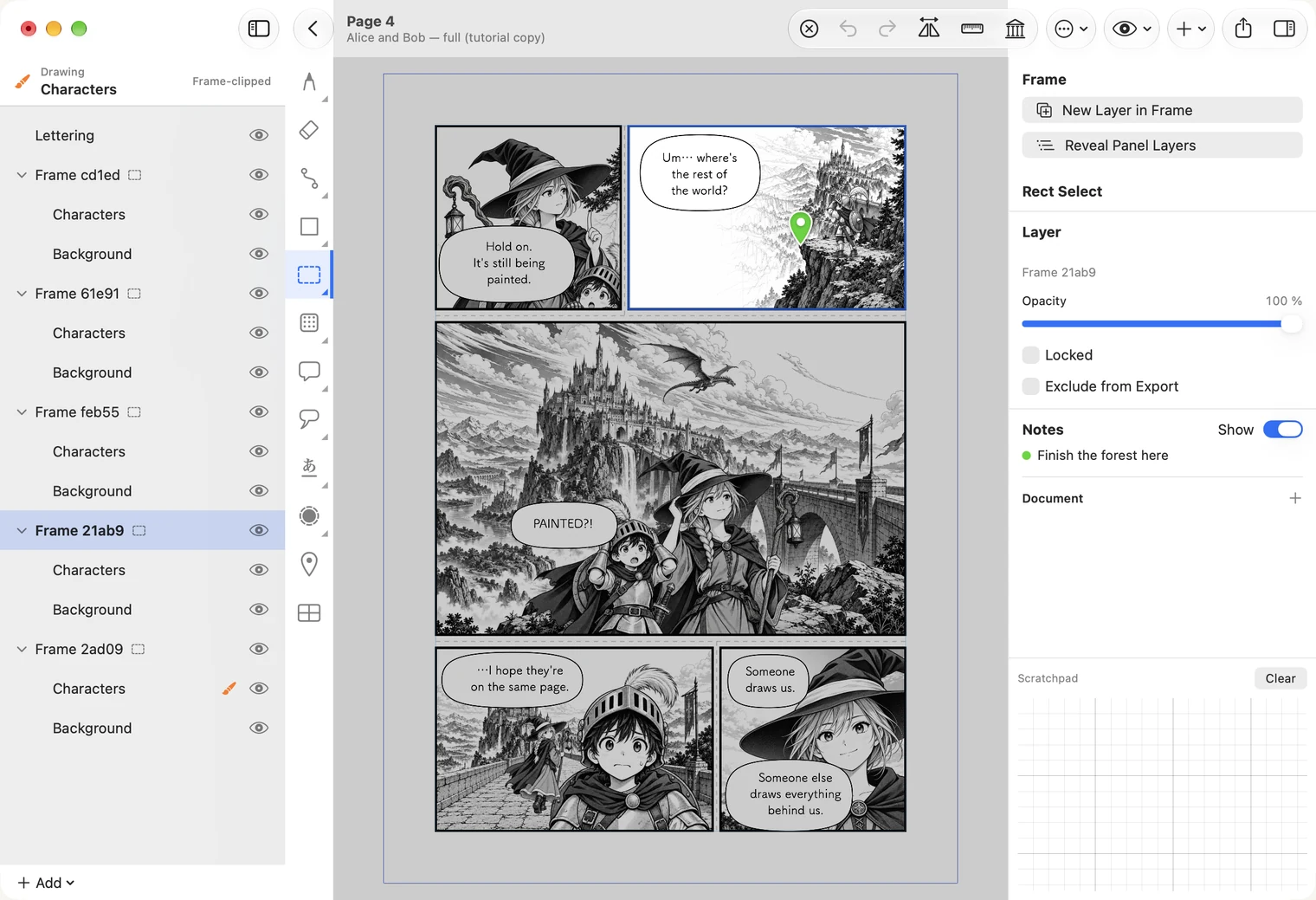
格線、筆記圖釘和頁面參考線(裁切線與安全線)僅供創作時參考,不會出現在匯出的圖片或 PDF 中。
格線的細線間距為 5 mm,較粗的線則每隔 25 mm 出現。
頁面上的兩個藍色細框是參考線。外框是 trim(裁切線),表示紙張裁切位置;內框是安全區,適合放置臉部和文字。兩者都由文件設定決定,請參閱文件與頁面。
同一個選單也能調整縮放,讓頁面符合視窗大小。最後一個項目 Resolution 會設定創作時螢幕上的顯示精細度:數值越高,放大時越清晰,也會使用更多記憶體。它不會改變你的繪圖或匯出內容;匯出解析度另行設定。
直尺
工具列中的直尺按鈕會在頁面上顯示直尺。長邊的一側有刻度,那就是繪圖邊。直尺搭配筆刷使用,因此需要觸控筆。從有刻度的一側開始畫筆刷筆畫,線條就會沿著直尺拉直,即使手勢不穩也一樣。畫地平線或建築邊緣時很方便。若要畫平行線,稍微移動直尺後再畫一次。
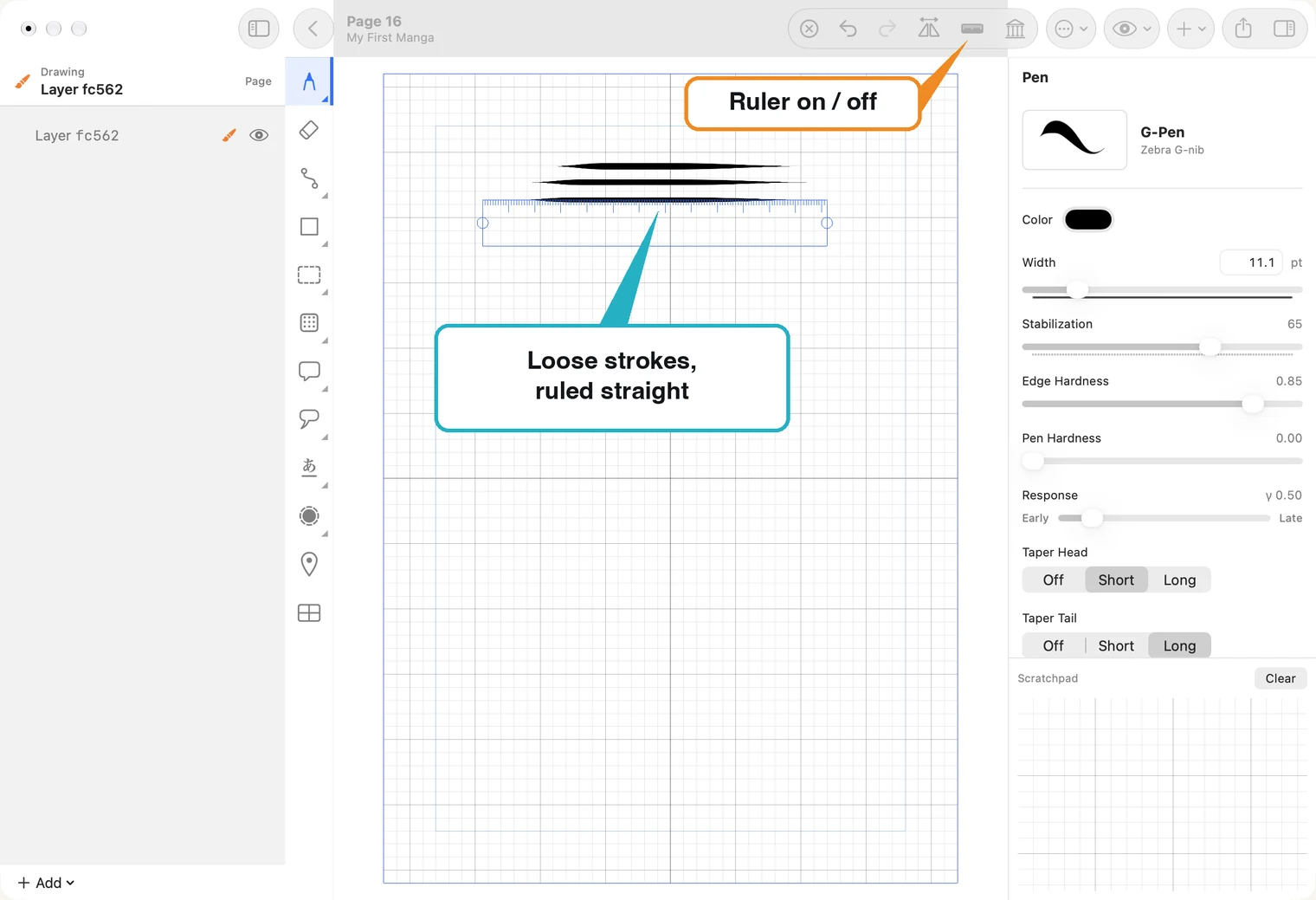
- 拖曳直尺沒有刻度的一側即可移動直尺。
- 拖曳一端的圓形控制點即可旋轉直尺或延長直尺。
- 如果筆尖在畫線時偏到沒有刻度的一側,該筆畫就會取消。請從有刻度的一側重新開始。
- 再次點選直尺按鈕即可收起直尺;已畫好的筆畫會保留。