Notas, grade e guias
Notas na página, grade, guias e régua reta.
Notas na página
Uma nota é um alfinete na página com algumas palavras: um lembrete para você ou um comentário para alguém com quem trabalha. Notas não aparecem em imagens nem PDFs exportados. O formato editável MangaPage inclui as notas.
Escolha a ferramenta de notas, o alfinete na barra, e clique no lugar desejado. Digite o texto e clique na página para fechar a nota.
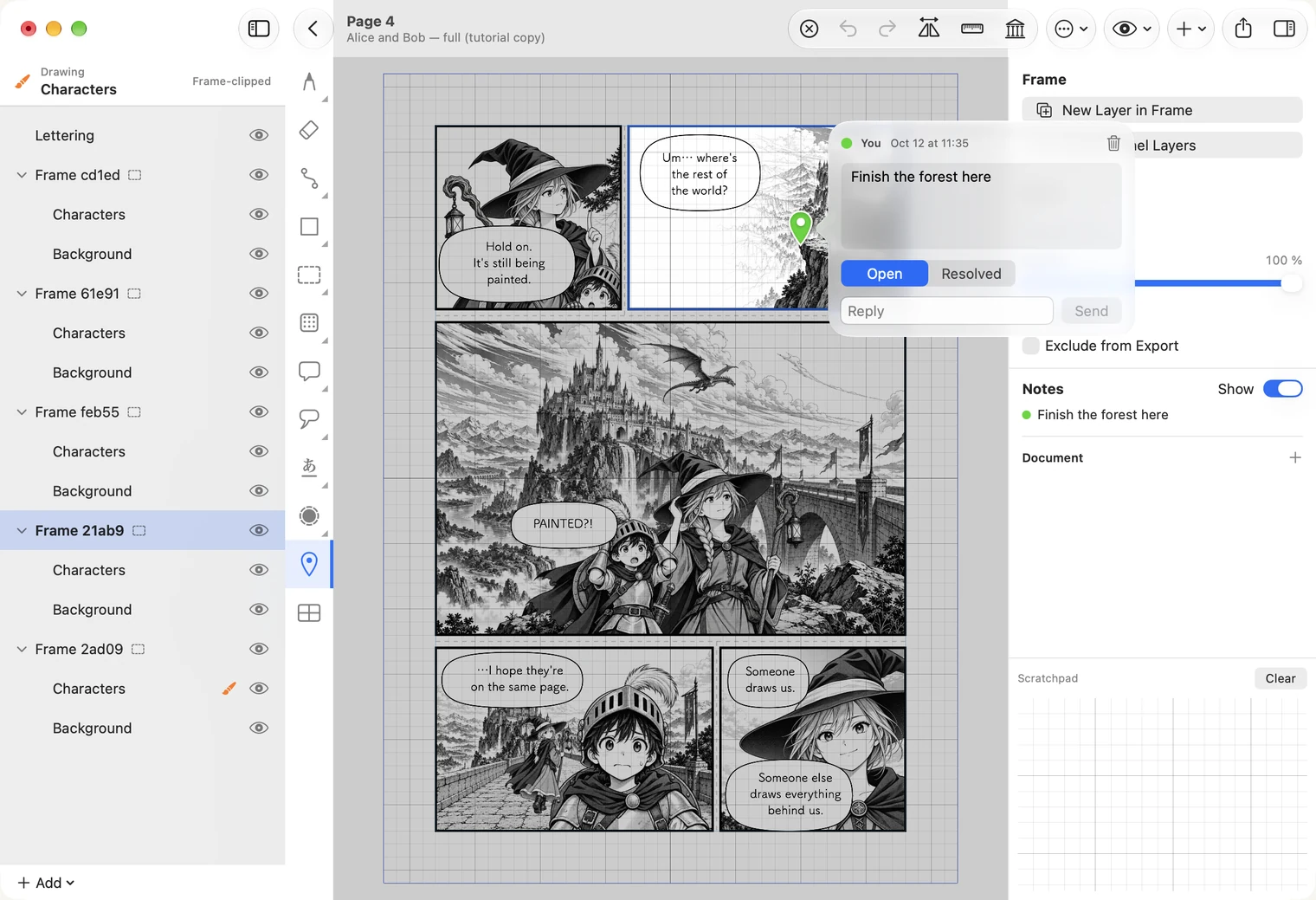
- Clique em um alfinete para abrir a nota novamente.
- Reply adiciona uma resposta; Resolved marca a nota como resolvida; a lixeira a apaga.
- À direita, a lista mostra as notas da página. Show oculta ou mostra os alfinetes.
- No Mac, Insert ▸ Note (⌥⌘N) adiciona uma nota na posição do ponteiro; o menu da camada também tem Add Note to Layer.
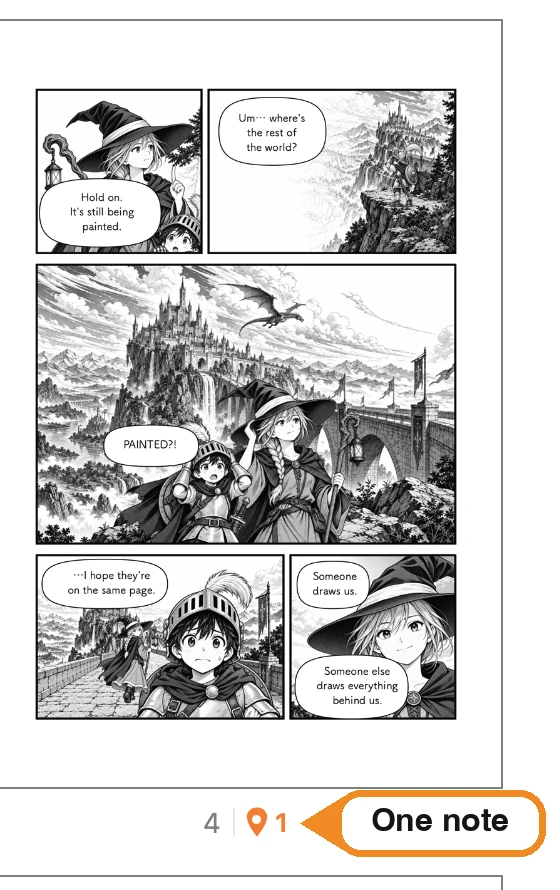
Na lista de páginas, as páginas com notas exibem um alfinete laranja e o total ao lado do número, para você ver quais ainda precisam de atenção.
Uma nota também pode se referir ao mangá inteiro, sem apontar para um lugar específico. Em Notes, à direita, o botão + ao lado de Document adiciona uma nota geral. Ela não tem alfinete e aparece na lista sob Document.
A grade
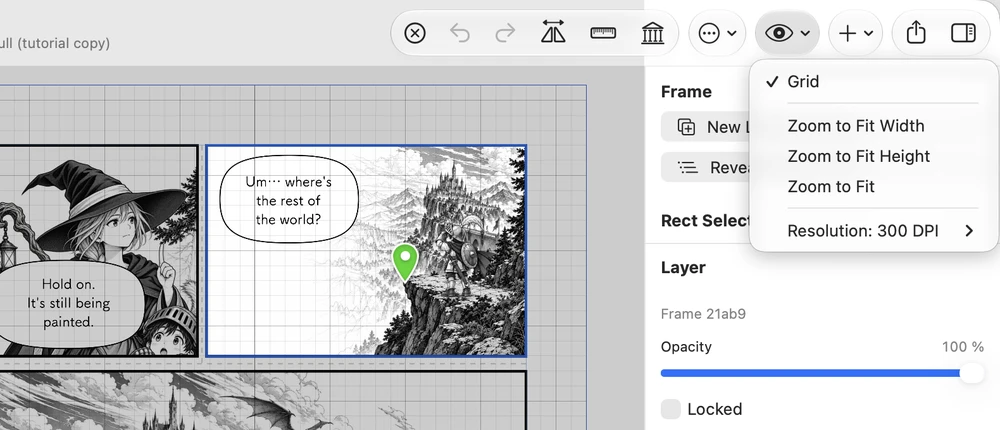
Os quadradinhos ao fundo ajudam a posicionar os elementos. Abra o menu do ícone de olho na barra e escolha Grid para ativar ou desativar a grade.
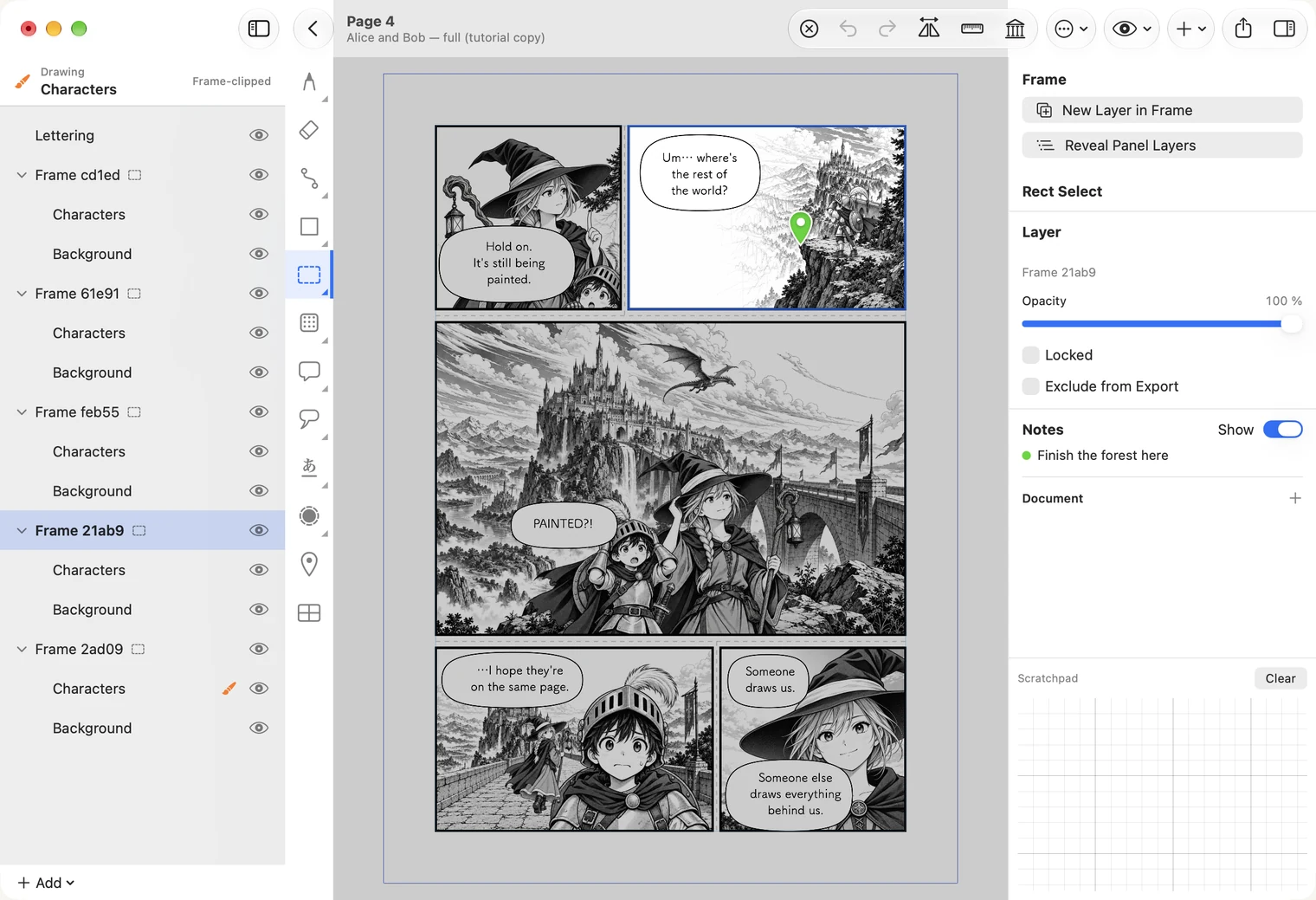
A grade, os alfinetes de notas e as guias da página (as linhas trim e inner) servem apenas como referência. Não aparecem em imagens nem PDFs exportados.
Os quadradinhos menores da grade têm 5 mm, e as linhas mais grossas ficam a cada 25 mm.
Os dois retângulos azuis na página são guias. O externo é trim, onde o papel será cortado. O interno marca a área segura para rostos e textos. Ambos vêm dos ajustes do documento; consulte Documentos e páginas.
O mesmo menu ajusta o zoom para caber na janela. A última opção, Resolution, define a nitidez da página na tela durante o trabalho: valores maiores deixam a imagem mais nítida ao ampliar e usam mais memória. Isso não altera o desenho nem a exportação, que tem uma resolução própria.
Guias e régua reta
O botão da régua na barra coloca uma régua reta sobre a página. Um dos lados compridos tem marcações: essa é a borda de desenho. A régua funciona com o pincel e exige uma caneta. Comece o traço na metade marcada e a tinta seguirá a borda reta, mesmo que o movimento não seja preciso. É útil para traçar um horizonte ou a lateral de um prédio. Para fazer linhas paralelas, mova um pouco a régua e desenhe novamente.
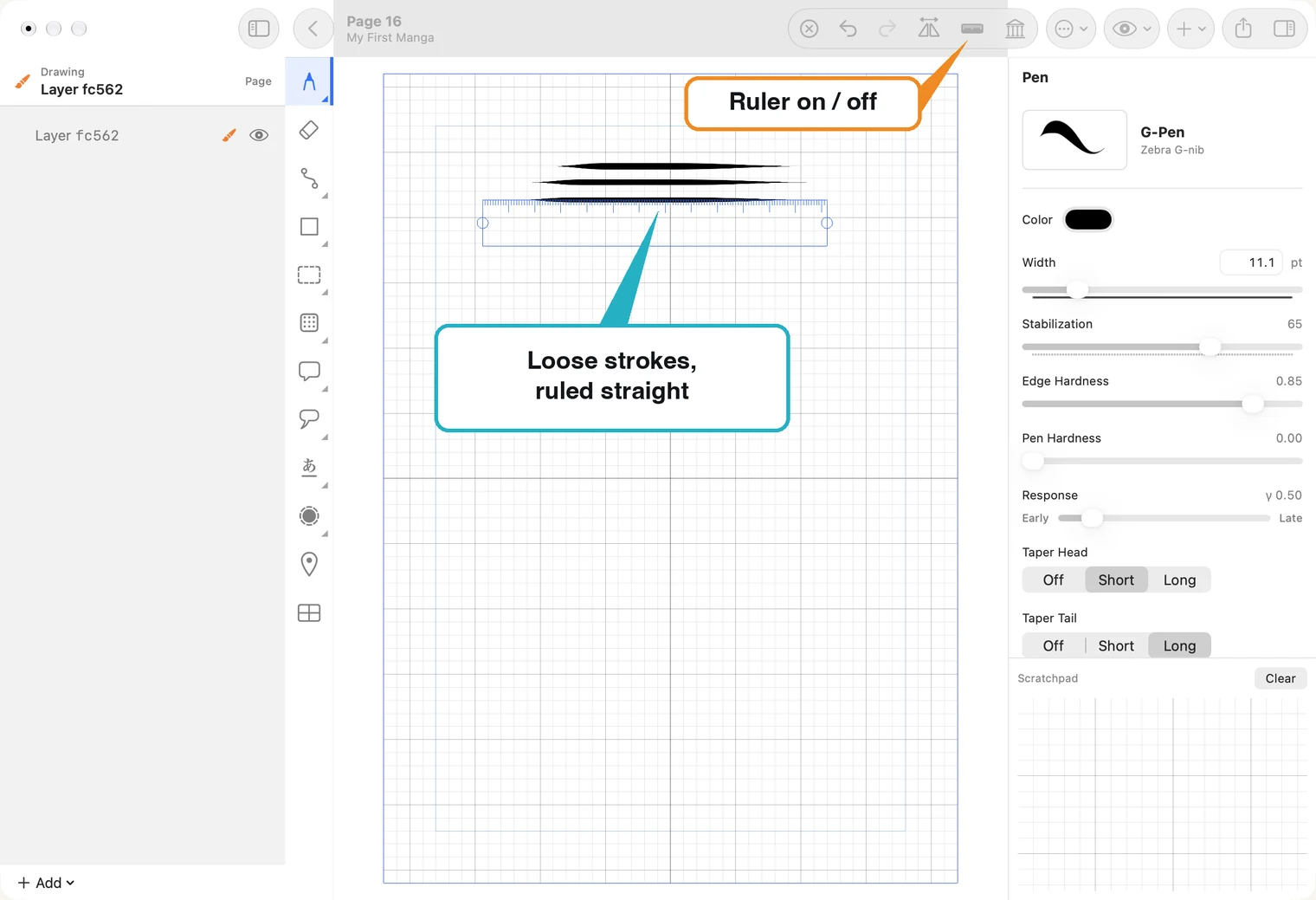
- Arraste a metade lisa da régua para movê-la.
- Arraste a alça redonda na ponta para girar ou alongar a régua.
- Se a caneta passar para o lado liso durante o traço, ele será descartado. Comece novamente pelo lado marcado.
- Pressione novamente o botão da régua para guardá-la. Os traços permanecem.