Нотатки, сітка й напрямні
Нотатки на сторінці, сітка, напрямні та пряма лінійка.
Нотатки на сторінці
Нотатка — це позначка на сторінці з кількома словами: нагадування собі або коментар для співавтора. Нотатки не потрапляють до експортованих зображень і PDF. У редагованому форматі MangaPage нотатки сторінки зберігаються.
Виберіть інструмент нотаток — значок шпильки на панелі — і клацніть у потрібному місці. Введіть текст, а потім клацніть сторінку, щоб закрити нотатку.
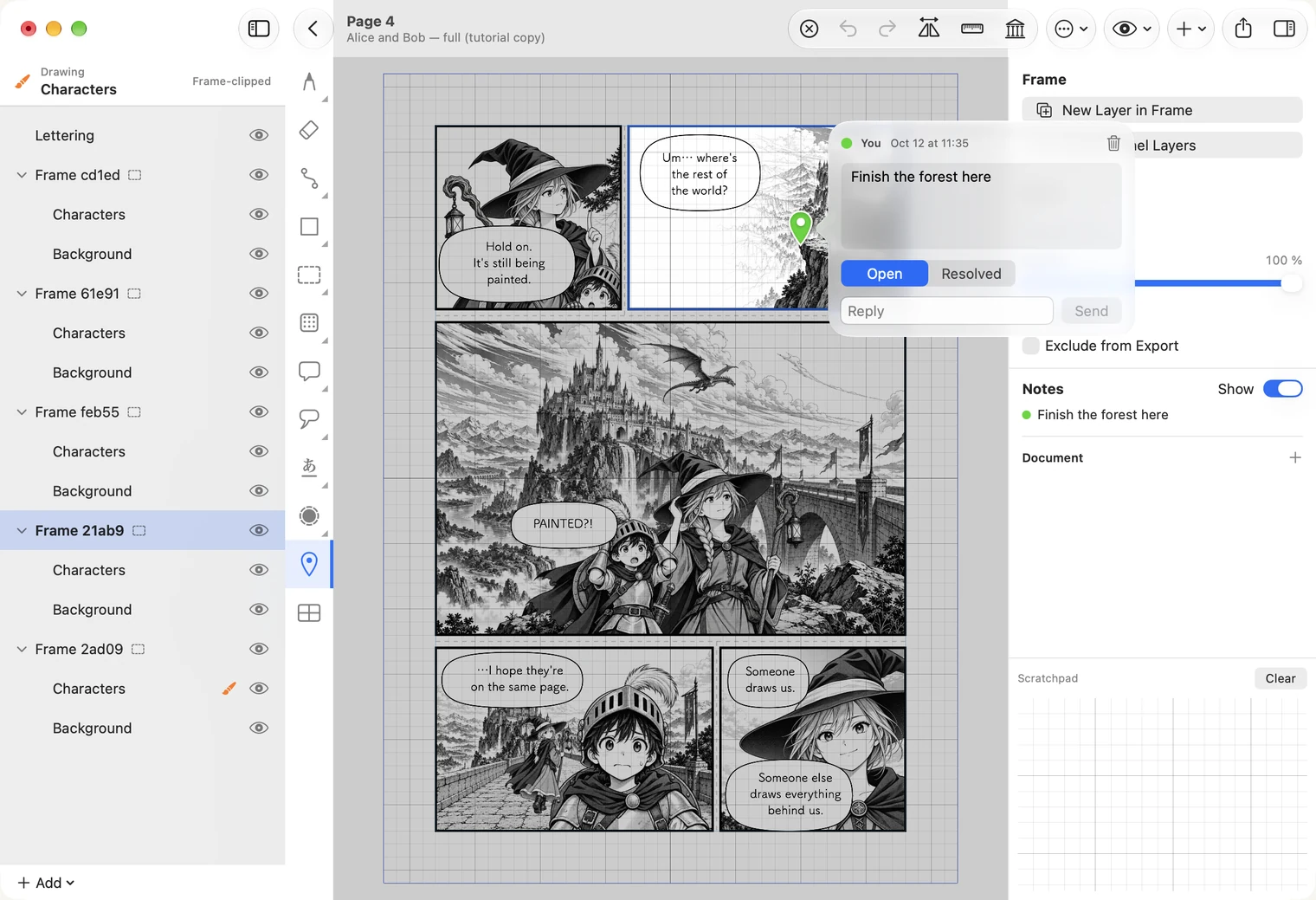
- Клацніть шпильку, щоб знову відкрити нотатку.
- Reply додає відповідь під нотаткою; Resolved позначає її виконаною, а кнопка кошика видаляє.
- Праворуч показано нотатки сторінки. Show вмикає або приховує шпильки.
- На Mac Insert ▸ Note (⌥⌘N) додає нотатку біля вказівника, а в меню шару є Add Note to Layer.
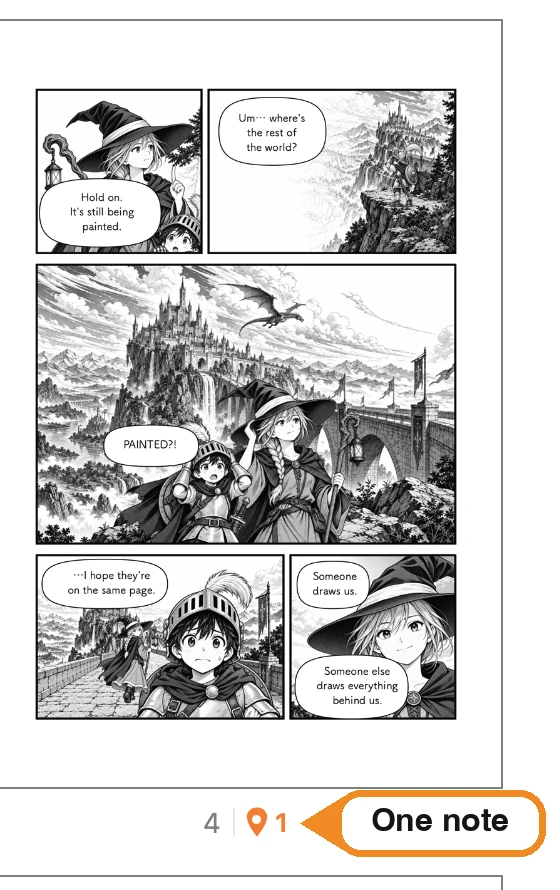
У списку сторінок біля номера сторінки з нотатками буде помаранчева шпилька й кількість нотаток. Так видно, які сторінки ще потребують уваги.
Нотатку можна прив’язати до всієї манґи, а не до конкретного місця. У розділі Notes праворуч натисніть + поруч із Document. Така нотатка не має шпильки й відображається там само, під Document.
Сітка
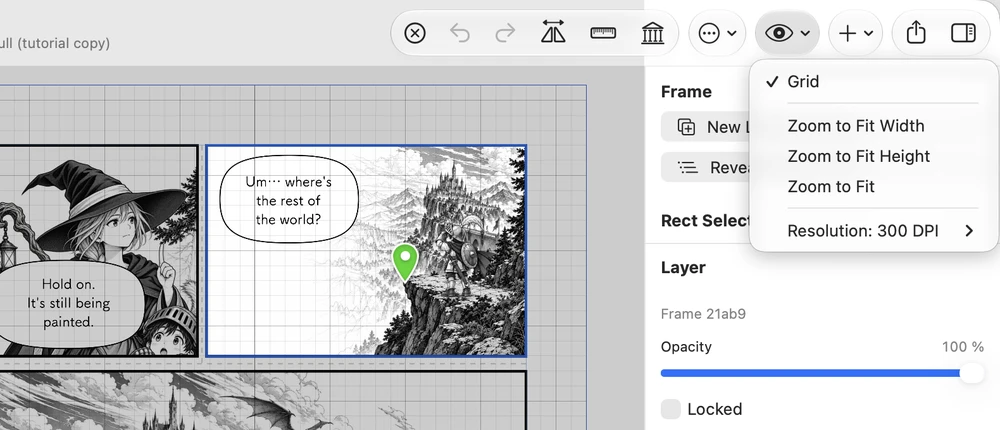
Дрібні квадрати позаду сторінки утворюють сітку, яка допомагає розміщувати елементи. Відкрийте меню з оком на панелі та виберіть Grid, щоб увімкнути або вимкнути її.
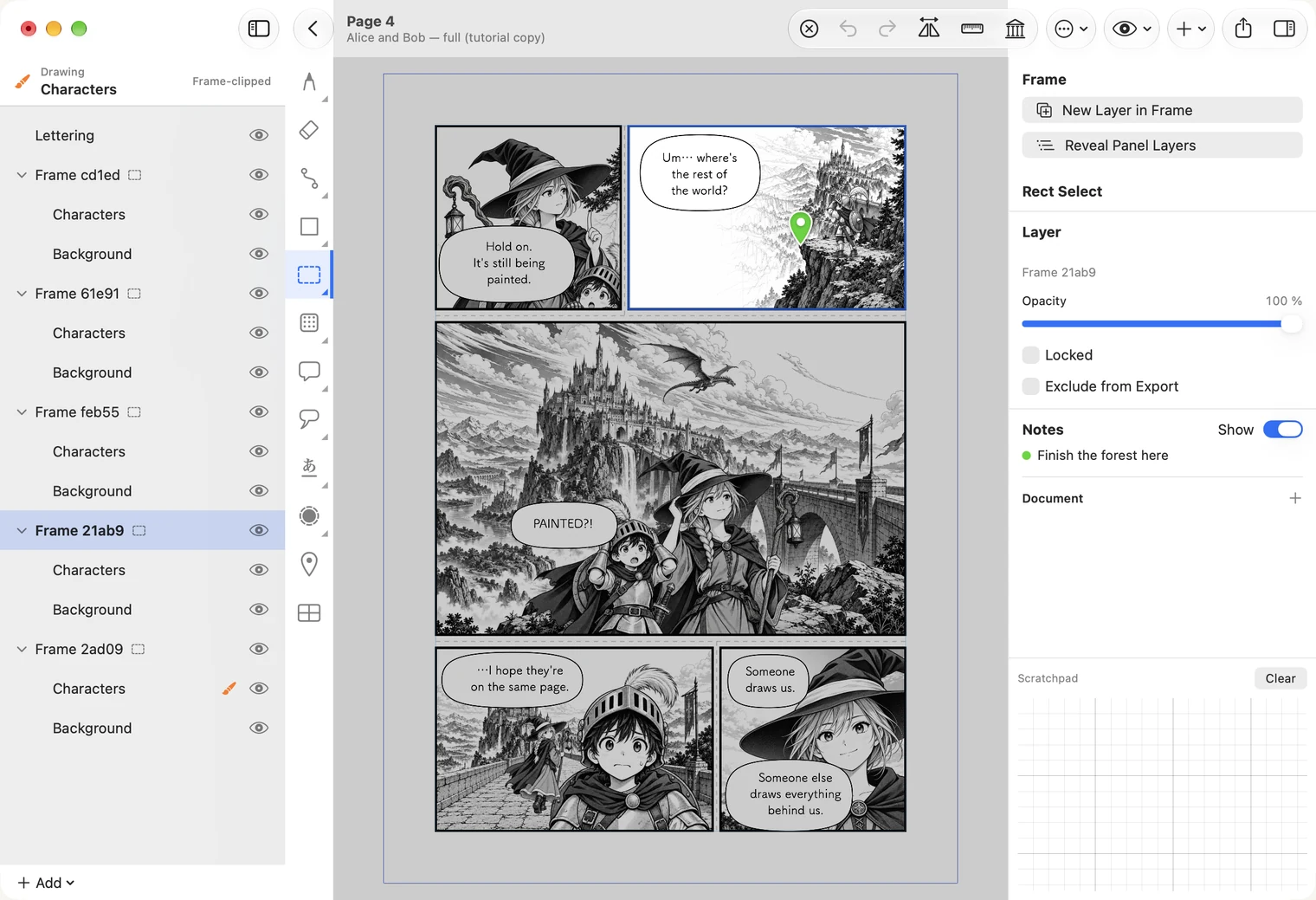
Сітка, шпильки нотаток і напрямні сторінки — лінії обрізу та внутрішня межа — призначені для роботи. Вони не відображаються в експортованих зображеннях і PDF.
Малі клітинки сітки мають розмір 5 мм, а відстань між товстішими лініями — 25 мм.
Два тонкі сині прямокутники на сторінці — це напрямні. Зовнішній показує лінію обрізу, де зрізають папір. Внутрішній позначає безпечну зону для облич і тексту. Обидва задаються в параметрах документа; «Документи та сторінки».
Те саме меню масштабує сторінку, щоб умістити її у вікні. Останній пункт Resolution задає чіткість сторінки на екрані під час роботи: вищу роздільну здатність краще видно під час збільшення, але вона потребує більше пам’яті. На малюнок і експорт це не впливає — для експорту є окремий параметр роздільної здатності.
Напрямні та пряма лінійка
Кнопка лінійки на панелі розміщує пряму лінійку на сторінці. Уздовж одного її боку є поділки — це робочий край. Лінійка працює з пензлем, тому для неї потрібен стилус. Почніть штрих на боці з поділками, і лінія йтиме рівно вздовж краю, навіть якщо рух пера неточний. Так швидко провести горизонт або край будівлі. Щоб провести паралельні лінії, трохи пересуньте лінійку й повторіть.
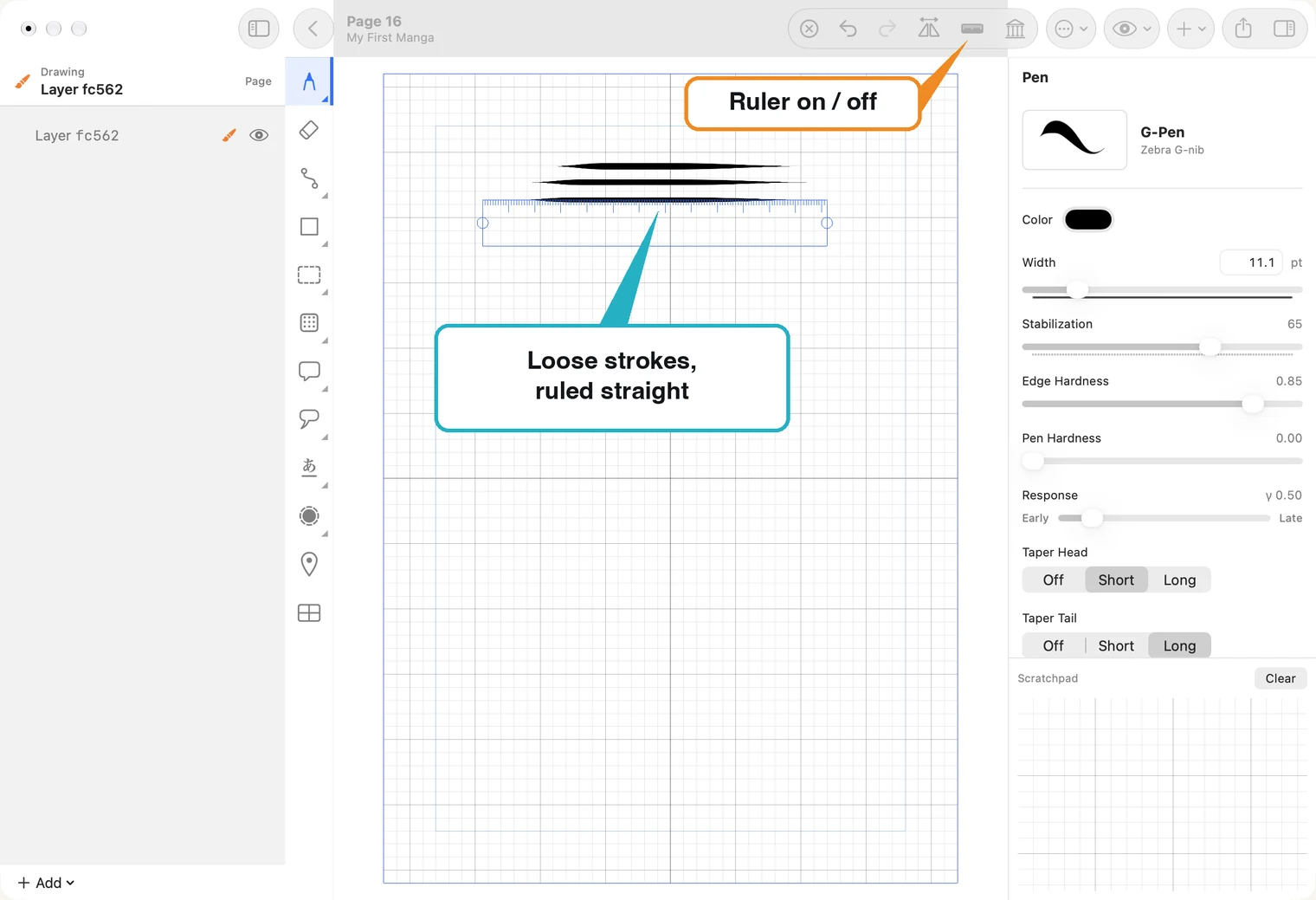
- Перетягніть гладкий бік лінійки, щоб пересунути її.
- Перетягніть круглу ручку на кінці, щоб повернути або подовжити лінійку.
- Якщо під час штриха перо перейде на гладкий бік, штрих не буде зараховано. Почніть знову з боку з поділками.
- Натисніть кнопку лінійки ще раз, щоб прибрати її. Намальовані штрихи залишаться.