노트, 그리드와 가이드
페이지 노트, 그리드, 가이드와 직선 자를 살펴봅니다.
페이지에 노트 남기기
노트는 페이지에 꽂아 두는 짧은 메모입니다. 나에게 남기는 알림이나 함께 작업하는 사람에게 전할 말을 적을 수 있습니다. 노트는 내보낸 이미지와 PDF에 나타나지 않지만 편집 가능한 MangaPage 형식에는 포함됩니다.
도구 모음에서 핀 모양의 노트 도구를 선택한 뒤 노트를 둘 곳을 클릭하세요. 내용을 입력하고 페이지를 클릭하면 닫힙니다.
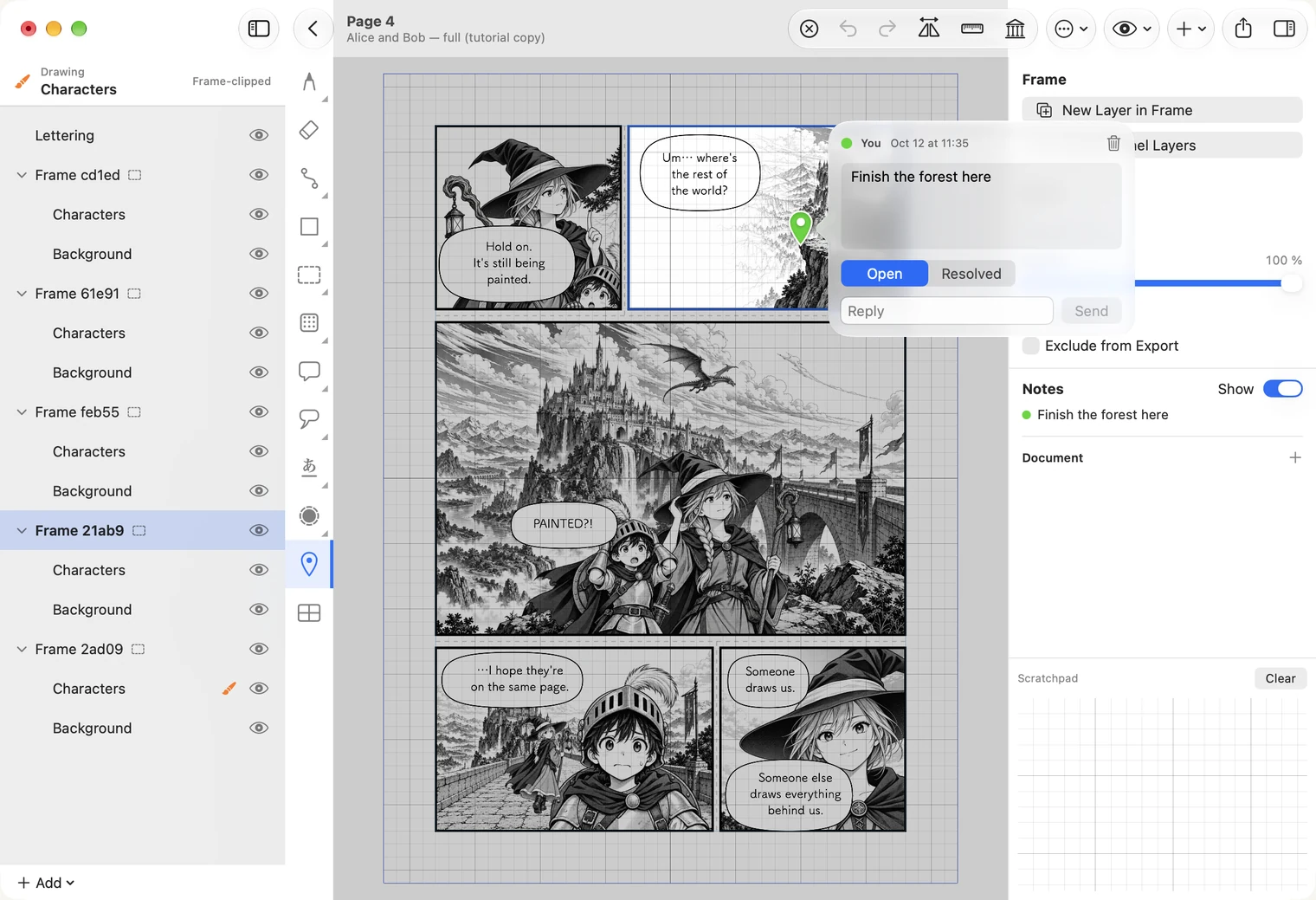
- 핀을 클릭하면 노트를 다시 엽니다.
- Reply 아래에 답글을 추가할 수 있습니다. Resolved로 완료 표시를 하고, 휴지통 아이콘을 누르면 노트가 삭제됩니다.
- 페이지 노트는 오른쪽에 표시됩니다. Show로 핀을 표시하거나 숨길 수 있습니다.
- Mac에서는 Insert ▸ Note(⌥⌘N)를 선택하면 포인터 위치에 노트를 추가할 수 있습니다. 레이어 메뉴에서 Add Note to Layer를 선택하면 레이어에 노트를 추가합니다.
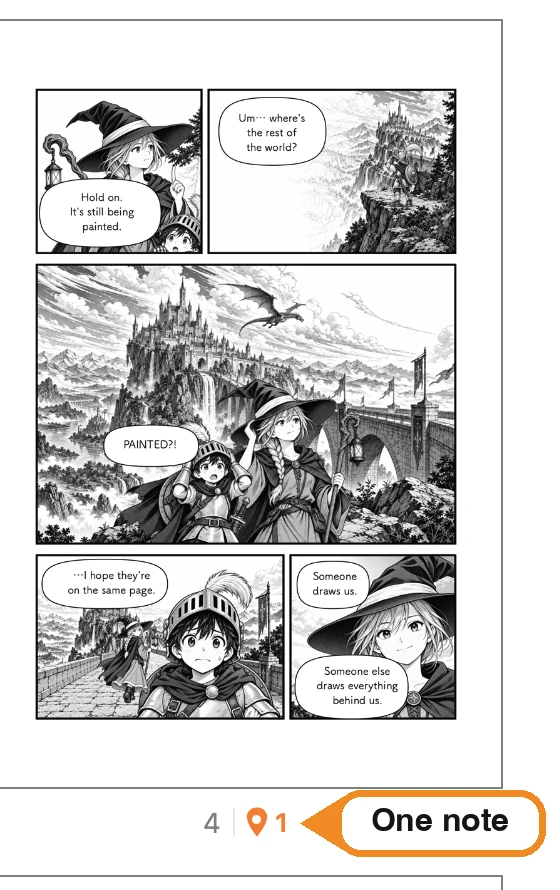
노트가 있는 페이지는 페이지 목록에서 주황색 핀과 노트 개수가 페이지 번호 옆에 표시되어 추가 확인이 필요한 페이지를 쉽게 찾을 수 있습니다.
노트는 특정 위치가 아니라 만화 전체에 관한 내용일 수도 있습니다. 오른쪽 Notes에서 Document 옆의 +를 누르면 원고 전체에 대한 노트가 추가됩니다. 이 노트에는 핀이 표시되지 않으며, Document 아래에 목록으로 나타납니다.
그리드
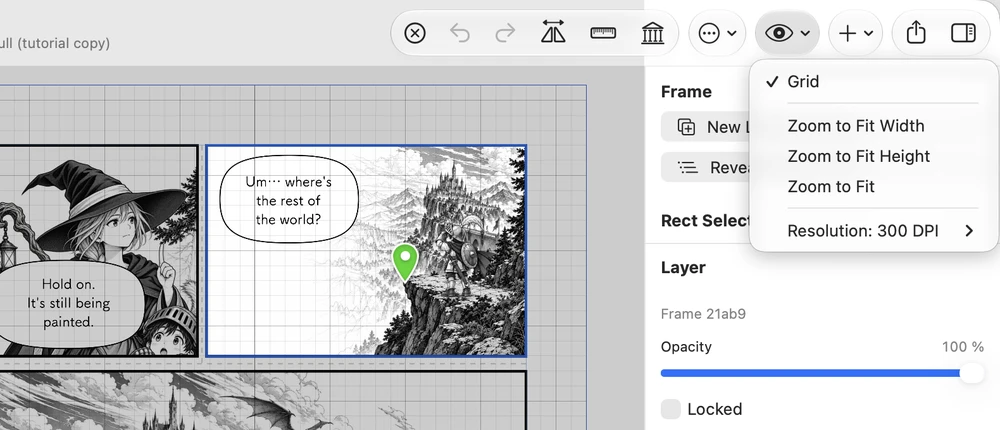
페이지 뒤의 작은 사각형은 배치에 도움을 주는 그리드입니다. 도구 모음에서 눈 모양 아이콘 메뉴를 열고 Grid를 선택해 그리드를 켜거나 끄세요.
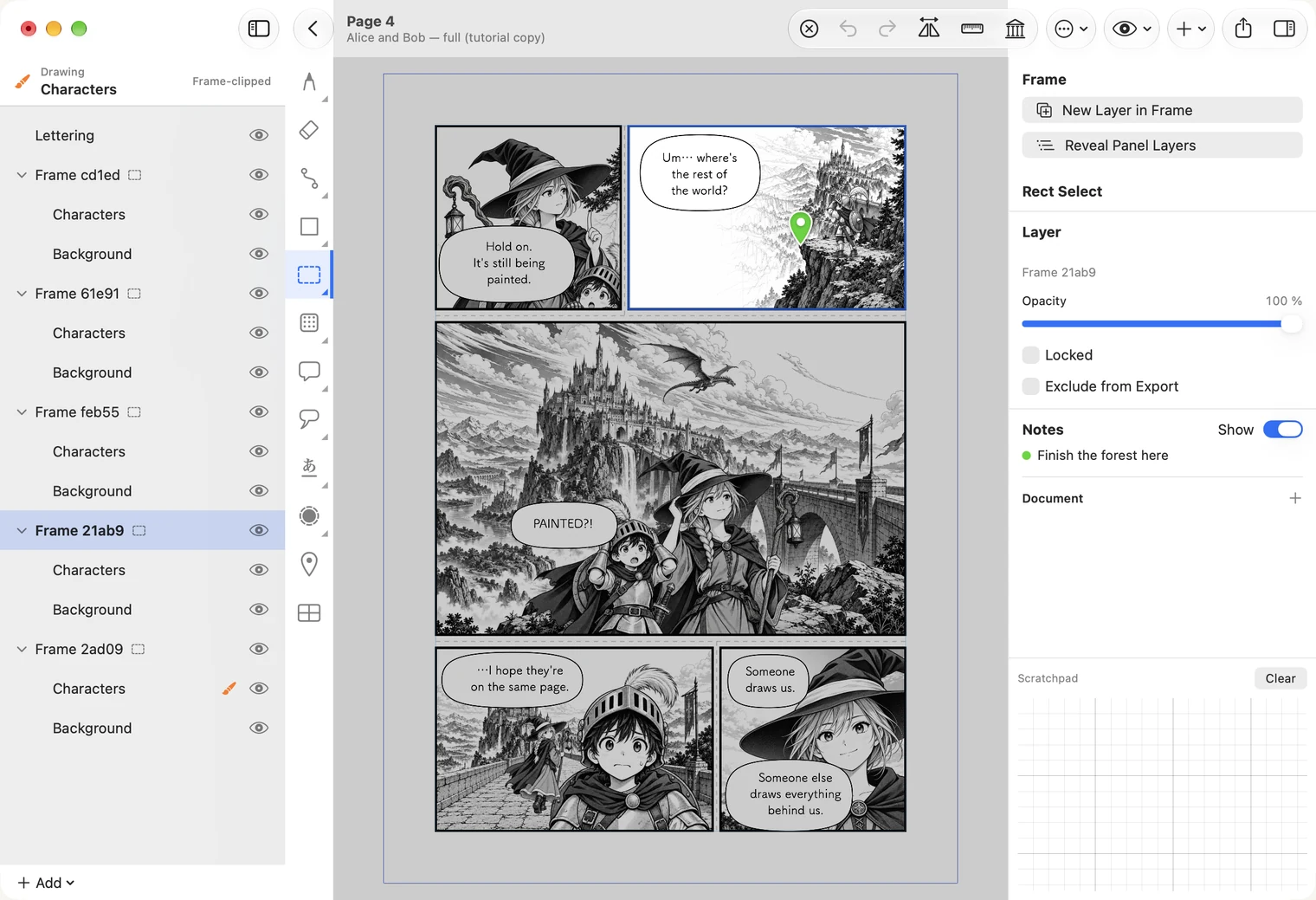
그리드, 노트 핀, 페이지 안내선(재단선과 안쪽 선)은 작업 중 참고용 표시입니다. 내보낸 이미지나 PDF에는 표시되지 않습니다.
그리드의 가는 칸은 5 mm, 굵은 선은 25 mm 간격입니다.
페이지의 가는 파란 사각형 두 개는 안내선입니다. 바깥쪽 선은 종이를 자르는 위치인 재단선이고, 안쪽 선은 얼굴과 글자를 안전하게 배치할 영역입니다. 두 선은 문서 설정에서 정합니다. 자세한 내용은 문서와 페이지 안내를 참고하세요.
같은 메뉴에서 페이지를 창 크기에 맞출 수도 있습니다. 마지막 항목인 Resolution은 작업 중 화면에 페이지를 얼마나 세밀하게 표시할지 설정합니다. 값을 높이면 확대했을 때 더 선명하지만 메모리를 더 많이 사용합니다. 이 설정은 그림이나 내보내기 결과에는 영향을 주지 않으며, 내보내기 해상도는 별도로 설정합니다.
안내선과 직선 자
자 버튼을 누르면 페이지에 직선 자가 놓입니다. 긴 변 한쪽의 눈금 있는 면이 그리는 쪽입니다. 자는 브러시와 함께 쓰므로 펜이 필요합니다. 눈금 쪽에서 선을 시작하면 자를 따라 곧게 그려집니다. 지평선이나 건물 가장자리를 빠르게 그릴 때 편리합니다. 평행선을 그리려면 자를 조금 옮긴 뒤 다시 그으세요.
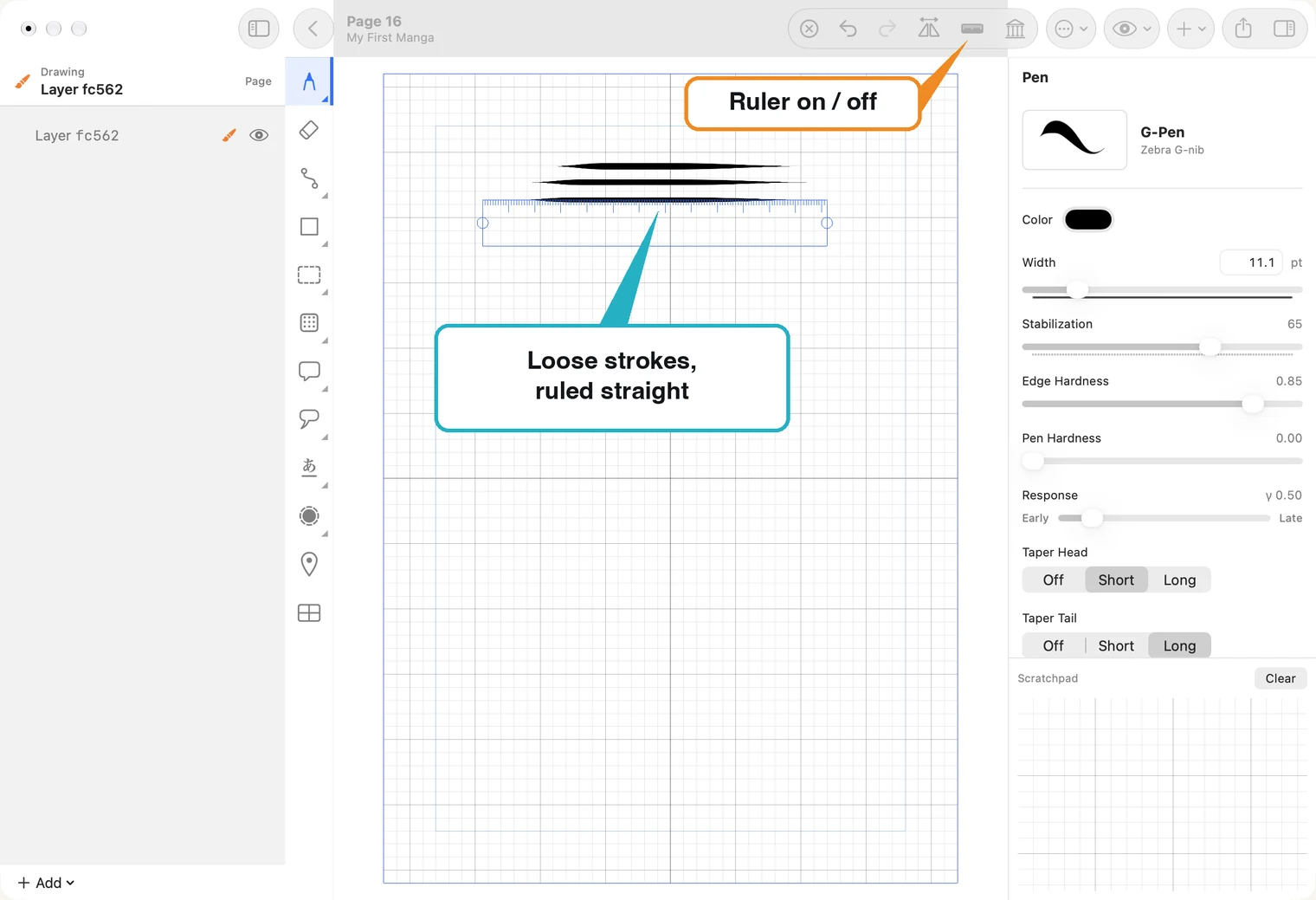
- 자 눈금이 없는 쪽을 드래그해 위치를 옮기세요.
- 끝의 둥근 손잡이를 드래그해 자를 회전하거나 길이를 조절하세요.
- 선을 그리다가 펜이 눈금 없는 쪽으로 넘어가면 해당 선은 취소됩니다. 눈금 있는 쪽에서 다시 시작하세요.
- 자 버튼을 다시 누르면 자가 사라집니다. 이미 그린 선은 그대로 남습니다.