Notes, grille et repères
Notes sur une page, grille, repères et règle.
Notes sur une page
Une note est une punaise posée sur la page, accompagnée de quelques mots : un rappel pour vous-même ou un commentaire destiné à un collaborateur. Les notes n’apparaissent ni dans les images ni dans les PDF exportés. Le format éditable MangaPage conserve les notes de la page.
Choisissez l’outil Note, représenté par une punaise dans la barre. Cliquez à l’endroit voulu, saisissez votre texte, puis cliquez sur la page pour fermer la note.
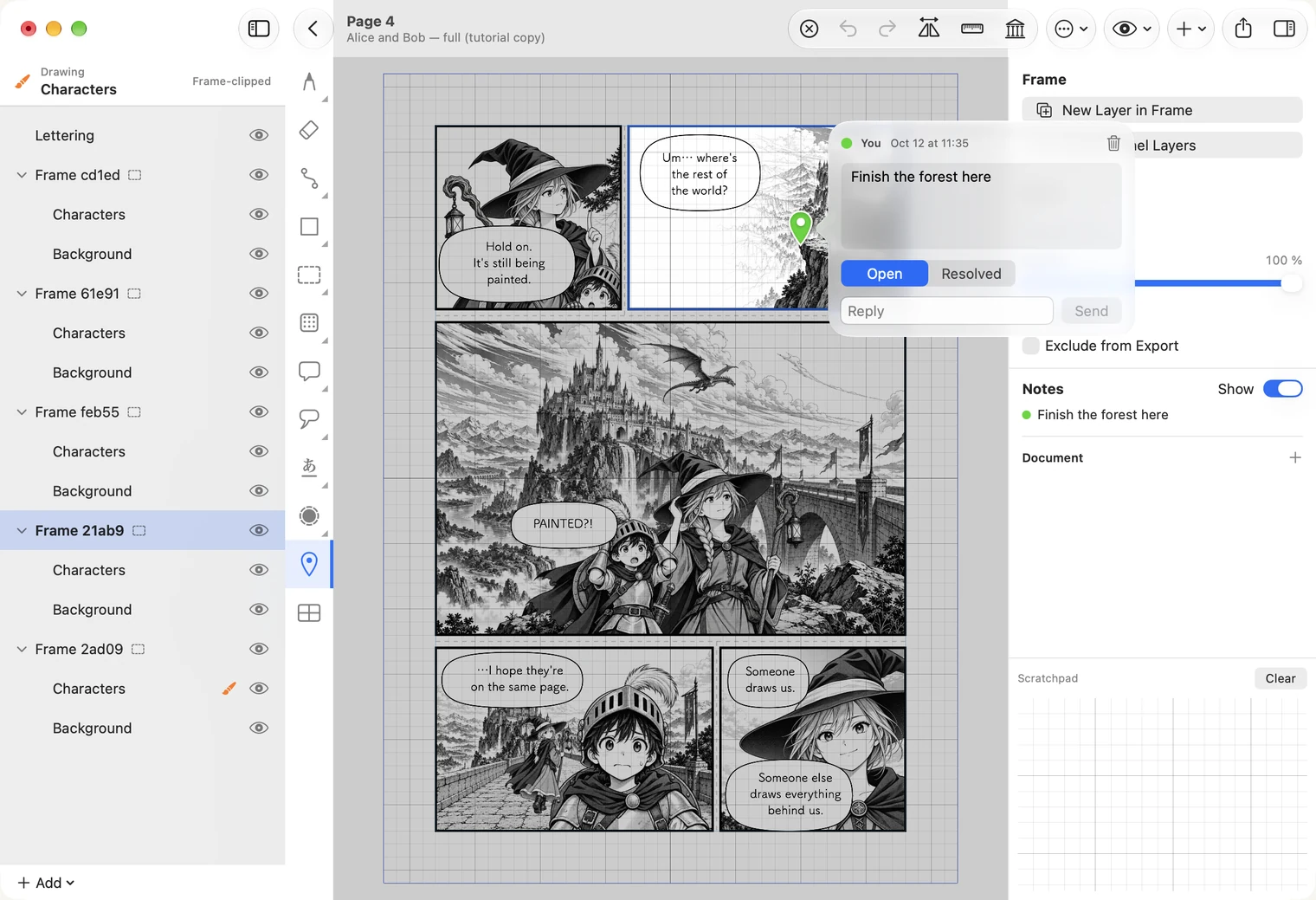
- Cliquez sur une punaise pour rouvrir la note.
- Reply ajoute une réponse ; Resolved la marque comme terminée ; la corbeille la supprime.
- Les notes de la page apparaissent à droite. Show masque ou affiche les punaises.
- Sur Mac, Insert ▸ Note (⌥⌘N) ajoute une note à l’emplacement du pointeur ; le menu d’un calque propose Add Note to Layer.
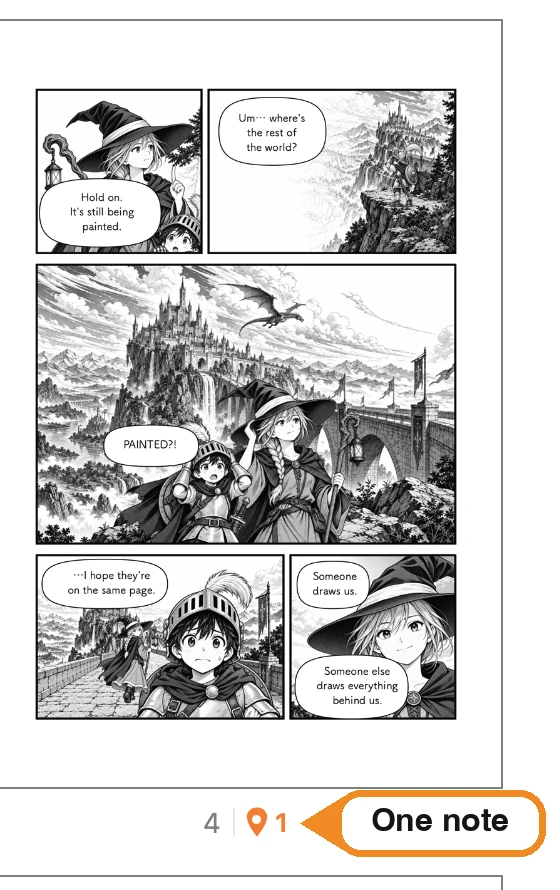
Dans la liste des pages, une page qui contient des notes porte une punaise orange et le nombre de notes à côté de son numéro. Vous voyez ainsi celles qui demandent encore votre attention.
Une note peut aussi concerner l’ensemble du manga plutôt qu’un endroit précis. Sous Notes à droite, le bouton + à côté de Document en ajoute une. Elle n’a pas de punaise et figure sous Document.
La grille
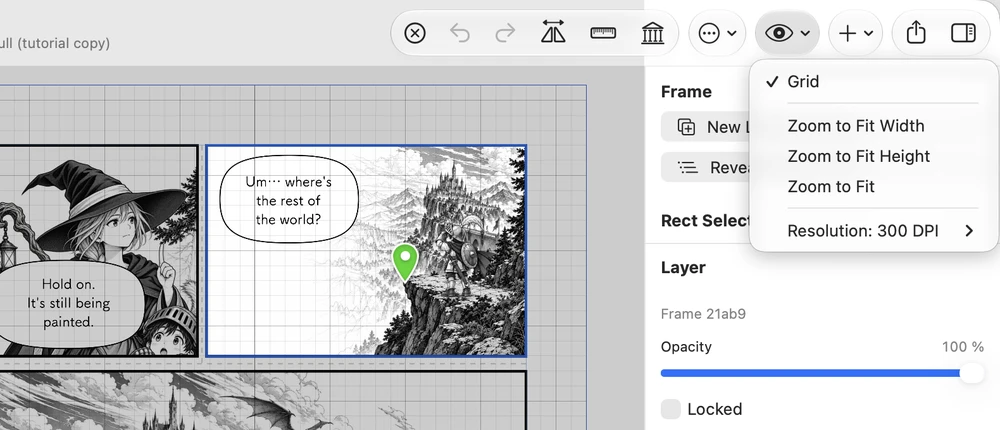
Les petits carrés en arrière-plan forment une grille qui vous aide à placer les éléments. Ouvrez le menu en forme d’œil dans la barre d’outils, puis choisissez Grid pour l’activer ou la désactiver.
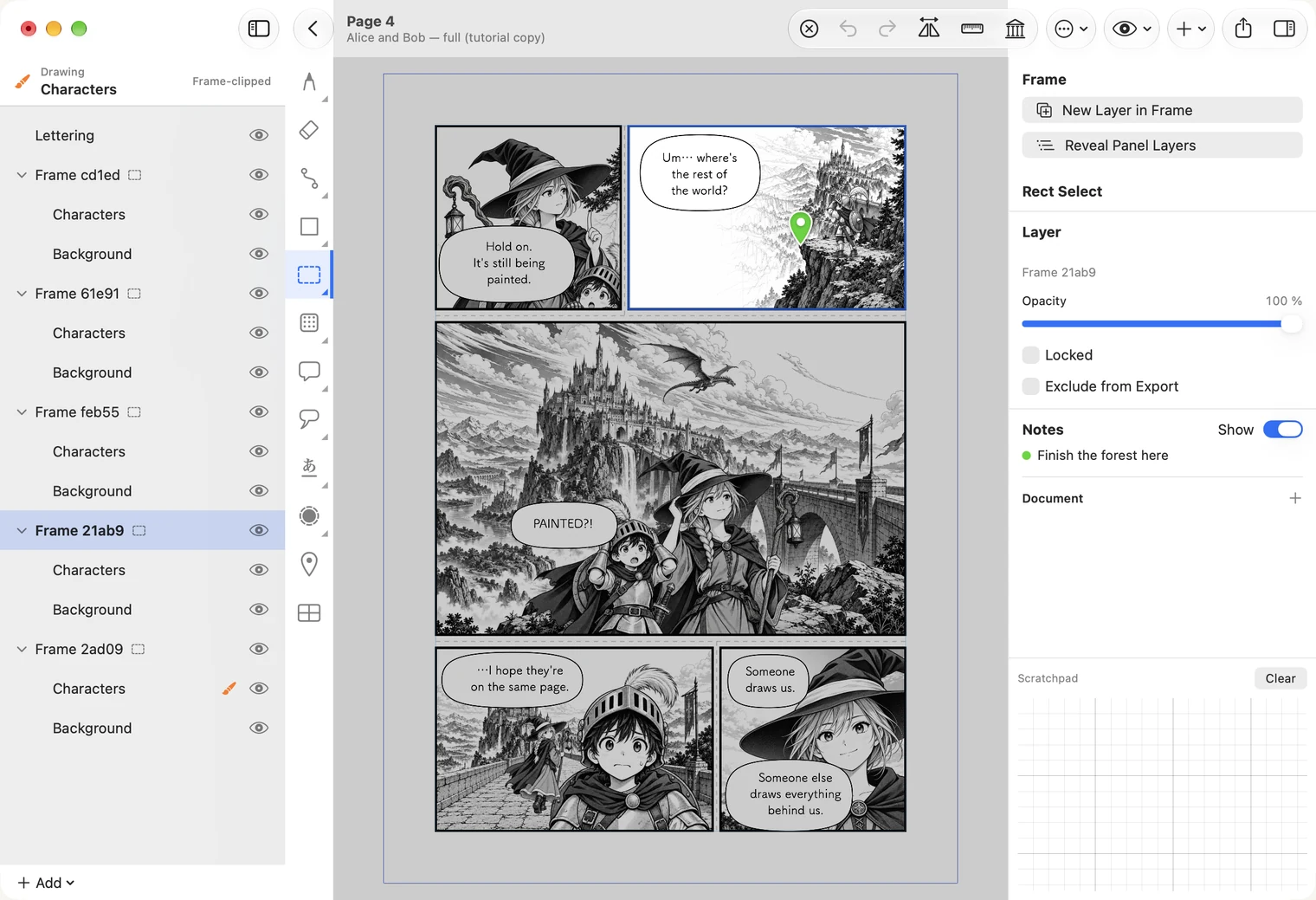
La grille, les punaises et les repères de page (ligne de coupe et limite intérieure) ne sont visibles que pendant le travail. Ils n’apparaissent ni dans les images ni dans les PDF exportés.
Les petits carrés de la grille mesurent 5 mm ; les lignes épaisses sont espacées de 25 mm.
Les deux rectangles fins bleus indiquent les repères de la page. Celui de l’extérieur marque le trim, l’endroit où le papier sera coupé. Celui de l’intérieur délimite la zone de sécurité des visages et du texte. Ces deux repères dépendent des réglages du document ; consultez Documents et pages.
Le même menu permet d’ajuster la page à la fenêtre. Sa dernière commande, Resolution, détermine la finesse d’affichage de la page pendant le travail : une valeur élevée donne une image plus nette en zoom rapproché, mais utilise davantage de mémoire. Ce réglage ne modifie ni votre dessin ni l’exportation, qui possède sa propre résolution.
Repères et règle
Le bouton de la règle de la barre d’outils pose une règle sur la page. Un de ses longs côtés porte des graduations : c’est le bord de dessin. La règle fonctionne avec Brush et nécessite donc un stylet. Commencez le trait sur le côté gradué ; l’encre suit le bord en ligne droite, même si votre geste est imprécis. C’est pratique pour tracer un horizon ou le bord d’un bâtiment. Pour dessiner des lignes parallèles, déplacez un peu la règle et recommencez.
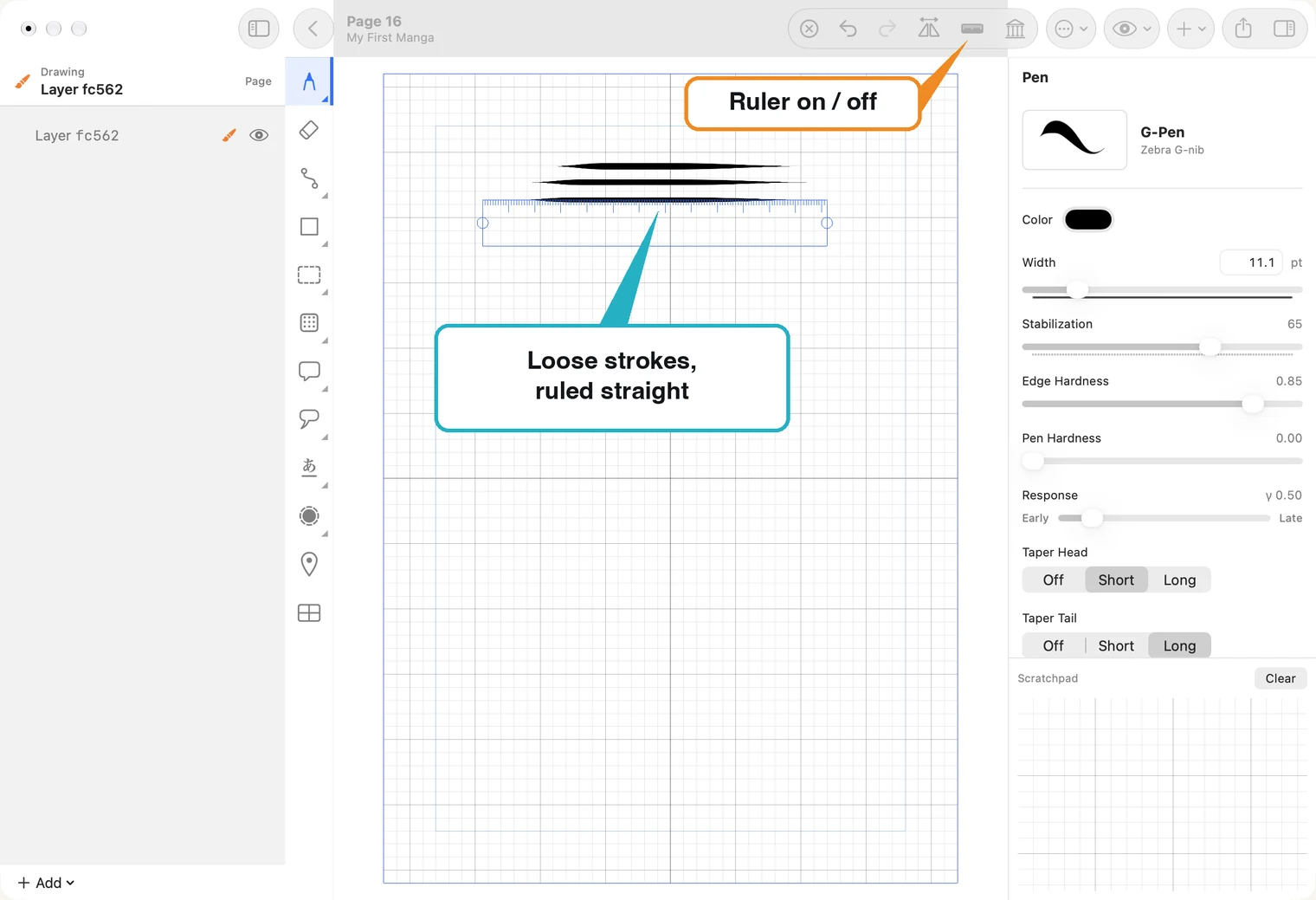
- Faites glisser la moitié sans graduations pour déplacer la règle.
- Faites glisser la poignée ronde à une extrémité pour faire pivoter ou allonger la règle.
- Si le stylet passe sur la moitié sans graduations pendant le trait, celui-ci est annulé. Recommencez depuis le côté gradué.
- Appuyez de nouveau sur le bouton de la règle pour la masquer. Vos traits restent sur la page.