笔记、格线与参考线
页面笔记、格线、参考线与直线尺。
页面笔记
笔记就像贴在页面上的图钉,可以附上简短文字,提醒自己或留言给协作者。导出的图片和 PDF 不会包含笔记;可编辑的 MangaPage 格式则会保留页面笔记。
选择工具栏中的笔记工具(图钉图标),再点击要放置笔记的位置。输入文字后,点击页面即可关闭笔记。
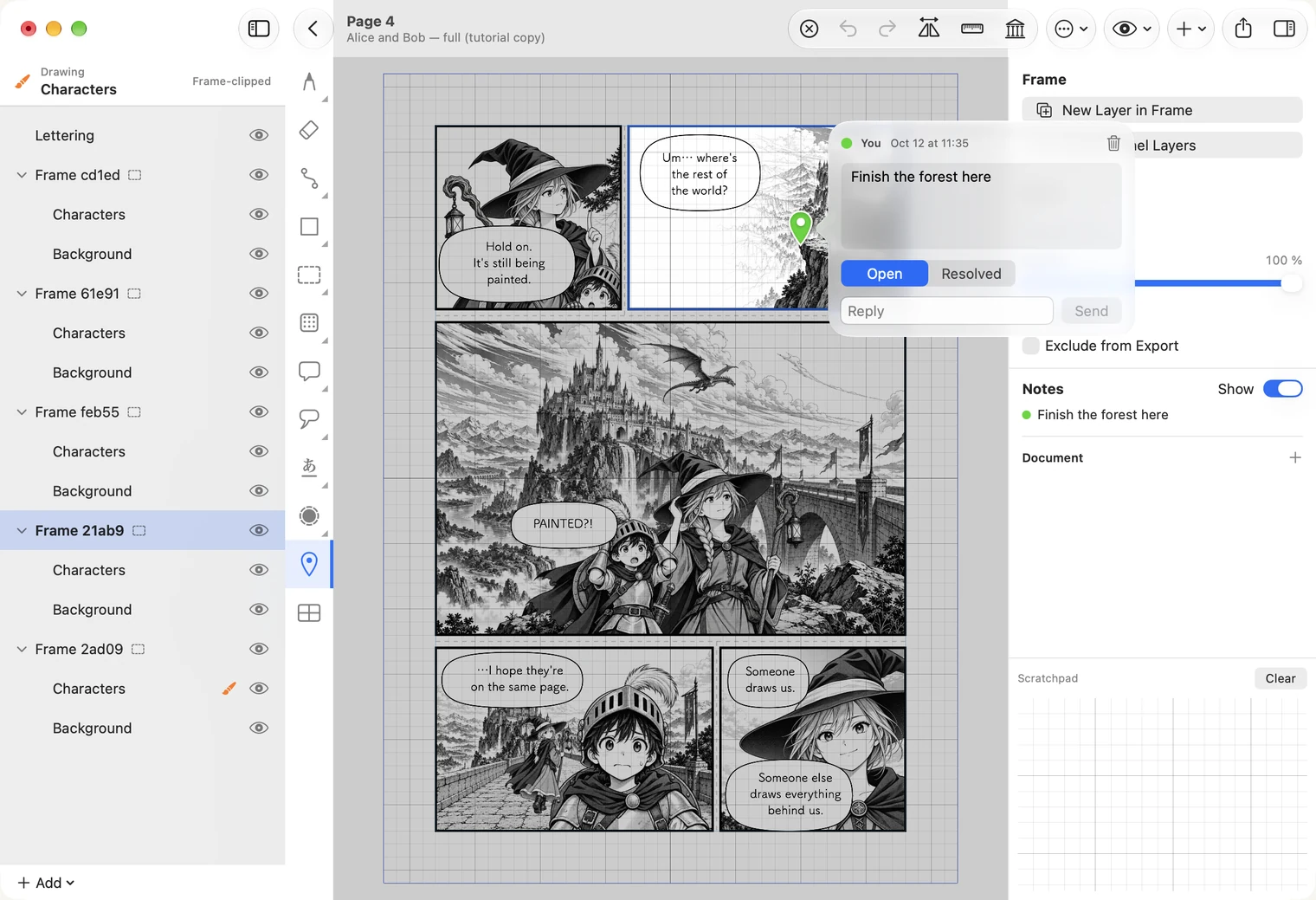
- 点击图钉即可重新打开笔记。
- Reply 可在笔记下方新增一行;Resolved 表示已处理;垃圾桶图标则会删除笔记。
- 右侧会列出该页的笔记。Show 可隐藏或显示图钉。
- 在 Mac 上,选择 Insert ▸ Note(⌥⌘N)可在指针所在位置新增笔记;图层菜单中也有 Add Note to Layer。
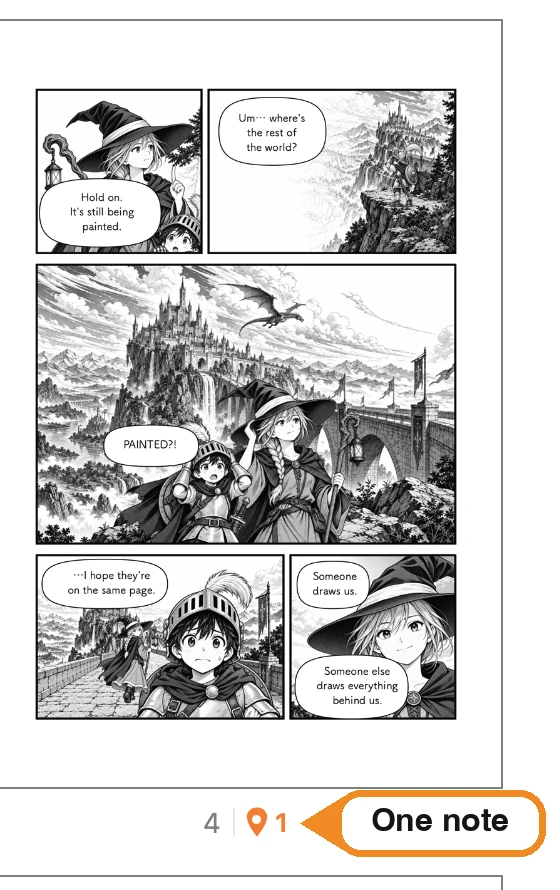
页面列表中,有笔记的页面会在页码旁显示橘色图钉和笔记数量,让你知道哪些页面还需要处理。
笔记也可以附注整份漫画,而非特定位置。在右侧的 Notes 区域,点击 Document 旁的 + 即可新增文件笔记。这类笔记没有图钉,会列在 Document 下方。
格线
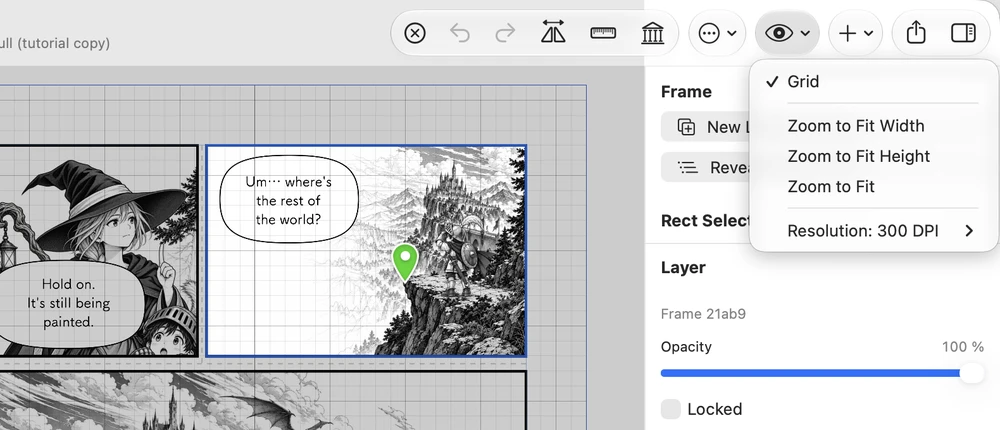
页面后方的细方格是格线,可协助你定位内容。打开工具栏中的眼睛图标菜单,选择 Grid 即可打开或关闭格线。
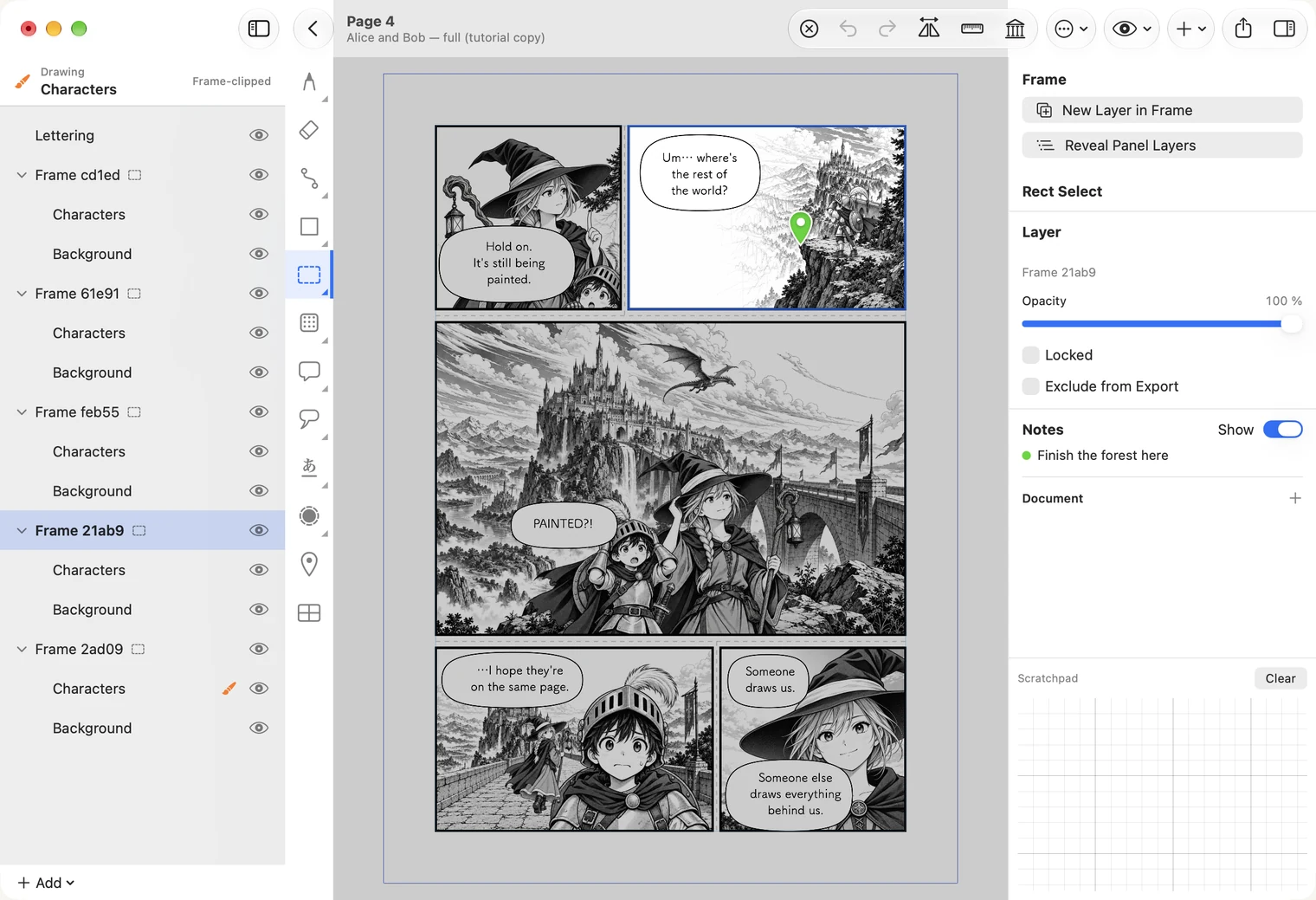
格线、笔记图钉和页面参考线(裁切线与安全线)仅供创作时参考,不会出现在导出的图片或 PDF 中。
格线的细线间距为 5 mm,较粗的线则每隔 25 mm 出现。
页面上的两个蓝色细框是参考线。外框是 trim(裁切线),表示纸张裁切位置;内框是安全区,适合放置脸部和文字。两者都由文件设置决定,请参阅文件与页面。
同一个菜单也能调整缩放,让页面符合窗口大小。最后一个项目 Resolution 会设置创作时屏幕上的显示精细度:数值越高,放大时越清晰,也会使用更多内存。它不会改变你的绘图或导出内容;导出分辨率另行设置。
直尺
工具栏中的直尺按钮会在页面上显示直尺。长边的一侧有刻度,那就是绘图边。直尺搭配画笔使用,因此需要触控笔。从有刻度的一侧开始画笔画,线条就会沿着直尺拉直,即使手势不稳也一样。画地平线或建筑边缘时很方便。若要画平行线,稍微移动直尺后再画一次。
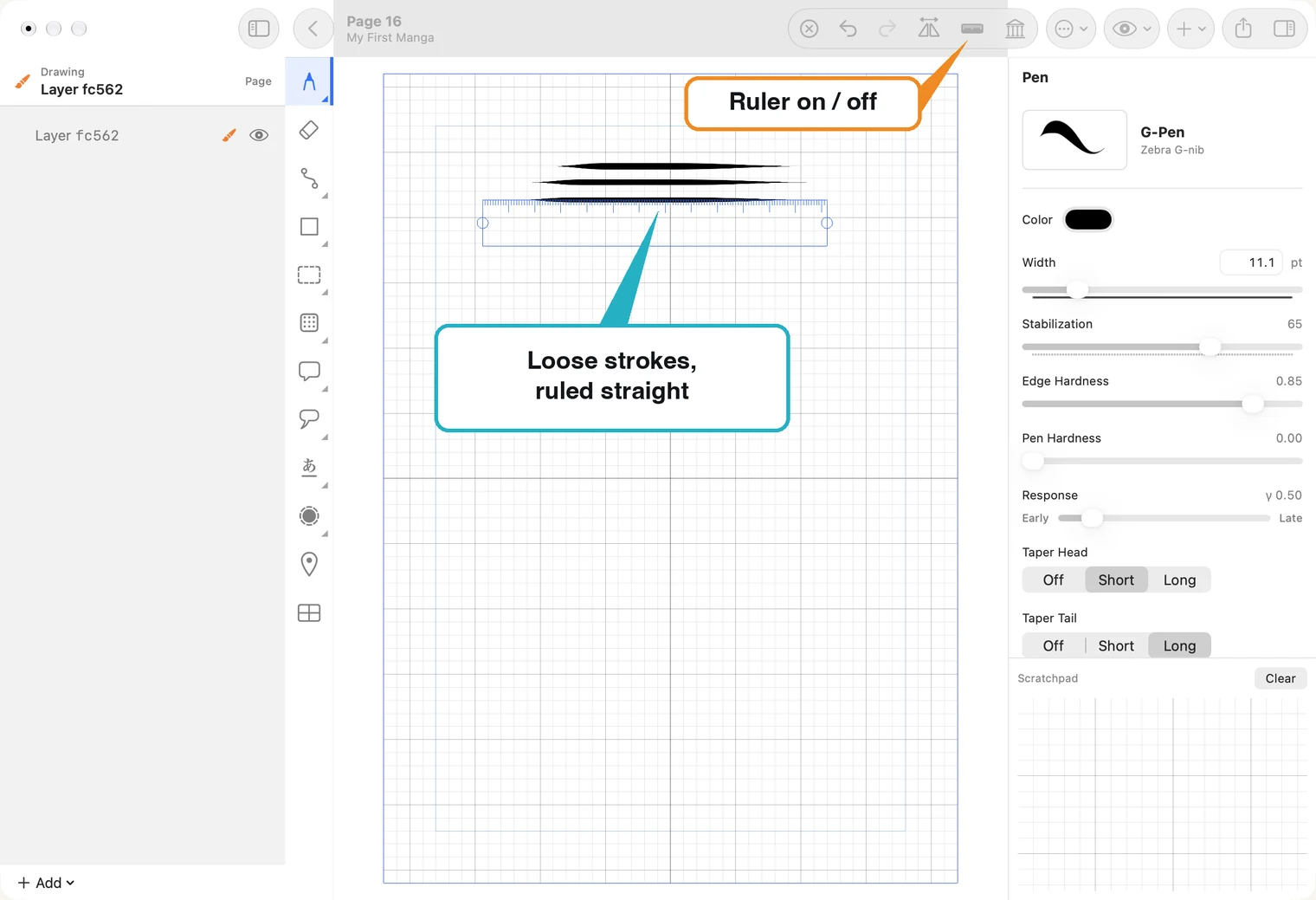
- 拖动直尺没有刻度的一侧即可移动直尺。
- 拖动一端的圆形控制点即可旋转直尺或延长直尺。
- 如果笔尖在画线时偏到没有刻度的一侧,该笔画就会取消。请从有刻度的一侧重新开始。
- 再次点击直尺按钮即可收起直尺;已画好的笔画会保留。