文件与页面
文件设置、跨页、剪贴簿与垃圾桶。
文件设置
对于尚未共享的文件,创建后仍可更改设置。在 Mac 上,请选择 File ▸ Document Settings…(⌘⇧D),或点击页面列表中的齿轮按钮。在 iPad 上,请点击页面列表中的齿轮按钮。
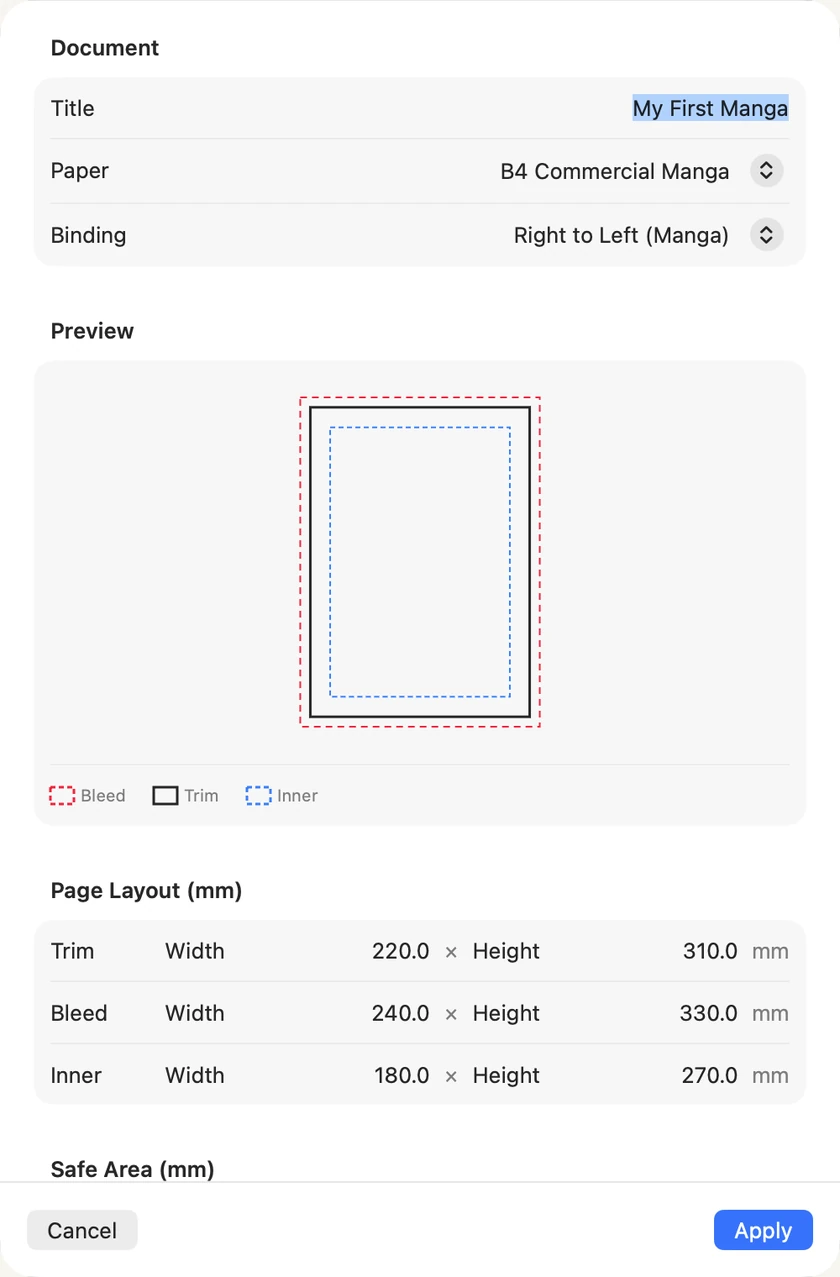
- Paper — 可选择 B4 Commercial Manga、B5 Doujinshi 或 Custom。选择预设尺寸后,下方数值会自动填入;选择 Custom 则可自行设置。
- Binding — 可选择 Right to Left (Manga)、Left to Right (Western) 或 Single Page。
- Trim 是成品页面的裁切位置。Bleed 是裁切线外多出的范围:延伸到整页的图稿必须延伸到出血线,裁切后才不会留下白边。Inner 是适合放置脸部和文字的安全区。
- Safe Area — 以毫米为单位的边界。可以维持预设值。
- Frame Defaults 位于面板底部;Border width 可设置每个漫画格的边框线。更多信息请参阅格框与漫画格。
如果要印刷,请向印刷厂确认这些数值并输入。选择 Apply 即可应用至文件。
请在开始绘图前选好纸张。之后更改纸张不会缩放已绘制的内容。漫画格会配合新纸张调整,但图稿、对话框和文字的位置与大小都维持不变。若改用较小的纸张,对话框可能会被漫画格裁切,或落在页面之外。页面列表中的缩图会维持旧画面,直到你打开该页。
页面与跨页
书籍通常以跨页形式一次阅读两页。页面列表左栏会将这些页面成对显示,称为跨页;就像书籍首页,第 1 页会单独显示。
在中间新增一页会使后续页面全部换边:原本在右侧的页面会移到左侧。页面完成后就要留意这点,因为构图是依页面所在侧设计的。若要新增页面又不移动其他页面,请在左栏的一组跨页上右键点击,选择 Insert Spread Before 或 Insert Spread After:一次新增两页,其他页面不会换边。
复制与创建页面副本
在页面上右键点击,可选择 Duplicate Page、Copy Page 和 Paste Page。复制的页面可以贴到另一份已打开的文件:选择 Copy Page,前往另一份文件的页面列表,在某页上右键点击并选择 Paste Page。副本会插在该页之后,所有内容仍可编辑。两份文件必须使用相同纸张尺寸,否则不会贴上任何内容。
在 iPad 上,按住页面可打开相同菜单。选择 Copy Page,点击 Documents 返回,再打开另一份文件,长按其中一页并选择 Paste Page。
Scrapbook 与 Trash
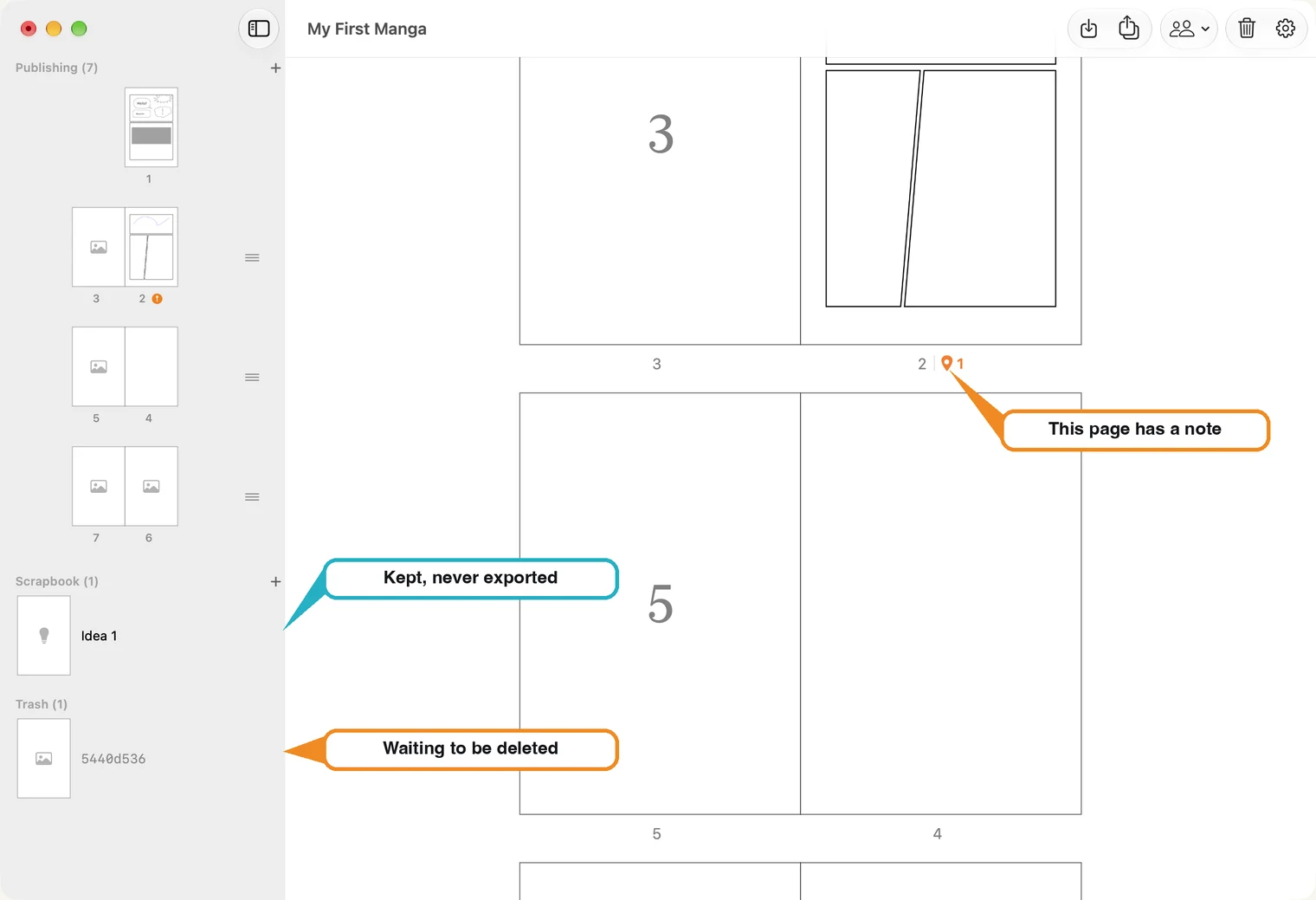
Scrapbook 用来存放不属于正式书籍的页面,例如草图、点子或日后可能会用到的漫画格。这些页面以名称而非页码识别,也不会导出。点击 Scrapbook 旁的 + 即可新增。
使用页面菜单中的 Move Page … to Trash 移除页面后,Trash 就会出现。页面会留在其中,等待你决定如何处理。
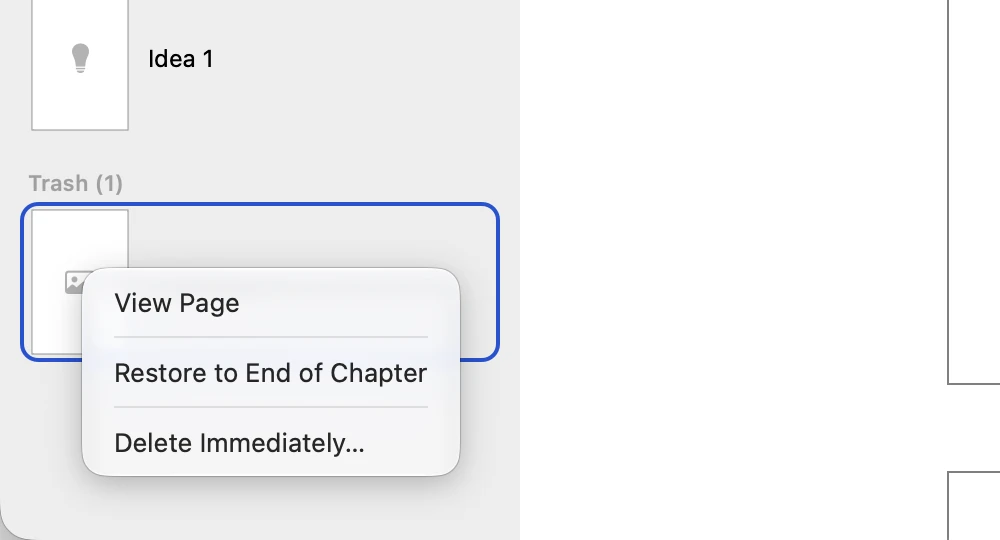
- View Page 会打开页面供你查看,但不会将它从 Trash 恢复到正式页面中。
- Restore to End of Chapter 会将页面恢复到 Publishing 区域的末尾。
- Delete Immediately… 会永久删除页面。
在由右至左或由左至右的书籍中,将中间的页面移至 Trash 后,原位置会留下空白页,让后续页面维持原来的左右侧,书籍页数也不变。将该页恢复到末尾时,页面会追加在最后,书籍页数便增加一页。若从 Trash 永久删除该页,原位置仍会保留空白页供你绘图。移除最后一页,或采用 Single Page 装订的页面,则不会留下空白占位页。
Trash 中有页面时,页面列表的工具栏也会显示垃圾桶图标。
点击垃圾桶会打开包含 Trash 的侧边栏;点击本身不会删除任何内容。
将页面从 Scrapbook 加入正式书籍。在 Scrapbook 页面上右键点击(iPad 上请长按)。Copy to Publishing 会在书籍末尾新增副本,并保留 Scrapbook 中的原页。Move to Publishing 会直接移动该页。选择 Delete Idea 并确认后,会永久移除该页。