Документи та сторінки
Параметри документа, розвороти, альбом і кошик.
Параметри документа
Налаштування документа, до якого не надано спільний доступ, можна змінити й після створення. На Mac виберіть File ▸ Document Settings… (⌘⇧D) або натисніть кнопку із шестернею у списку сторінок. На iPad натисніть там само кнопку із шестернею.
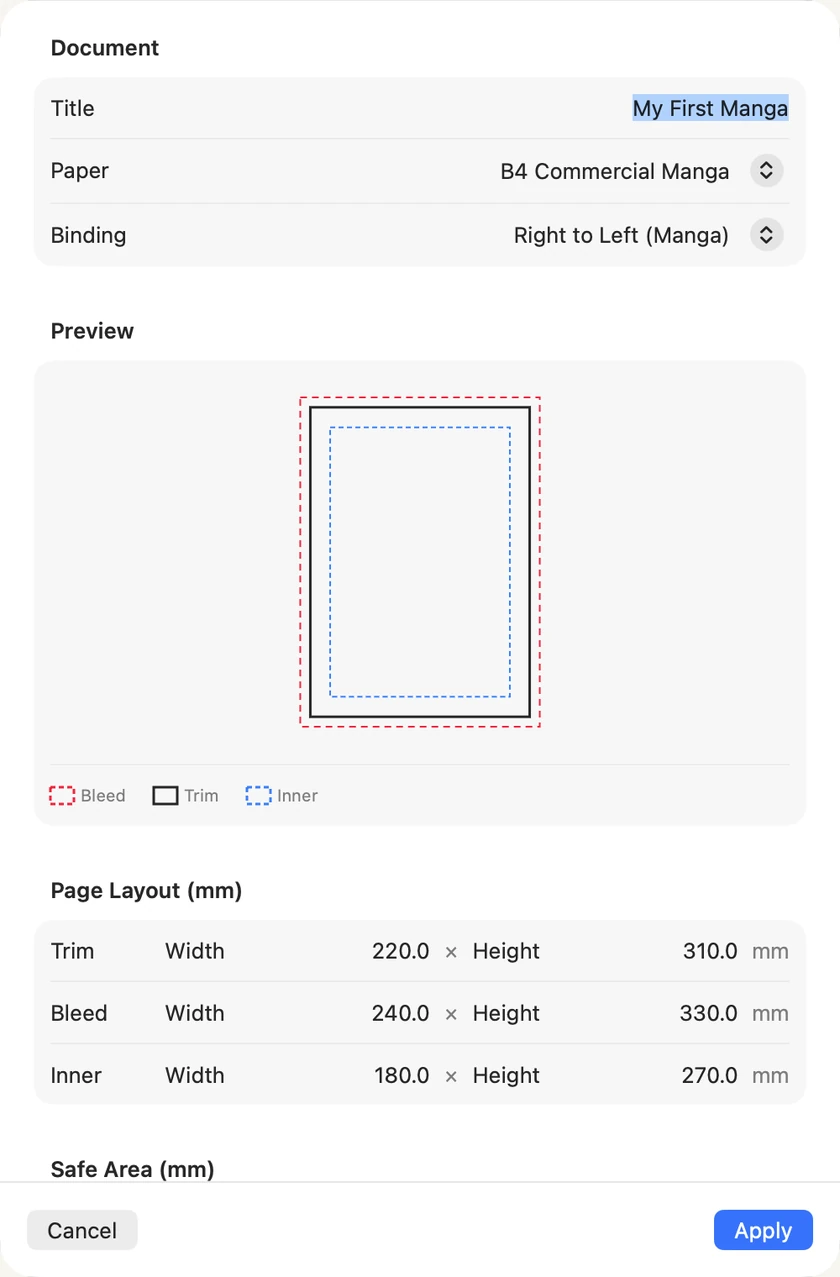
- Paper — B4 Commercial Manga, B5 Doujinshi або Custom. Вибір готового формату заповнює наведені нижче розміри; у Custom можна вказати власні.
- Binding — Right to Left (Manga), Left to Right (Western) або Single Page.
- Trim — готова сторінка, по цій лінії папір обрізають. Bleed — невеликий запас за нею: малюнок, що виходить за край сторінки, має доходити до лінії вильоту, щоб після обрізання не залишилася біла смуга. Inner — безпечна зона для облич і тексту.
- Safe Area — поля в міліметрах. Їх можна не змінювати.
- Frame Defaults унизу — Border width, товщина рамки навколо кожного кадру. Докладніше — у посібнику «Кадри та композиція сторінки».
Якщо готуєте сторінки до друку, дізнайтеся ці параметри у друкарні та введіть їх. Натисніть Apply, щоб змінити документ.
Виберіть формат паперу до початку малювання. Після зміни формату наявні малюнки не змінять розмір. Кадри припасуються до нового аркуша, а малюнки, бабли й текст залишаться на місці й того самого розміру. На меншому аркуші бабл може обрізатися рамкою кадру або опинитися за межами сторінки. У списку сторінок старе зображення сторінки залишатиметься, доки ви не відкриєте її.
Сторінки й розвороти
Книжки читають розворотами. У лівій колонці списку сторінок показані пари, які називаються розворотами; сторінка 1 стоїть окремо, як перша сторінка книжки.
Вставлення сторінки всередину списку переміщує всі наступні сторінки на інший бік: сторінка, що була праворуч, опиниться ліворуч. Це важливо, якщо ви вже малювали: композиція сторінки залежить від її боку. Щоб додати сторінки, не змінюючи розвороти, клацніть правою кнопкою пару в лівій колонці й виберіть Insert Spread Before або Insert Spread After. Буде додано дві сторінки, а наявні залишаться на тому самому боці.
Копіювання та дублювання сторінок
Клацніть сторінку правою кнопкою, щоб побачити Duplicate Page, Copy Page і Paste Page. Скопійовану сторінку можна вставити в інший відкритий документ: виберіть Copy Page, перейдіть до списку сторінок іншого документа, клацніть сторінку правою кнопкою та виберіть Paste Page. Копія з’явиться після неї, і всі елементи залишаться редагованими. Формат паперу в обох документах має збігатися; інакше вставлення не відбудеться.
На iPad торкніться сторінки й утримуйте, щоб відкрити те саме меню. Виберіть Copy Page, натисніть Documents, щоб повернутися, відкрийте інший документ, торкніться його сторінки й утримуйте, а потім виберіть Paste Page.
Альбом і кошик
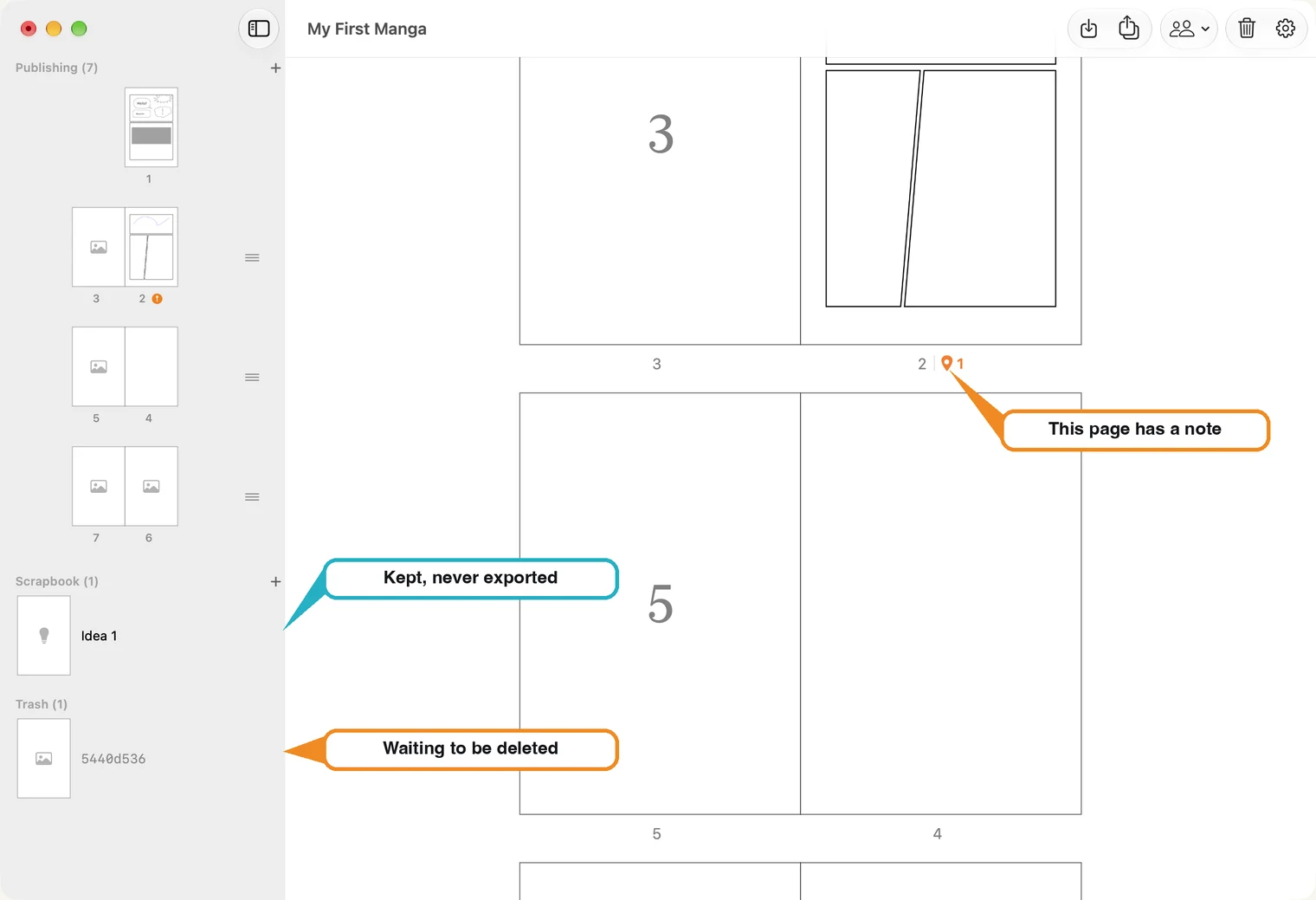
В альбомі зберігаються сторінки, які не входять до книжки: начерки, ідеї чи кадр, який, можливо, знадобиться згодом. Замість номерів вони мають назви й не експортуються. Натисніть + поруч із Scrapbook, щоб додати сторінку.
Кошик з’являється, коли ви переносите сторінку до нього командою Move Page … to Trash у меню сторінки. Там вона чекатиме, доки ви вирішите, що робити далі.
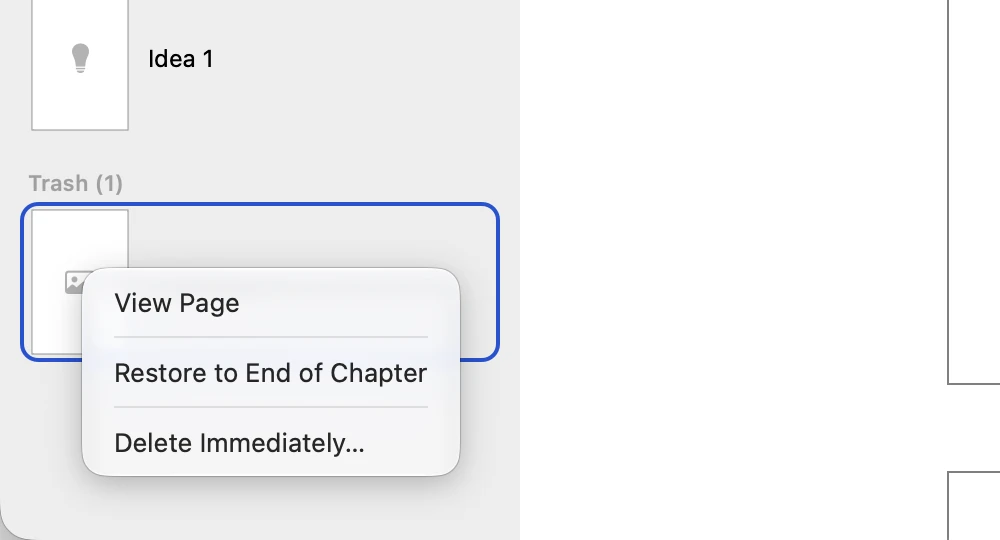
- View Page відкриває сторінку для перегляду, не відновлюючи її.
- Restore to End of Chapter повертає сторінку в кінець розділу Publishing.
- Delete Immediately… видаляє сторінку назавжди.
У книжці з читанням справа наліво або зліва направо переміщення сторінки з середини до кошика залишає на її місці порожню сторінку. Наступні сторінки зберігають свої боки, а загальна кількість сторінок не змінюється. Відновлення додає сторінку в кінець і збільшує книжку на одну сторінку. Якщо назавжди видалити її з кошика, порожня сторінка залишиться для малювання. Після видалення останньої сторінки або сторінки в режимі Single Page порожнє місце не залишається.
Поки в кошику є сторінка, на панелі інструментів списку сторінок також з’являється кнопка кошика.
Натисніть кнопку кошика, щоб відкрити бічну панель із кошиком. Саме натискання нічого не видаляє.
Щоб перенести сторінку з альбому до книжки, клацніть її правою кнопкою (на iPad торкніться й утримуйте). Copy to Publishing додає копію в кінець книжки, залишаючи ідею в альбомі. Move to Publishing переміщує її. Delete Idea видаляє сторінку назавжди після підтвердження.