Documenti e pagine
Impostazioni dei documenti, doppie pagine, Scrapbook e Trash.
Document Settings
Se un documento non è condiviso, puoi modificarne le impostazioni anche dopo averlo creato. Su Mac, scegli File ▸ Document Settings… (⌘⇧D) oppure premi l’icona a ingranaggio nell’elenco delle pagine. Su iPad, premi la stessa icona nell’elenco.
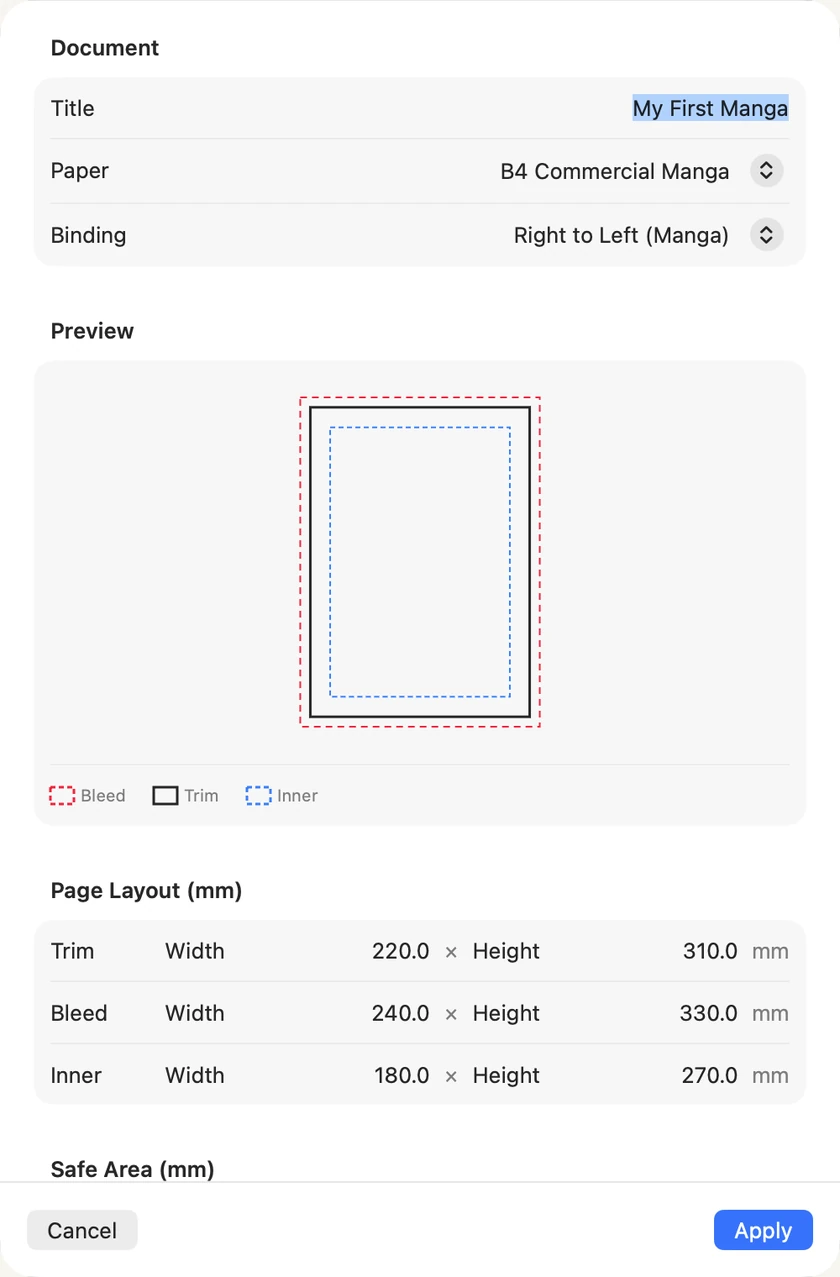
- Paper — B4 Commercial Manga, B5 Doujinshi o Custom. Scegliendo un formato preimpostato, le misure qui sotto vengono compilate automaticamente; con Custom le imposti tu.
- Binding — Right to Left (Manga), Left to Right (Western) oppure Single Page.
- Trim indica la pagina finita, dove verrà tagliata la carta. Bleed è un margine aggiuntivo: le illustrazioni che arrivano al bordo devono raggiungere la linea di bleed, così dopo il taglio non resterà una striscia bianca. Inner è l’area sicura per volti e testo.
- Safe Area — i margini, in millimetri. Puoi lasciarli invariati.
- Frame Defaults, in fondo — Border width, lo spessore della linea che contorna ogni vignetta. Altri dettagli in Bordi e vignette.
Se devi stampare, chiedi questi valori alla tipografia e inseriscili. Scegli Apply per modificare il documento.
Scegli il formato carta prima di disegnare. Cambiarlo in seguito non ridimensiona ciò che hai già disegnato. Le vignette si adattano al nuovo formato, ma disegni, balloon e testo restano nella stessa posizione e con le stesse dimensioni. Se passi a un formato più piccolo, un balloon potrebbe essere tagliato dalla vignetta o finire fuori pagina. Nell’elenco, la miniatura resta quella precedente finché non apri la pagina.
Pagine e doppie pagine
Un libro si legge mostrando due pagine alla volta. La colonna a sinistra nell’elenco mostra queste coppie, chiamate doppie pagine; la pagina 1 è da sola, come la prima pagina di un libro.
Aggiungere una pagina in mezzo sposta tutte le successive dal lato opposto: una pagina che era a destra si ritrova a sinistra. Questo conta dopo aver iniziato a disegnare, perché la composizione dipende dal lato. Per aggiungere pagine senza spostare le altre, fai clic destro su una coppia nella colonna sinistra e scegli Insert Spread Before o Insert Spread After: aggiungerai due pagine insieme e nessuna cambierà lato.
Copia e duplicazione delle pagine
Fai clic destro su una pagina per trovare Duplicate Page, Copy Page e Paste Page. Puoi incollare una pagina copiata in un altro documento aperto: scegli Copy Page, vai all’elenco dell’altro documento, fai clic destro su una pagina e scegli Paste Page. La copia viene inserita dopo quella pagina e resta interamente modificabile. I due documenti devono avere lo stesso formato carta; se è diverso, l’incolla non avviene.
Su iPad, tieni premuto su una pagina per aprire lo stesso menu. Scegli Copy Page, tocca Documents per tornare indietro, apri l’altro documento, tieni premuto su una pagina e scegli Paste Page.
Scrapbook e Trash
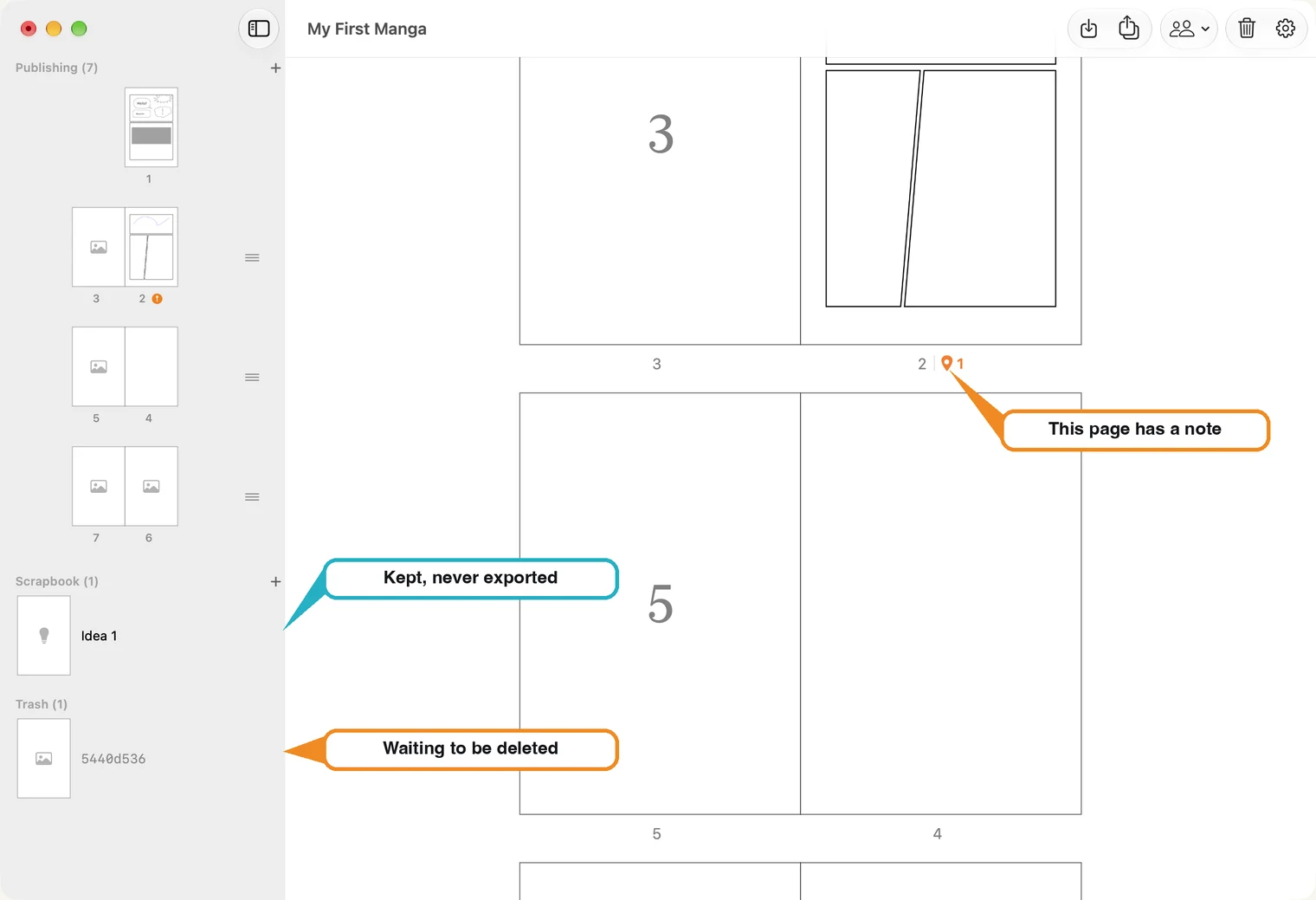
Scrapbook raccoglie le pagine che non fanno parte del libro: schizzi, idee o vignette da riutilizzare in futuro. Hanno un nome invece di un numero e non vengono mai esportate. Premi + accanto a Scrapbook per aggiungerne una.
Trash compare quando sposti una pagina nel cestino scegliendo Move Page … to Trash dal menu. La pagina resta lì finché non decidi cosa farne.
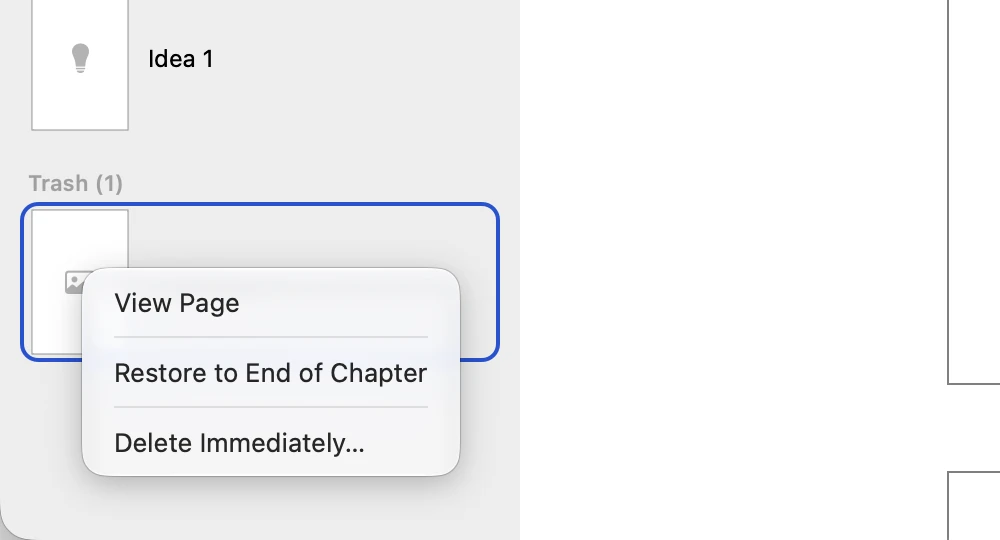
- View Page la apre senza ripristinarla, così puoi vedere di quale pagina si tratta.
- Restore to End of Chapter la ripristina come ultima pagina della sezione Publishing.
- Delete Immediately… la elimina definitivamente.
In un libro con lettura da destra a sinistra o da sinistra a destra, spostare nel Trash una pagina centrale lascia al suo posto una pagina vuota: così le pagine successive restano sullo stesso lato e il libro mantiene lo stesso numero di pagine. Ripristinare la pagina la aggiunge alla fine, allungando il libro di una pagina. Se la elimini definitivamente dal Trash, la pagina vuota resta disponibile per disegnarci. Rimuovendo l’ultima pagina o una pagina con rilegatura Single Page, non resta alcun segnaposto vuoto.
Quando Trash contiene una pagina, nella barra dell’elenco compare anche un’icona a forma di cestino.
Premi il cestino per aprire la barra laterale che contiene Trash. Premendolo non elimini nulla.
Dal Scrapbook al libro. Fai clic destro su una pagina di Scrapbook (su iPad, tienila premuta). Copy to Publishing aggiunge una copia alla fine del libro e lascia l’idea in Scrapbook. Move to Publishing la sposta. Delete Idea la elimina definitivamente dopo una richiesta di conferma.