Bordi e vignette
Dividi una pagina in vignette e disegna al loro interno.
Le vignette si ritagliano, non si disegnano
In MangaLoft non disegni i bordi delle vignette uno a uno. Parti da una vignetta che occupa tutta la pagina e la dividi, come se tracciassi linee su un foglio. Gli spazi tra le vignette restano uniformi e ogni vignetta mantiene i propri livelli.
Imposta la griglia delle vignette
Scegli lo strumento frame, l’ultimo nella barra. Se la pagina non ha ancora vignette, premi Create Frame Layout. Verrà aggiunta una vignetta.
Dividi una vignetta
Trascina attraverso la vignetta, iniziando fuori da un bordo e terminando fuori da quello opposto.
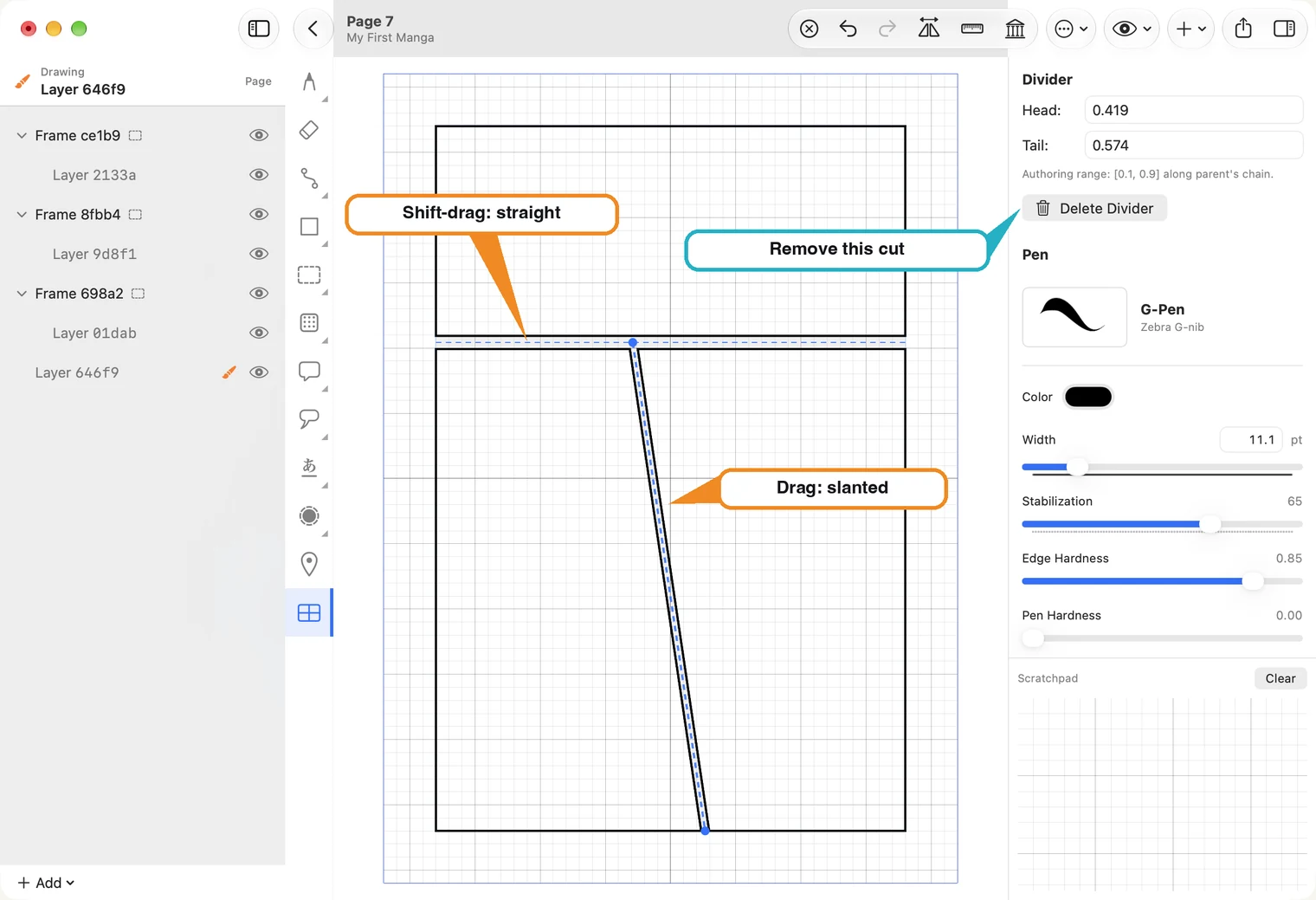
- Su Mac, tieni premuto Shift per un taglio perfettamente orizzontale o verticale. Senza Shift il taglio segue il gesto e può essere inclinato.
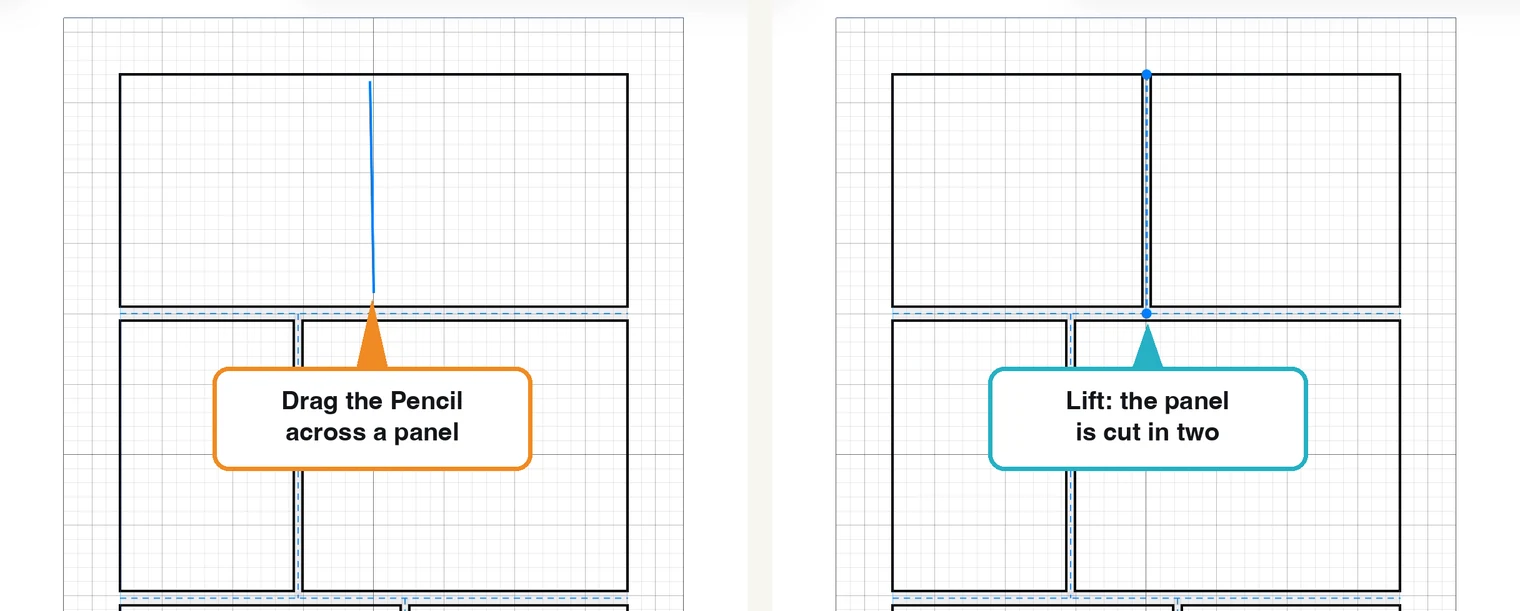
- Su iPad, trascina Apple Pencil attraverso la vignetta. Una linea blu segue il movimento e la vignetta viene divisa quando sollevi la penna. Un gesto quasi dritto si allinea automaticamente; un gesto chiaramente inclinato crea un taglio obliquo.
- Un taglio divide solo la vignetta attraversata. Puoi tagliare di nuovo all’interno di qualsiasi vignetta per suddividerla ancora.
Ogni nuova vignetta compare nell’elenco dei livelli come Frame, con un livello al suo interno pronto per disegnare.
Sposta un divisore
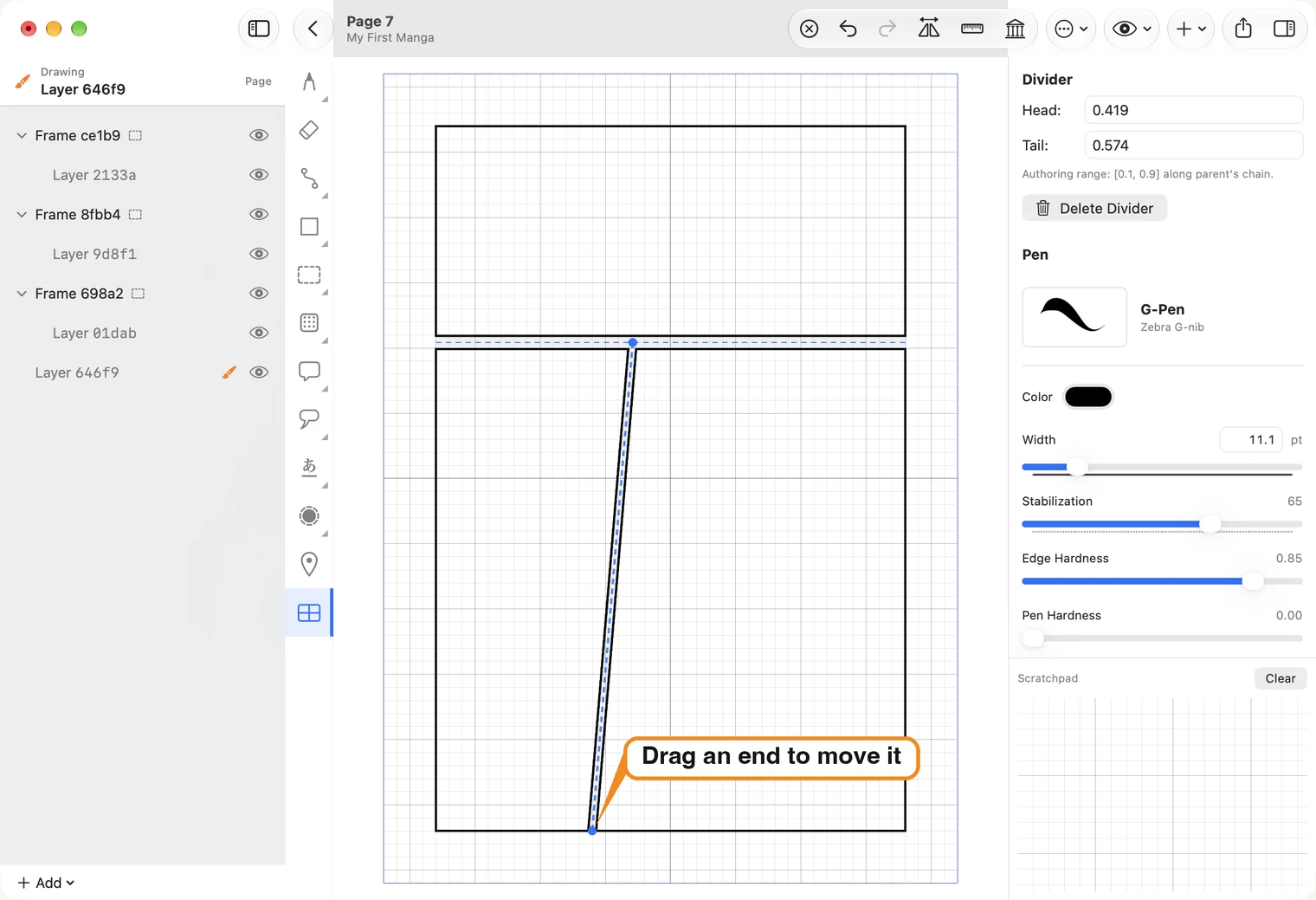
Nell’app, un taglio si chiama divider. Con lo strumento frame, fai clic su un taglio per selezionarlo: apparirà un punto a ogni estremità. Trascina un punto lungo il bordo per spostare quell’estremità; spostali entrambi per muovere tutto il taglio.
Rimuovi un taglio
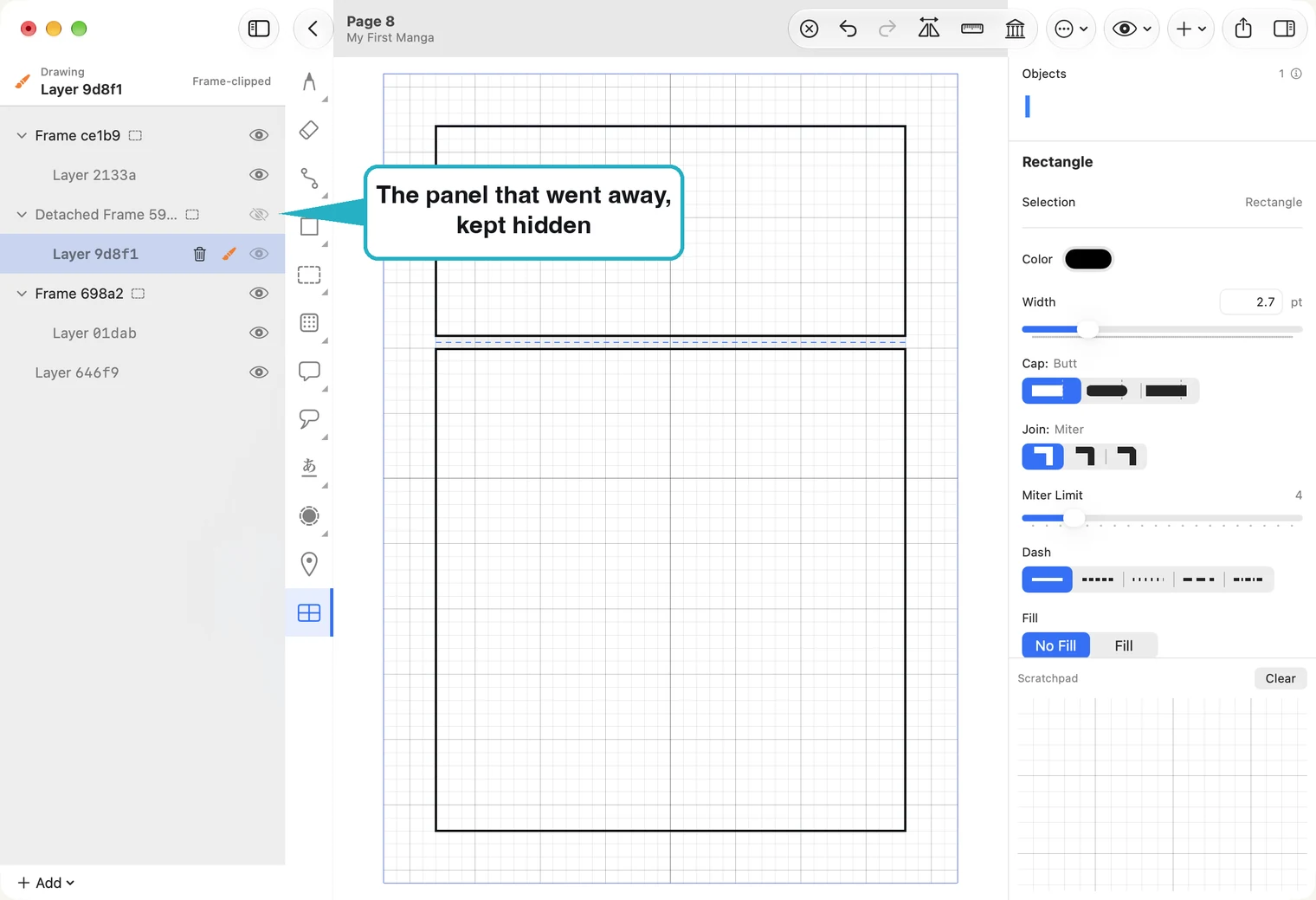
Seleziona il taglio e premi Delete Divider a destra. Le due vignette diventano di nuovo una. Il contenuto della vignetta eliminata non viene scartato: il suo frame resta nell’elenco dei livelli, nascosto e indicato come Detached Frame. Premi ⌘Z per ripristinare il taglio.
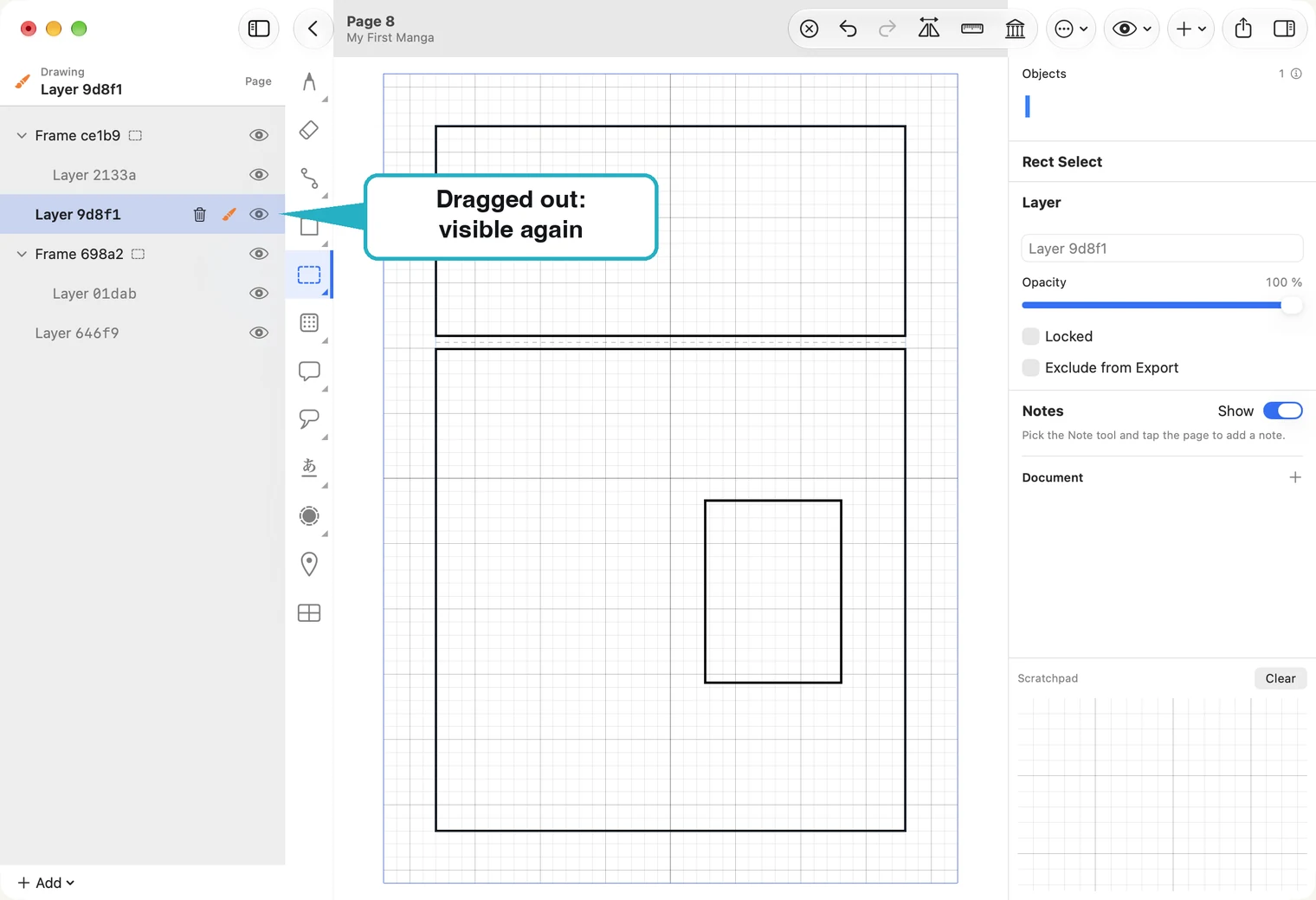
Per riutilizzare quel disegno, trascina il suo livello fuori da Detached Frame e rilascialo tra due frame. Diventerà un livello dell’intera pagina e sarà nuovamente visibile appena lo rilasci.
Se non ti serve il disegno, fai clic destro su Detached Frame e scegli Delete….
Disegna dentro una vignetta
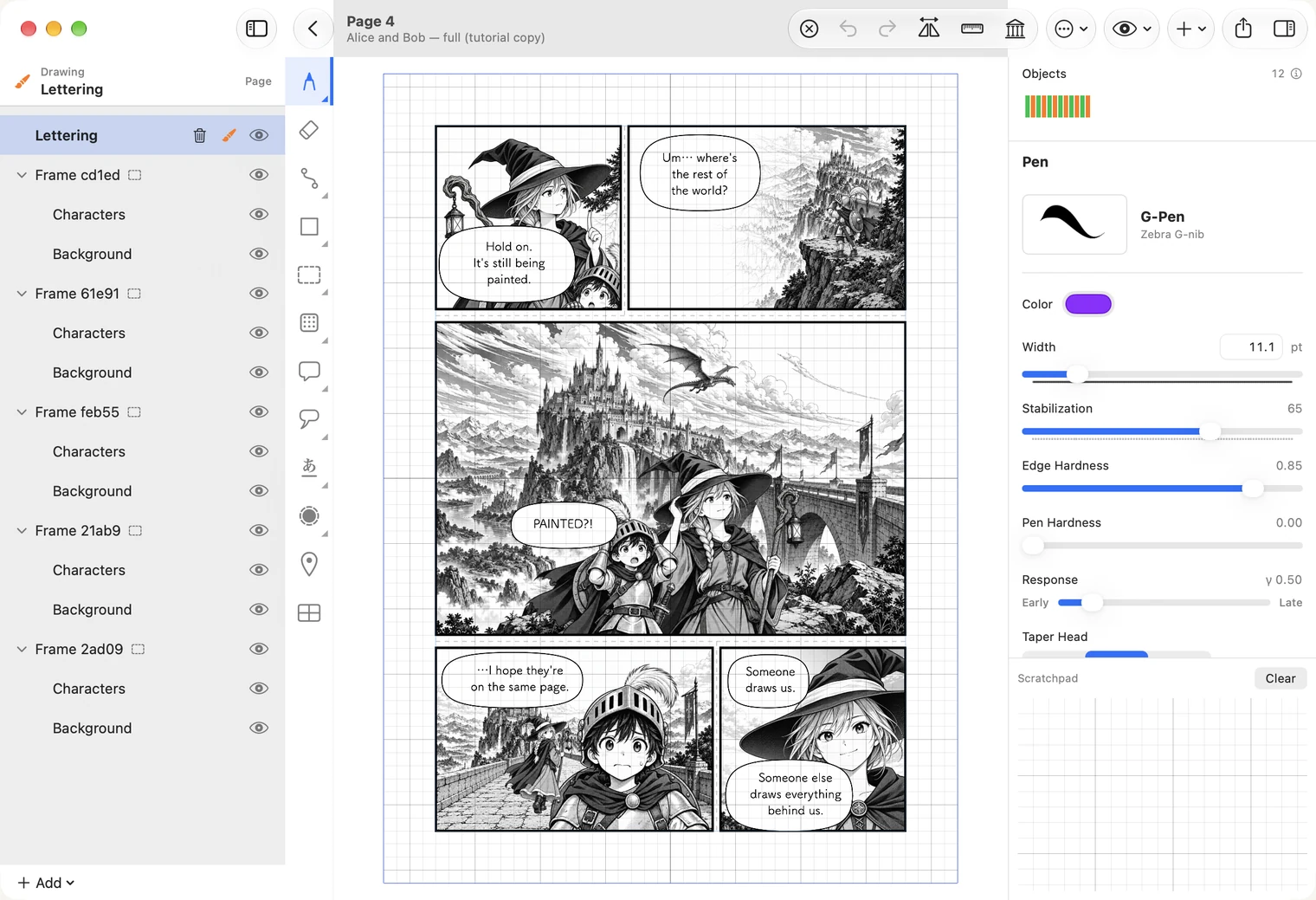
Scegli lo strumento di selezione e fai clic dentro la vignetta. La vignetta si illumina, il resto della pagina diventa grigio e ciò che disegni viene ritagliato al suo bordo. Altri dettagli in Livelli.
Spessore del bordo
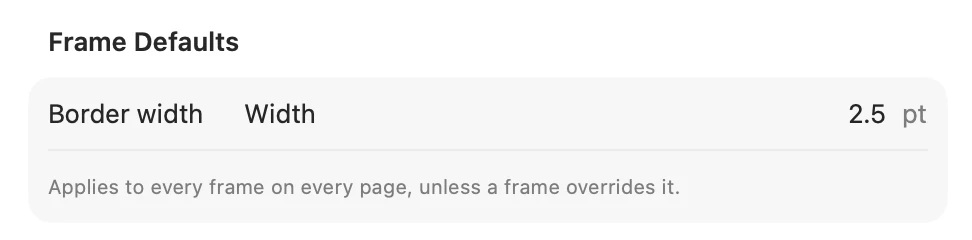
Lo spessore del bordo si imposta per l’intero documento: apri Document Settings (icona a ingranaggio nell’elenco delle pagine) e modifica Border width in Frame Defaults. Si applica a tutte le vignette di tutte le pagine.
Una vignetta non rettangolare
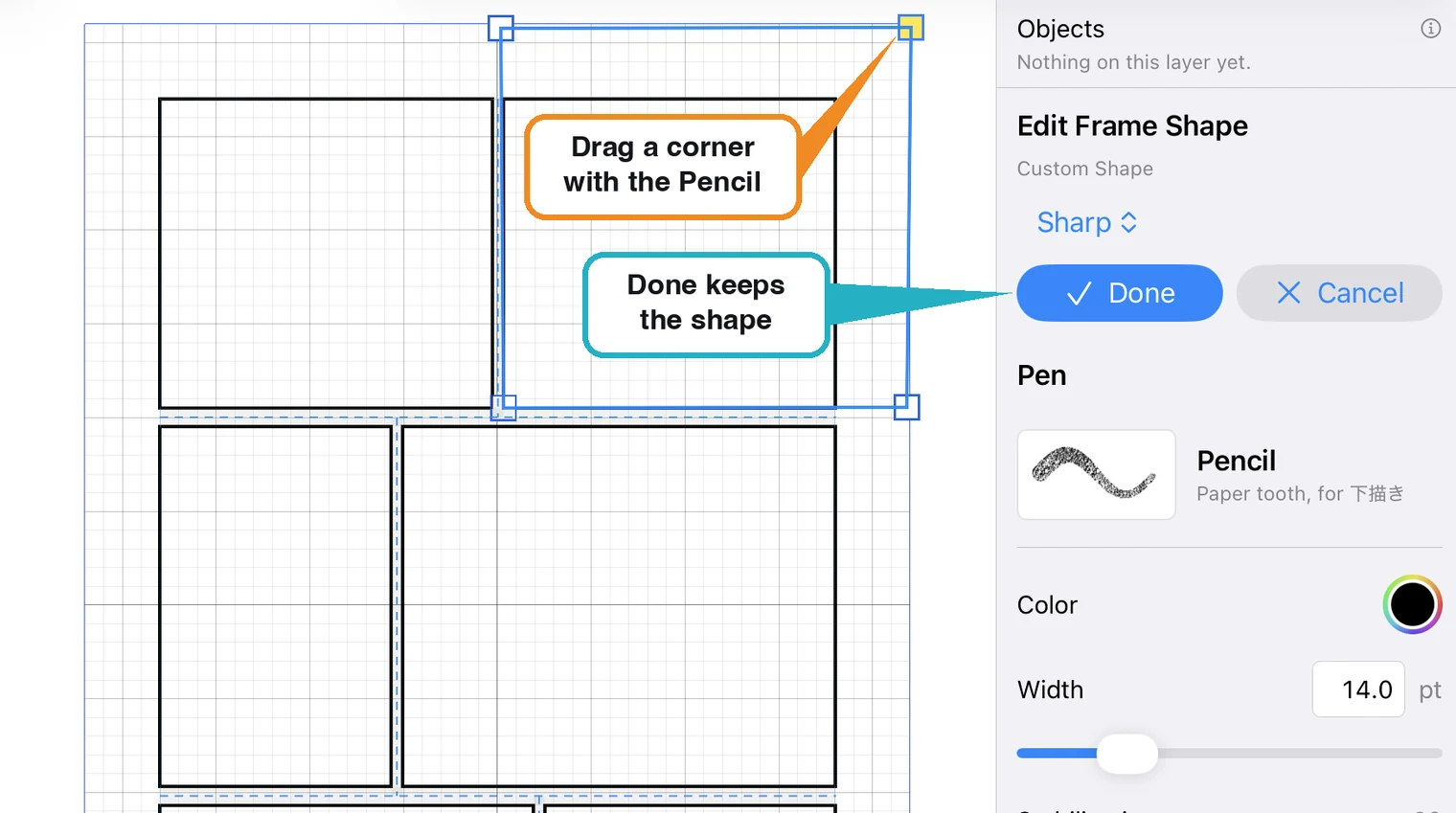
Seleziona la vignetta: fai clic su una sua area vuota con lo strumento di selezione oppure fai clic sulla vignetta con lo strumento frame. A destra premi Edit Shape. Apparirà un quadrato in ogni angolo: trascinane uno e il bordo lo seguirà.
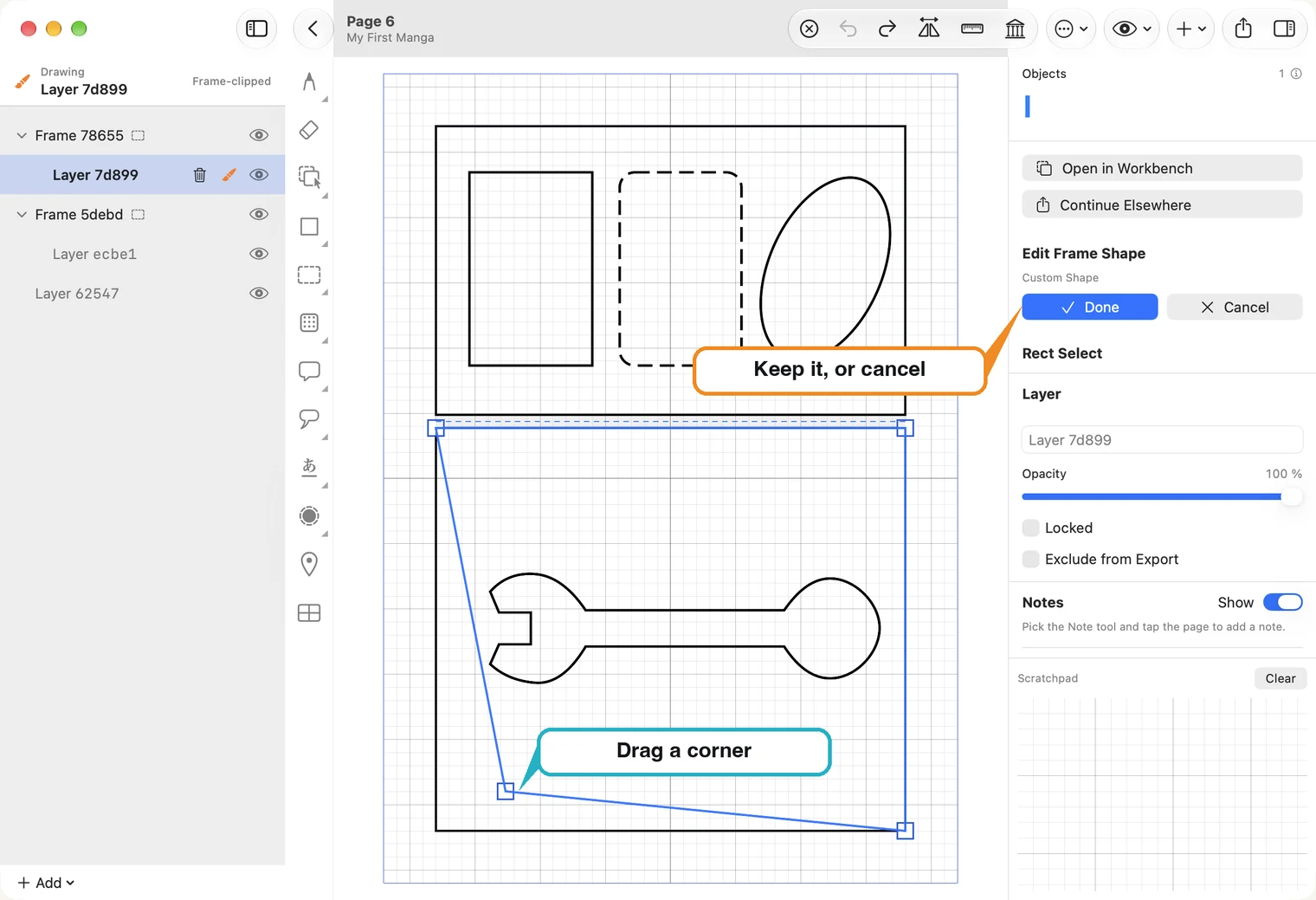
Done mantiene la nuova forma; Cancel ripristina quella originale. Ciò che disegni nella vignetta viene ritagliato sul nuovo bordo.
Per un elemento che deve superare il bordo, come una mano che esce dalla vignetta o un balloon che si estende su due vignette, disegna su un livello esterno ai frame: sotto l’elenco dei livelli scegli + Add ▸ Add Page Layer — outside frames. Questo livello copre l’intera pagina e non viene ritagliato dalle vignette. Altri dettagli in Livelli.
Su iPad, tocca la vignetta con lo strumento frame, tocca Edit Shape e trascina un angolo con Apple Pencil. Una vignetta modificata mostra anche Reset Shape, che la riporta a un semplice rettangolo.