Toni
Retini e toni d’effetto.
Cos’è un tono
Nel manga il tono è il grigio creato con punti, linee o effetti applicati su un’area, invece che con vernice grigia. In MangaLoft il tono non si dipinge: è una forma che si riempie con un motivo, che puoi spostare, ridimensionare e modificare in qualsiasi momento.
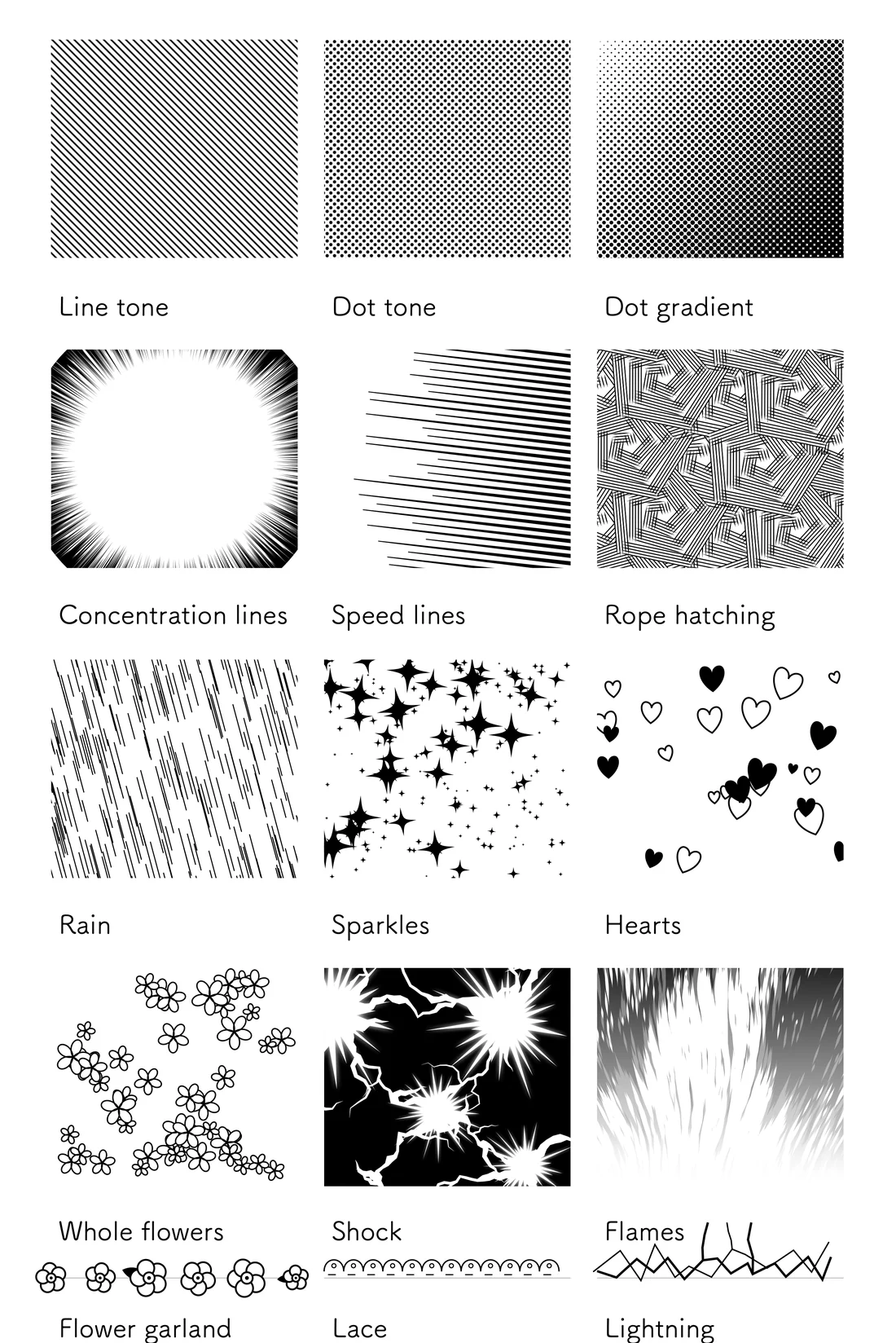
Scegli un tipo
Lo strumento tono è il quadrato di punti nella barra. Fai clic destro per scegliere il tipo (su iPad, tieni premuto).
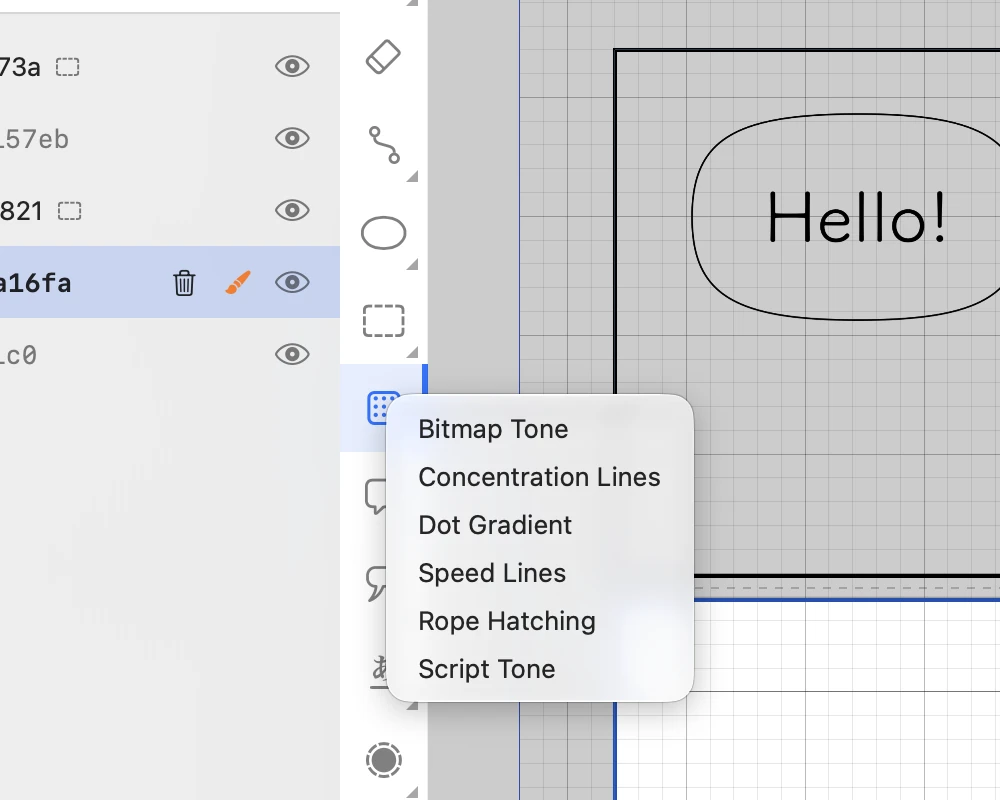
- Bitmap Tone — punti o linee regolari, il grigio classico.
- Dot Gradient — punti che sfumano dal chiaro allo scuro.
- Concentration Lines — linee che convergono verso il centro, per esprimere sorpresa o concentrazione.
- Speed Lines — linee orientate in una direzione per suggerire movimento.
- Rope Hatching — tratteggio incrociato dall’aspetto disegnato a mano.
- Script Tone — motivi come pioggia, scintille, cuori e fiori.
Su iPad, tieni premuto lo strumento tono per scegliere il tipo.
Applica un tono
Seleziona prima la vignetta a cui appartiene (vedi il passaggio 3 di La tua prima pagina). Poi, con lo strumento tono, trascina sull’area.
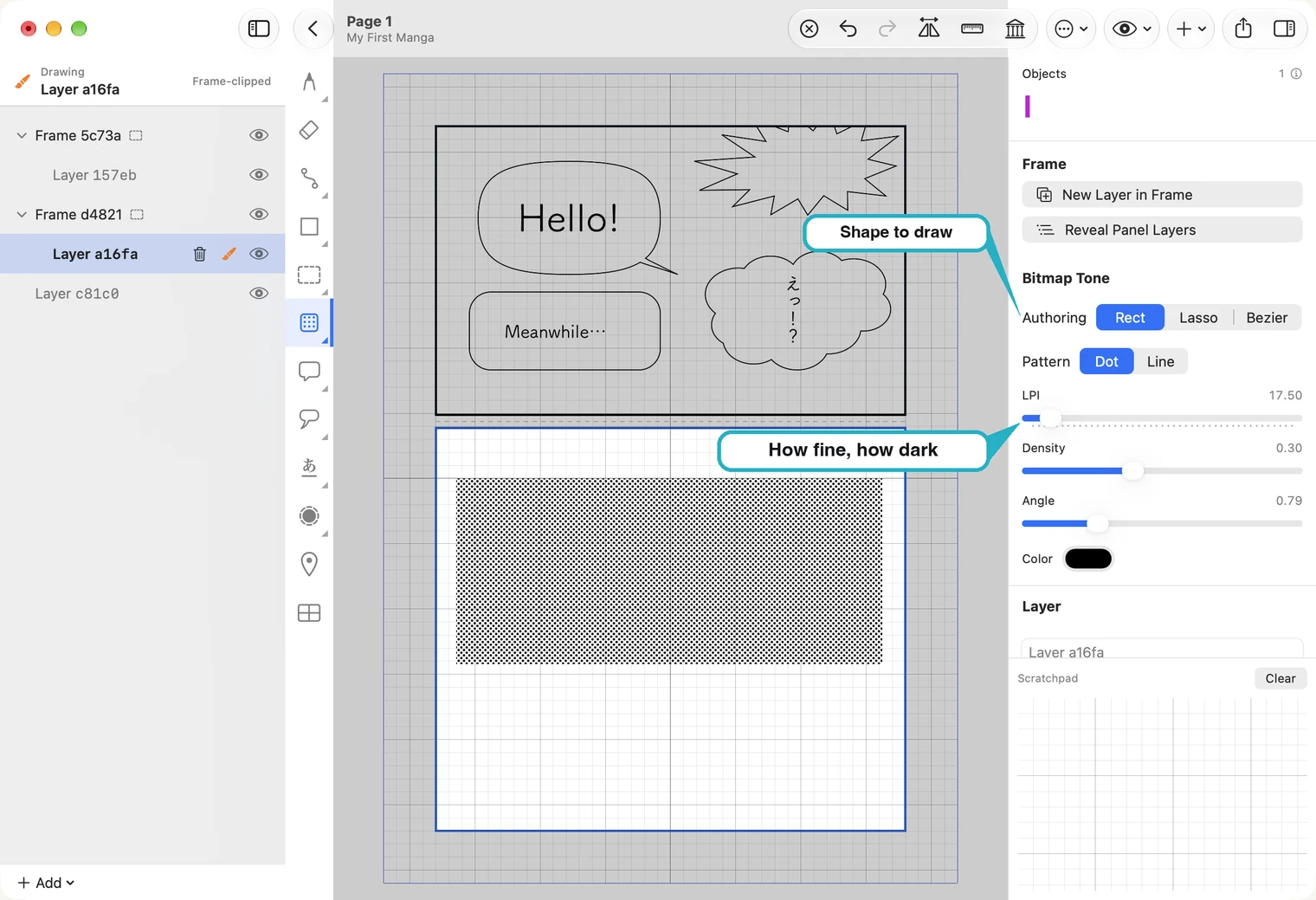
Authoring, sulla destra, definisce la forma che disegni: Rect crea un rettangolo trascinando, Lasso un contorno a mano libera e Bezier un contorno punto per punto.
Per Bitmap Tone, tre cursori ne regolano l’aspetto:
- LPI (linee per pollice) — determina quanto sono fini i punti. Più alto è il valore, più fini sono. Le immagini qui usano un valore basso per rendere i punti visibili; 60 è una scelta comune per la stampa.
- Density — regola quanto è scuro il tono.
- Angle — indica la direzione delle righe di punti.
Pattern alterna tra punti e linee.
Modificalo in seguito
Niente è definitivo. Scegli lo strumento di selezione e fai clic sul tono: a destra riappariranno le impostazioni e intorno vedrai le maniglie.
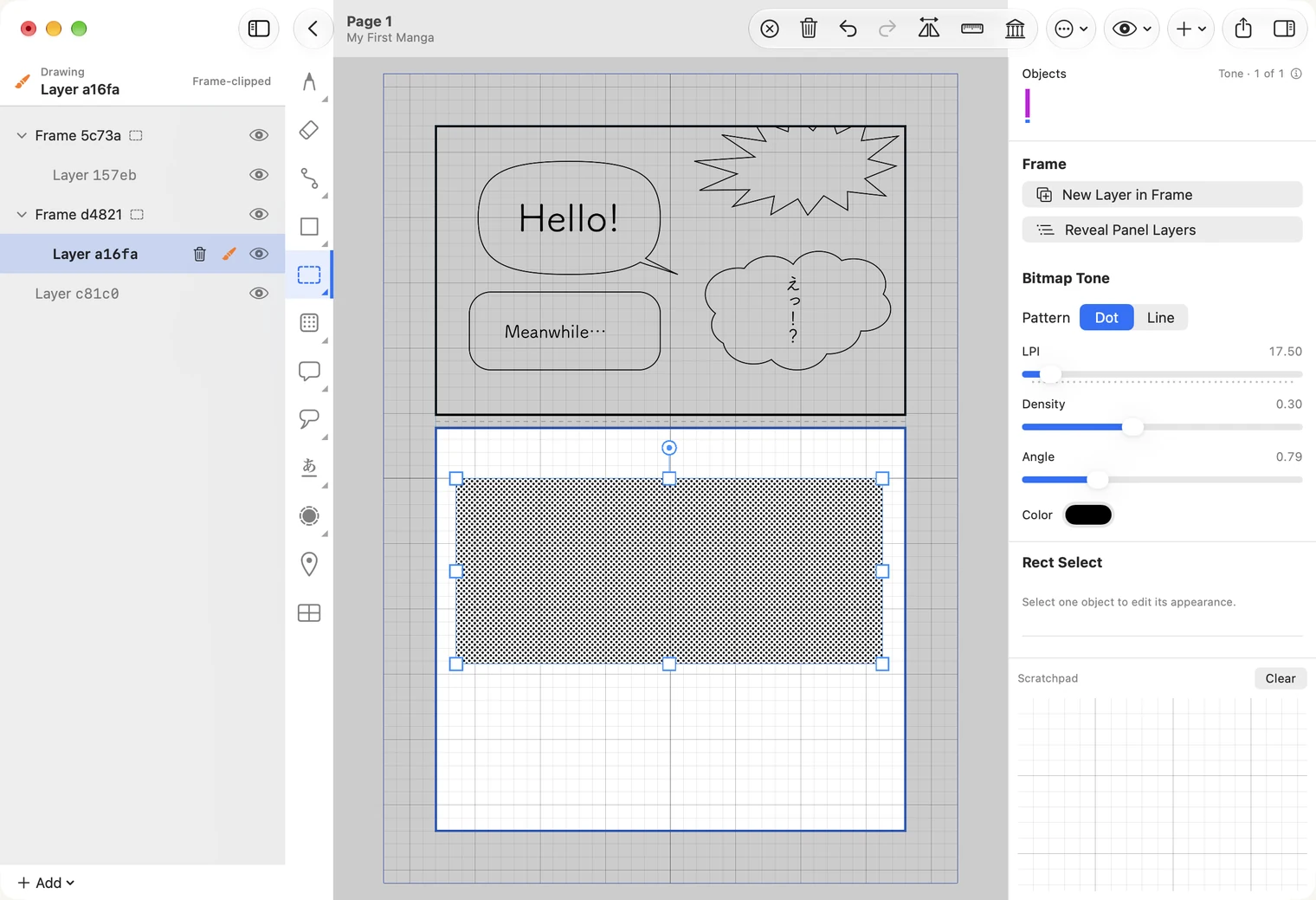
- Trascina il tono per spostarlo.
- Una maniglia d’angolo lo ingrandisce o lo riduce.
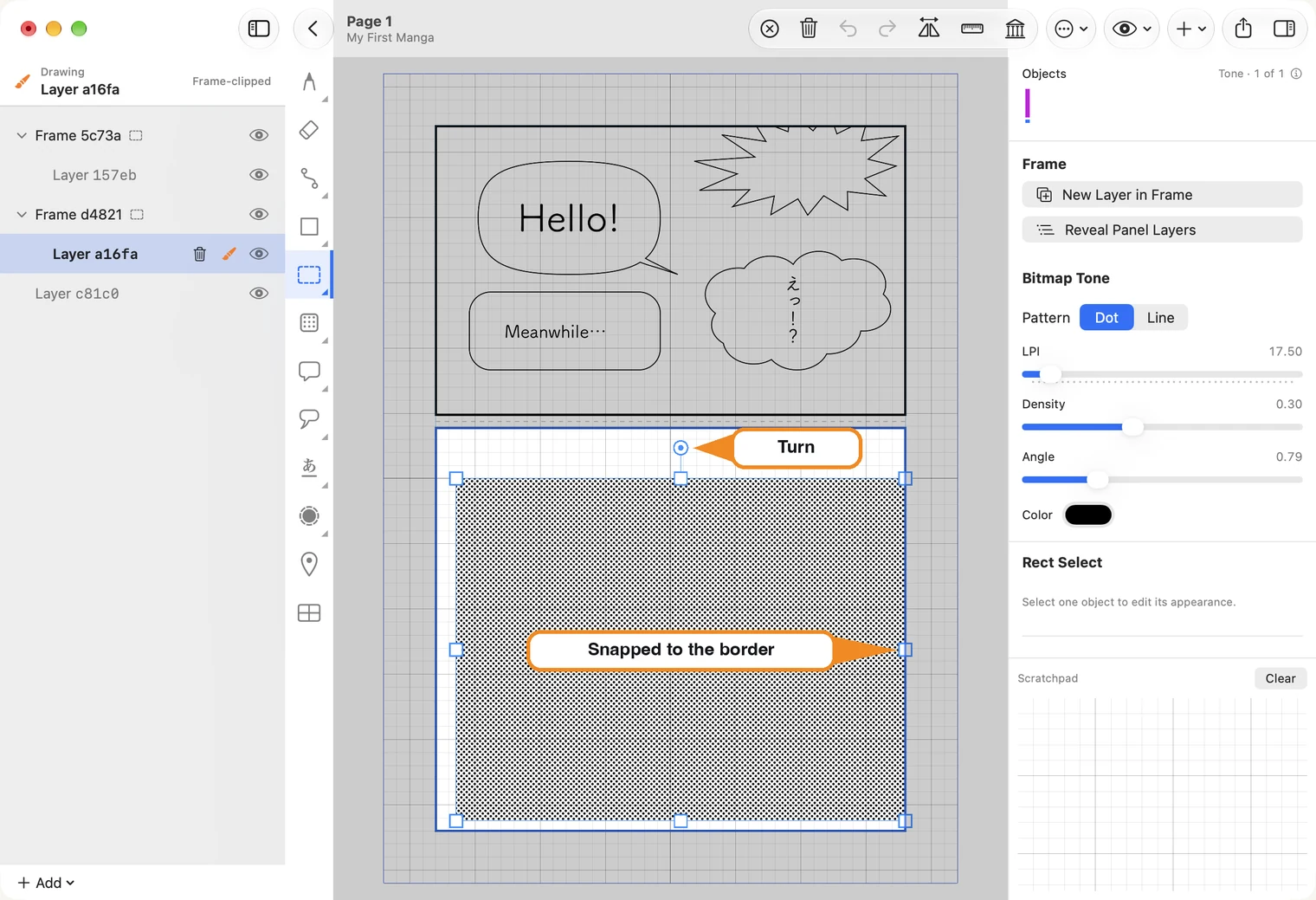
- Una maniglia laterale lo allunga in una sola direzione. Il motivo non si deforma: il tono si riempie di nuovo mantenendo la propria densità e, avvicinandosi al bordo della vignetta, il lato vi si aggancia.
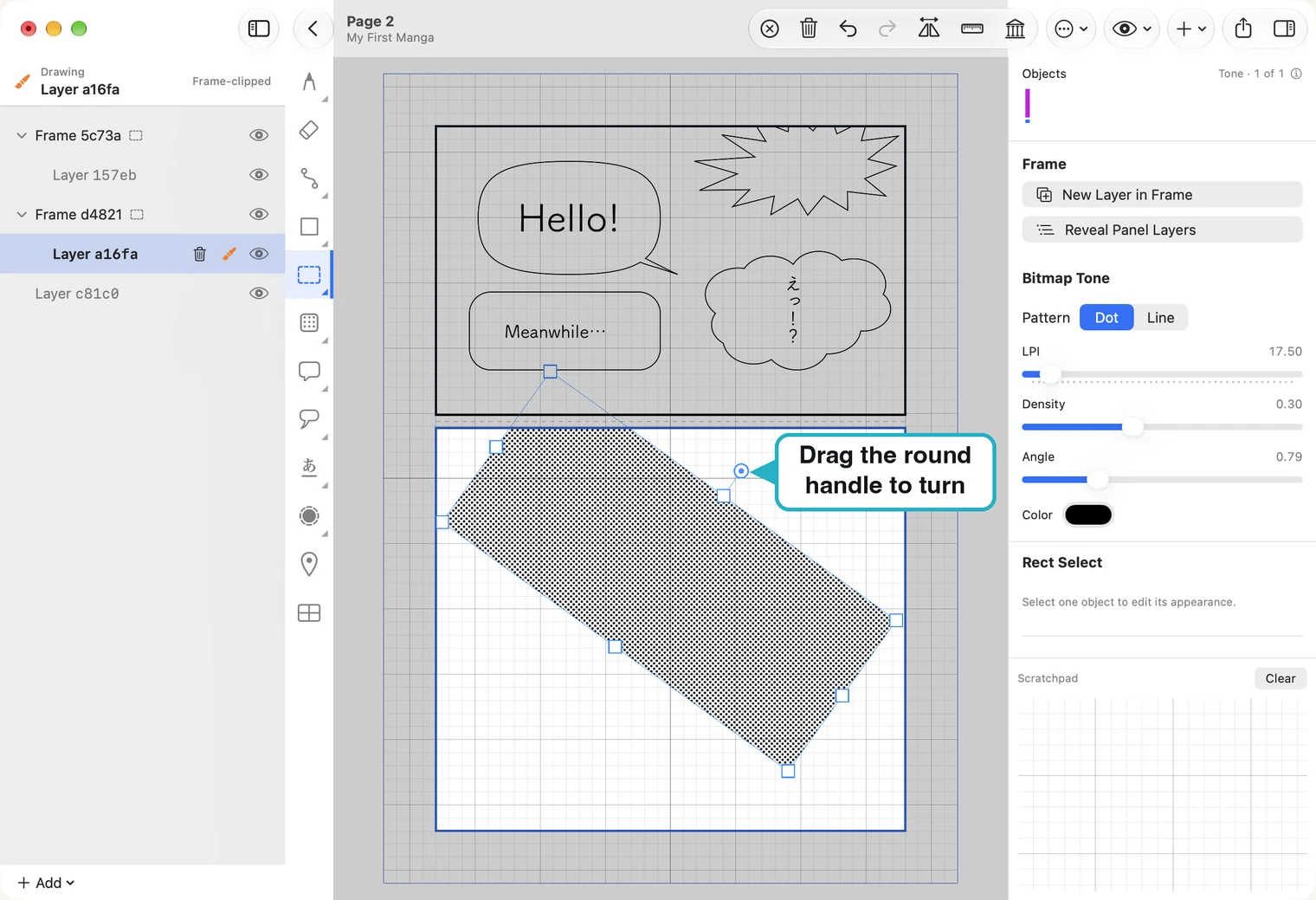
La maniglia rotonda sopra il tono lo ruota. Ruota solo la forma: le righe di punti mantengono la direzione impostata dal cursore Angle a destra.
Imposta linee di concentrazione e gradienti
Concentration Lines convergono verso un centro. Applica il tono e poi trascina il piccolo quadrato verde: le linee lo seguiranno.
Mantieni il centro all’interno del tono e non troppo spostato da un lato: le linee hanno una portata fissa (Outer R) e, se il centro si allontana troppo, un angolo del tono resta scoperto.
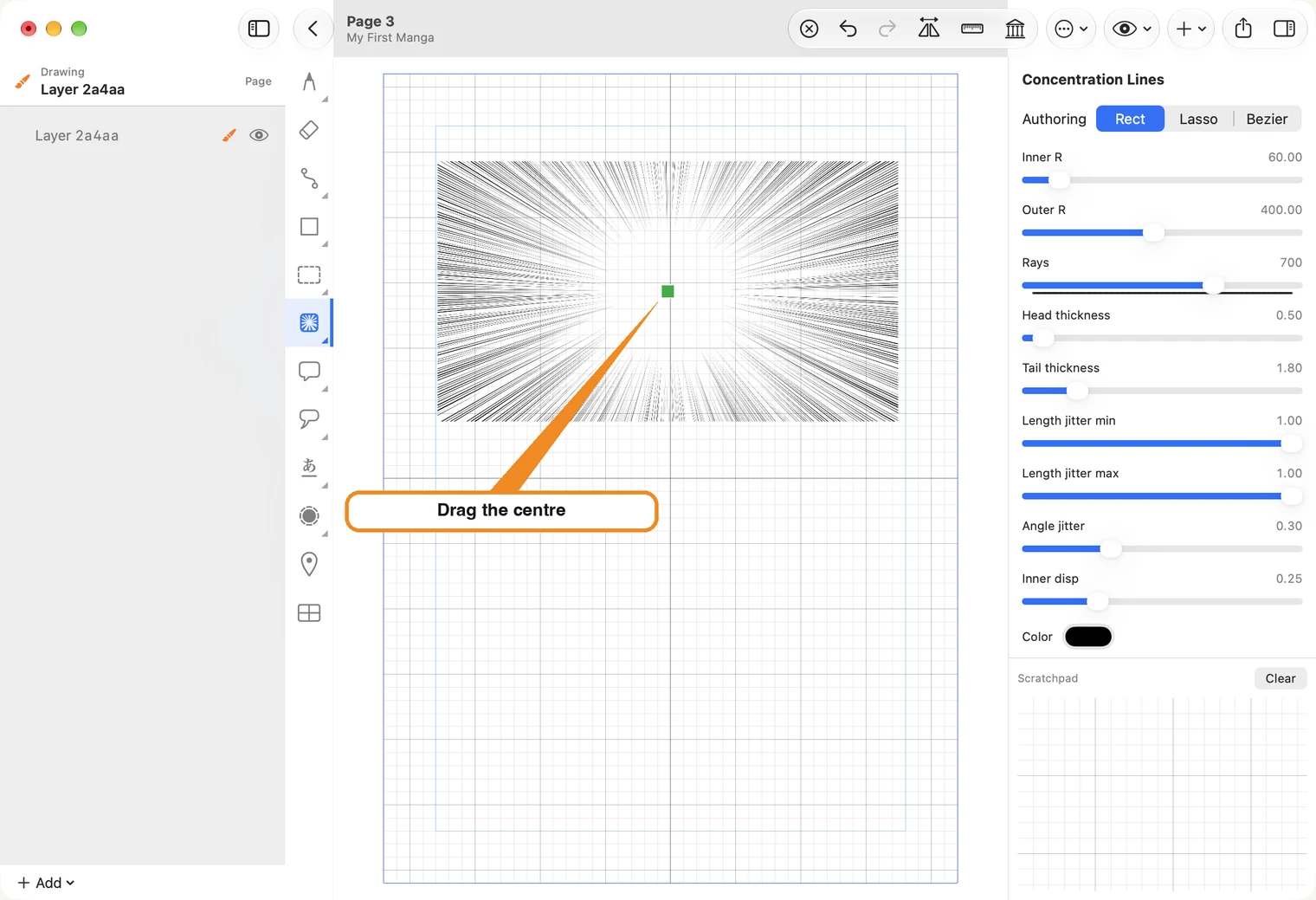
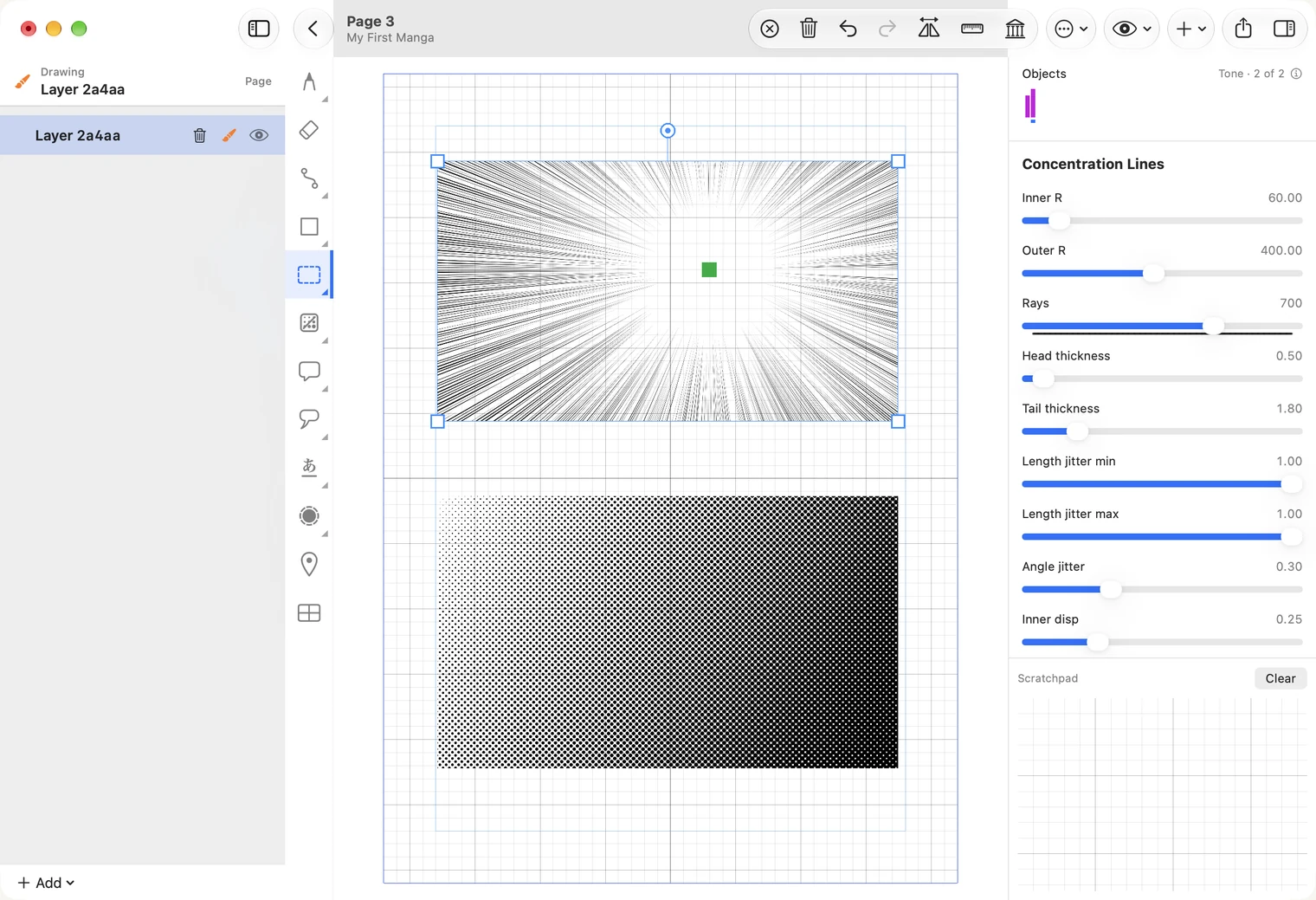
A destra, Rays indica il numero di linee e Inner R la dimensione dello spazio vuoto al centro.
Dot Gradient sfuma da un’estremità all’altra. Ha due quadrati: quello blu indica l’estremità chiara, quello rosso la scura. Trascinali per cambiare direzione e lunghezza della sfumatura.
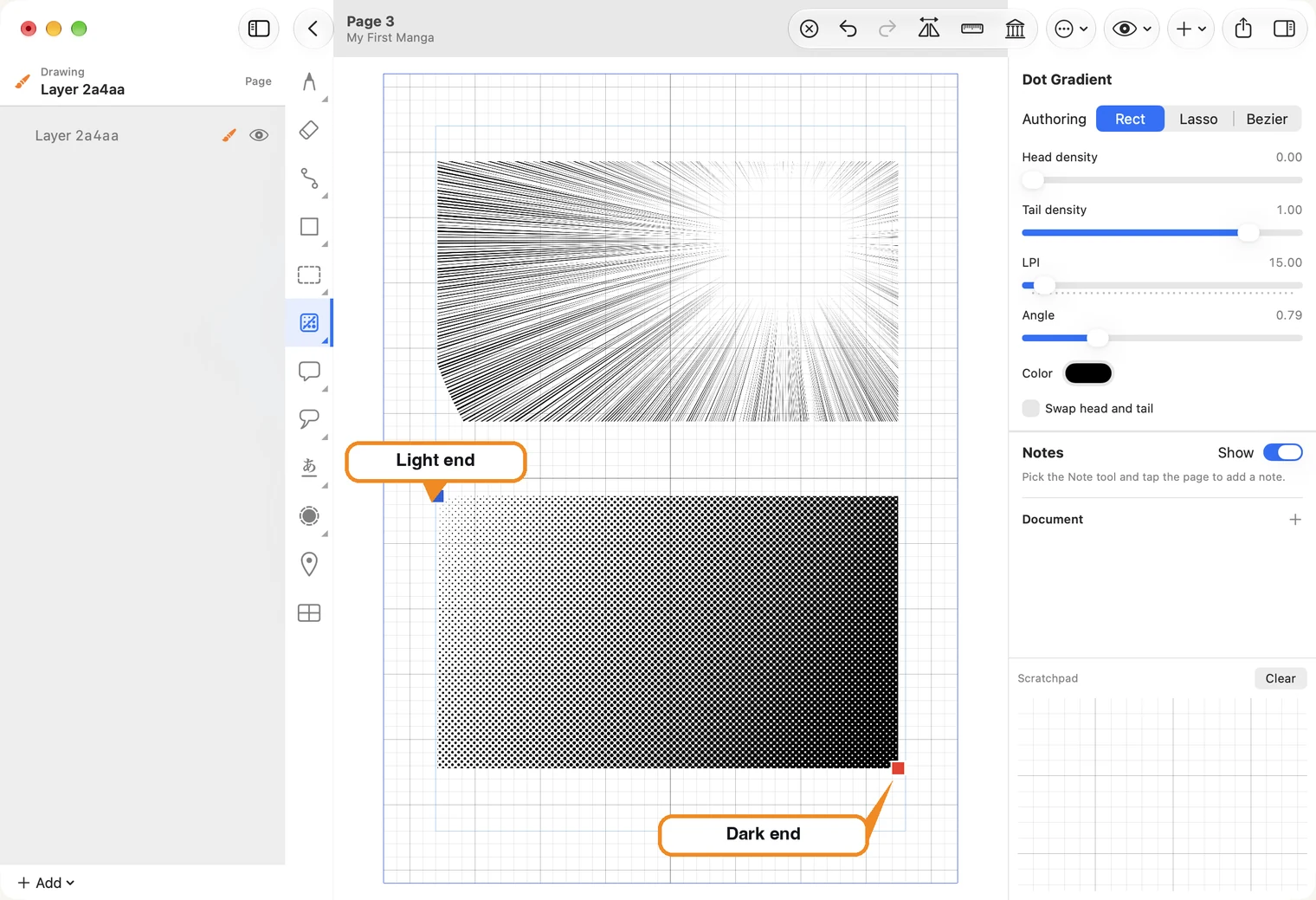
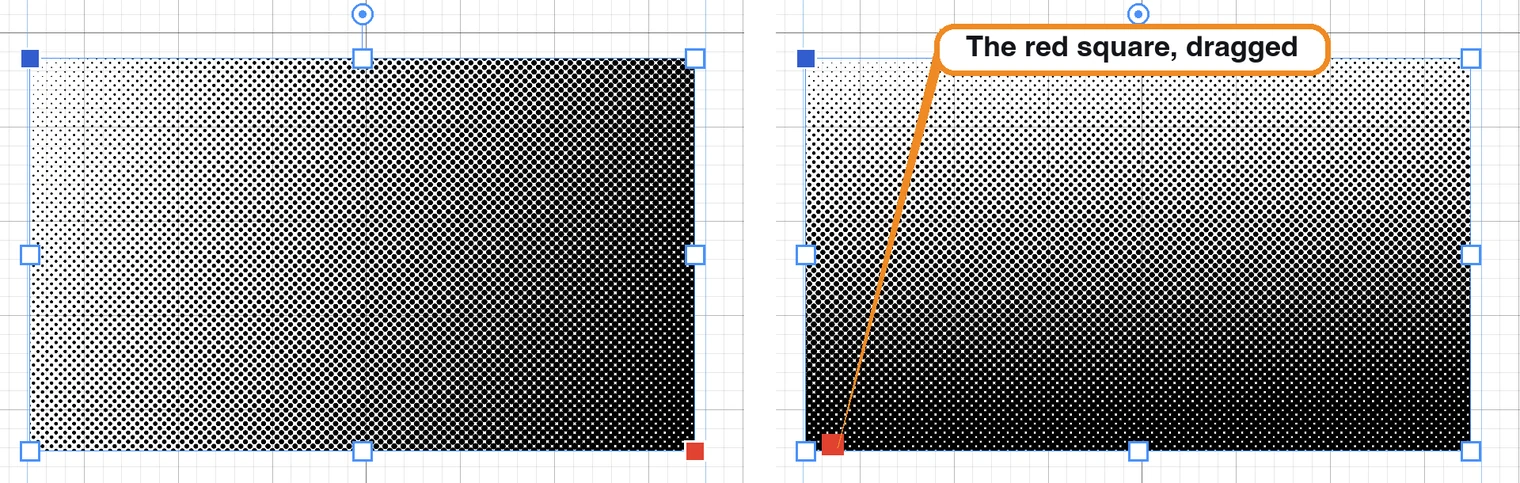
Head density e Tail density regolano la luminosità delle due estremità; Swap head and tail inverte la sfumatura. LPI determina la dimensione dei punti: nell’immagine è impostato su un valore basso, 15, per renderli visibili; per la stampa di solito se ne usa uno molto più alto.
Linee di velocità, tratteggio e toni da script
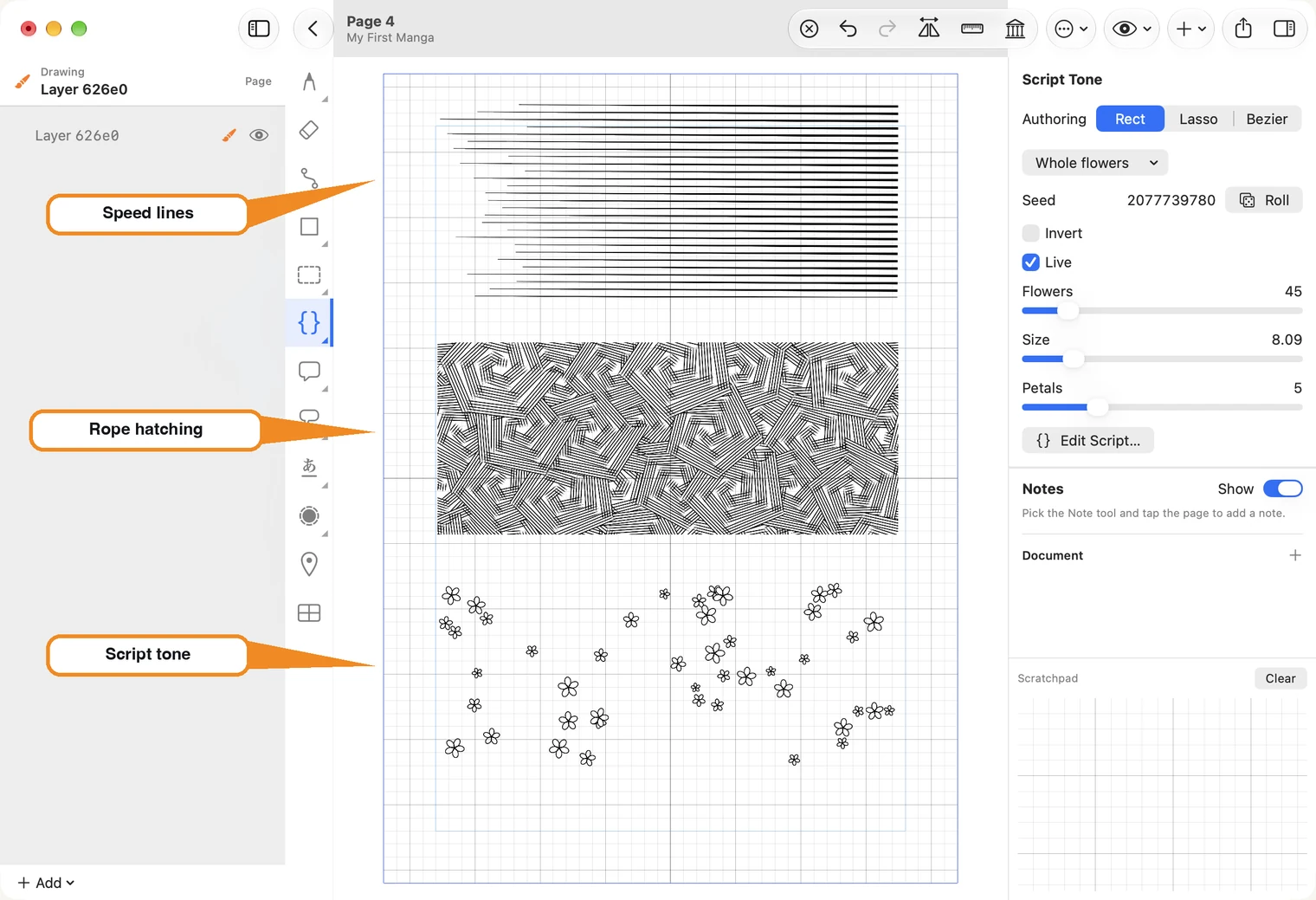
- Speed Lines vanno dal quadrato blu a quello rosso, sottili all’inizio e spesse alla fine. Trascina il quadrato rosso per cambiare direzione. Spacing regola la distanza tra le linee.
- Rope Hatching riempie l’area con fasci di linee incrociati. Re-roll pattern crea una disposizione diversa.
- Script Tone distribuisce un motivo nell’area. Scegli quale dall’elenco in cima alle impostazioni.
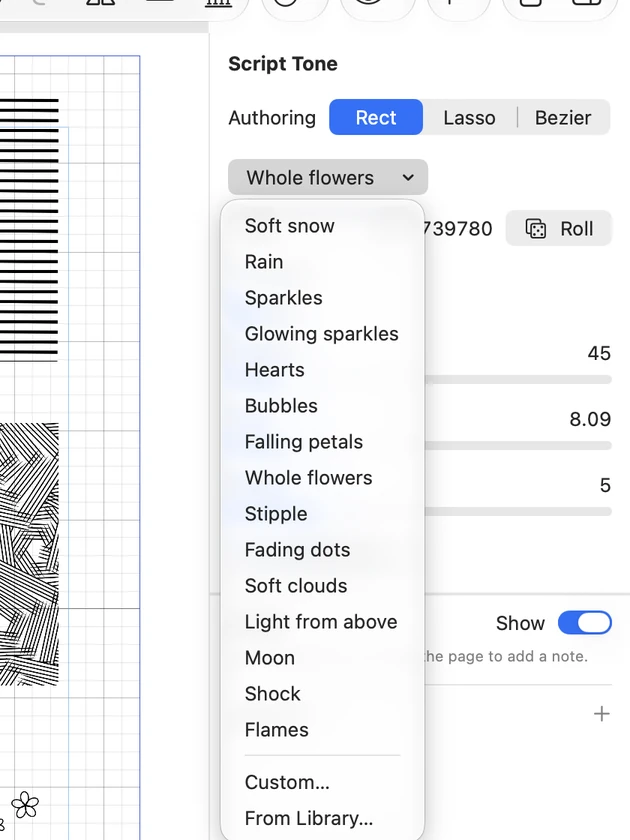
Ogni motivo ha i propri cursori: per i fiori, quanti sono, quanto sono grandi e quanti petali hanno. Roll li distribuisce in modo diverso.
Custom… e From Library…, in fondo all’elenco, servono per usare motivi creati da te come piccoli script. Puoi ignorarli finché non desideri un motivo che non trovi nell’elenco.
Modifica un bordo
Un tono non deve restare per forza rettangolare. Lo strumento edge, sotto quello Text nella barra, sposta il bordo di un tono senza ridisegnarlo.
- Scegli lo strumento edge e fai clic sul tono per selezionarlo.
- Premi sul bordo e trascina. La parte sotto il pennello si sposta con il gesto e i tratti ai lati la seguono in modo uniforme.
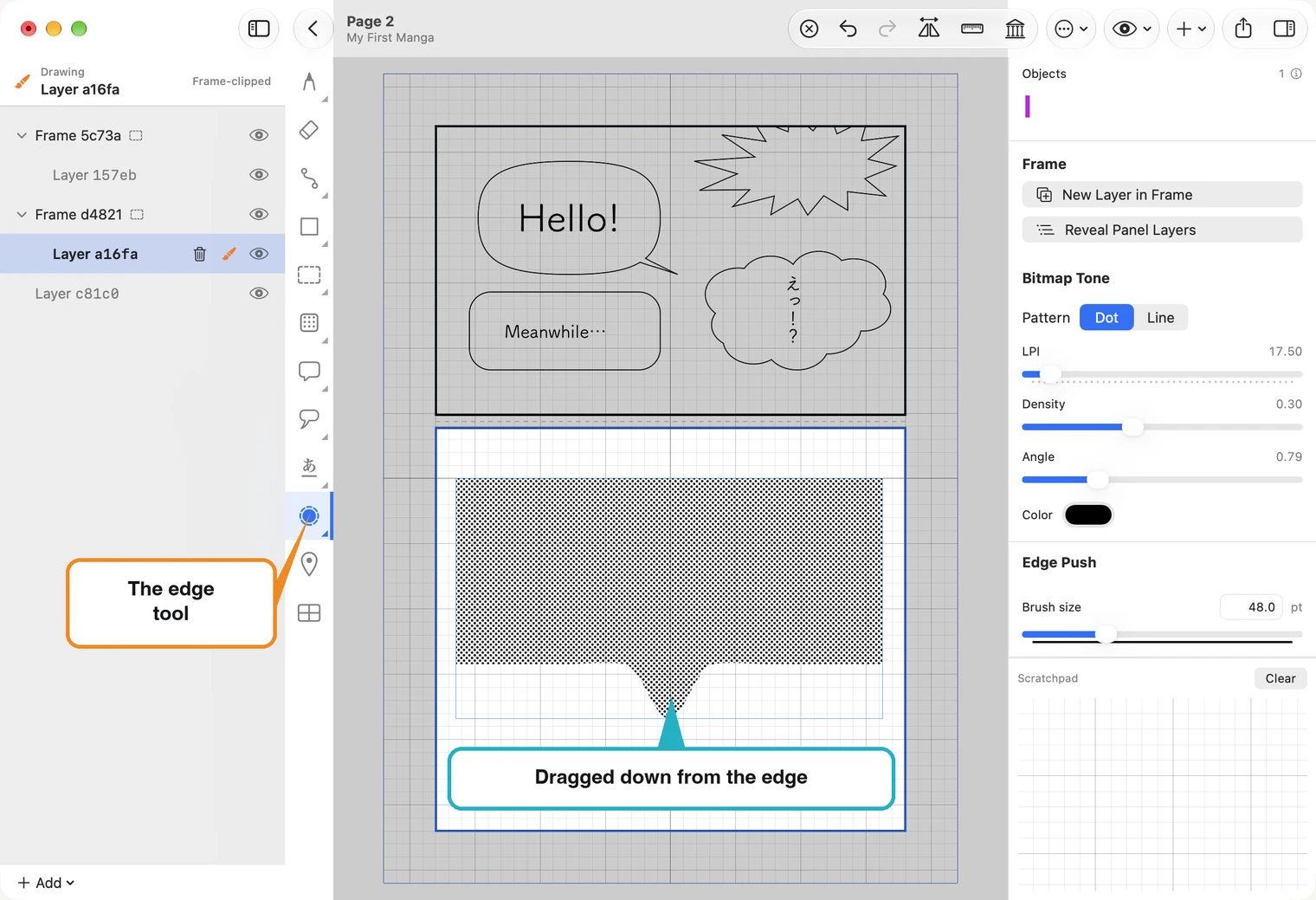
Così puoi adattare un’ombra al volto: applica il tono in modo approssimativo e poi spingi il bordo fin dove deve terminare l’ombra. Puoi fare lo stesso seguendo qualsiasi linea disegnata.
Brush size a destra determina quanto bordo si sposta per volta. Aumenta lo zoom prima di spingere: una piccola lacuna è più facile da chiudere quando appare grande sullo schermo.
Fai clic destro sullo strumento edge per scegliere la seconda modalità, Edge Smooth. Push sposta il bordo nella posizione desiderata; Smooth lo lascia dov’è ma elimina le irregolarità. Passa lungo il bordo e ripeti se serve.
Smoothing a destra determina quanto il bordo può spostarsi rispetto al disegno: un valore più alto crea una curva più regolare.
Modifica il tono punto per punto
Il contorno del tono è un tracciato, quindi puoi usare gli strumenti path. Fai clic destro sullo strumento e scegli Path Edit (oppure seleziona il tono e premi Edit Path a destra). Fai clic sul bordo, non al centro: il contorno mostrerà un quadrato a ogni angolo.
- Trascina un quadrato per spostare l’angolo corrispondente.
- Fai clic sul bordo tra due quadrati per aggiungere un punto, poi trascinalo.
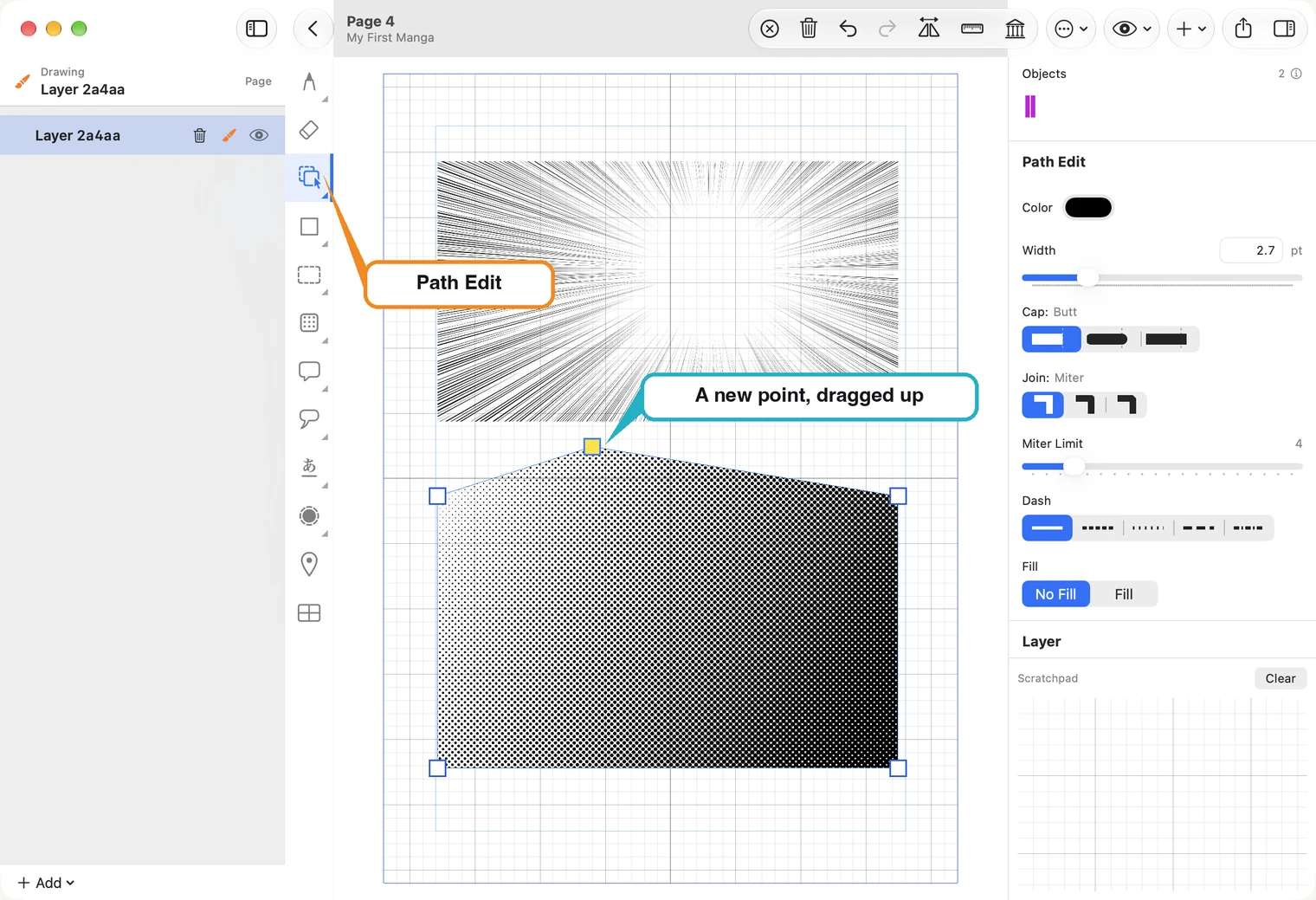
Lo strumento edge è più rapido per adattamenti morbidi a mano libera; Path Edit serve per angoli precisi e lati diritti. Altri dettagli sui punti nella guida Tracciati e forme.