Tracciati e forme
Linee e forme modificabili anche dopo averle disegnate.
A cosa servono i tracciati
Un tratto a penna segue il movimento della penna. Un tracciato è una linea che costruisci punto per punto e puoi continuare a modificare: spostare un punto, cambiare una curva o ispessire la linea. Tracciati e forme funzionano con il mouse, quindi su Mac puoi inchiostrare una pagina anche senza tavoletta grafica. Su iPad si disegnano con Apple Pencil; il dito non disegna forme.
Disegna un tracciato
Seleziona prima la vignetta (vedi il passaggio 3 di La tua prima pagina). Poi scegli lo strumento path, il terzo nella barra.
- Fai clic per posizionare un punto. Ogni clic aggiunge un segmento diritto.
- Fai clic e trascina per aggiungere un punto con una curva. Le due maniglie rotonde indicano la direzione e l’ampiezza della curva.
- Premi ✓ nella barra per terminare. In alternativa, fai di nuovo clic sul primo punto per chiudere il tracciato e creare una forma; su iPad, toccalo con Apple Pencil.
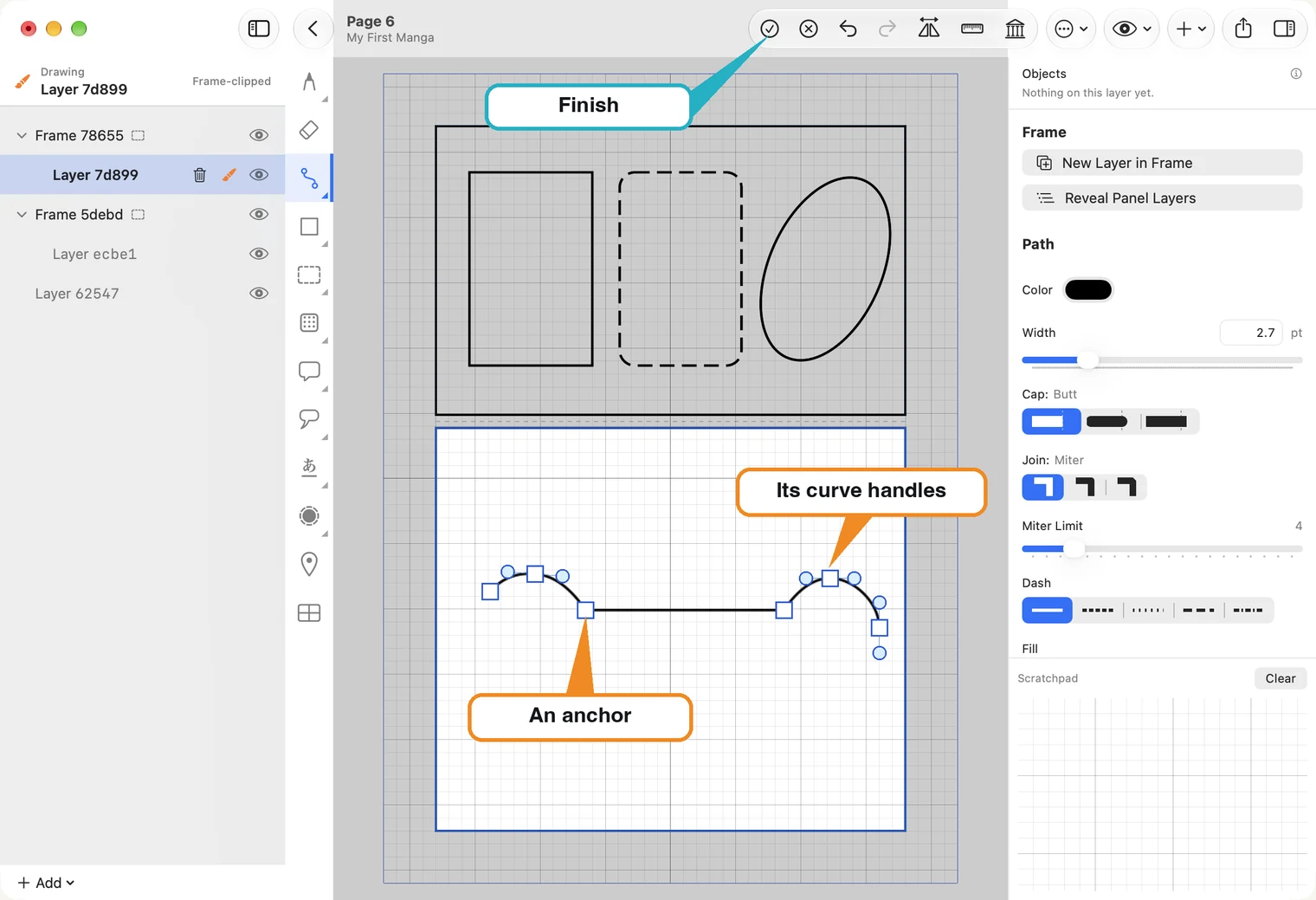
Il simbolo ⊗ accanto a ✓ annulla il tracciato in corso.
Linea e riempimento
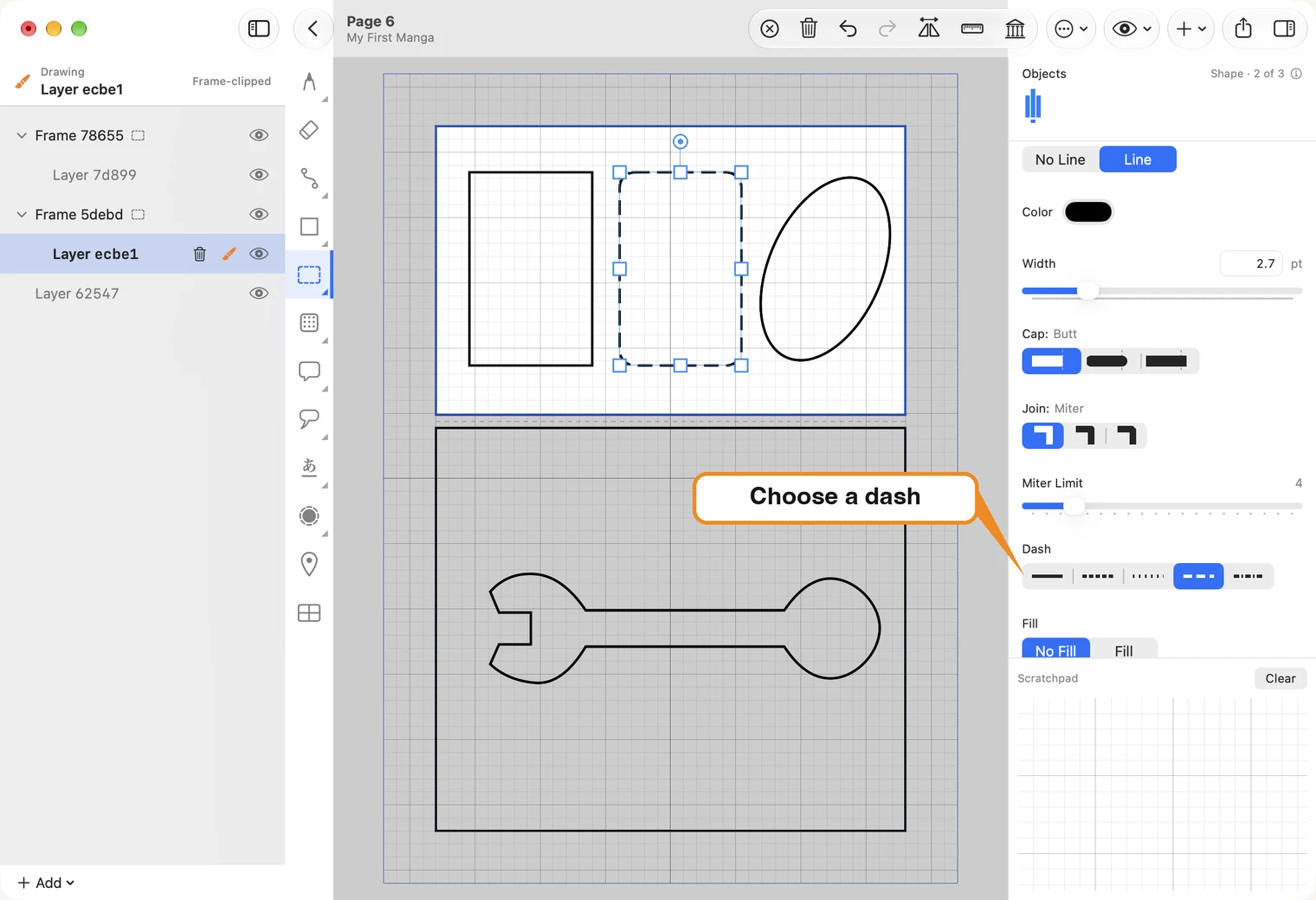
A destra, Color e Width impostano la linea. Cap ne definisce le estremità, Join gli angoli e Dash la rende tratteggiata. Fill e No Fill indicano se riempire o meno un tracciato chiuso.
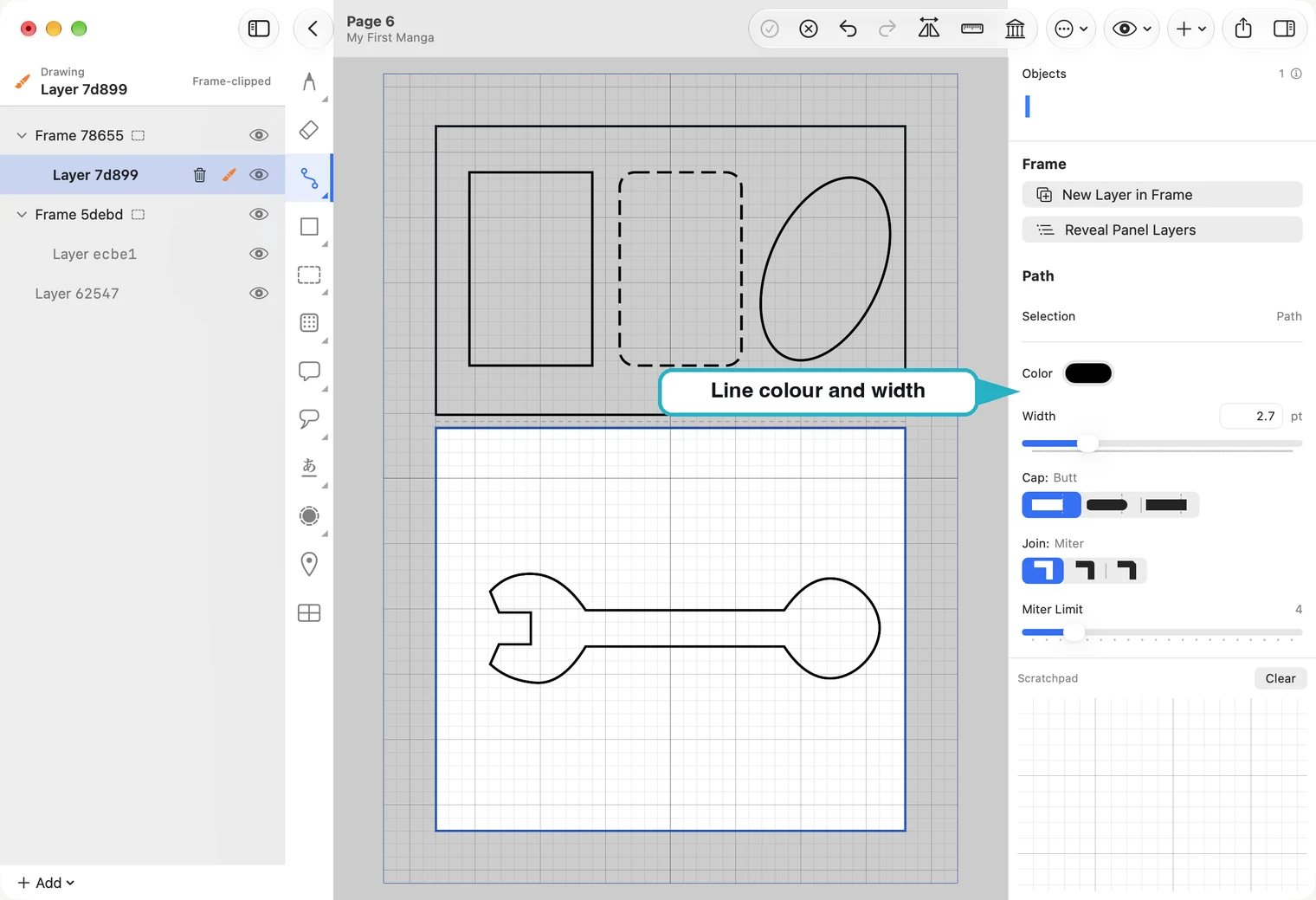
Imposta questi valori prima di disegnare e verranno usati per il prossimo tracciato; se selezioni un tracciato esistente, li modifichi direttamente. Puoi anche scegliere No Line, lasciando solo il riempimento.
Fill ha un colore indipendente, visibile nel campione accanto al pulsante. Un riempimento bianco su carta bianca sembra invisibile, ma nasconde gli elementi che si trovano dietro la forma.
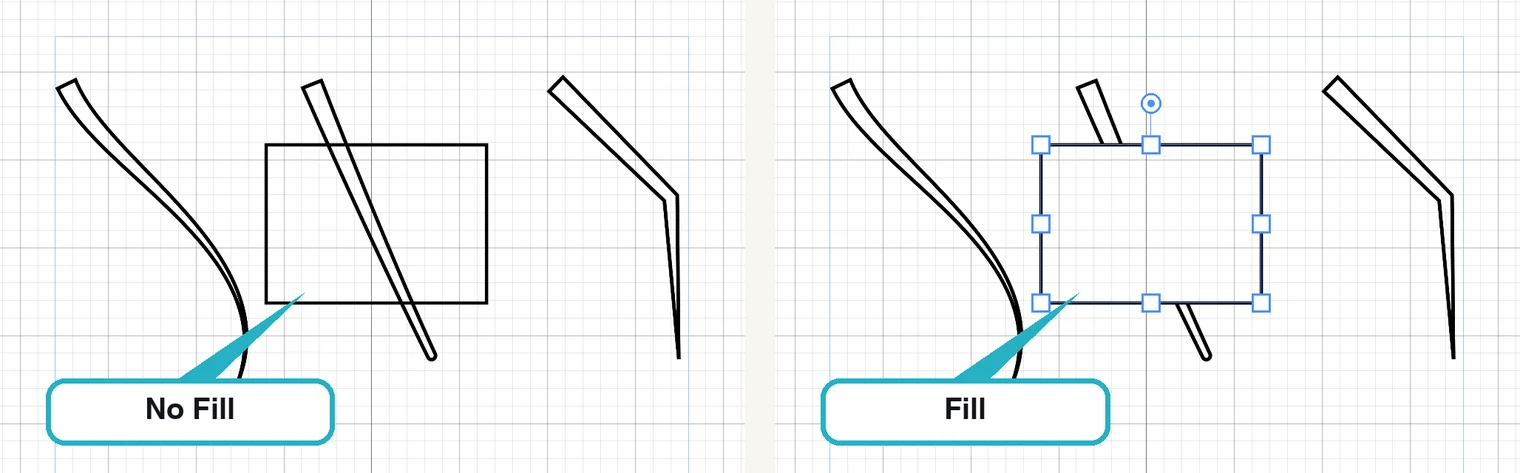
Fai clic sul campione per scegliere un altro colore di riempimento; su Mac si apre la finestra Colors. I pulsanti Fill visibili mentre è attivo uno strumento di disegno valgono per la forma successiva. Per riempire una forma già disegnata, selezionala prima.
Forme
Lo strumento forme è il quadrato sotto quello path. Fai clic destro (su iPad, tieni premuto) per scegliere Rectangle, Rounded Rectangle o Oval, quindi trascina da un angolo a quello opposto. Le forme condividono le impostazioni di linea e riempimento dei tracciati.
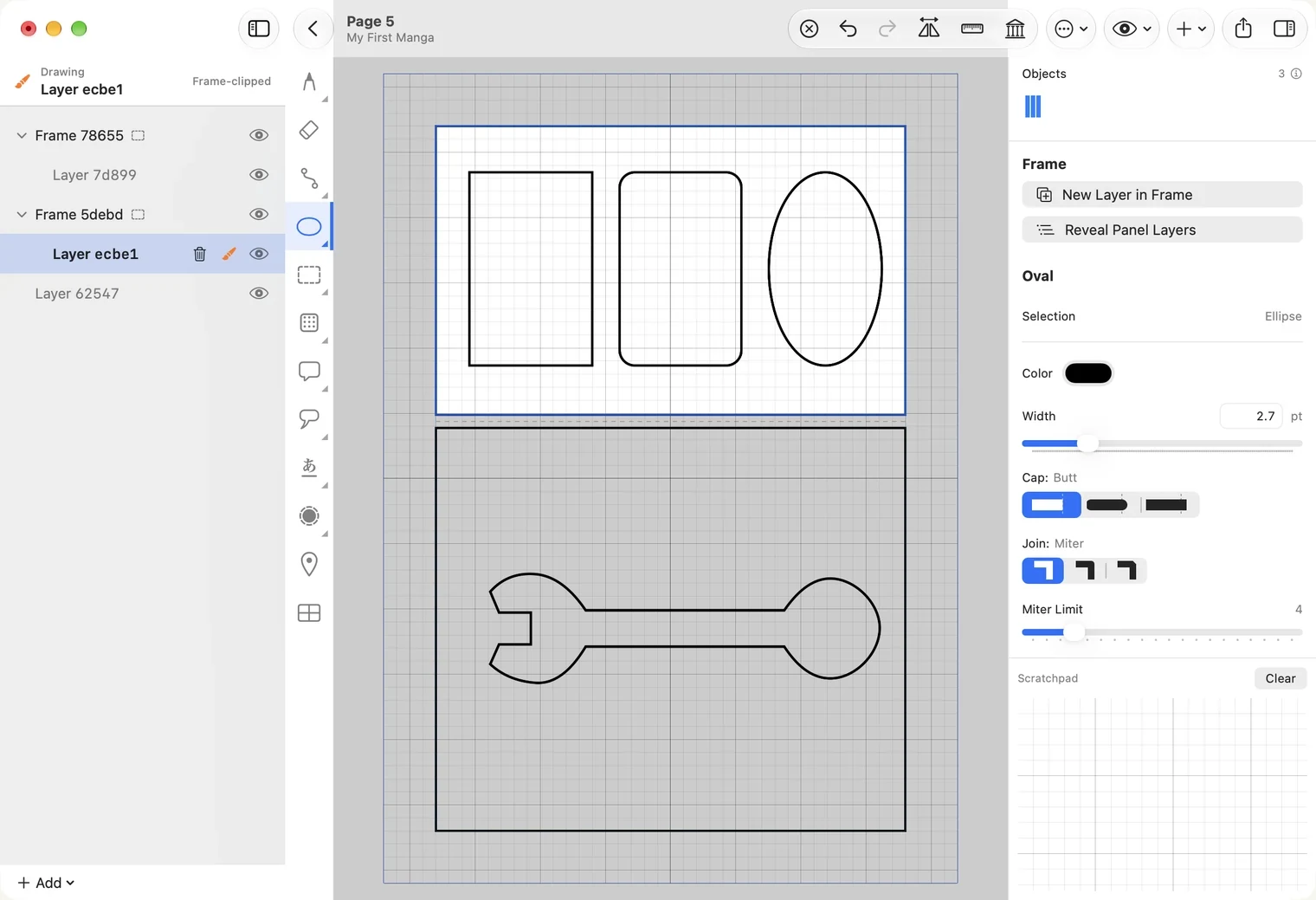
Controlla Width prima di disegnare: con una linea molto sottile la forma c’è, ma è difficile da vedere.
Tracciato a mano libera
Fai clic destro sullo strumento path e scegli Freehand Path. Disegna un tratto con la penna e diventerà un tracciato con gli stessi punti e maniglie di uno posizionato manualmente. Questa modalità richiede una penna: non funziona con il mouse.
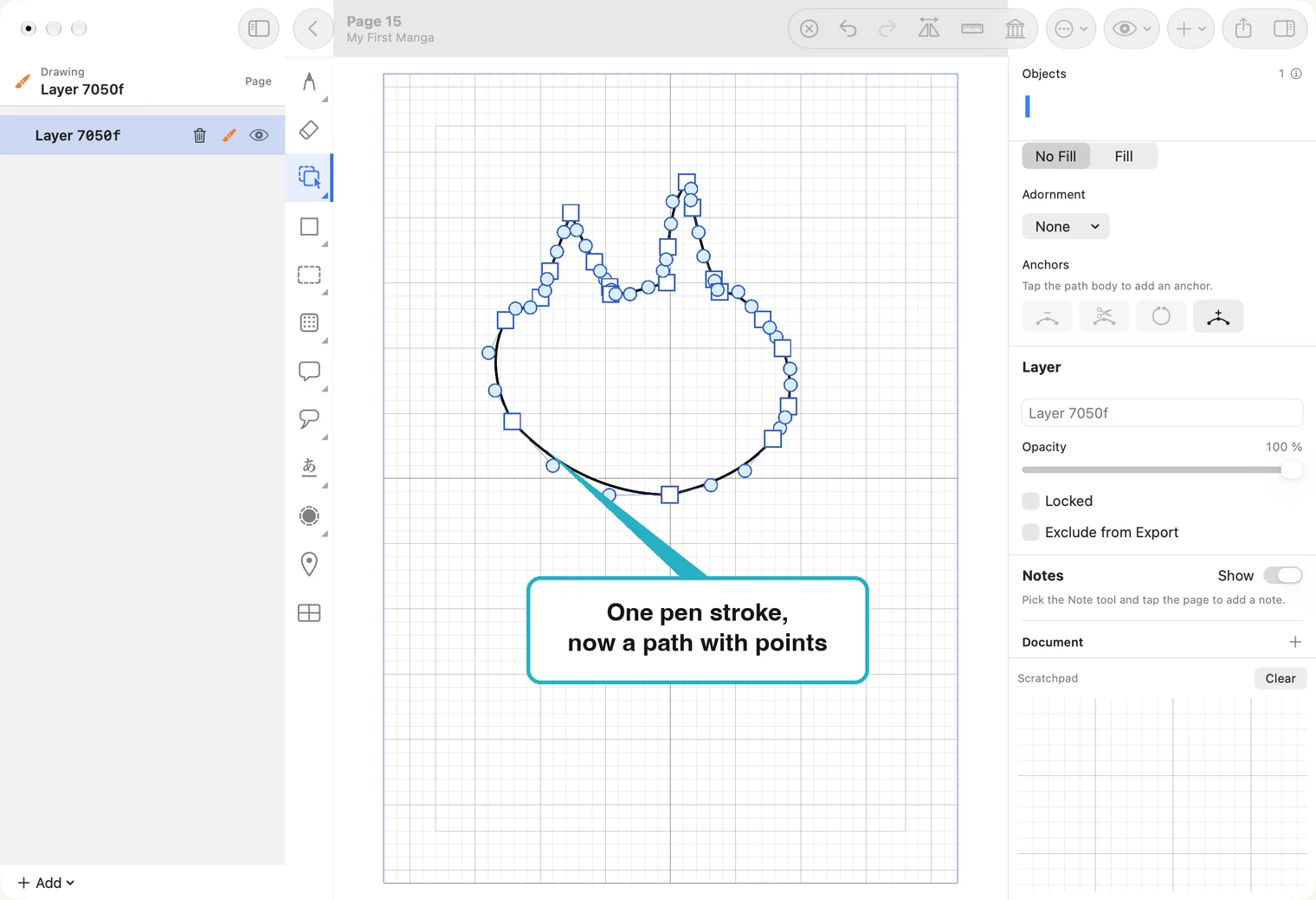
- Per chiudere la forma, alla fine del tratto tieni ferma la penna per un momento e poi sollevala. Se la sollevi senza fermarti, il tracciato resta aperto.
- Hold to Close imposta la durata della pausa.
- Steadiness stabilisce quanto deve essere ferma la penna. Aumentalo se i tracciati non si chiudono; abbassalo se si chiudono quando volevi lasciarli aperti.
- Simplify regola quanti punti mantiene il tracciato: un valore più alto ne lascia meno.
Su iPad, tieni premuto lo strumento path per scegliere tra Path, Path Edit e Freehand Path; tieni premuto lo strumento forme per scegliere Rectangle, Rounded Rectangle o Oval. Un tocco semplice riattiva l’ultimo tipo usato. Il piccolo triangolo nell’angolo indica che lo strumento ha più varianti.
Seleziona, sposta, ridimensiona e ruota
Con lo strumento di selezione, fai clic sulla linea di un tracciato o di una forma. Una forma senza riempimento è vuota al centro, quindi un clic lì non seleziona nulla.
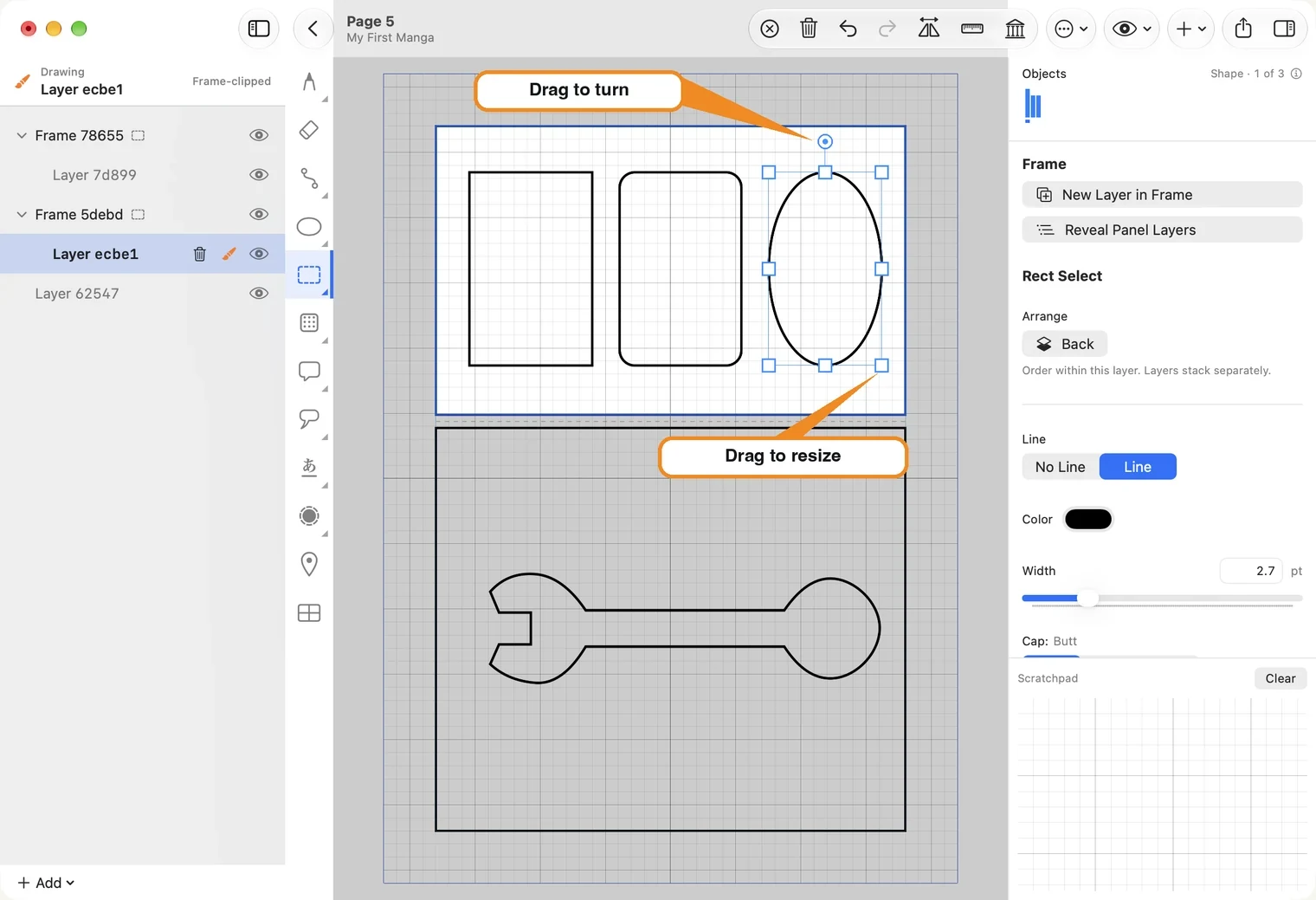
- Trascina la forma per spostarla.
- Trascina una maniglia d’angolo per ridimensionarla in modo uniforme.
- Trascina una maniglia laterale per allargarla o allungarla in una sola direzione. Un rettangolo mantiene gli angoli arrotondati, un ovale resta ovale e la linea di un tracciato mantiene lo stesso spessore. Il tracciato si allunga seguendo gli assi orizzontale e verticale della pagina, qualunque sia la sua inclinazione.
- Trascina la maniglia rotonda sopra la forma per ruotarla.
- Front e Back, nella sezione Arrange a destra, cambiano l’ordine di sovrapposizione degli elementi nel livello.
- ⌘A seleziona tutto nel livello; ⌘D deseleziona. Tieni premuto Option mentre inizi a trascinare per spostare una copia.
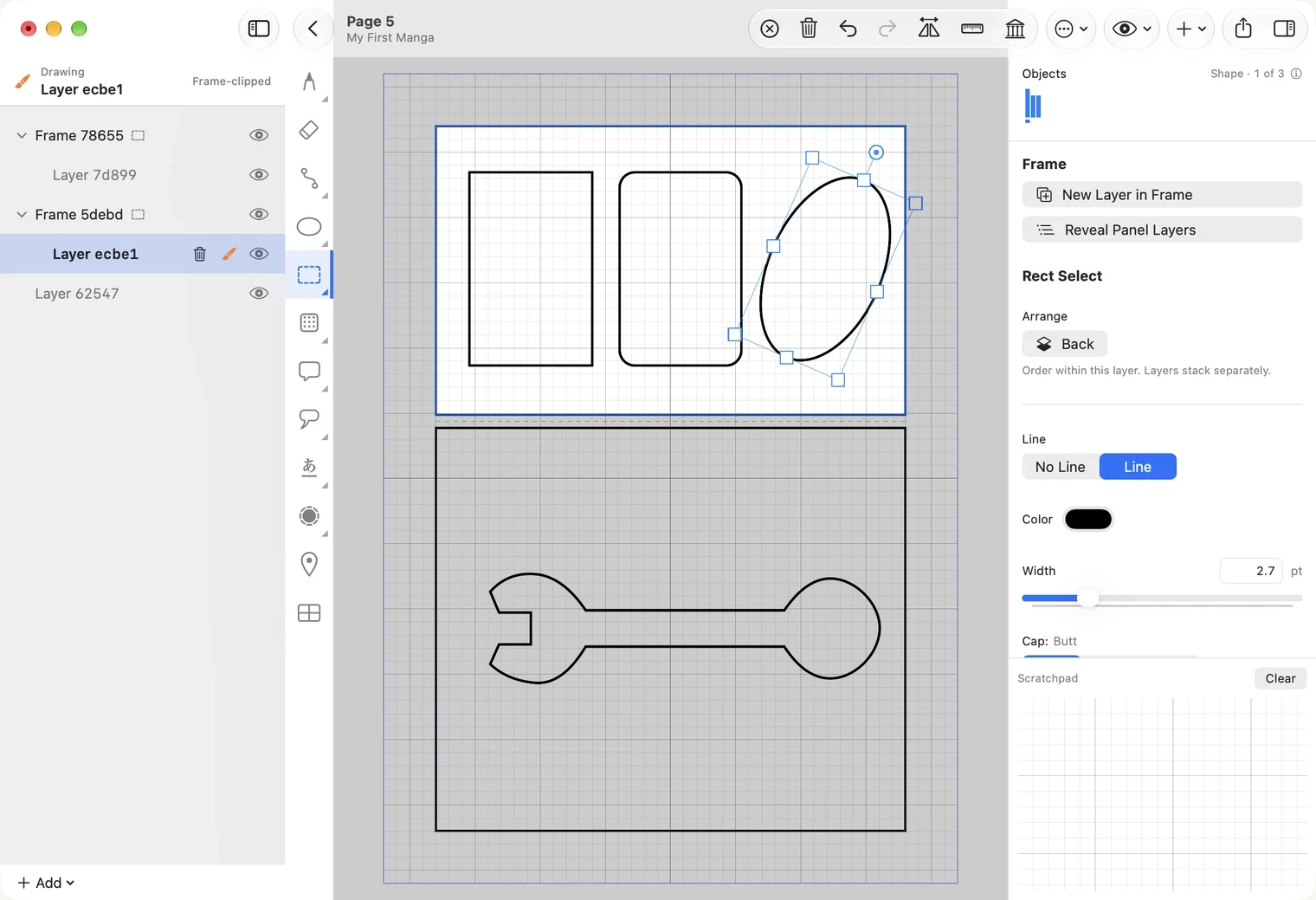
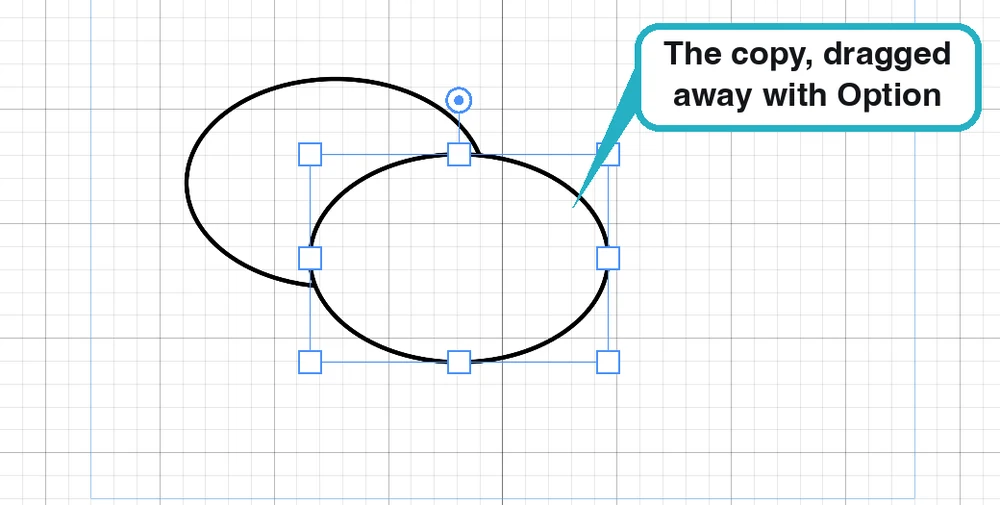
Option-trascinamento copia un singolo tracciato o una forma. Una forma composta (creata con Unite o Subtract) non si copia in questo modo e torna al punto di partenza; per copiarla usa Copy e Paste.
Modifica i punti di un tracciato
Seleziona un tracciato o una forma e premi Edit Path a destra. I punti appariranno come piccoli quadrati.
- Trascina un punto per spostarlo.
- Fai clic sulla linea tra due punti per aggiungerne uno.
- Con un punto selezionato, il menu Anchors permette di renderlo Sharp (un angolo) o Smooth (una curva).
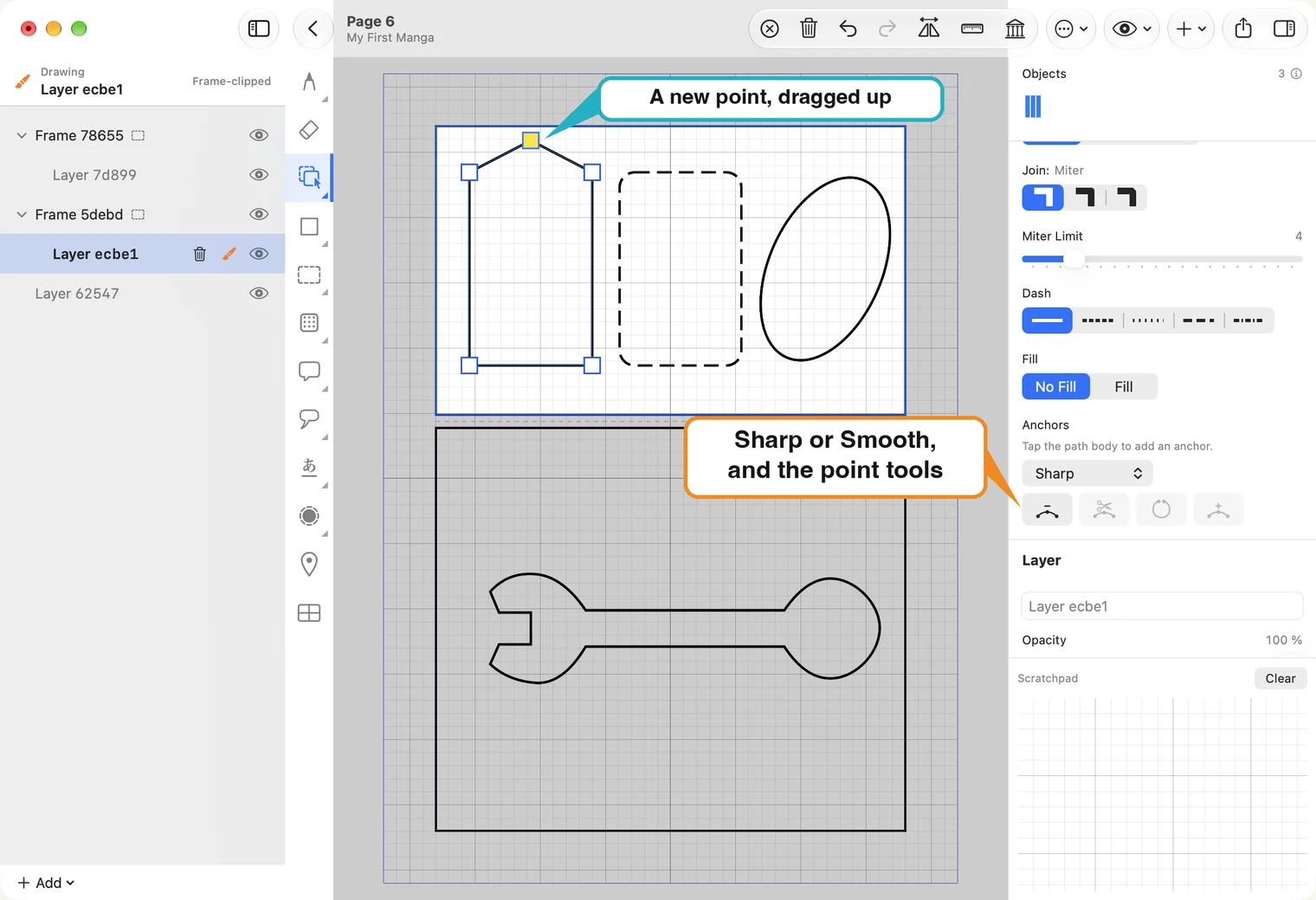
I quattro pulsanti sotto Anchors agiscono sul punto selezionato. Passa il puntatore su un pulsante per leggerne il nome. Il pulsante è grigio se l’operazione non si applica al tracciato.
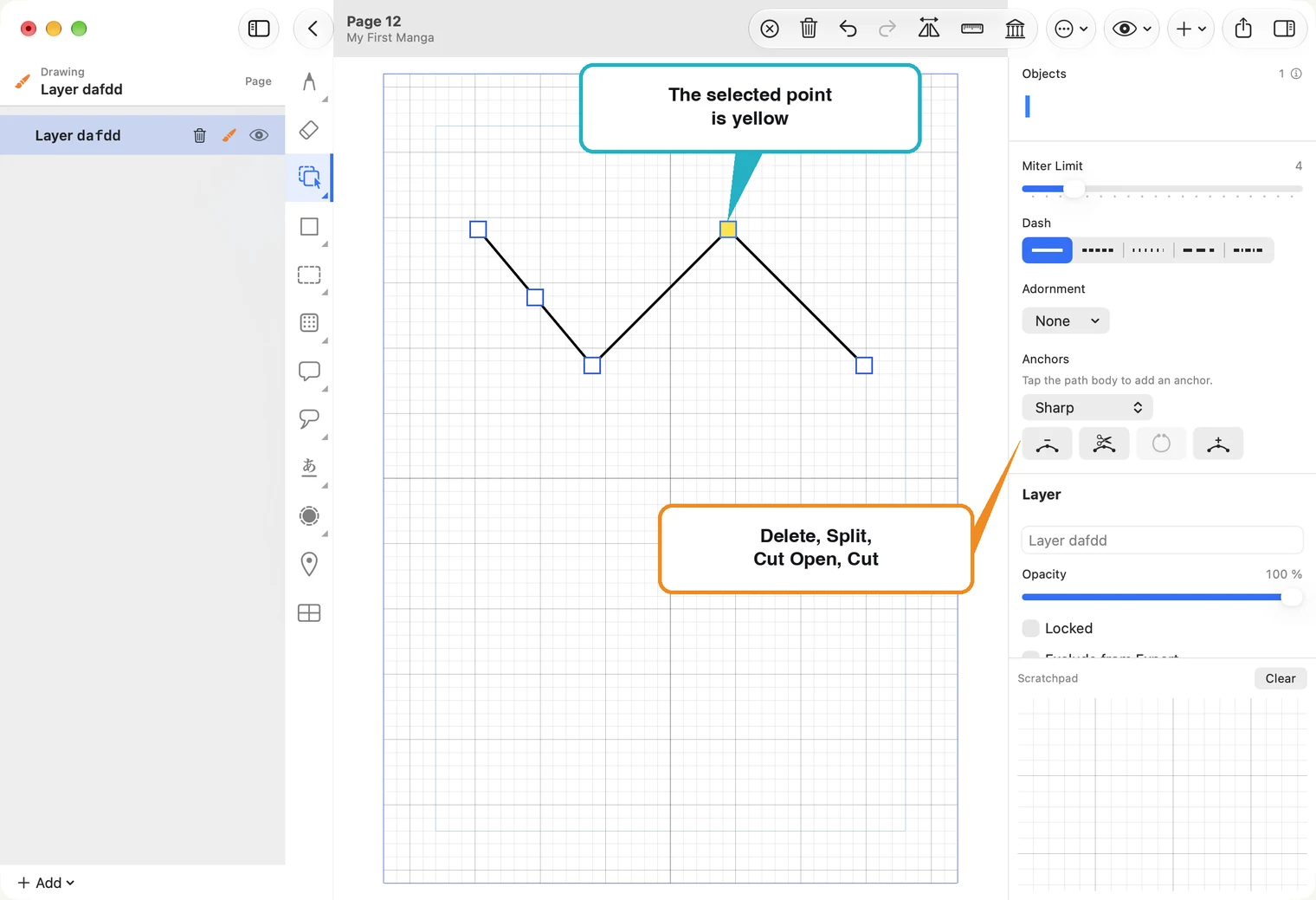
- Delete Anchor — elimina il punto e chiude la linea attraverso lo spazio.
- Split — divide un tracciato aperto in due nel punto selezionato. Entrambi restano selezionati e il pulsante join in Path Operations può riunirli.
- Cut Open — apre un tracciato chiuso nel punto selezionato. Il tracciato sembra uguale finché non trascini una delle due nuove estremità.
- Cut Segment, l’ultimo pulsante: premilo e fai clic sul tracciato nel punto da tagliare, invece che su un punto di ancoraggio.
Split e Cut Open non sono mai attivi contemporaneamente: il primo serve per un tracciato aperto, il secondo per uno chiuso.
Per un rettangolo puoi regolare anche Corner Radius e arrotondarne gli angoli. Un rettangolo o un ovale creato con lo strumento forme è una forma, non ancora un tracciato: selezionalo e scegli Convert to Path in Path Operations per trasformarlo e accedere alle funzioni riservate ai tracciati. Quando hai finito, seleziona di nuovo lo strumento di selezione.
Combina le forme
Seleziona due forme e a destra apparirà Path Operations: Unite, Subtract, Intersect ed Exclude. Unite e Subtract sono illustrate nella guida Balloon e code. Intersect mantiene solo la parte sovrapposta; Exclude mantiene tutto tranne quella parte.
Raggruppa, copia e inserisci un’immagine
Group. Seleziona gli elementi da raggruppare (⌘A seleziona tutto il livello) e premi Group sotto Path Operations a destra. Da quel momento, facendo clic su uno qualsiasi selezioni l’intero gruppo, con una sola serie di maniglie intorno.
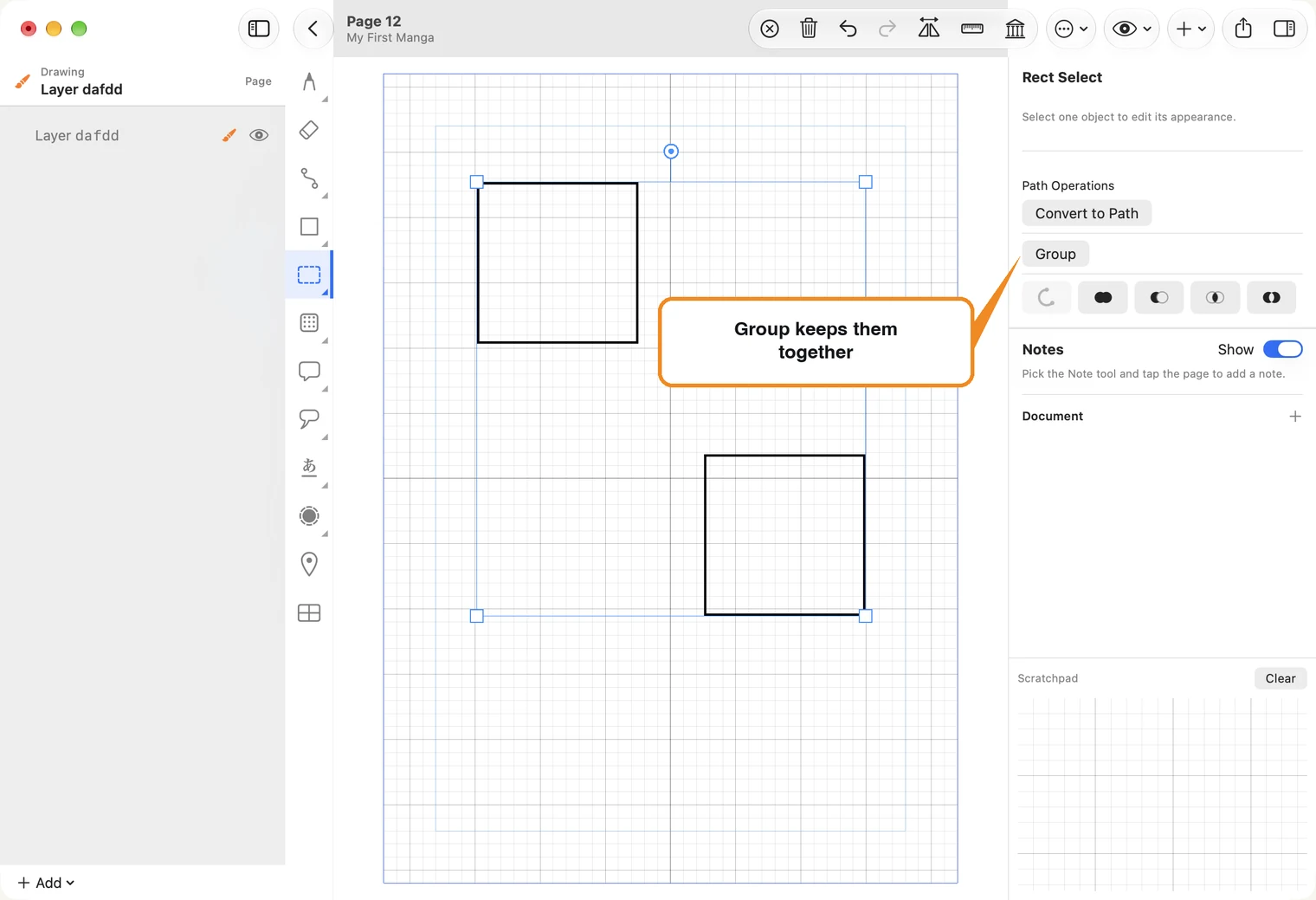
Con un gruppo selezionato, Ungroup lo separa di nuovo.
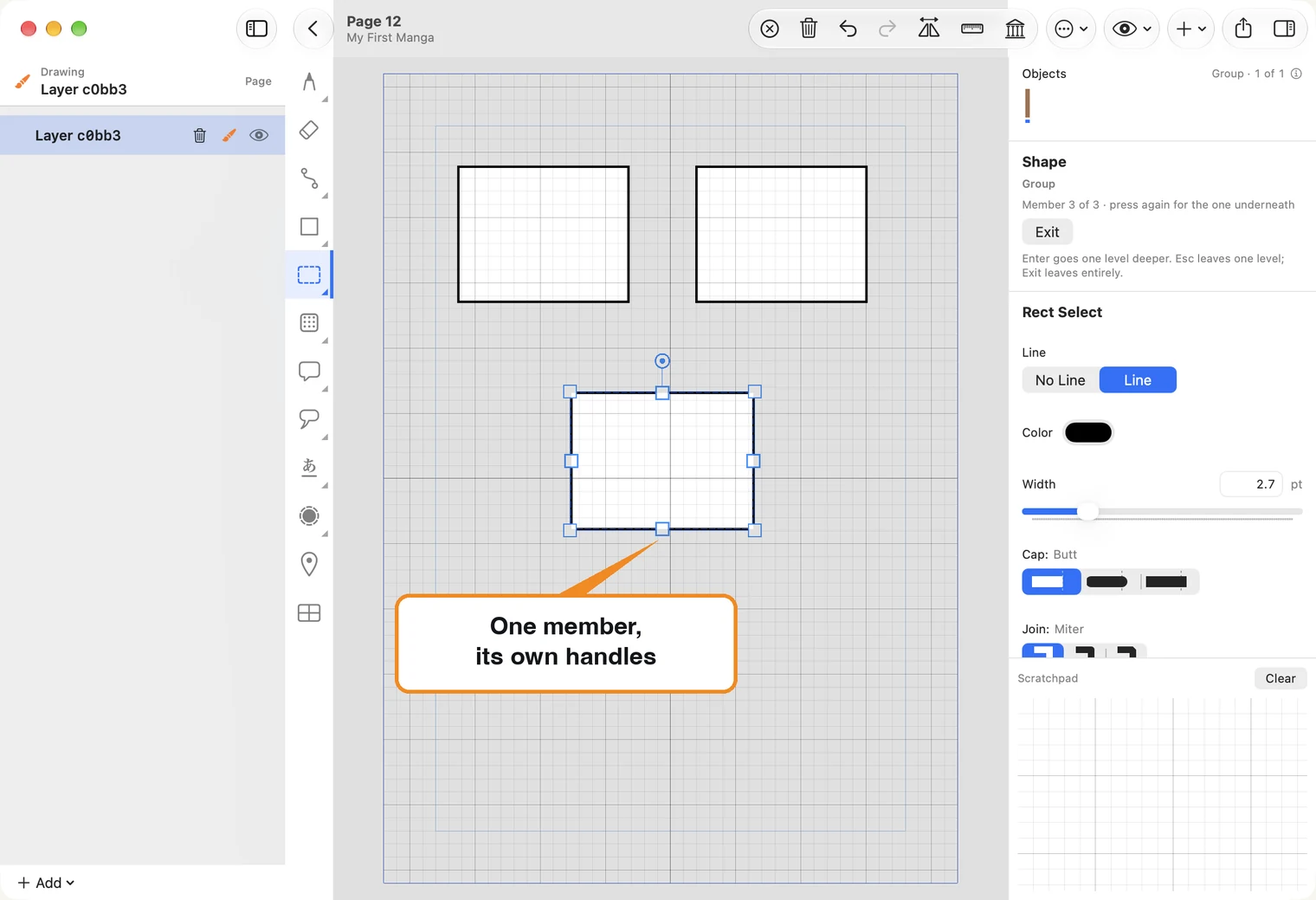
Modifica un elemento all’interno di un gruppo. Seleziona il gruppo e premi Enter a destra. Poi fai clic su un elemento: avrà le proprie maniglie e potrai spostarlo, ridimensionarlo, ruotarlo o allungarlo da un lato, mentre gli altri restano fermi. Exit esce dalla modalità. I tratti di penna fanno eccezione: un gruppo di tratti si sposta e ridimensiona insieme; per modificare un singolo tratto devi prima separarli.
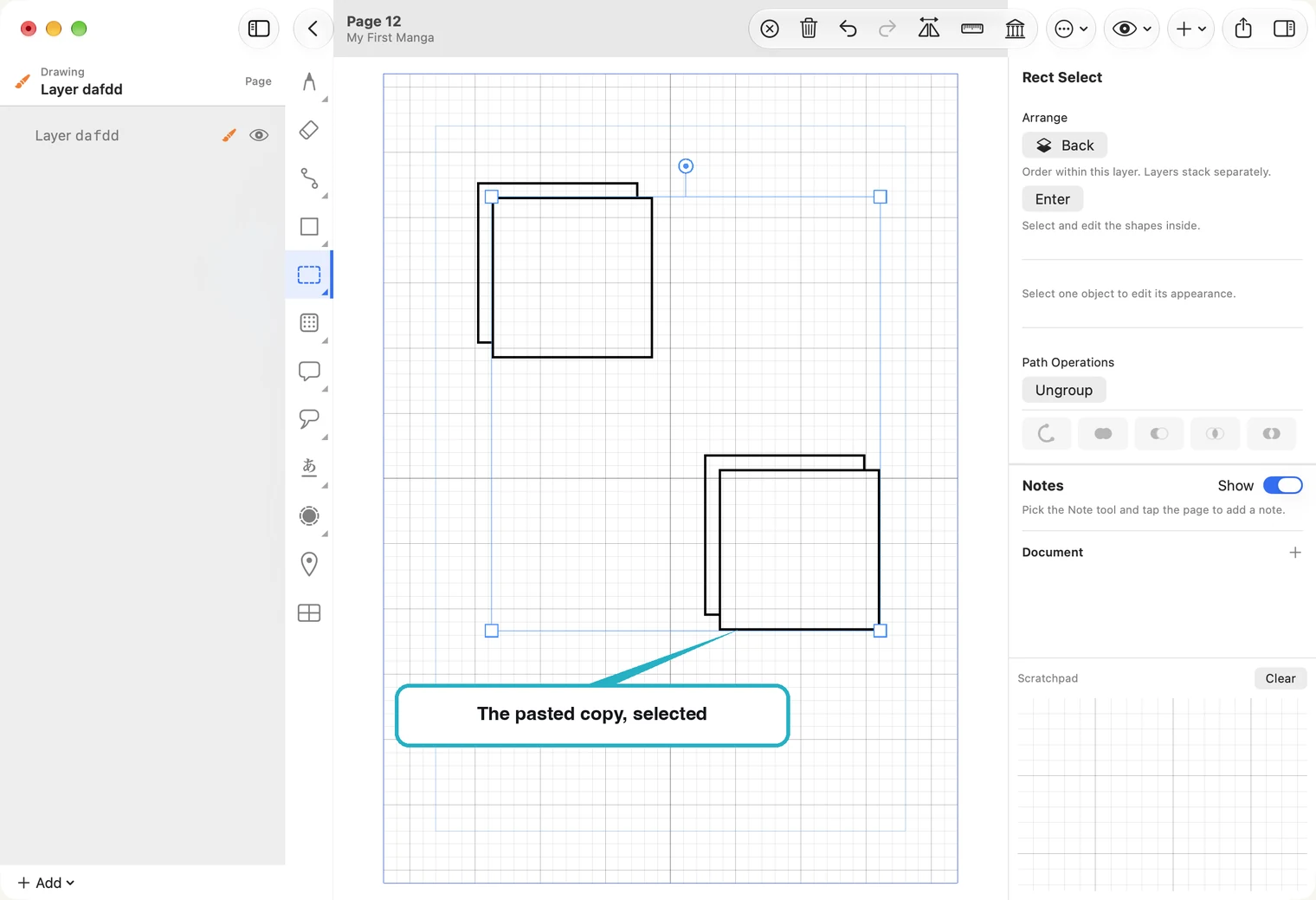
Taglia, copia e incolla. ⌘C copia ciò che è selezionato; ⌘X lo taglia, rimuovendolo dalla pagina in attesa di essere incollato. ⌘V lo incolla leggermente più in basso e a destra, già selezionato e pronto da trascinare nella posizione giusta, indipendentemente dallo strumento attivo. Paste in Place (⇧⌘V nel menu Edit) lo colloca esattamente dove si trovava l’originale. Su iPad trovi questi comandi nel menu Edit della barra degli strumenti.
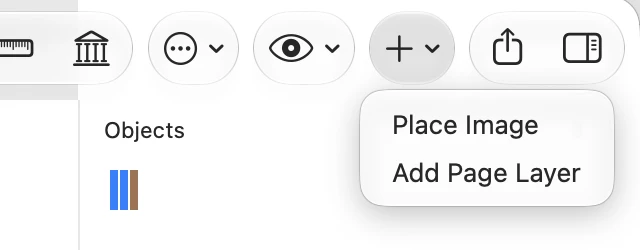
Inserisci un’immagine. Premi il pulsante + nella barra e scegli Place Image, quindi seleziona un file: una foto, una scansione o uno schizzo creato in un’altra app.
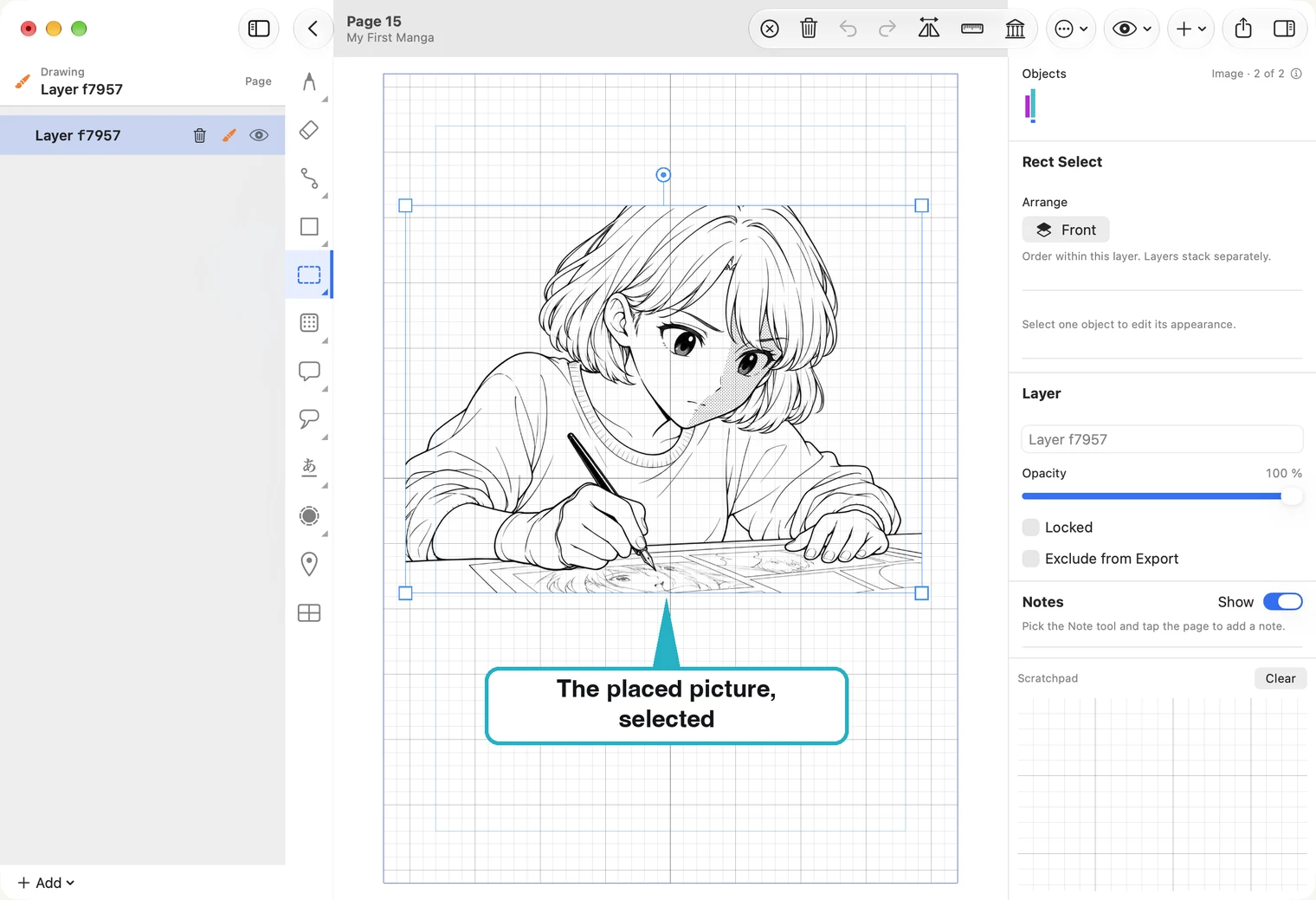
L’immagine viene inserita nel livello attivo, adattata alla pagina. È un altro elemento del livello: selezionala per spostarla, ridimensionarla o ruotarla come una forma. Se è diventata più grande della pagina, premi Fit Selection to Page a destra per adattarla di nuovo.
Puoi anche trascinare un’immagine sulla pagina, dal Finder su Mac o da Files su iPad. Verrà inserita nel punto in cui la rilasci e, se necessario, ridotta per restare entro i margini della pagina. Anche un PDF di una sola pagina si inserisce così; un PDF di più pagine viene rifiutato.
Fit Selection to Page, a destra, appare quando la selezione deve essere ridotta per rientrare nei margini della pagina. La riduce in modo proporzionale e la centra. Non la ingrandisce né la deforma.