Caminhos e formas
Linhas e formas que você pode editar depois de desenhá-las.
Por que usar caminhos
O traço acompanha o movimento da caneta. Um caminho é uma linha criada ponto a ponto, que pode ser ajustada depois: mova um ponto, altere uma curva ou engrosse a linha. Caminhos e formas podem ser desenhados com o mouse, então você também consegue finalizar uma página no Mac sem mesa digitalizadora. No iPad, desenhe com o Apple Pencil; o dedo não desenha formas.
Desenhe um caminho
Selecione primeiro o quadro (consulte Sua primeira página, etapa 3). Depois, escolha a ferramenta de caminhos, a terceira na barra.
- Clique para inserir um ponto. Cada clique adiciona um segmento reto.
- Clique e arraste para inserir um ponto com uma curva. As duas alças redondas indicam a direção e a intensidade da curva.
- Pressione ✓ na barra de ferramentas para concluir. Para fechar o caminho e transformá-lo em forma, clique novamente no primeiro ponto; no iPad, toque nele com o Pencil.
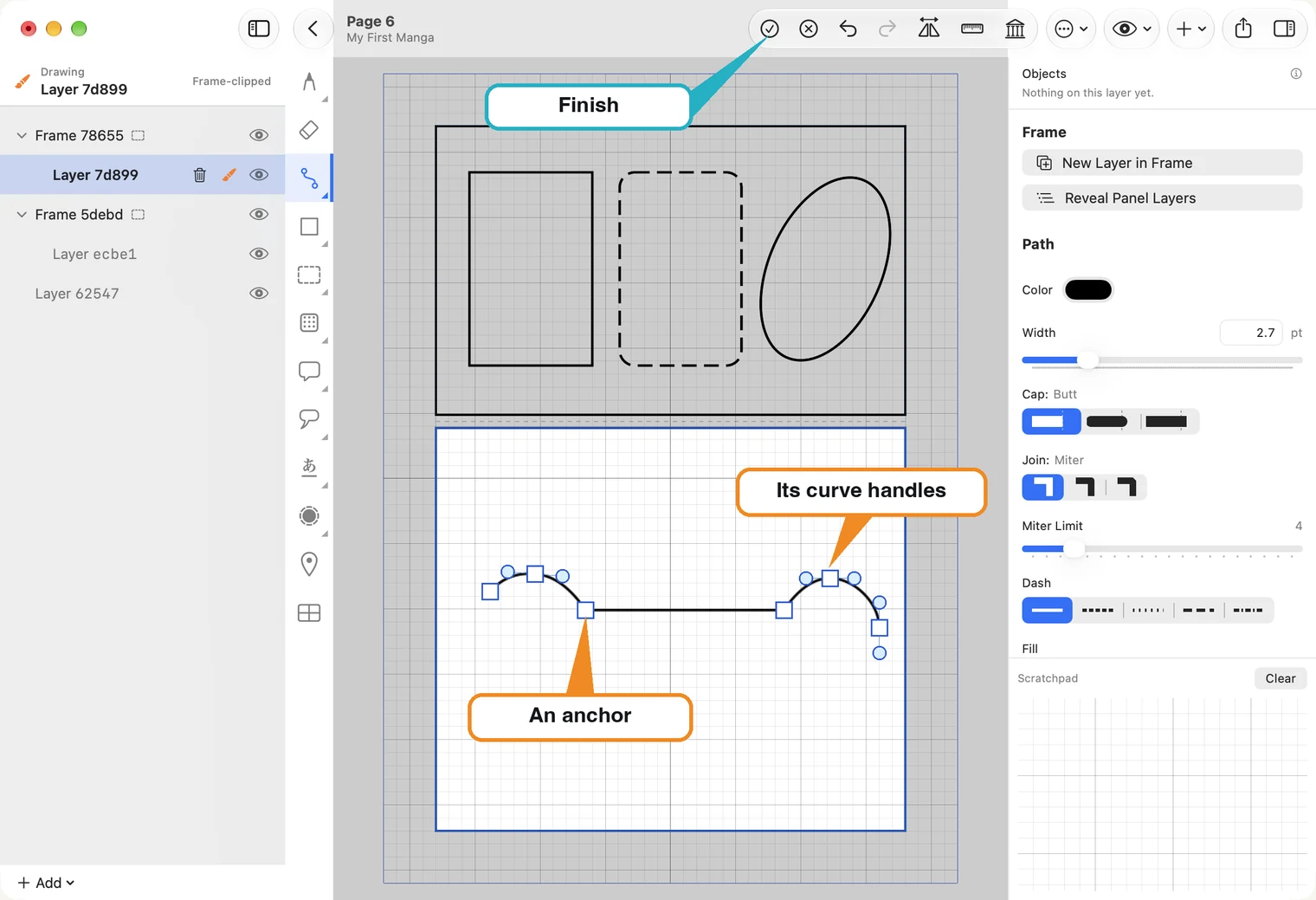
O botão ⊗ ao lado cancela o caminho que está sendo desenhado.
Contorno e preenchimento
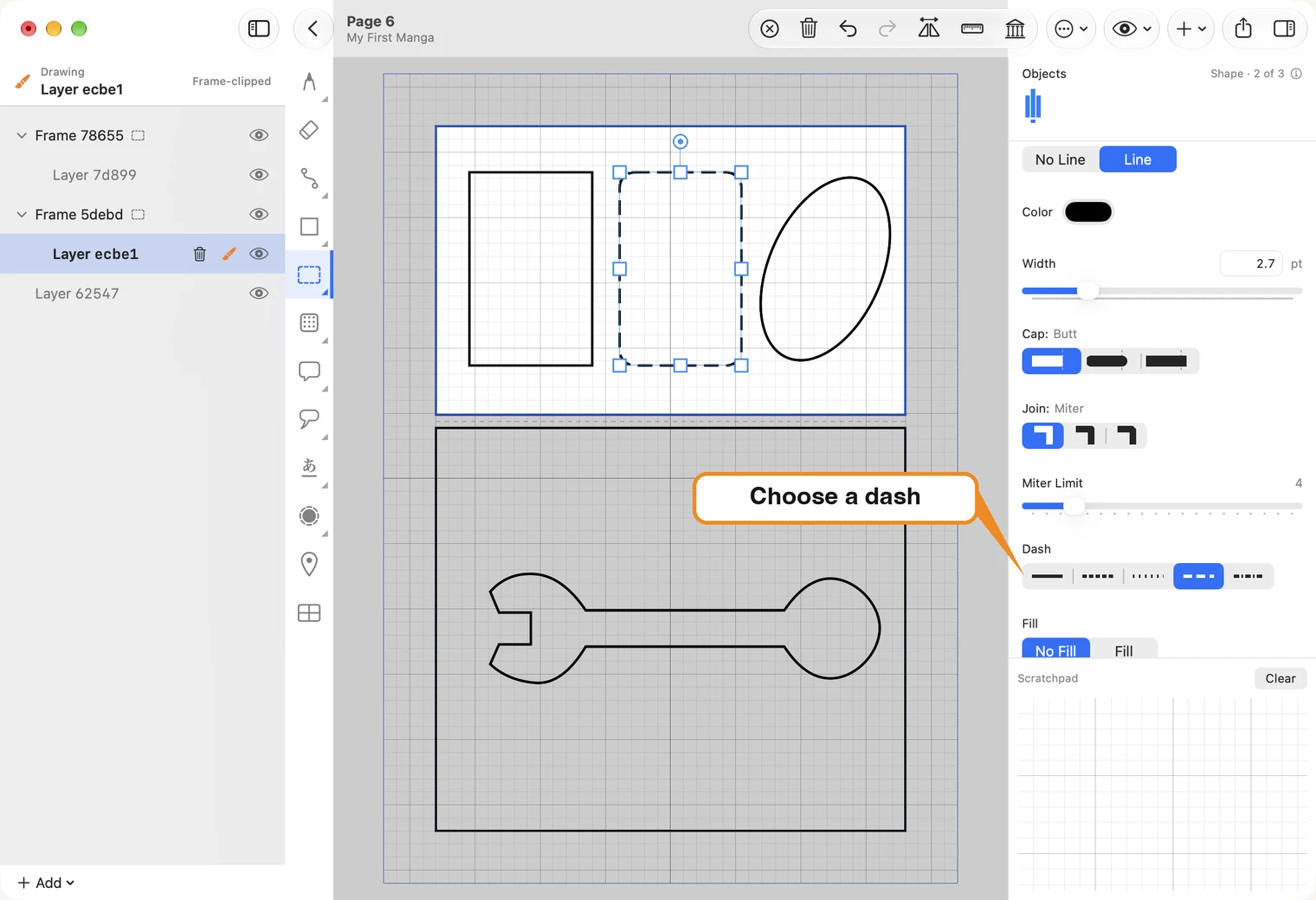
À direita, Color e Width definem o contorno. Cap define o formato das extremidades, Join o dos cantos, e Dash cria uma linha tracejada. Fill e No Fill definem se um caminho fechado terá preenchimento.
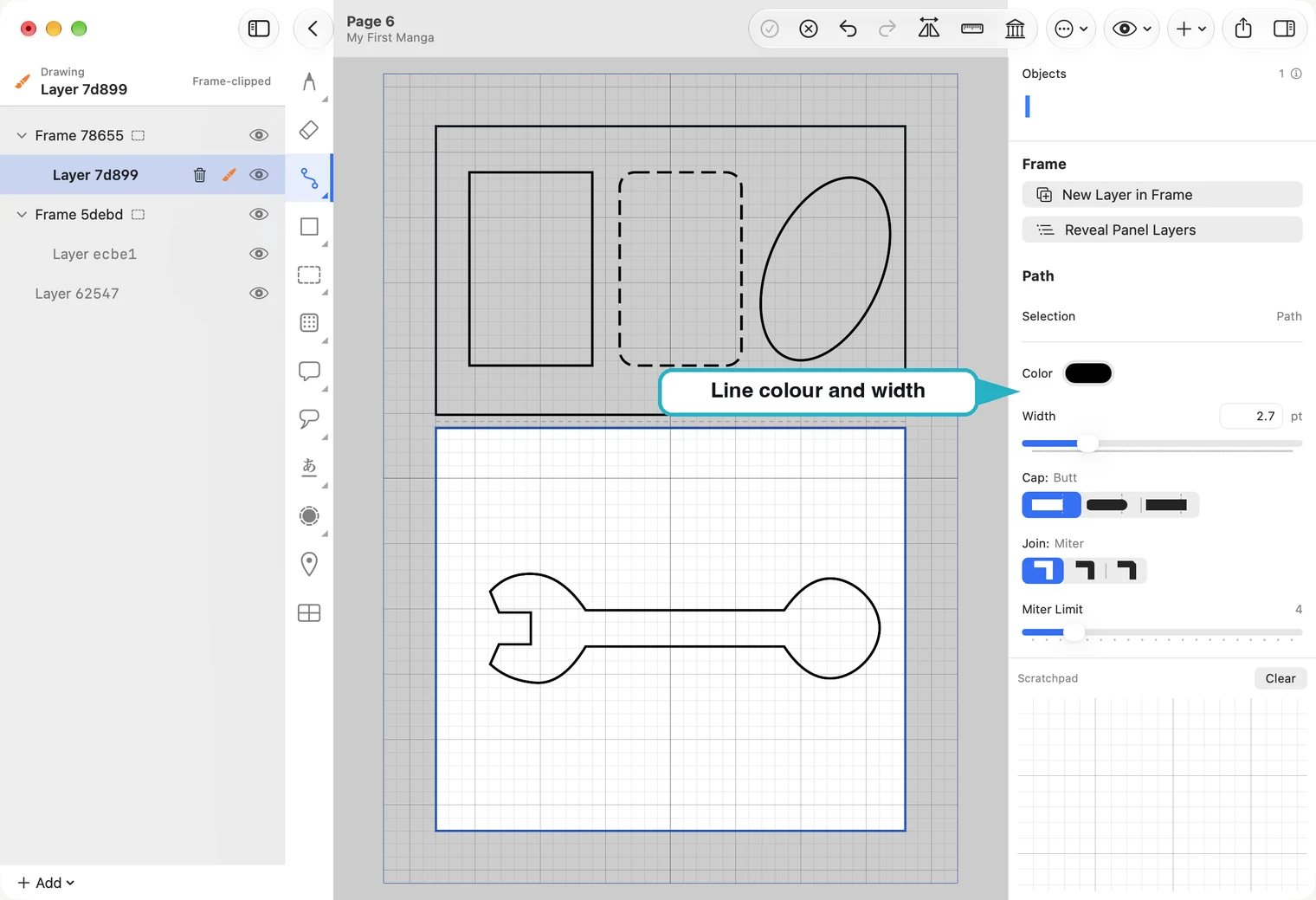
Defina esses ajustes antes de desenhar para que sejam usados no próximo caminho; se selecionar um caminho existente, eles alteram esse caminho. Também é possível usar No Line e deixar somente o preenchimento.
Fill tem sua própria cor, na amostra ao lado do botão. Um preenchimento branco em papel branco parece invisível, mas encobre o que estiver atrás da forma.
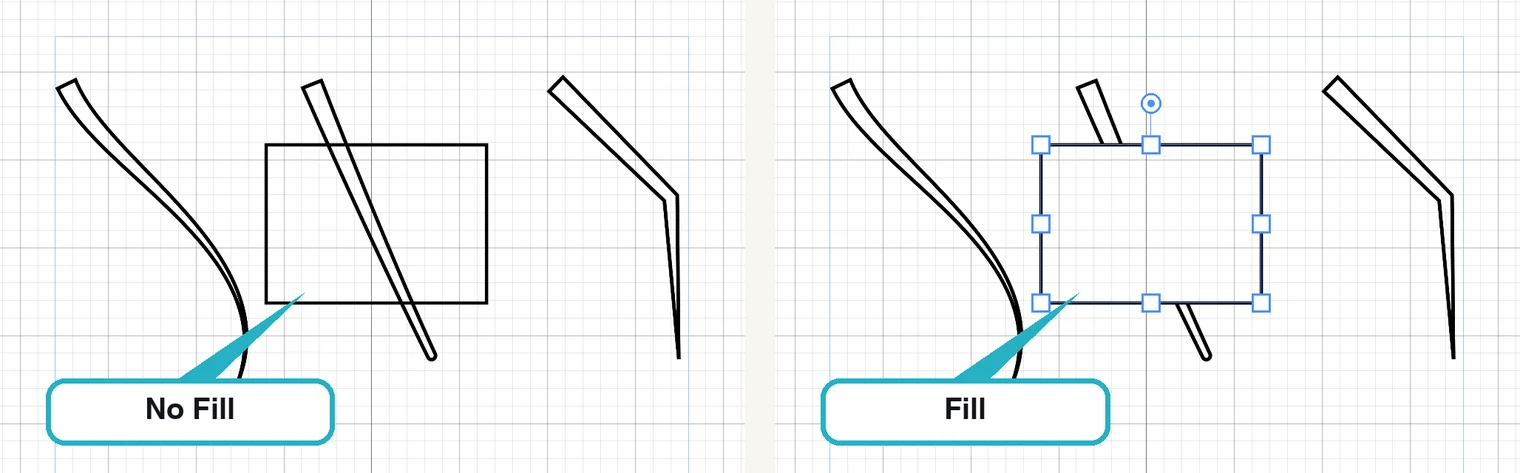
Clique na amostra para escolher outra cor de preenchimento; no Mac, ela abre a janela Colors. Os botões Fill exibidos ao selecionar uma ferramenta de desenho definem o próximo objeto. Para preencher uma forma existente, selecione-a primeiro.
Formas
A ferramenta de formas é o quadrado abaixo da ferramenta de caminhos. Clique nela com o botão direito (no iPad, toque e mantenha pressionado) para escolher Rectangle, Rounded Rectangle ou Oval. Depois, arraste de um canto ao canto oposto. As formas usam os mesmos ajustes de contorno e preenchimento dos caminhos.
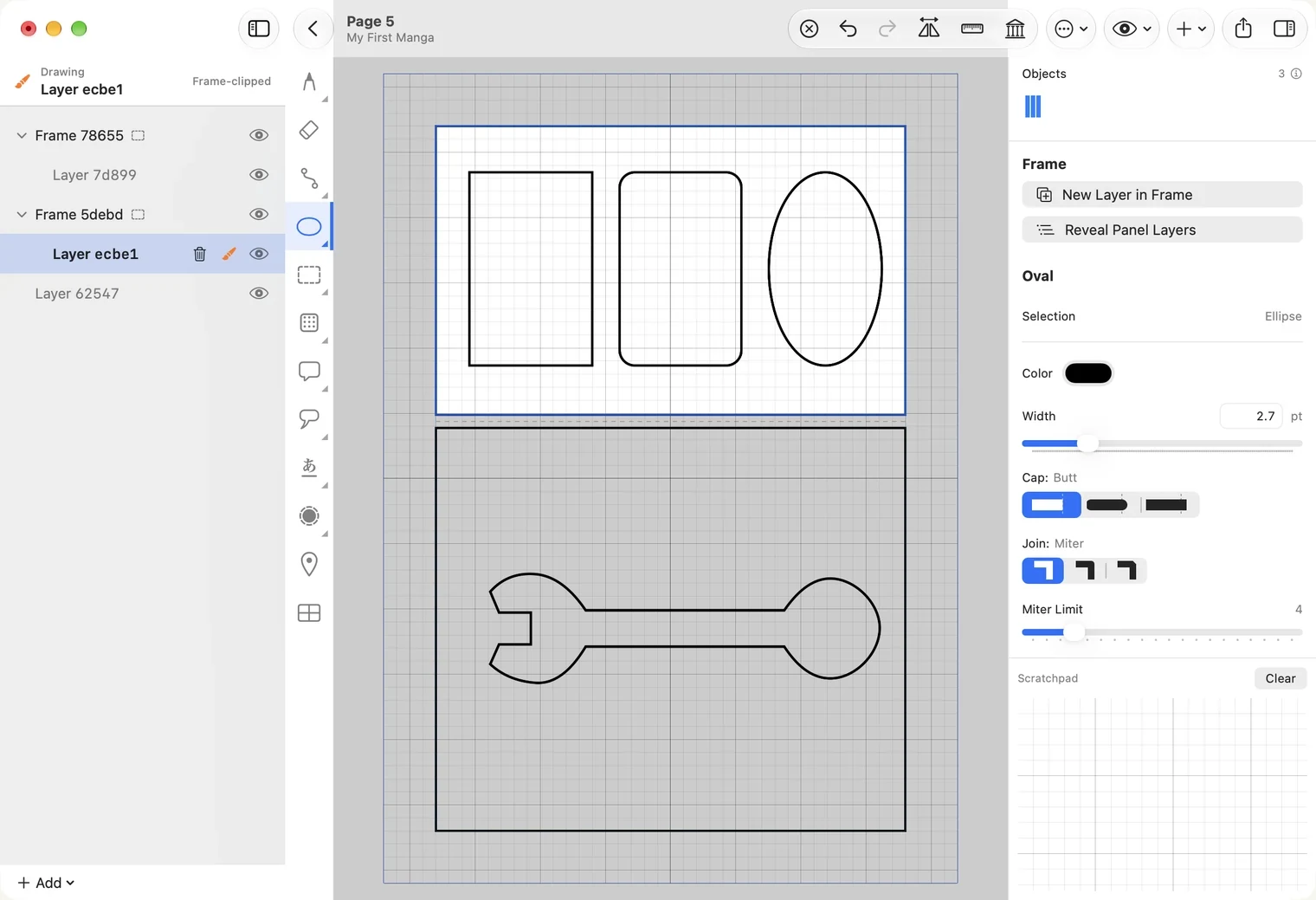
Confira Width antes de desenhar: com uma espessura muito baixa, a forma fica difícil de enxergar.
Caminho à mão livre
Clique com o botão direito na ferramenta de caminhos e escolha Freehand Path. Desenhe um traço com a caneta para convertê-lo em caminho, com os mesmos pontos e alças de um caminho criado manualmente. Esse modo exige uma caneta; o mouse não o desenha.
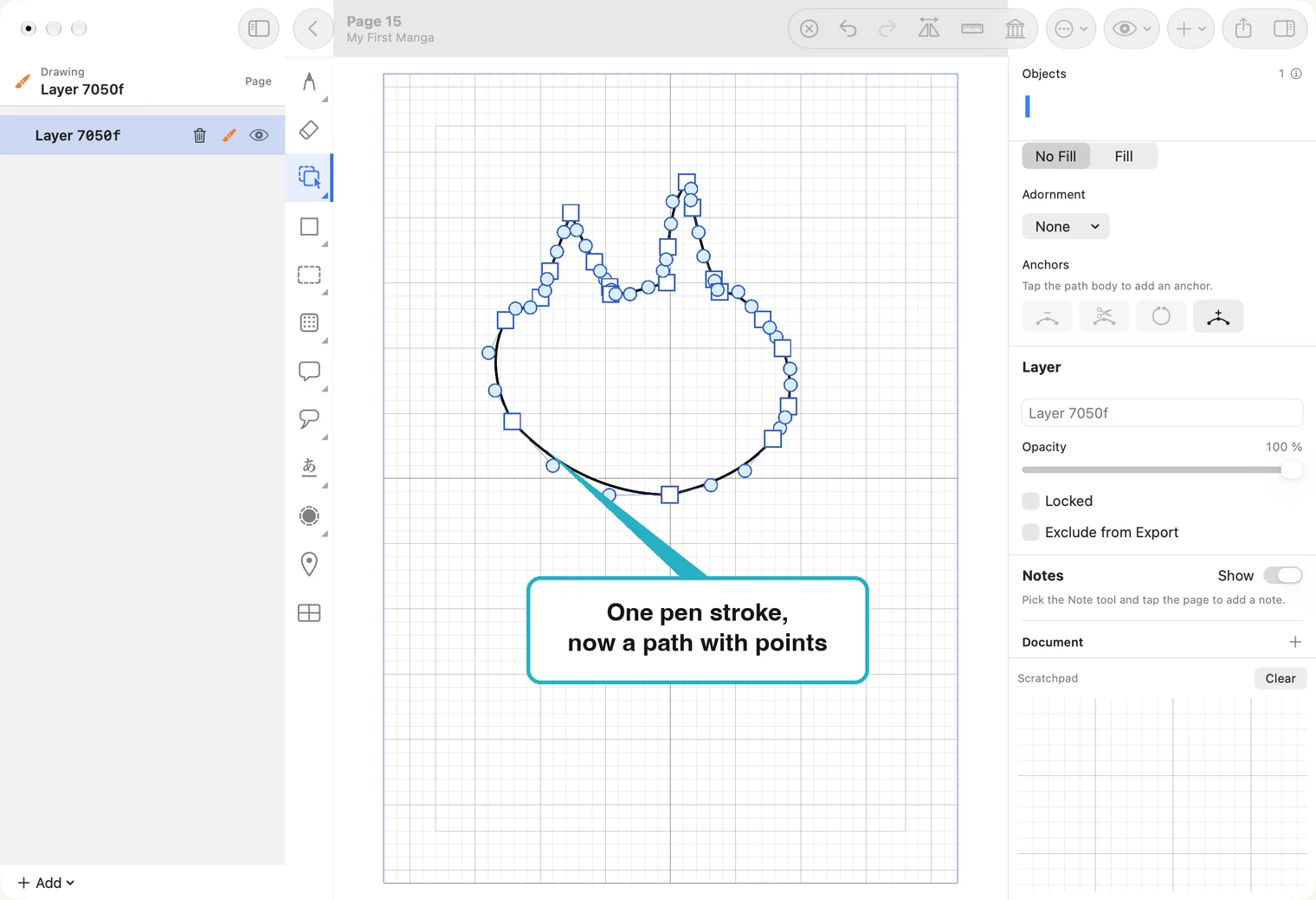
- Para fechar a forma, mantenha a caneta parada por um instante no fim do traço e depois levante-a. Se levantar sem parar, o caminho permanece aberto.
- Hold to Close define a duração dessa pausa.
- Steadiness define o quanto a caneta precisa ficar parada. Aumente o valor se os caminhos não fecharem; reduza-o se fecharem quando deveriam permanecer abertos.
- Simplify define quantos pontos o caminho mantém: valores maiores deixam menos pontos.
No iPad, toque e mantenha pressionada a ferramenta de caminhos para escolher Path, Path Edit ou Freehand Path. Faça o mesmo com a ferramenta de formas para escolher Rectangle, Rounded Rectangle ou Oval. Um toque simples seleciona a última opção usada. O pequeno triângulo no canto indica que há mais de uma opção.
Selecione, mova, redimensione e gire
Com a ferramenta de seleção, clique sobre o contorno de um caminho ou forma. Uma forma sem preenchimento é vazia no centro; clicar ali não a seleciona.
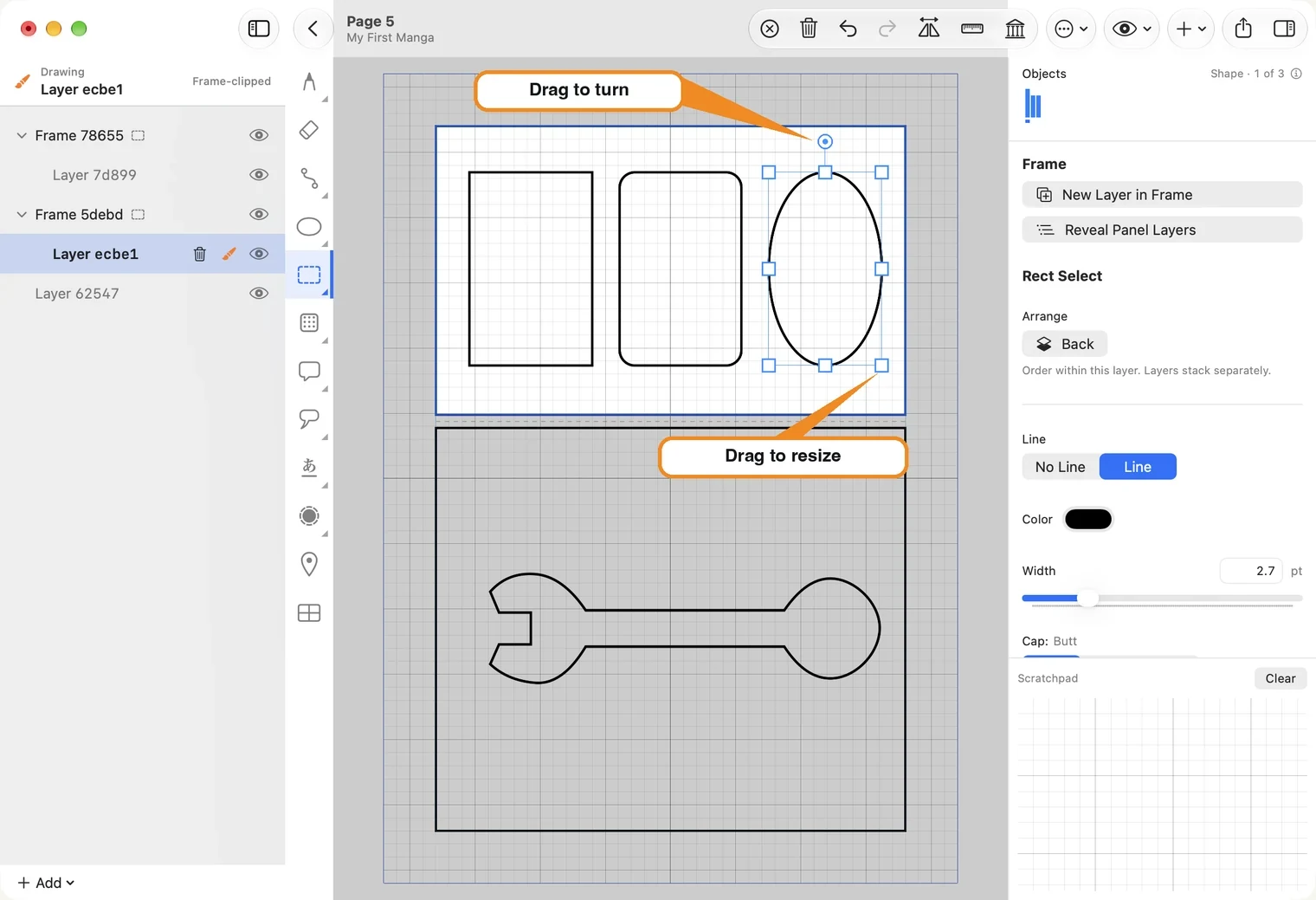
- Arraste a forma para movê-la.
- Arraste uma alça de canto para redimensioná-la por igual.
- Arraste uma alça lateral para alargar ou alongar a forma em uma direção. Um retângulo mantém os cantos arredondados, uma oval continua oval e a largura do contorno do caminho não muda. O caminho se estica nos eixos horizontal e vertical da página, qualquer que seja sua inclinação.
- Arraste a alça redonda acima da forma para girá-la.
- Front e Back, em Arrange à direita, alteram a ordem de sobreposição dos desenhos dentro da camada.
- ⌘A seleciona tudo na camada; ⌘D remove a seleção. Comece a arrastar com Option pressionado para criar uma cópia.
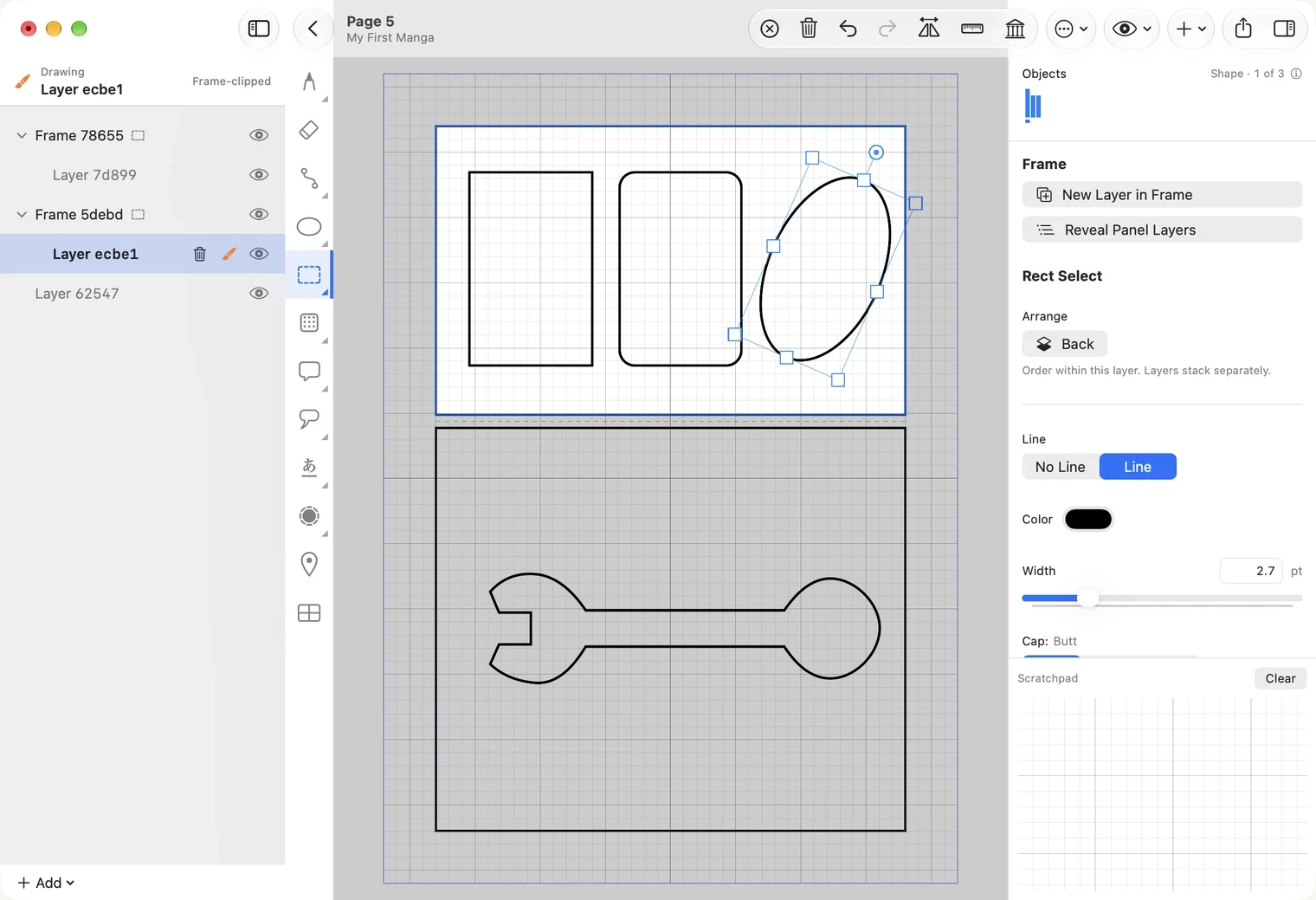
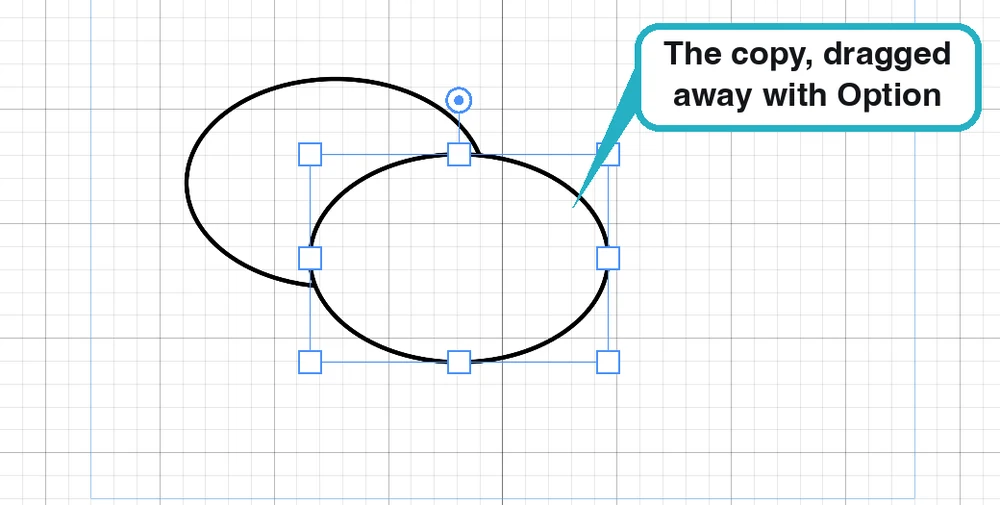
Arrastar com Option cria uma cópia de um caminho ou forma individual. Uma forma combinada (após Unite ou Subtract) não pode ser copiada assim e volta ao lugar original; use Copy e Paste.
Altere os pontos de um caminho
Selecione um caminho ou forma e pressione Edit Path à direita. Os pontos aparecem como pequenos quadrados.
- Arraste um ponto para movê-lo.
- Clique na linha entre dois pontos para inserir outro ponto.
- Com um ponto selecionado, o menu em Anchors permite defini-lo como Sharp (canto) ou Smooth (curva).
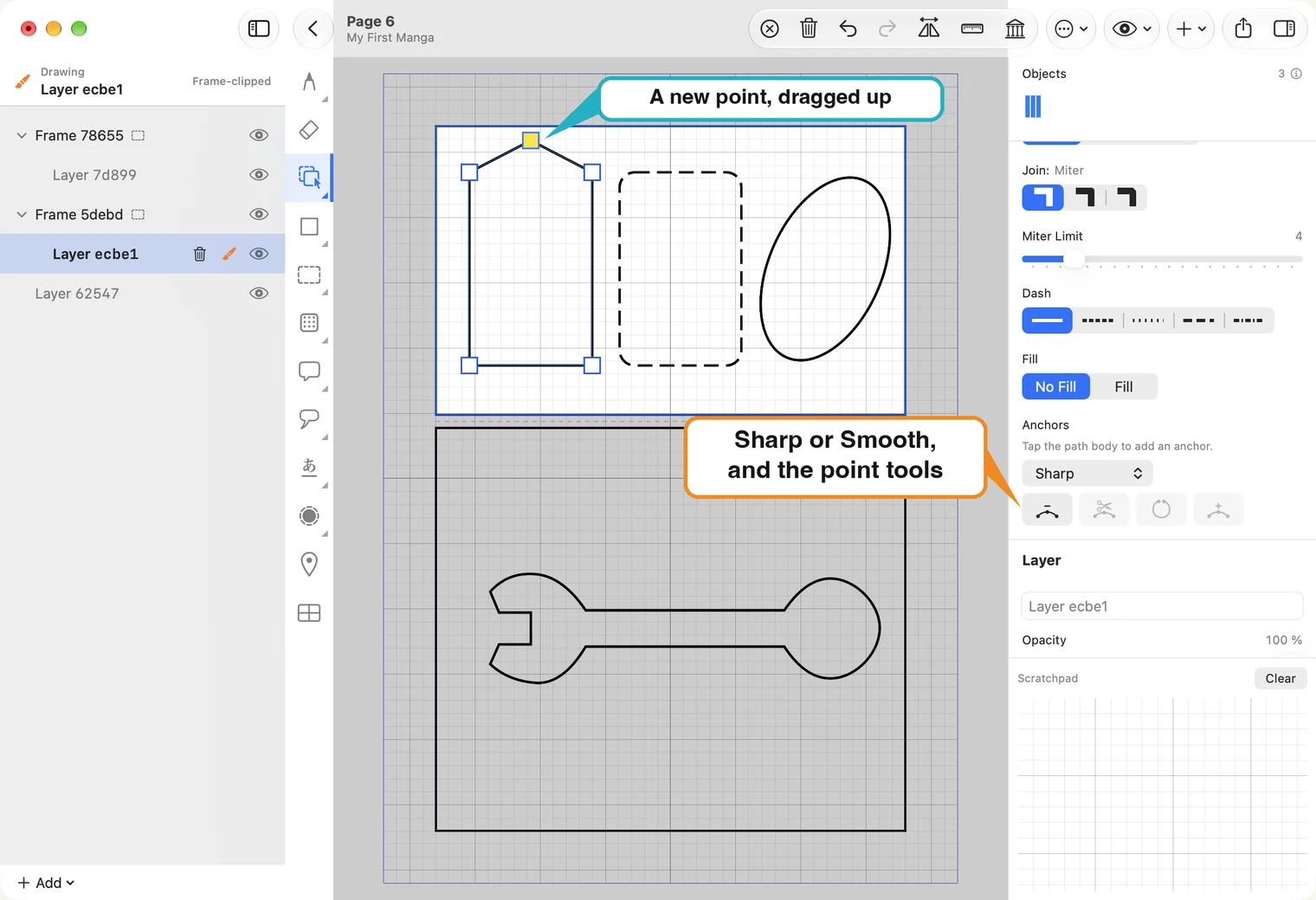
Os quatro botões pequenos em Anchors atuam no ponto selecionado. Mantenha o ponteiro sobre um deles para ver o nome. Um botão cinza não se aplica a esse caminho.
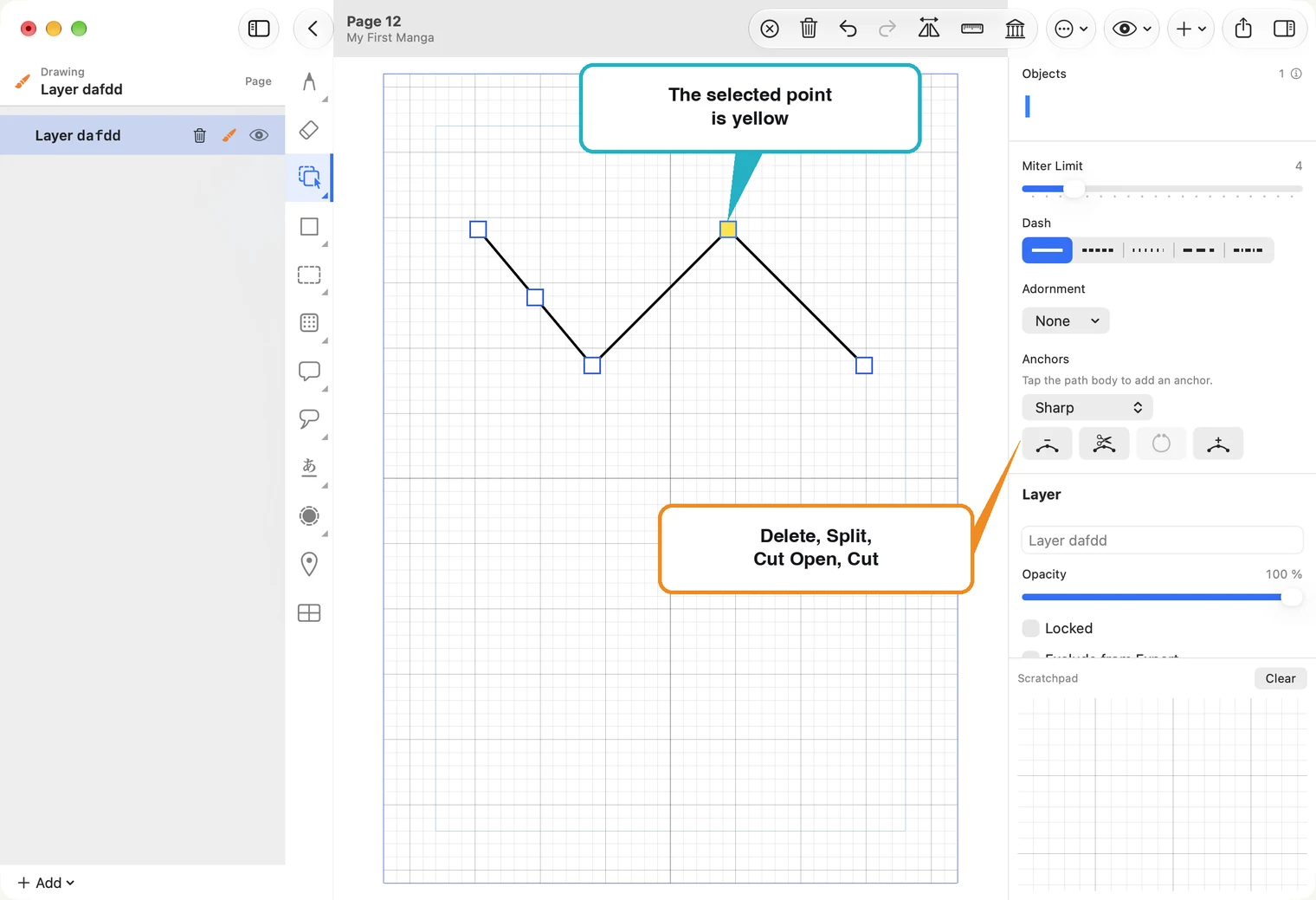
- Delete Anchor — remove o ponto; a linha fecha o espaço deixado.
- Split — divide um caminho aberto em dois no ponto. Ambos continuam selecionados e o botão de junção em Path Operations pode reuni-los novamente.
- Cut Open — abre um caminho fechado nesse ponto. A aparência não muda até você afastar uma das novas extremidades.
- Cut Segment, o último botão — pressione-o e clique no trecho em que quer cortar, em vez de clicar num ponto.
Split e Cut Open nunca ficam ativos ao mesmo tempo: um serve para caminhos abertos, o outro para caminhos fechados.
Aqui também há Corner Radius para arredondar os cantos de um retângulo. Um retângulo ou oval criado pela ferramenta de formas ainda não é um caminho. Com ele selecionado, use Convert to Path em Path Operations para convertê-lo e acessar os recursos exclusivos de caminhos. Quando terminar, volte à ferramenta de seleção.
Combine formas
Selecione duas formas para ver Path Operations à direita: Unite, Subtract, Intersect e Exclude. As ilustrações de Unite e Subtract estão em Balões e rabichos. Intersect mantém somente a área de sobreposição; Exclude mantém todo o restante.
Agrupe, copie e insira uma imagem
Agrupar. Selecione os elementos que pertencem juntos (⌘A seleciona tudo na camada) e pressione Group em Path Operations, à direita. A partir daí, clicar em qualquer elemento seleciona o grupo inteiro, com um único conjunto de alças.
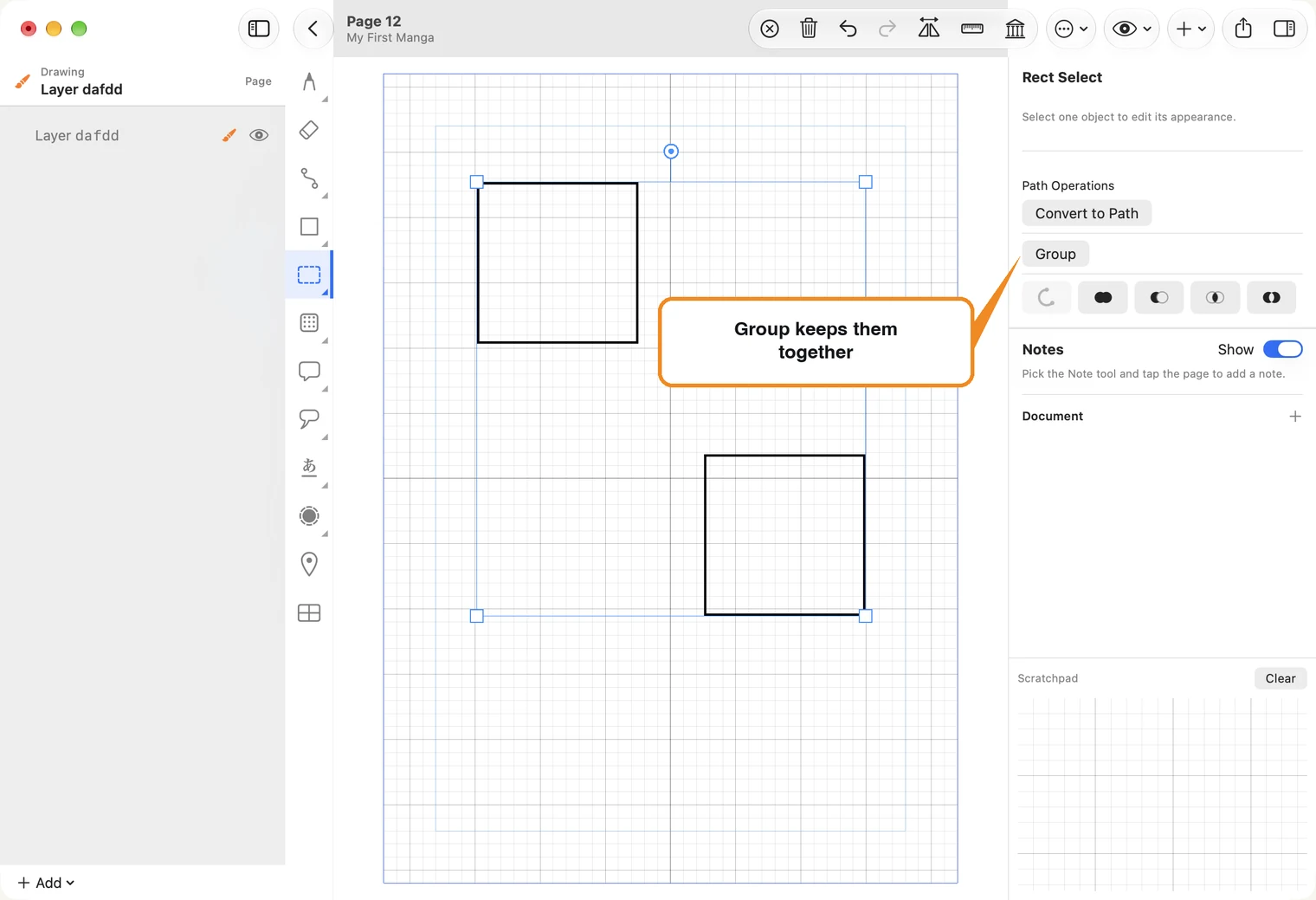
Com um grupo selecionado, Ungroup desfaz o agrupamento.
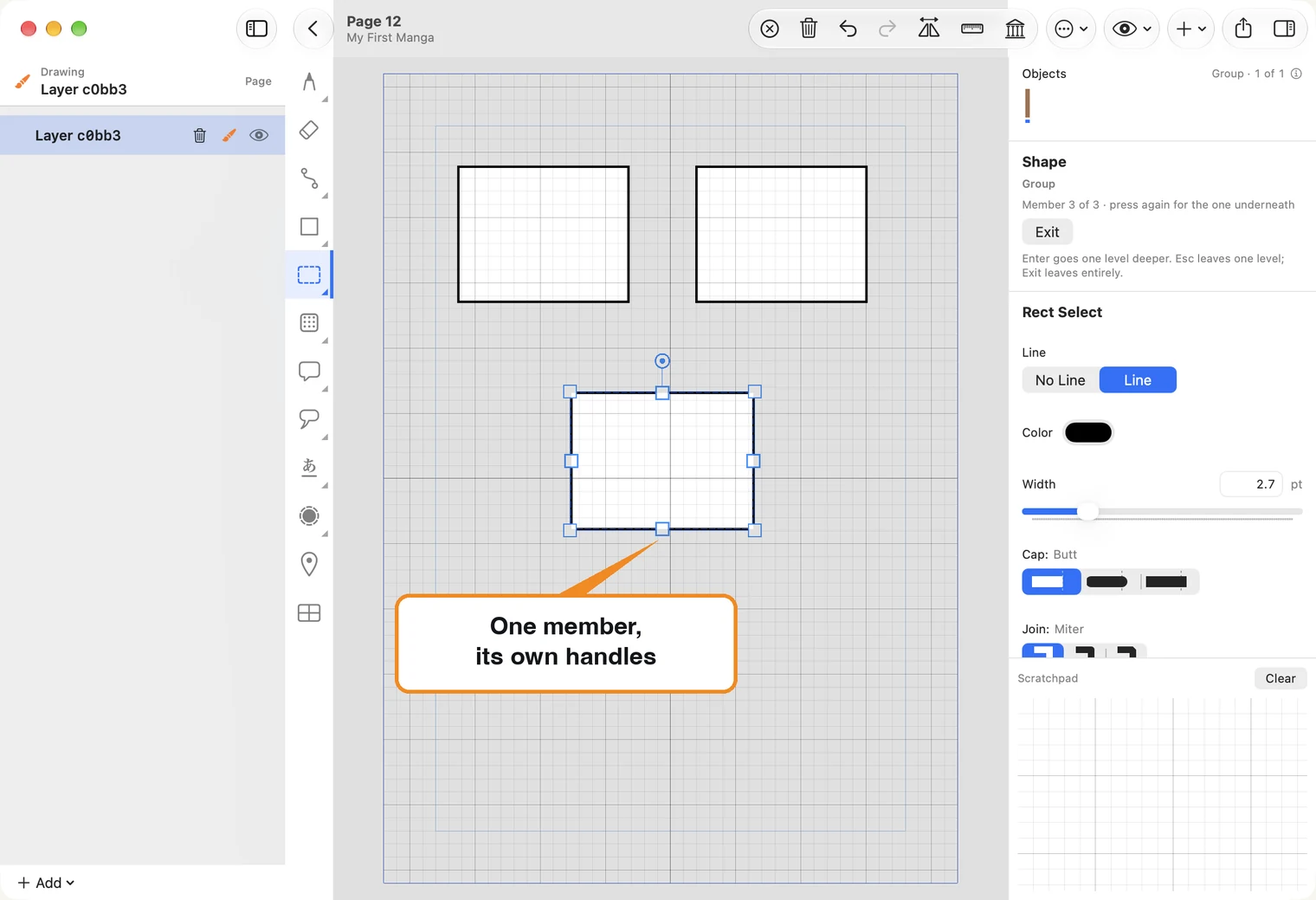
Altere um elemento do grupo. Selecione o grupo e pressione Enter à direita. Agora clique em um dos elementos: ele terá suas próprias alças e você poderá movê-lo, redimensioná-lo, girá-lo ou esticá-lo por uma das laterais, enquanto os outros permanecem no lugar. Exit sai da edição do grupo. Traços de caneta são uma exceção: um grupo deles é movido e redimensionado como um todo. Para alterar um único traço, desagrupe primeiro.
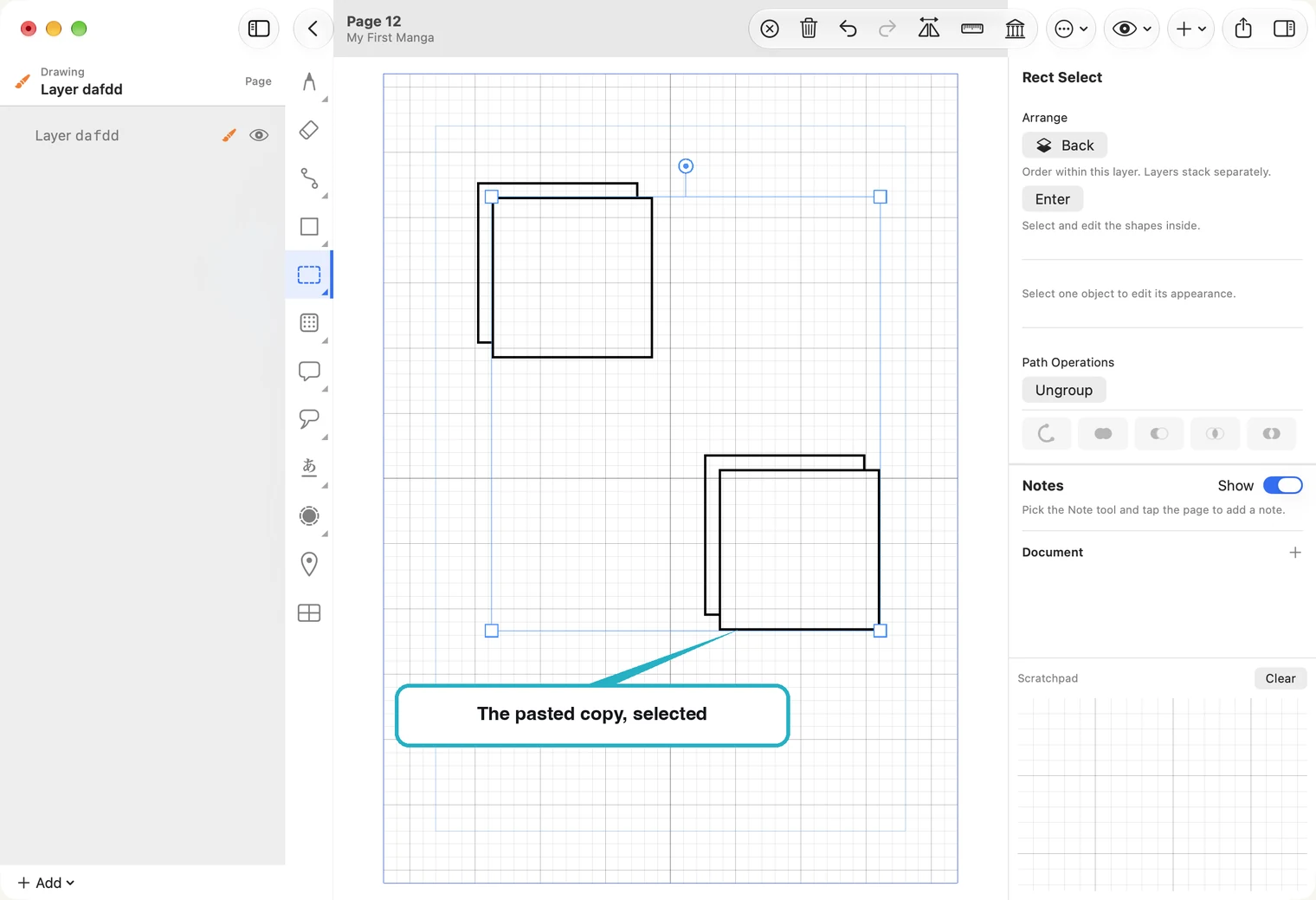
Recortar, copiar e colar. ⌘C copia a seleção e ⌘X a recorta: ela sai da página e fica pronta para ser colada. ⌘V cola um pouco abaixo e à direita, já selecionada e pronta para ser movida, qualquer que seja a ferramenta atual. Paste in Place (⇧⌘V, no menu Edit) cola exatamente na posição original. No iPad, essas opções ficam no menu Edit da barra.
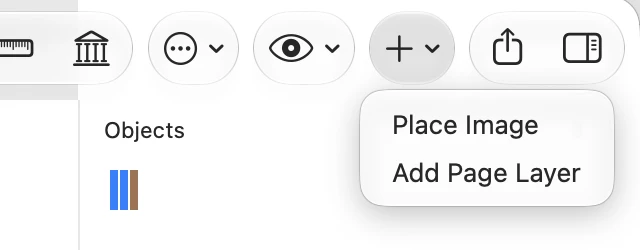
Insira uma imagem. Pressione o botão + na barra e escolha Place Image. Depois, selecione um arquivo: uma foto, uma digitalização ou um esboço de outro app.
A imagem é inserida na camada em que você está desenhando, ajustada para caber na página. Ela é mais um objeto da camada: selecione-a para mover, redimensionar ou girar, como uma forma. Se ela ficar maior que a página, Fit Selection to Page, à direita, ajusta seu tamanho para caber novamente.
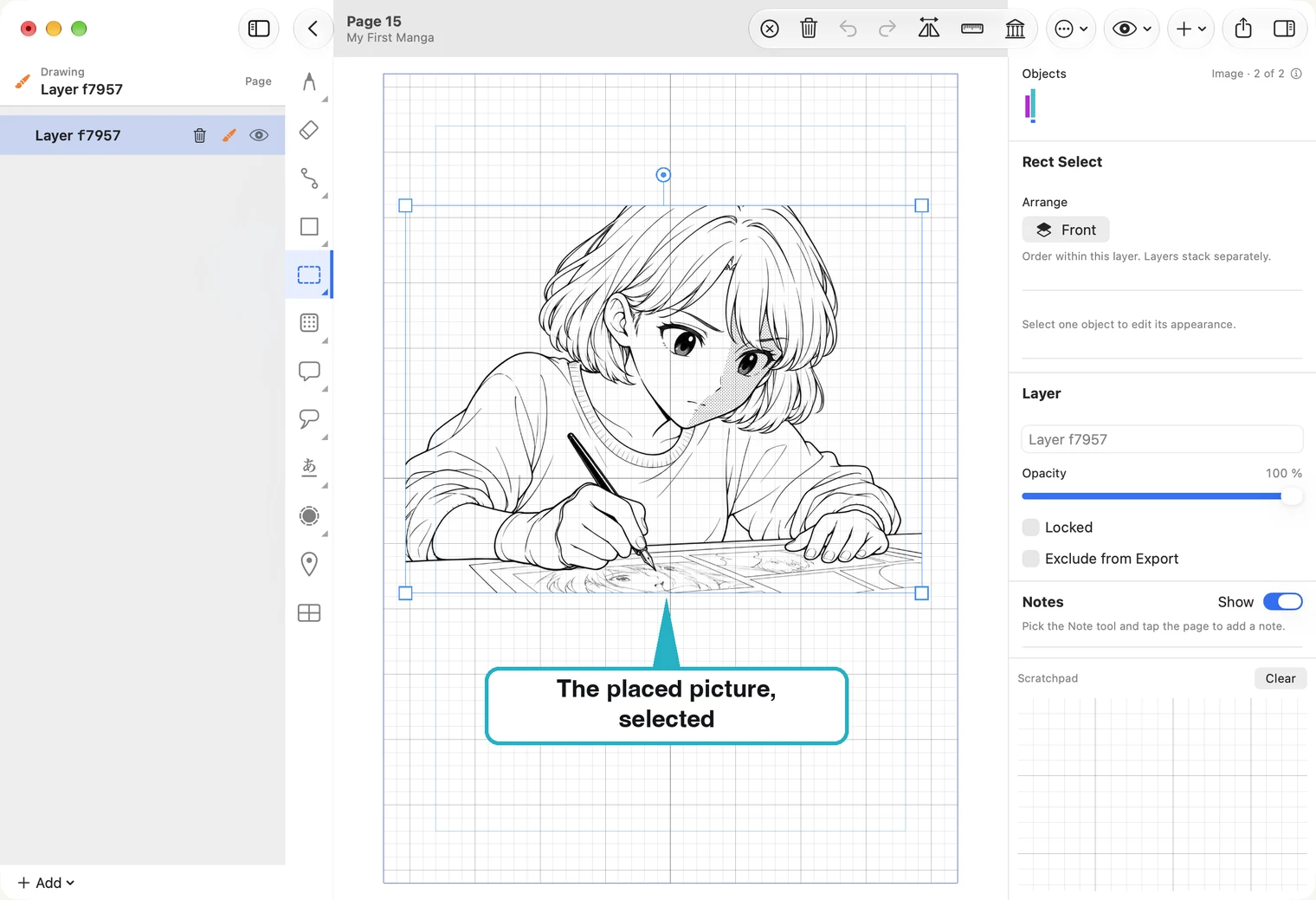
Você também pode arrastar uma imagem para a página pelo Finder no Mac ou pelo Files no iPad. Ela aparece onde você soltar, reduzida se necessário para caber na página. Um PDF de uma página também pode ser inserido assim; PDFs com mais páginas não são aceitos.
Fit Selection to Page, à direita, aparece quando a seleção precisa ser reduzida para caber nas margens da página. Ela é reduzida proporcionalmente e centralizada. A ferramenta nunca amplia nem estica o conteúdo.