路徑與形狀
繪製後仍可編輯的線條與形狀。
認識路徑
筆畫會跟隨觸控筆移動。路徑則是逐點建立、之後仍可調整的線條:你可以移動控制點、修改曲線或加粗線條。路徑與形狀可用滑鼠操作,因此沒有繪圖板的 Mac 也能用它們描線。在 iPad 上請使用 Apple Pencil 繪製;手指不會建立形狀。
繪製路徑
請先選取漫畫格(請參閱你的第一個頁面步驟 3),再選擇工具列中第三個 路徑工具。
- 點一下即可放置控制點;每點一下就會新增一段直線。
- 點住並拖曳即可放置曲線控制點。兩個圓形控制柄會顯示曲線的方向和彎曲程度。
- 點選工具列中的 ✓ 即可完成。若要封閉路徑並建立形狀,請再次點選第一個控制點;在 iPad 上請用 Apple Pencil 點選。
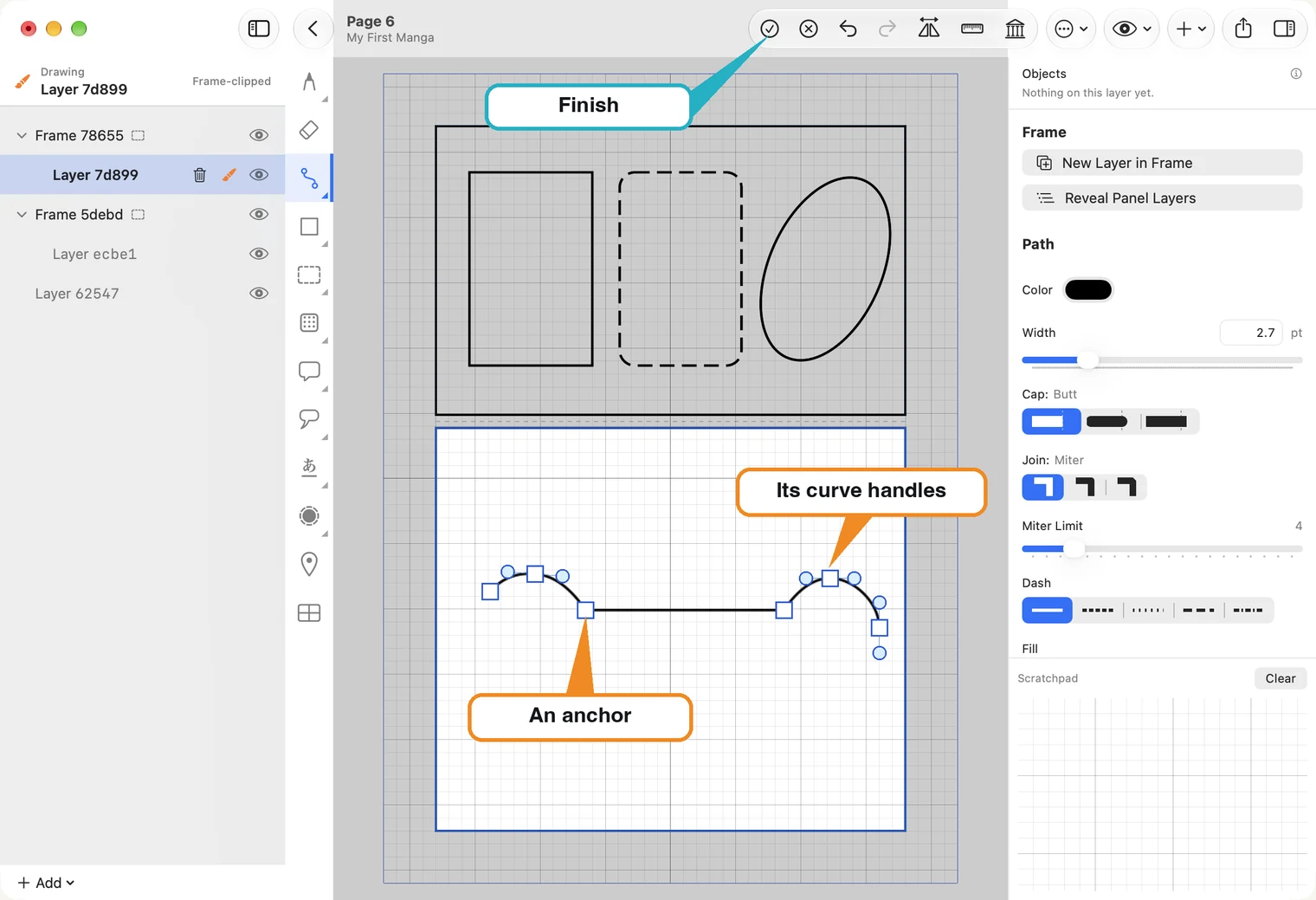
旁邊的 ⊗ 可取消目前繪製中的路徑。
線條與填色
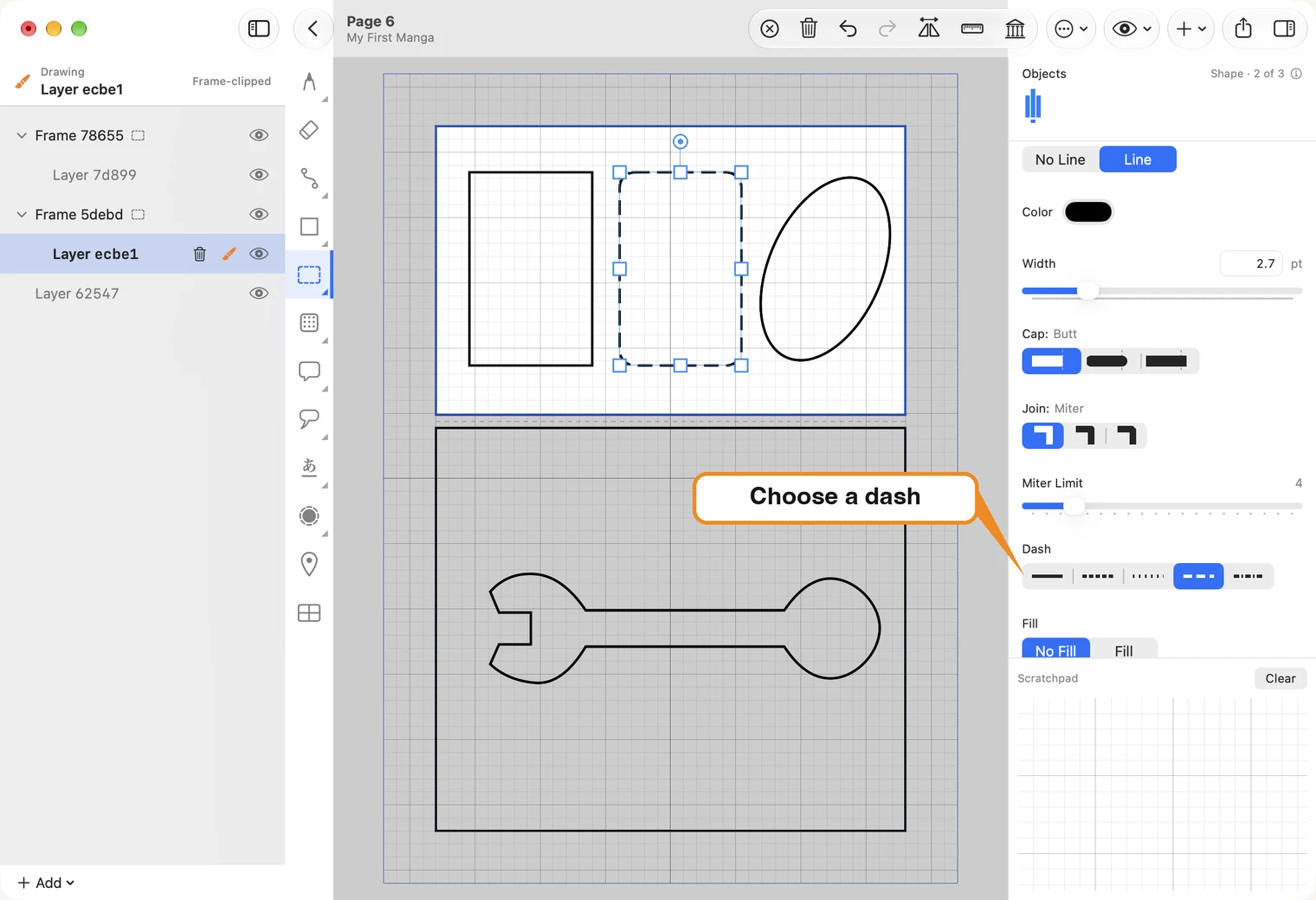
右側的 Color 和 Width 可設定線條顏色和粗細。Cap 設定線端形狀,Join 設定轉角形狀,Dash 可將線條改為虛線。Fill 和 No Fill 則可設定是否填滿封閉路徑。
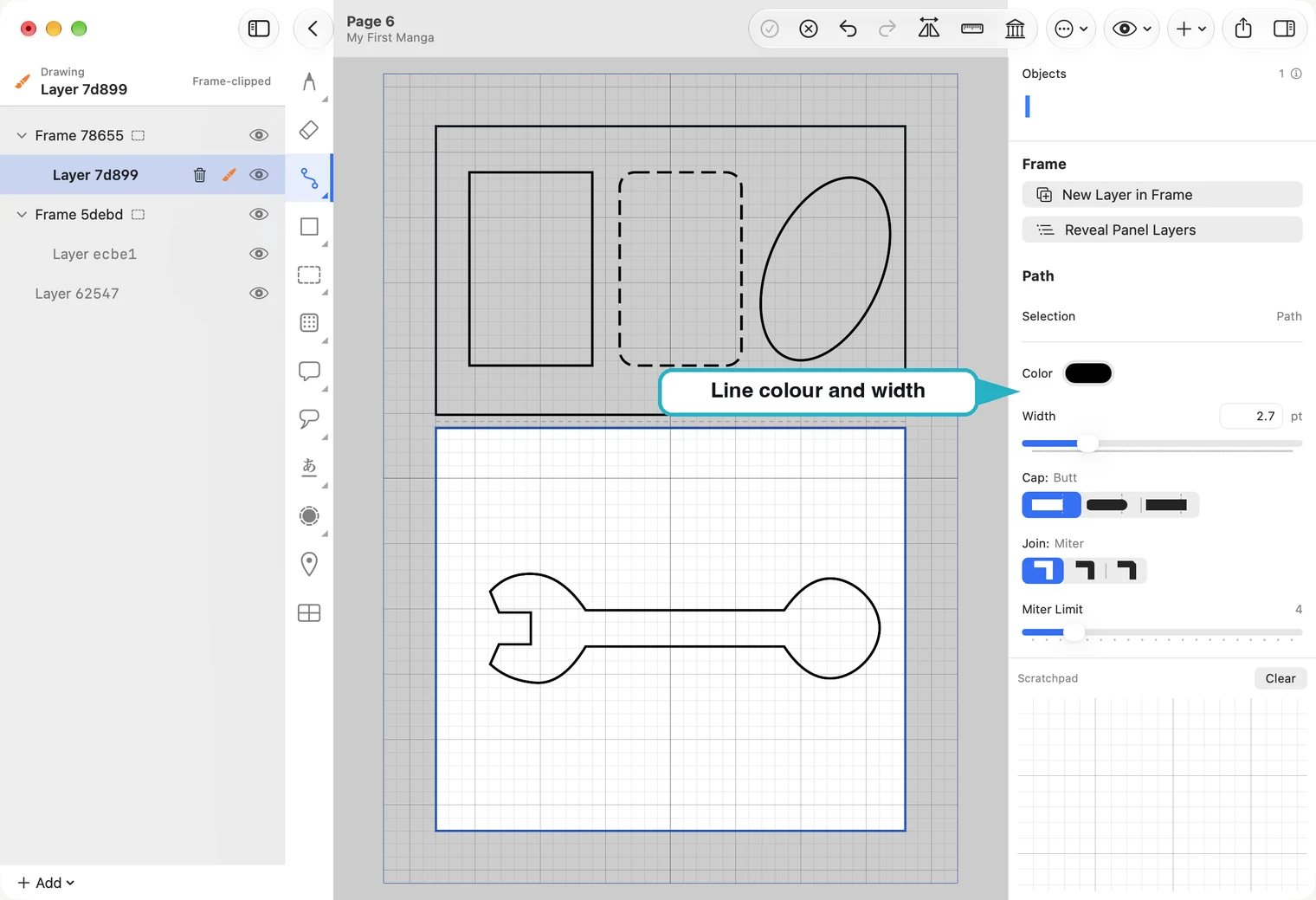
繪製前設定這些選項,下一條路徑就會套用它們;繪製後選取路徑,則可修改該路徑。也可以選擇 No Line,只保留填色而不顯示線條。
Fill 有獨立的顏色設定,請點選按鈕旁的色票。白紙上的白色填色看起來像是空白,但仍會遮住形狀後方的內容。
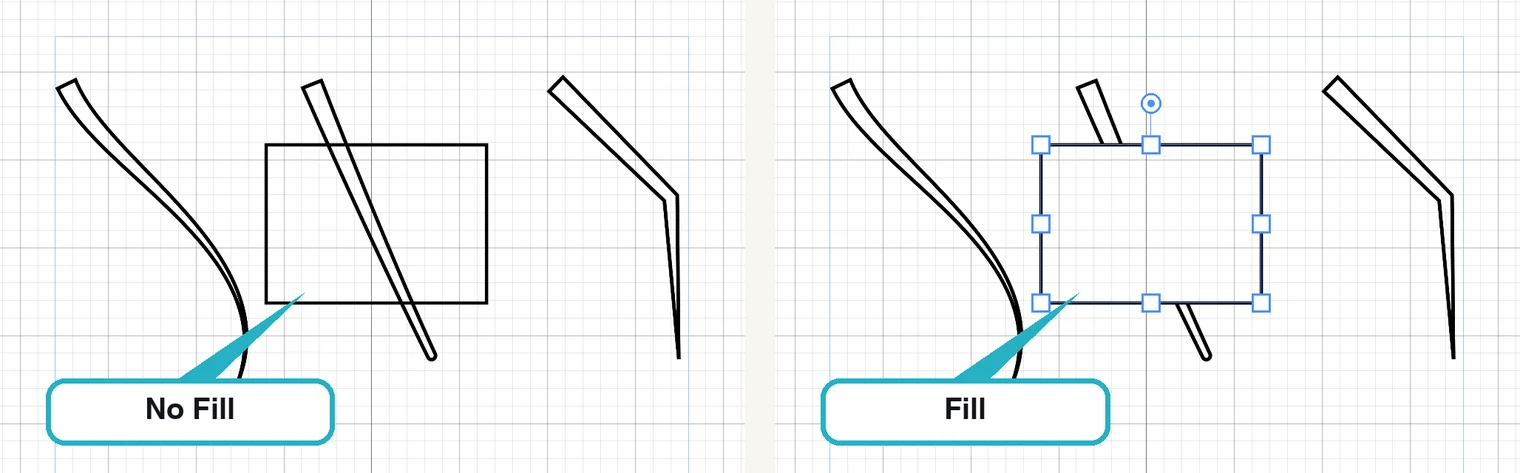
點選色票可更換填色;在 Mac 上會開啟 Colors 視窗。選取繪圖工具時看到的 Fill 按鈕,是設定下一個繪製的形狀。若要為現有形狀填色,請先選取該形狀。
形狀
形狀工具是路徑工具下方的方形圖示。在 Mac 上按右鍵,或在 iPad 上長按,可選擇 Rectangle、Rounded Rectangle 或 Oval,再從一個角落拖曳至對角。形狀和路徑使用相同的線條與填色設定。
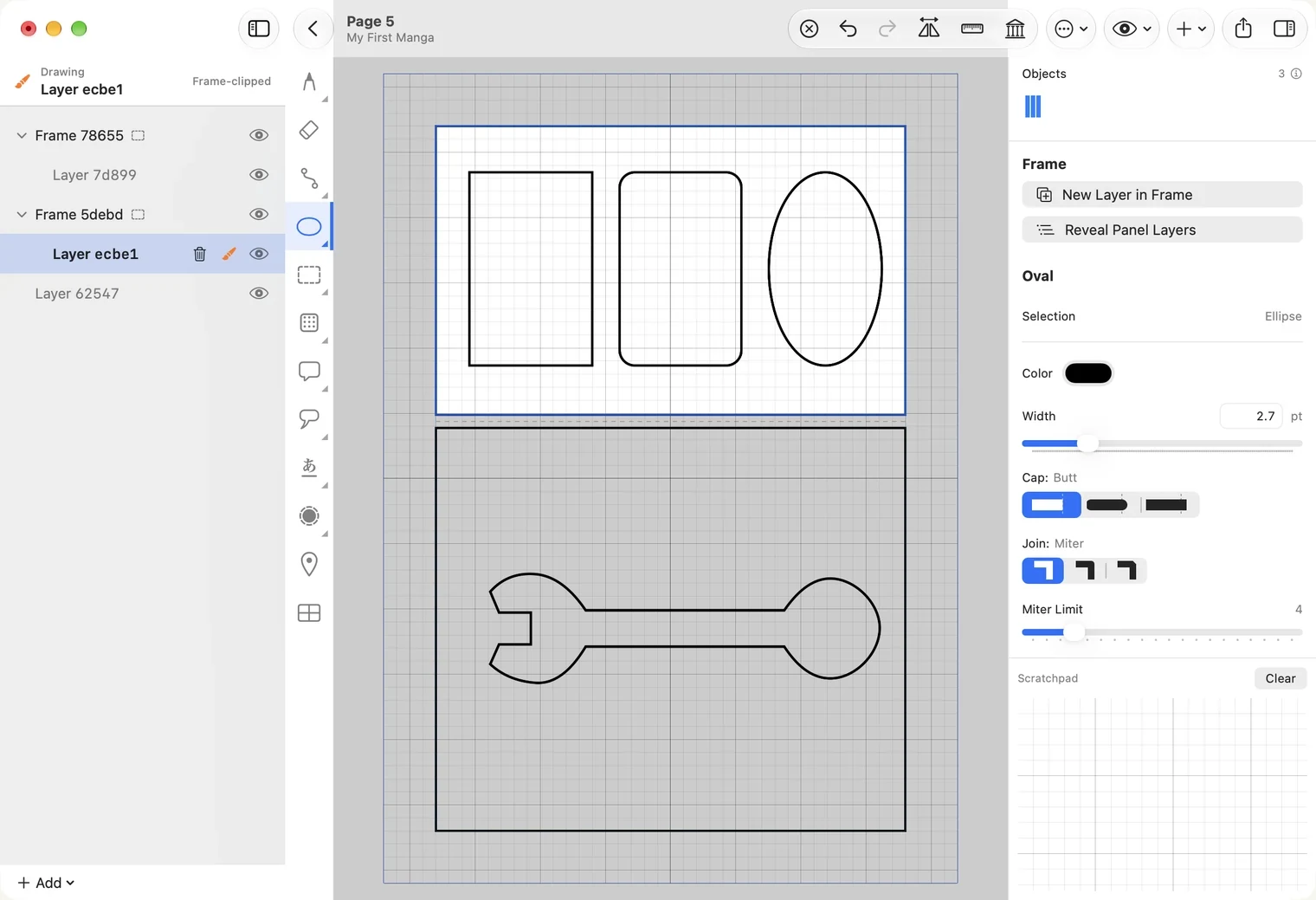
繪製前請確認 Width 設定;線條太細時,形狀雖然存在卻不容易看見。
手繪路徑
在路徑工具上按右鍵並選擇 Freehand Path。用觸控筆畫出的筆畫會轉成路徑,並具有與手動建立的路徑相同的控制點和控制柄。此功能需要觸控筆,不能用滑鼠繪製。
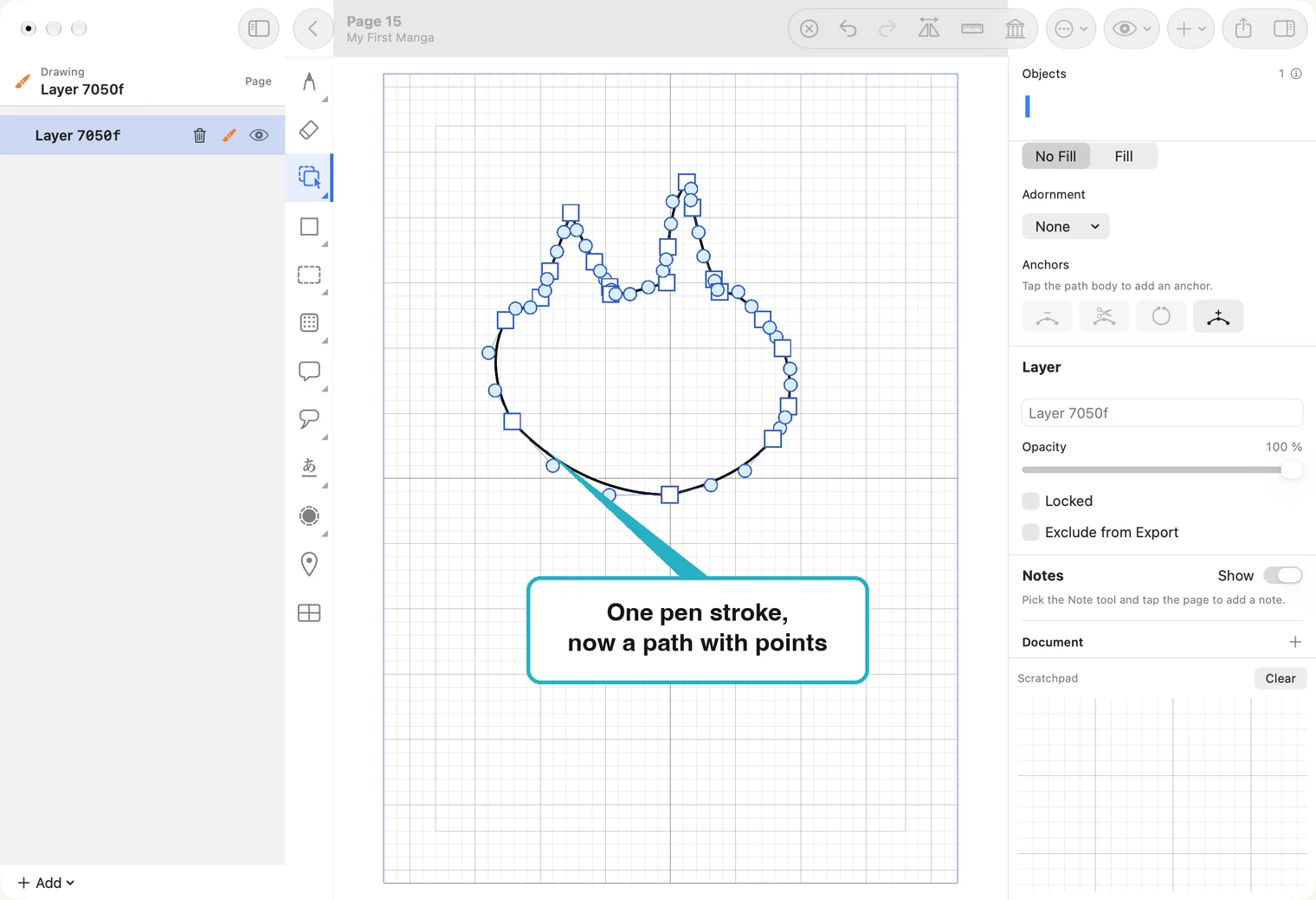
- 若要封閉形狀,請在筆畫結尾讓觸控筆停留片刻,再抬起。若未停留便抬起,路徑會保持開啟。
- Hold to Close 可設定停留多久才會封閉形狀。
- Steadiness 可設定判定為停留不動的容許幅度。若路徑無法封閉,請提高數值;若不想封閉時卻經常自動封閉,請降低數值。
- Simplify 可設定路徑保留的控制點數量;數值越高,控制點越少。
在 iPad 上,長按路徑工具可選擇 Path、Path Edit 或 Freehand Path;長按形狀工具可選擇 Rectangle、Rounded Rectangle 或 Oval。直接點一下會選取上次使用的工具。工具角落的小三角形表示其中有多個選項。
選取、移動、縮放與旋轉
使用 選取工具 點選路徑或形狀的線條。未填色形狀的中央是空的,點選該處不會選取任何物件。
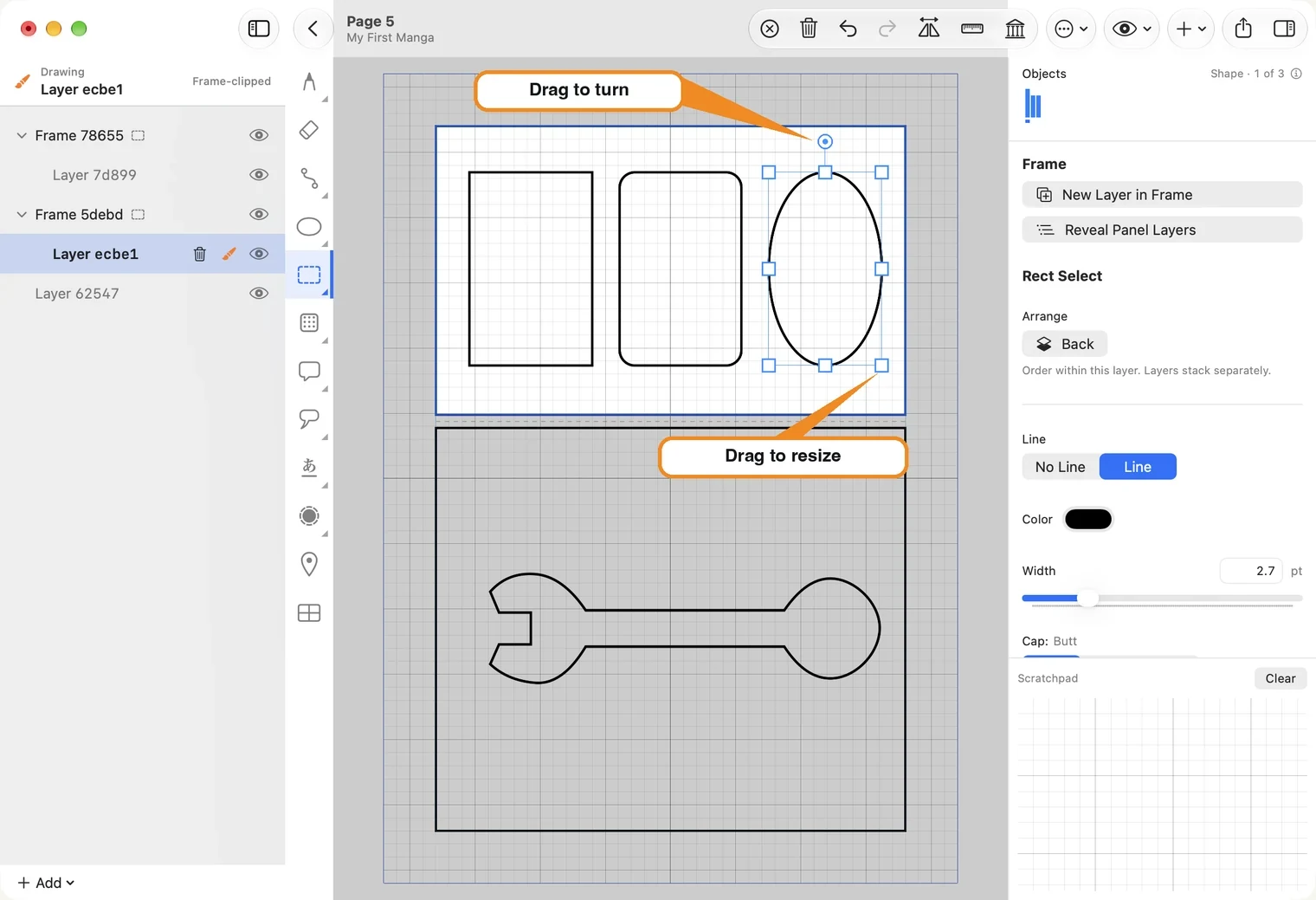
- 拖曳形狀即可移動。
- 拖曳角落控制點可等比例縮放。
- 拖曳側邊控制點可只往一個方向拉伸,變寬或變高。矩形仍會保留圓角,橢圓仍是橢圓,路徑線條也會維持原有粗細。路徑會沿頁面的水平和垂直方向拉伸,不受原本傾斜方向影響。
- 拖曳上方的圓形控制點即可旋轉。
- 右側 Arrange 下方的 Front 和 Back 可調整同一圖層內物件的前後順序。
- ⌘A 可選取圖層上的所有內容;⌘D 可取消選取。開始拖曳時按住 Option 可拖出副本。
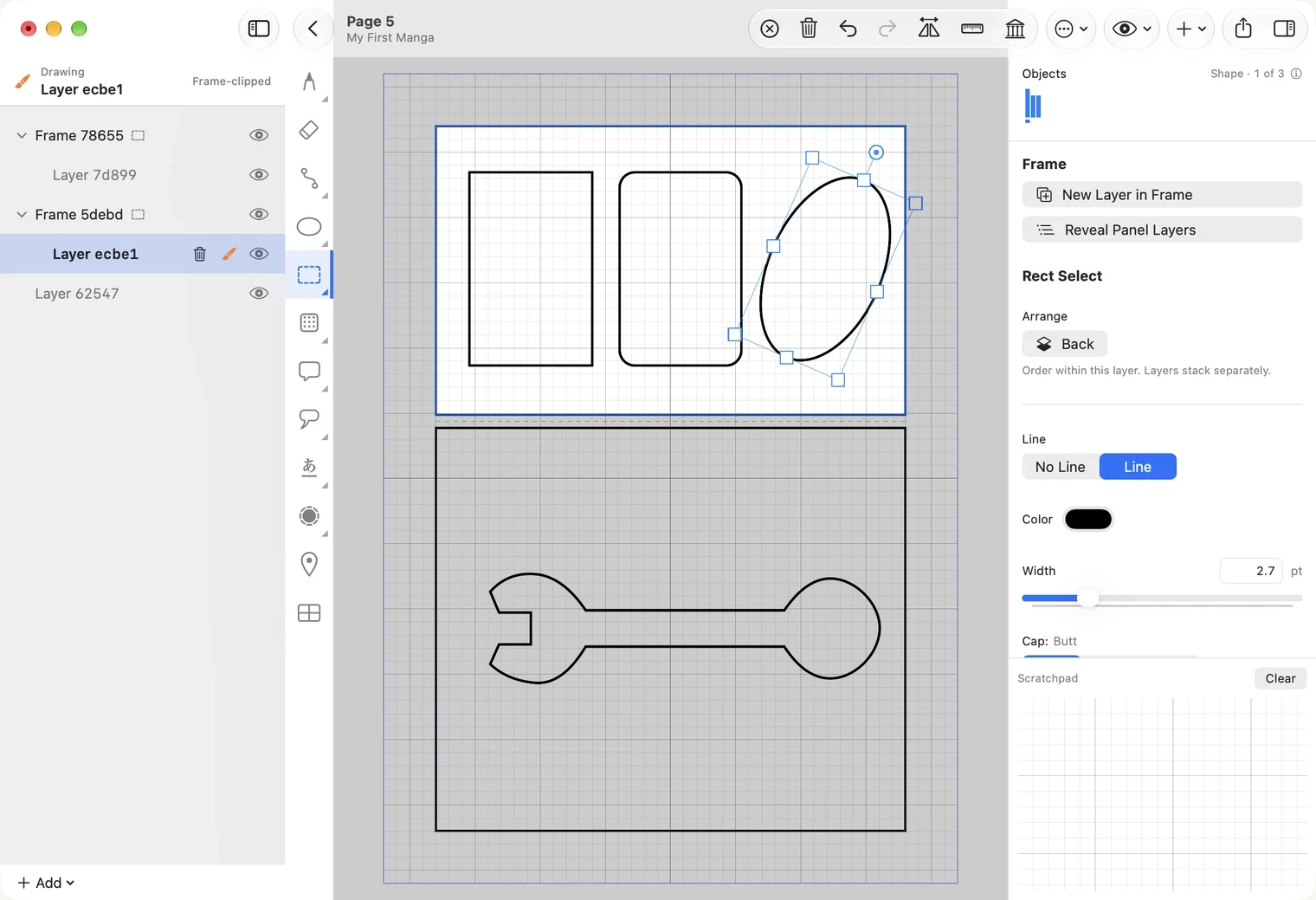
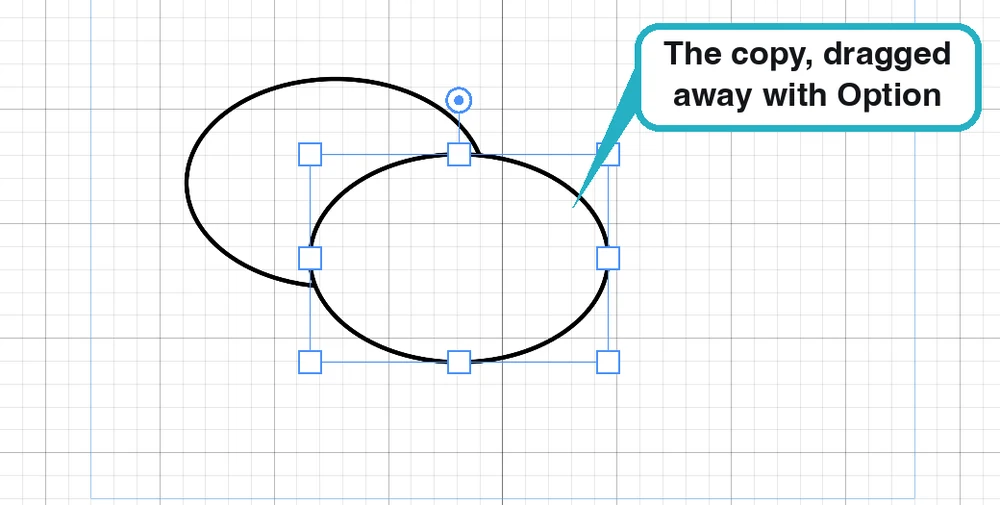
按住 Option 拖曳可複製單一路徑或形狀。合併形狀(使用 Unite 或 Subtract 後)無法以此方式複製,會回到原位;請改用 Copy 和 Paste。
編輯路徑控制點
選取路徑或形狀,再點選右側的 Edit Path。控制點會以小方塊顯示。
- 拖曳控制點即可移動。
- 點選兩個控制點之間的線段即可新增控制點。
- 選取控制點後,可在 Anchors 下方的選單設定為 Sharp(轉角)或 Smooth(曲線)。
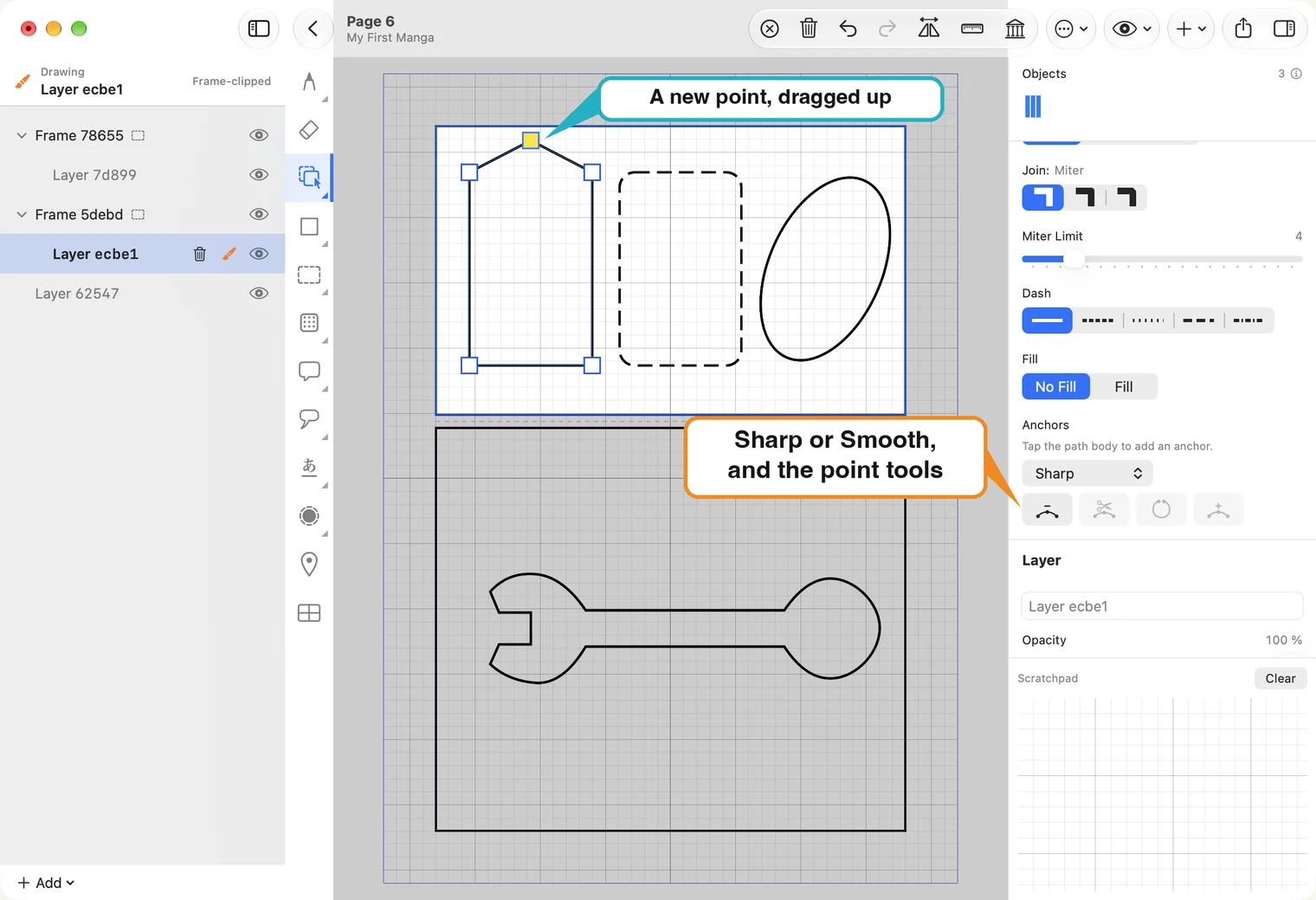
Anchors 下方的四個小按鈕會作用於選取的控制點。將游標停在按鈕上可查看名稱。不適用於目前路徑的按鈕會呈灰色。
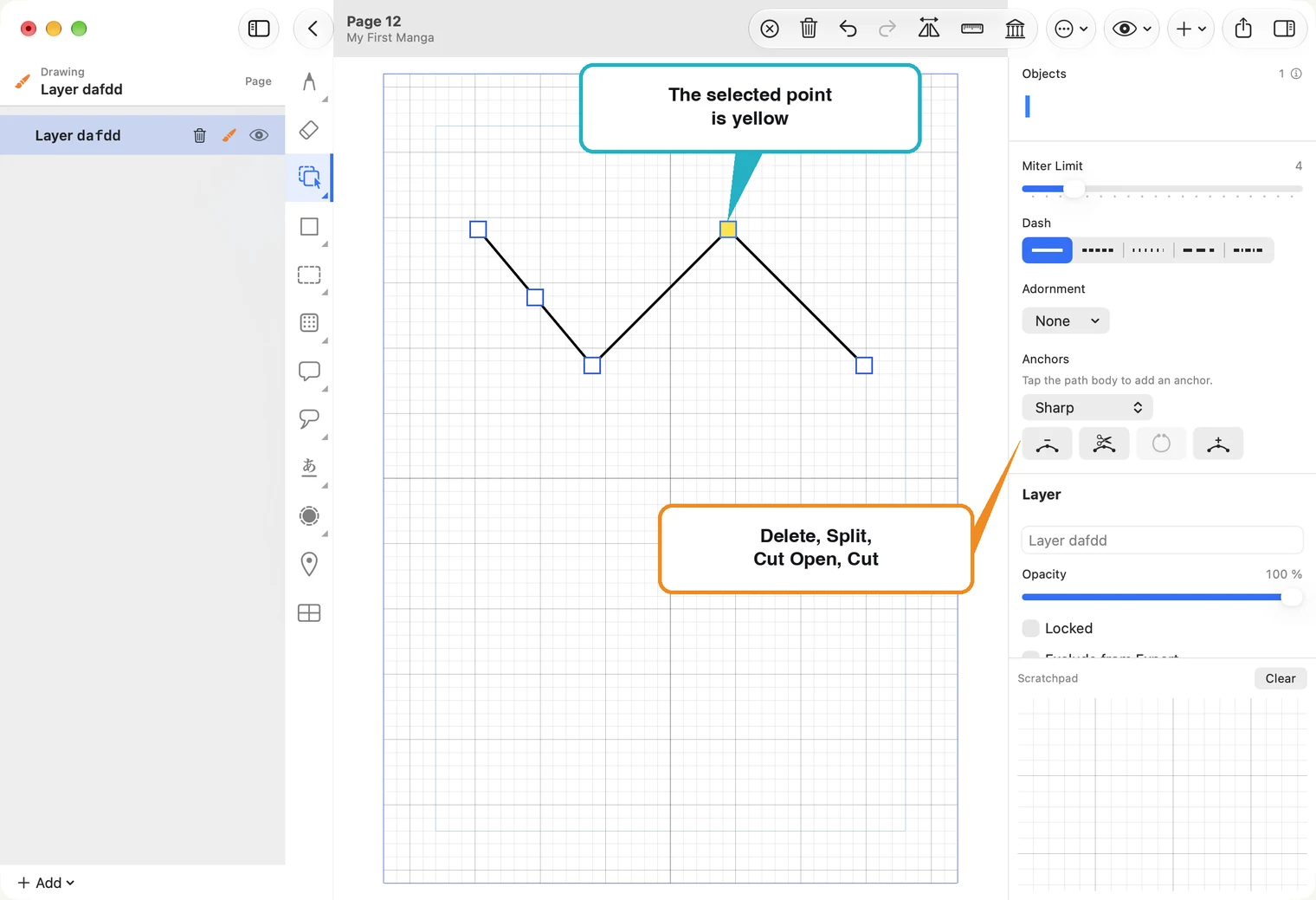
- Delete Anchor — 刪除控制點,並將兩側線段接起來。
- Split — 在該控制點將開放路徑分成兩條路徑。兩條路徑都會保持選取,可使用 Path Operations 下方的連接按鈕將它們接回。
- Cut Open — 用於封閉路徑,在該控制點將路徑切開。外觀暫時不變;拖開其中一個新端點後,就能看出開口。
- 最後一個按鈕是 Cut Segment — 點選後,在路徑上要切開的位置按一下,不必選擇既有控制點。
Split 和 Cut Open 不會同時亮起:前者用於開放路徑,後者用於封閉路徑。
此處也有 Corner Radius,可調整矩形圓角。形狀工具建立的矩形或橢圓是形狀,尚未轉成路徑。選取形狀後,在 Path Operations 下方選擇 Convert to Path,即可轉成路徑並使用路徑專屬功能。完成後請重新選擇選取工具。
合併形狀
選取兩個形狀後,右側會顯示 Path Operations:Unite、Subtract、Intersect 和 Exclude。對話框與尾巴頁面有 Unite 和 Subtract 的示例。Intersect 只保留形狀重疊的部分;Exclude 則保留重疊區域以外的部分。
群組、複製與放置圖片
Group。選取要放在一起的物件(⌘A 可選取圖層上的所有內容),再按右側 Path Operations 下方的 Group。之後點選群組中的任一物件,就會選取整個群組,並在外圍顯示一組控制點。
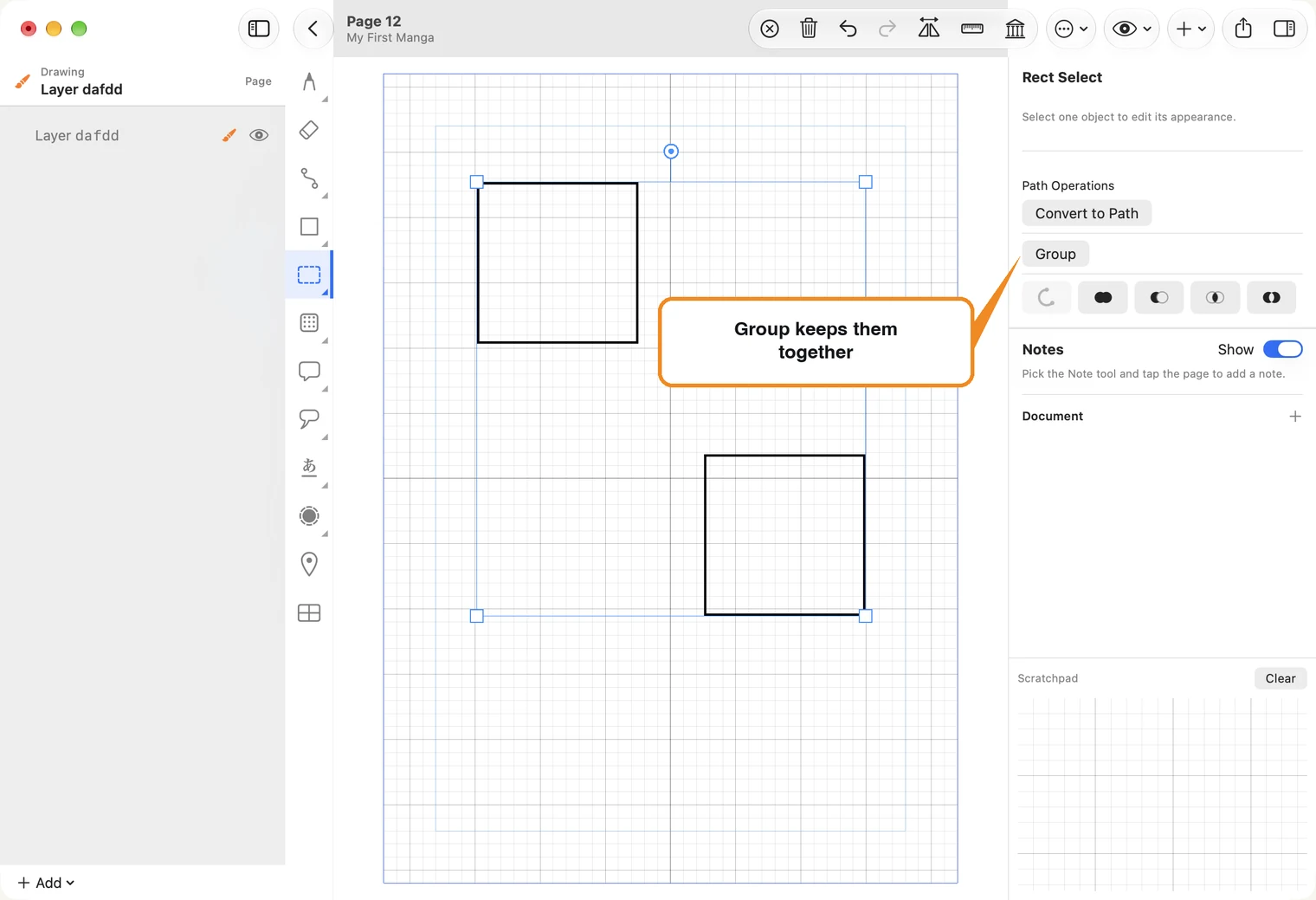
選取群組後,按 Ungroup 即可將物件分開。
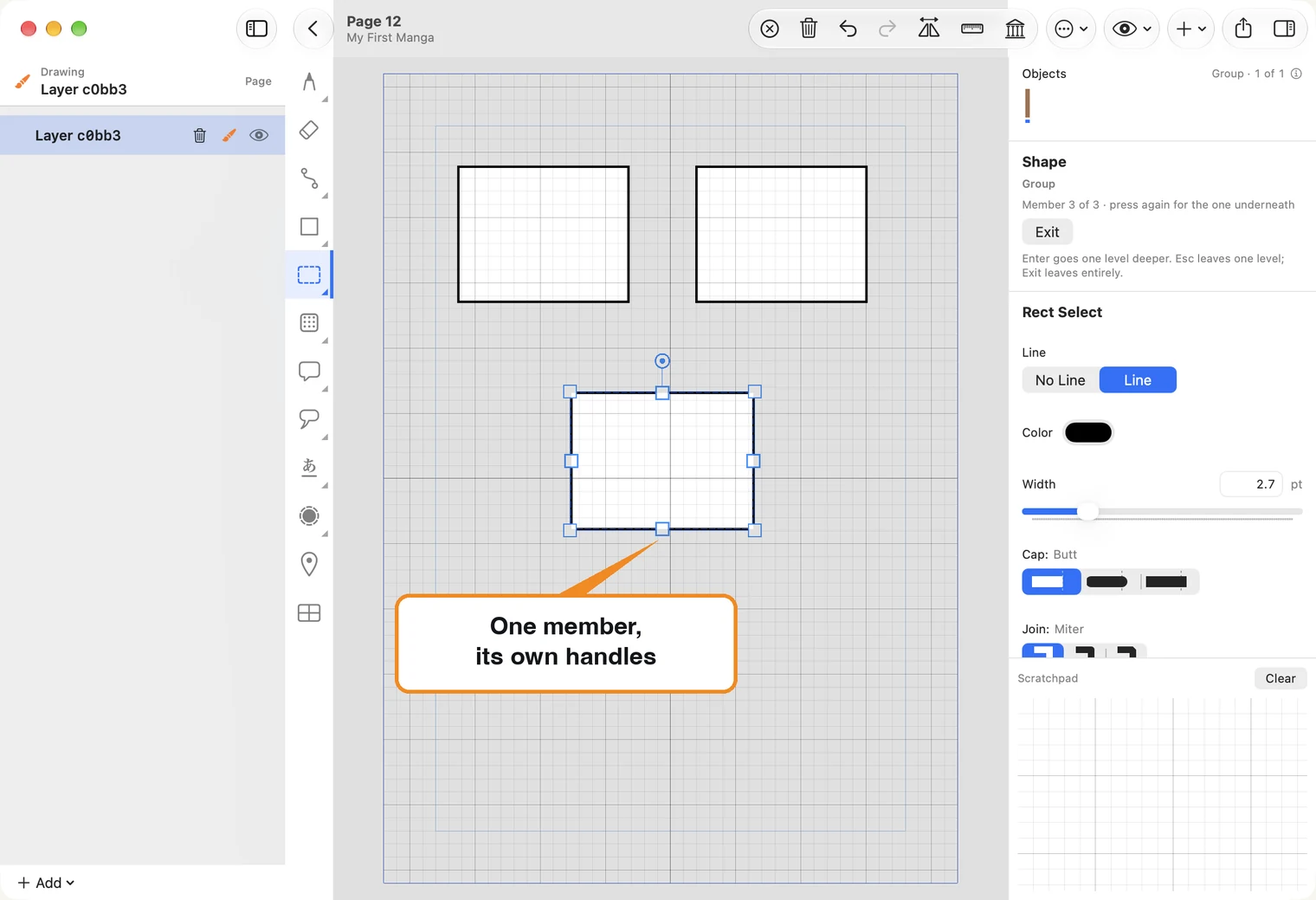
修改群組中的單一物件。選取群組,再按右側的 Enter。接著點選其中一個物件,便會顯示該物件自己的控制點;你可以移動、縮放、旋轉或單方向拉伸,而其他物件會留在原位。按 Exit 可返回群組。筆畫群組例外:一組筆畫會一起移動和縮放,若要修改單一筆畫,請先取消群組。
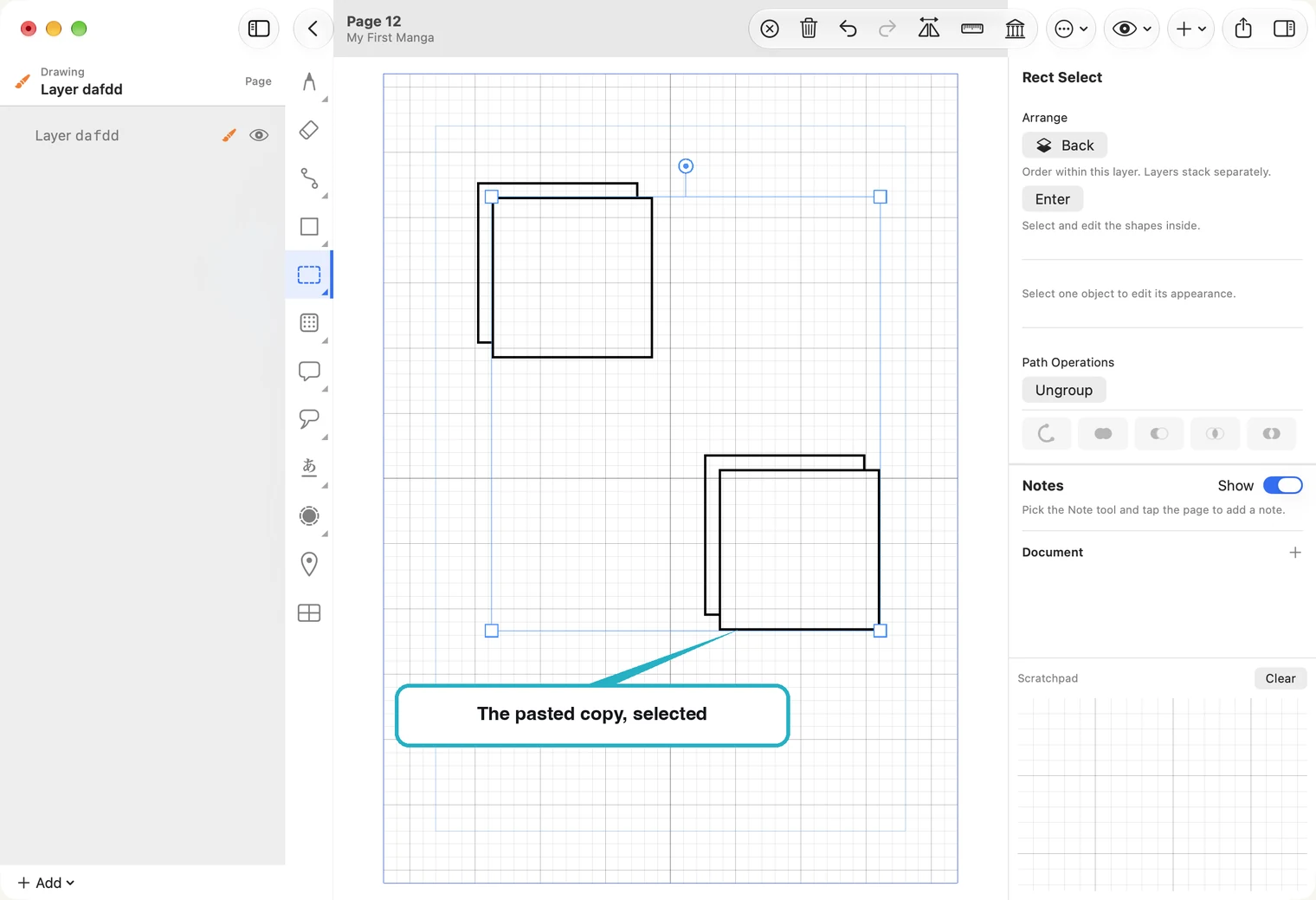
剪下、複製與貼上。⌘C 會複製選取內容;⌘X 會剪下內容,並暫存供貼上。⌘V 會將內容貼在原位置右下方,貼上後會保持選取,可直接拖曳定位,不受目前工具影響。Paste in Place(⇧⌘V,在 Edit 選單中)會將內容貼回原位置。在 iPad 上,請從工具列的 Edit 選單使用這些功能。
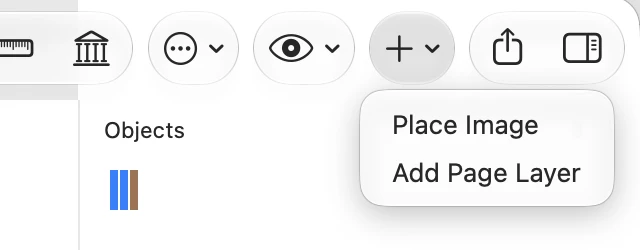
放置圖片。點選工具列中的 + 按鈕並選擇 Place Image,再選取檔案,例如照片、掃描圖或從其他 App 匯入的草稿。
圖片會放在目前繪圖圖層上,並配合頁面大小。它是圖層上的一個物件;選取後可像形狀一樣移動、縮放或旋轉。若圖片比頁面大,請使用右側的 Fit Selection to Page 讓它重新符合頁面大小。
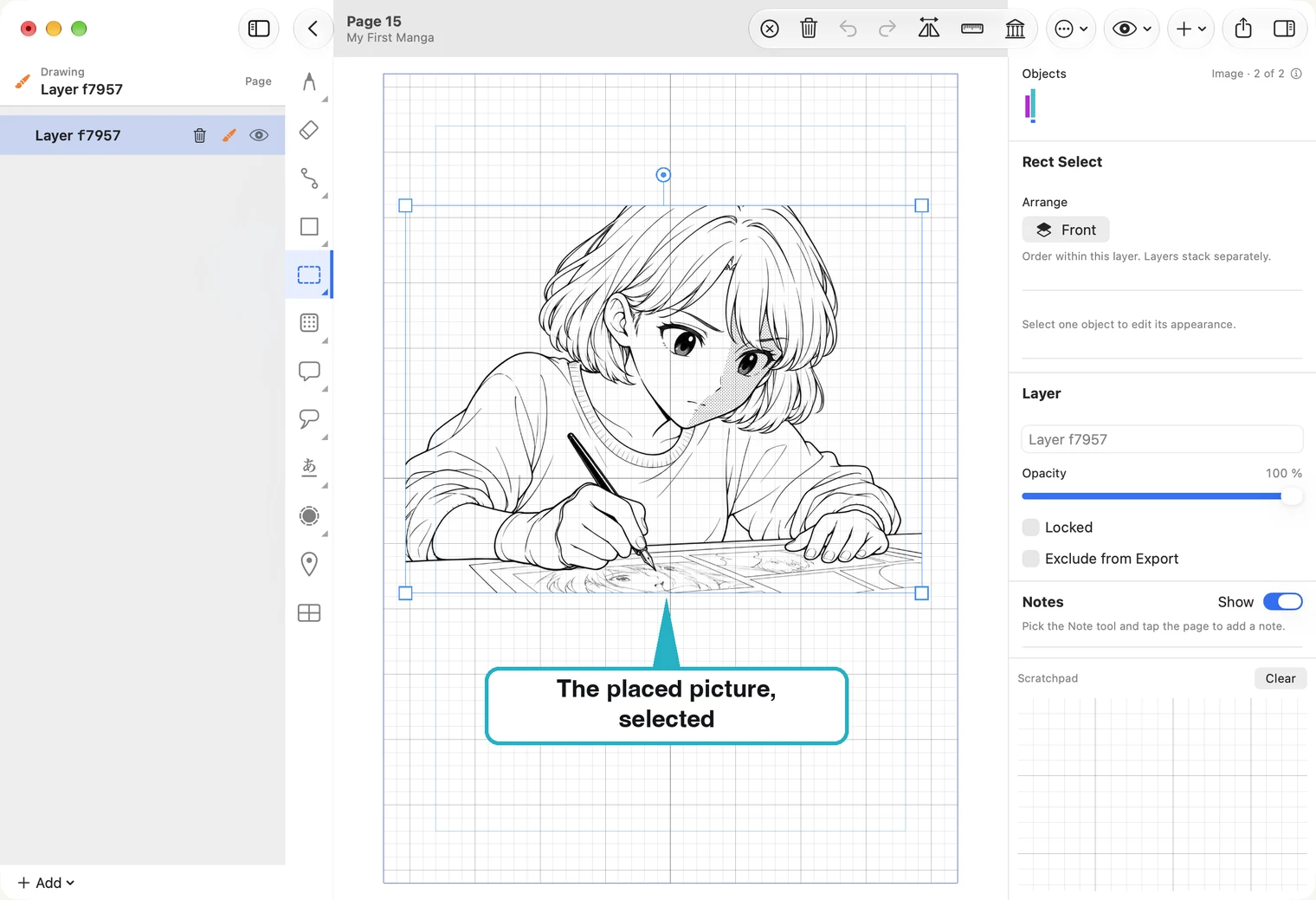
你也可以從 Mac 的 Finder 或 iPad 的 Files,將圖片拖曳至頁面。圖片會放在你放開的位置,必要時會縮小以符合頁面範圍。單頁 PDF 也可用相同方式放置;多頁 PDF 則不支援。
選取內容需要縮小才能符合頁面邊界時,右側會出現 Fit Selection to Page。此功能會等比例縮小並置中,不會放大或拉伸內容。